

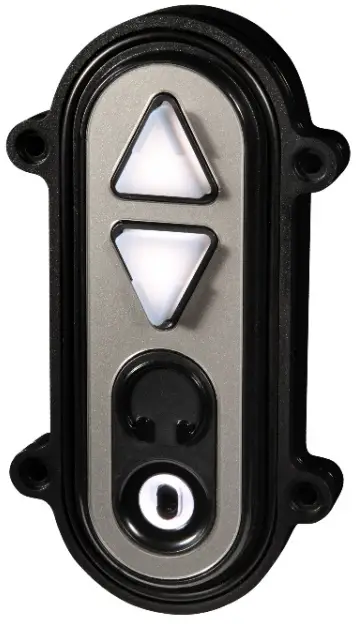
Storm Interface AudioComm Module
מידע חשוב
התוכן של תקשורת ו/או מסמך זה, לרבות אך לא רק תמונות, מפרטים, עיצובים, מושגים, נתונים ומידע בכל פורמט או מדיום הוא סודי ואין להשתמש בו לכל מטרה או לחשוף אותו לצד שלישי כלשהו ללא הסכמה מפורשת ובכתב של Keymat Technology Ltd. זכויות יוצרים Keymat Technology Ltd. 2022.
Storm, Storm Interface, Storm AXS, Storm ATP, Storm IXP, Storm Touchless-CX, AudioNav, AudioNav-EF ו-NavBar הם סימנים מסחריים של Keymat Technology Ltd. כל הסימנים המסחריים האחרים הם רכוש בעליהם המתאימים
Storm Interface הוא שם מסחרי של Keymat Technology Ltd
מוצרי Storm Interface כוללים טכנולוגיה המוגנת על ידי פטנטים בינלאומיים ורישום עיצוב. כֹּל הַזְכוּיוֹת שְׁמוּרוֹת
שימוש ב-Windows Utility כדי לשנות קודי USB
אם מותקנת תוכנה אחרת של לוח המקשים (למשל EZ-Key Utility), עליך להסיר את ההתקנה לפני שתתחיל.
דרישות מערכת
תוכנית השירות דורשת התקנה של .NET framework במחשב ותתקשר באמצעות אותו חיבור USB אך דרך ערוץ צינור הנתונים HID-HID, אין צורך במנהלי התקנים מיוחדים.
תְאִימוּת
Windows 11 
Windows 10
- ניתן להשתמש בכלי השירות כדי להגדיר את המוצר ל
- בחר טבלת קודים
- בהירות LED (0 עד 9)
- מִבְחָן
- צור טבלת לוח מקשים מותאמת אישית
- טען תצורה שמורה מ file
אפס לברירת המחדל של היצרן - עדכן קושחה
התקנת כלי התצורה
אֶל התקן את כלי התצורה לחץ פעמיים על קובץ ה-.exe שהורד file ואשף ההתקנה יופעל
בחר את התיקיה שבה תרצה להתקין את זה
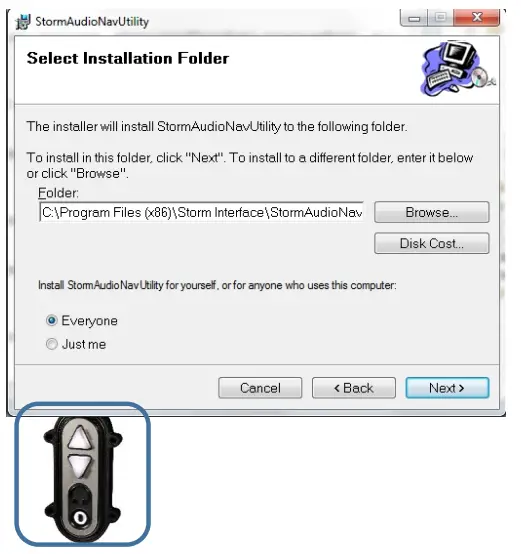
בחר שתרצה להתקין עבור כל המשתמשים במחשב זה (כולם) או רק עבור עצמך (רק אני)
לחץ על הבא כדי להתחיל בהתקנה
בסיום יותקן קיצור דרך על שולחן העבודה שלך.
לחץ פעמיים על זה כדי להפעיל את תוכנית השירות והמסך הבא יופיע. אם מחובר Audio Comm הוא יזוהה אוטומטית והפרטים יוצגו. הפונקציות הזמינות מתוארות בפירוט בעמודים הבאים

בחר טבלת קודים
המשתמש יכול לבחור מתוך שלוש טבלאות:
| טבלת קוד ברירת מחדל | טבלת קודים חלופיים | טבלת קוד מותאם אישית | ||||
| פוּנקצִיָה | משושה | USB | משושה | USB | ||
| Uo | 0x52 | חץ למעלה | מולטימדיה כרך אפ | חץ למעלה | הגדר תחילה לערכי ברירת המחדל של היצרן | |
| לְמַטָה | 0x51 | חץ למטה | מולטימדיה כרך למטה | חץ למטה | ||
| ג'ק אין | 0x6A | F15 | 0x6A | F15 | F15 | |
| ג'ק OUT | 0x6B | F16 | 0x6B | F16 | F16 | |
לאחר שנבחרה טבלה, לוח המקשים יחזיק את התצורה הזו אלא אם כן היא מנותקת.
לאחר ניתוק לוח המקשים, התצורה הזו תאבד אלא אם תשמור את התצורה בזיכרון על ידי לחיצה על "שמור שינויים"

בהירות LED
זה יקבע את בהירות הנוריות. הבחירה היא מ-0 עד 9.
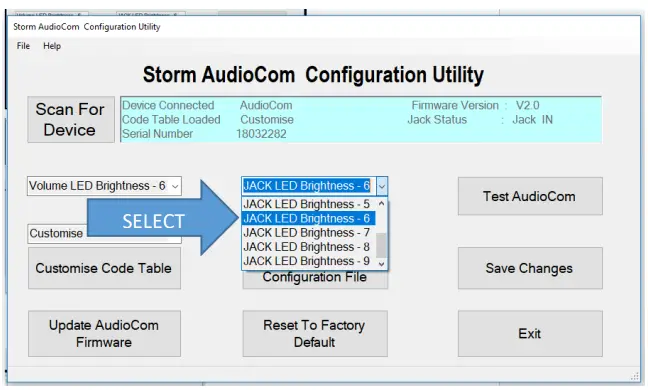
מִבְחָן
זה יבדוק את כל הפונקציות

- נוריות יהבהבו
- בהירות LED תעבור במחזוריות
בדיקת אודיו - חבר אוזניות
- האזינו לאודיו
- לחץ על הקלט, התחל. דבר למיקרופון - אתה תראה את סרגל ההתקדמות
מפתחות בדיקה, ג'ק אין. הַחוּצָה - לחץ על מקשי למעלה ולמטה כרך למעלה / למטה יאשר
- הסר / הכנס אוזניות חיבור In / Out יאשר
לחץ על סגור כשתסיים.
התאמה אישית של טבלת קודים
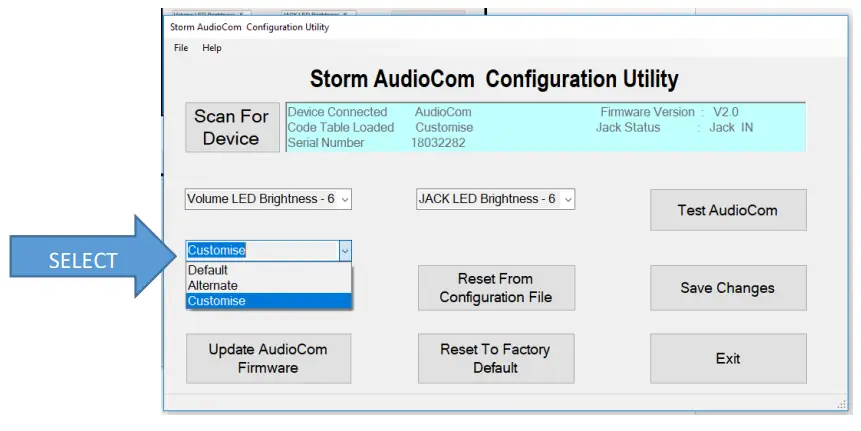
בחר בטבלה התאמה אישית ולאחר מכן לחץ על
שים לב שקודי בקרת מולטימדיה (נפח למעלה / למטה) אינם זמינים בטבלה מותאמת אישית.
הדברים הבאים יוצגו כאשר תלחץ על "התאמה אישית של קוד".
טבלת הקודים המותאמת אישית הנוכחית תוצג מהזיכרון בלוח המקשים.
לכל מקש מצורף כפתור נוסף ("ללא"), זה מציג את השינוי עבור כל מקש.
כדי להתאים אישית מפתח, לחץ על המפתח ותיבת קוד מפתח תופיע, עם "בחר קוד".
כעת לחץ על החץ למטה בתיבה המשולבת:
זה יציג את כל הקודים שניתן לבחור.
קודים אלו הם אלו שהוגדרו על ידי USB.org.
לאחר בחירת הקוד, הקוד יוצג על הכפתור שנבחר.
באקס זהampאני בחרתי "e" והקוד מיוצג על ידי 0x08 וצבע הכפתור ישתנה לאקווה.
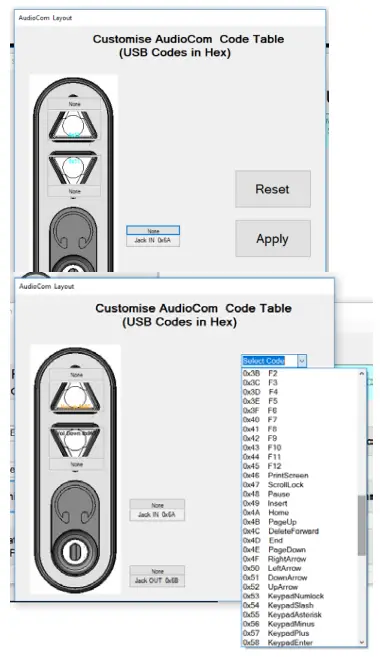
לחץ על כפתור "החל" והקוד יישלח ל- AUDIOCOMM.
כאשר תלחץ על מקש "למטה" בלוח המקשים, "e" יישלח לאפליקציה הרלוונטית.
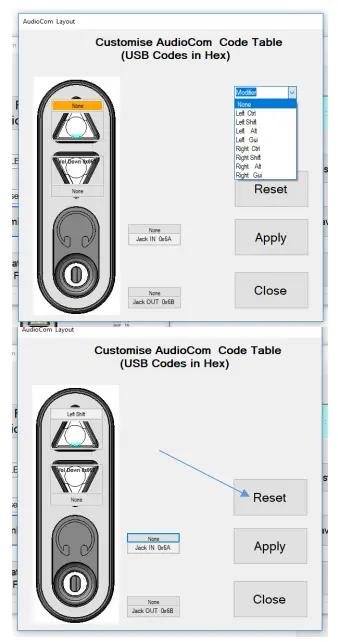
אם לא רצית את ההגדרה הנוכחית, לחץ על "איפוס" ואז כל הכפתורים יחזרו לקידוד המקורי ולאחר מכן לחץ על "החל" כדי לשלוח את הקידוד הזה למקלדת Audio COMM.
"סגור" תצא מטופס ההתאמה האישית ותחזור חזרה למסך הראשי.
שמירת שינויים
אם לא תלחץ על "שמור שינויים" השינויים שלך לא יישמרו בלוח המקשים.

ברירת המחדל של היצרן
לחיצה על "ברירת מחדל" תאפס את לוח המקשים לטבלת הקודים המוגדרת כברירת מחדל טבלת קודים - בהירות LED ברירת מחדל - 9
היסטוריה של שינוי
| הוראות עבור | תַאֲרִיך | גִרְסָה | פרטים |
| כלי תצורה | 15 באוגוסט 24 | 1.0 | שחרור ראשון |
| כלי תצורה | תַאֲרִיך | גִרְסָה | פרטים |
| 14 בנובמבר 18 | 1.0 | שחרור ראשון | |
| 06 בינואר 21 | 3.0 | נוספה בדיקה של פונקציית המיקרופון ותיקנת החלפת # סדרתית בעת טעינת תצורה שמורה file/ | |
| 02 בפברואר 22 | 3.1 | הסכם משתמש חדש |
AudioComm Configuration Utility Rev 1.0
www.storm-interface.com
מסמכים / משאבים
 | מודול AudioComm |
הפניות
- עמוד ראשון | USB-IFusb.org
- בית | ממשק סערה | מומחי ממשקיםwww.storm-interface.com
- מדריך למשתמשmanual.tools