
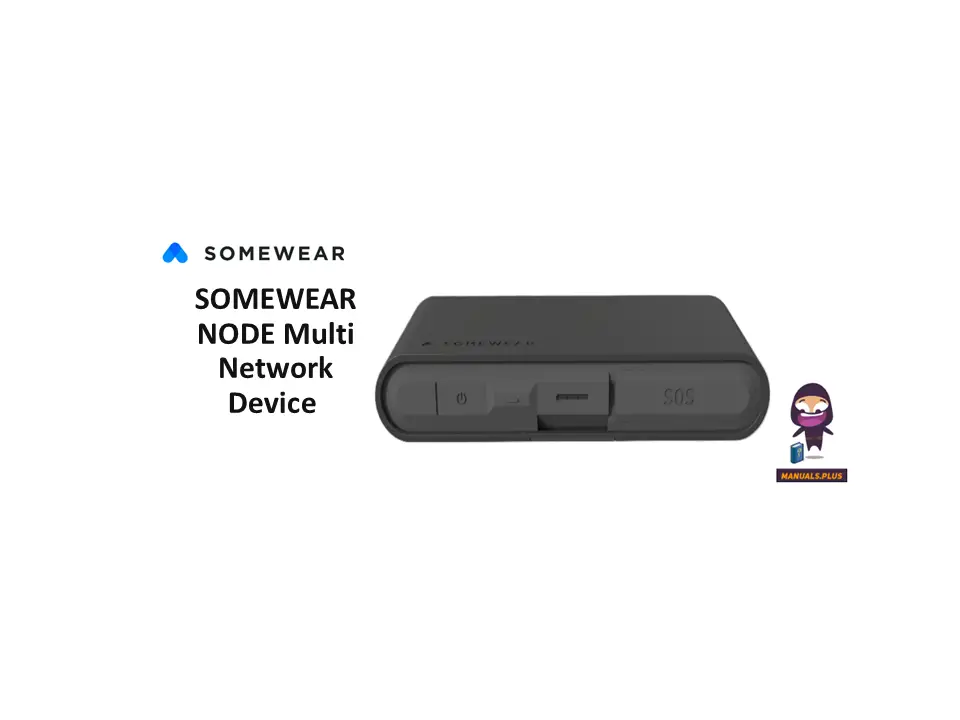

SOMEWEAR NODE התקן רב רשת

מפרטים:
- מכשיר: Somewear Node
- פונקציונליות: מכשיר רב רשת לניתוב נתונים
- רשתות: רשת או לוויין
- מאפיינים: כפתור ניתן לתכנות, פונקציית SOS, מחווני LED, אנטנות פנימיות, יציאות אנטנה חיצוניות, יציאת טעינה USB-C
המוצר נגמרview:
Somewear Node הוא מכשיר רב-תכליתי שנועד לנתב נתונים בצורה חכמה באמצעות רשתות רשת או לוויין. זה מאפשר לצוותים לשמור על תקשורת זריזה וגמישה בכל סביבה.
הוראות שימוש:
הפעלה:
לחץ והחזק את לחצן ההפעלה למשך 3 שניות כדי להפעיל את המכשיר.
כפתור ניתן לתכנות:
ניתן להגדיר את הכפתור הניתן לתכנות בהגדרות כדי להשבית/לאפשר מעקב אחר לוויין או מיקום.
דפוסי LED:
עיין בסעיף דפוסי LED במדריך למידע מפורט על מצב המכשיר, מעקב אחר מיקום ועוד.
חיבור אנטנות חיצוניות:
- פתח את יציאות האנטנה החיצוניות הממוקמות ליד יציאת ה-USB.
- חבר את מחבר MCX של האנטנה הרצויה ליציאת האנטנה הנכונה.
- התקן את האנטנה על גג הרכב בכיוון השמיים לקבלת אות אופטימלי.
שאלות נפוצות:
- ש: כיצד אוכל להפעיל את פונקציית SOS?
ת: הסר את המכסה והחזק את לחצן SOS למשך 6 שניות כדי להפעיל את פונקציית SOS.
המוצר נגמרVIEW
- כּוֹחַ
החזק למשך 3 שניות כדי להפעיל לחצן ניתן לתכנות כפתור ניתן לתכנות כדי להשבית/לאפשר מעקב אחר לוויין או מיקום (ניתן להגדרה בהגדרות) - הַצִילוּ
הסר את המכסה והחזק למשך 6 שניות כדי להפעיל - תאורת LED
ראה סעיף דפוסי LED לפרטים
- טעינת USB ו-LINE IN
חבר כבל USB כדי לטעון ולהשתמש ב-Node עם חיבור עם חוט קשיח במקום Bluetooth - אנטנות פנימיות
ודא שהלוגו פונה תמיד כלפי מעלה לשמים או החוצה אם הוא מותקן על הגוף שלך כדי לייעל את עוצמת האות - יציאות אנטנה חיצוניות
חבר אנטנות חיצוניות אופציונליות בהתאם למשימה והיישומים שלך
-
גלולת סטטוסהקש כדי להתאים, ולאחר מכן השתמש בגלולת הסטטוס כדי לגשת למידע על המכשיר, כדי להבטיח ניהול ותחזוקה מקיפים של המכשיר.
-
רשת ניידלמקסם מודעות למצב בשטח
-
הודעות
-
מַעֲקָב
-
נקודות ציון
-
הַצִילוּ

-
- רֶשֶׁת WEB
פיקוח וניהול מרחוק של הפעולות; לשפר את האחריות של הצוות, להקל על העברת הודעות, להבטיח מודעות למצב קבוע ולנהל מכשירים/חשבונות.
צומת כיוון
לקישוריות לוויין מיטבית
ודא שהצומת ממוקם כשהלוגו של Some wear פונה החוצה לכיוון השמים. הימנע מכל חסימה בסביבה כולל בניינים גבוהים ועלווה צפופה. קו ראיה ישיר לשמיים ישפר את עוצמת האות של הלוויין.

דפוסי LED
לחצן LED הראשי ב-Node מציין את מצב המכשיר, מעקב אחר מיקום ועוד.
| מצב התאמה | לָבָן | מצמוץ מהיר |
| פועל (לא מזווג) | יָרוֹק | מצמוץ איטי |
| פועל (מזווג) | כְּחוֹל | מצמוץ איטי |
| מעקב מופעל (לא מותאם) | יָרוֹק | מצמוץ מהיר |
| מעקב על (מזווג) | כְּחוֹל | מצמוץ מהיר |
| סוללה חלשה | אָדוֹם | מצמוץ איטי |
| פונקציה מופעלת באמצעות כפתור הניתן לתכנות | יָרוֹק | מצמוץ מהיר למשך 2 שניות |
| הפונקציה מושבתת באמצעות כפתור הניתן לתכנות | אָדוֹם | מצמוץ מהיר למשך 2 שניות |
| שדרוג קושחה של המכשיר | צהוב סגול | הבהוב מהיר (הורדת קושחה) הבהוב איטי (התקנה) |
 הַצִילוּ
ללחצן SOS יש סט משלו של נורות LED לבנות
| שולח לבן |
| נמסר לבן |
| ביטול SOS White |

משוב רטט
| בהתחלה | דופק בודד |
| בכיבוי | דופק כפול |
| מצב התאמה | דופק קצר כל 2 שניות עד להתאמה |
| פונקציה מופעלת באמצעות כפתור הניתן לתכנות | דופק בודד |
| הפונקציה מושבתת באמצעות כפתור הניתן לתכנות | דופק כפול |
| SOS הופעל | 3 פולסים קצרים, 3 פולסים ארוכים, 3 פולסים קצרים |
| SOS בוטלה | דופק בודד |
| עדכון הקושחה מתחיל | דופק משולש |
חיבור אנטנות חיצוניות
- פתח את יציאות האנטנה החיצוניות הממוקמות ליד יציאת ה-USB
- חבר את מחבר MCX של האנטנה הרצויה ליציאת האנטנה הנכונה
- התקן את האנטנה על גג הרכב בכיוון השמיים

 פֶּתֶק: אנטנת לוויין חיצונית לא תעלה על רווח של 2.2 dBi. אנטנות חיצוניות של Lora לא צריכות לעלות על 1.5 dBi.
מדריך להתחלה מהירה
- הורד את האפליקציה SOMEWEAR לנייד
 Google Play
https://play.gooqle.com/store/apps/details?id=com.somewearlabs.sw&hl=en_US
 App Store
https://apps.apple.com/us/app/somewear/idl421676449 - צור את חשבון SOMEWEAR שלך
באפליקציה לנייד, בחר "התחל" ופעל לפי ההנחיות שעל המסך. אם עדיין אין לך חשבון, החשבון שלך ייווצר עם הכניסה
פֶּתֶק: כאשר Somewear שואל אם יש לך התקן חומרה בחר לא. - אשר את שטח העבודה שלך
לאחר כניסה לאפליקציה, ודא שאתה חלק מסביבת העבודה הנכונה על ידי מעבר אל "הגדרות" ובדיקת סביבת העבודה הפעילה שלך. לאחר מכן, נווט להודעות ונסה לשלוח הודעה לצ'אט Workspace שלך כדי לאשר שההודעות מתקבלות. אם אינך חלק מסביבת עבודה פעילה, אנא פנה למנהל המערכת שלך או ראה הצטרפות ל-WORKSPACE.
- זיווג את המכשיר שלך
שלב ראשון
הכנס את Node למצב צימוד. כדי לעשות זאת, ודא ש-Node כבוי. לאחר מכן, לחץ על לחצן ההפעלה של Node עד שהנורית תתחיל להבהב בלבן.
שלב שני
הקש על באפליקציה. לאחר ההתאמה, אתה אמור לראות את פרטי הצומת מופיעים בכותרת, מה שמציין שאתה מחובר. תראה גם מחוון סוללה וחוזק אות.
- ערכו בדיקת תקשורת
לפני שתתחיל בפעולות שלך, ודא שאתה מוגדר כהלכה.- העבר את הטלפון שלך למצב טיסה וודא שאינך מחובר לרשת WiFi
- לבדיקת רשת: שלח הודעה לסביבת העבודה (וודא שיש משתמש צומת בטווח)
- לבדיקת לוויין: כבה את כל הצמתים בטווח ושלח הודעה לסביבת העבודה
הצטרפות למרחב עבודה
- הקש על "הגדרות"
- בחר "סביבת עבודה פעילה"
- בֶּרֶז
 הצטרף למרחב עבודה חדש
 - תתבקש לסרוק או להדביק קוד QR מסביבת עבודה קיימת (שנוצר מ- web אפליקציה)

הודעות
צור קשר עם חברי הצוות כדי לשמור על מודעות למצב, ומנף את Node לשליחת הודעות דרך Mesh או Satellite בהיעדר רשתות מסורתיות.
שליחת הודעה
- מהניווט התחתון, הקש על סמל ההודעות
- בחר בצ'אט Workspace שלך מהרשימה (הוא תמיד יהיה הראשון ברשימה)
- כל הודעה שנשלחת בצ'אט Workspace זה תתקבל על ידי כל מי שנמצא ב-Workspace.

חווית הודעות מאוחדת
כל ההודעות, בין אם הן ממונפות רשת סלולרית/wifl, רשת או לוויינית, יופיעו באותו סביבת עבודה, לתקשורת אחידה ויעילה.
*הערה
ניתוב חכם יזהה אוטומטית אילו רשתות (סלולרי/wifi, mesh, לוויין) זמינות וישדר את המסר שלך בצורה חכמה דרך הערוץ היעיל ביותר.
סטטוס רשת
הסמל מתחת להודעה שלך מציין באיזו רשת ההודעה שלך נשלחה. 
הגדרות צמתים מתקדמות
נווט אל HARDWARE ב"הגדרות" כדי לנהל את
העדפות המכשיר
הגדרות צמתים מתקדמות
נווט אל  חומרה ב"הגדרות" כדי לנהל את העדפות המכשיר שלך

LED אוֹר
הפעל/השבת את נורית ה-LED ב-Node
מצב כוח
בחר מתוך מצבי צריכת חשמל נמוכה, בינונית וגבוהה כדי לחסוך בסוללה בצומת שלך. זה שולט בעוצמת השידור ברדיו. הספק גבוה יותר מאפשר לך לשדר לטווח ארוך יותר אך יקצר את חיי הסוללה שלך.
כפתור ניתן לתכנות
בחר מבין האפשרויות הבאות:
- הפעל/השבת קישוריות לוויינית
- הפעל/כיבוי מעקב
הגדרות אפליקציה ותכונות
נווט אל  הגדרות אפליקציה ותכונות ב"הגדרות" להגדרות מתקדמות
גוֹבַה
הפעל/השבת דיווח גובה עם כל נקודת PLI
SMARTBACKHAULTM
SmartBackhaulTM מנתב בצורה חכמה נתונים מרשת הרשת אל ה-Node/ים שיש להם את הקישוריות הלוויין או הסלולרית הטובה ביותר כדי לשמש כ-Backhaul האלחוטי האופטימלי ביותר. כל חבר צוות הנושא Node יכול לשמש כ-backhaul אמין.
הפעלת ה-BACKHAUL
- נווט אל "הגדרות"
- הקש על "הגדרות תכונה"
- החלף מצב "אחורי נתונים של אחרים"
- אשר ש-Backhaul מופעל עבור המכשיר שלך על ידי וודא שיש B בגלולת המצב לצד אחוז הסוללהtage
לביצועי backhaul אופטימליים, אנו ממליצים לא יותר מ-3 צמתים לכל backhaul כדי למנוע עומס בלוויין.
כיצד להשתמש ב-BACKHAUL
- בעת שליחת הודעה, לחץ לחיצה ארוכה על כפתור השליחה ולאחר מכן הקש על "backhaul"
- לחץ לחיצה ארוכה על הודעה שכבר נשלחה והקש על "backhaul"
מַעֲקָב
המעקב מאפשר לחברי הצוות לשדר אוטומטית את עמדתם בזמן אמת לכל מי שנמצא ב-workspace. ניתן להשתמש בצומת כמעקב כוח כחול עצמאי, או לשייך לאפליקציה כדי לספק למפעילים מודעות מצבית רבה יותר.
צמתים ברשת
View מספר הצמתים הפעילים ברשת שלך. הקש כדי לראות את כל המכשירים הפעילים + הלא פעילים
כלים ומסננים למפה
התאם את מרווח המעקב שלך, גש למפות לא מקוונות והחל עליהם מסננים view משתמשים פעילים/לא פעילים או נכסים ספציפיים.
סגנון מפה
החלף בין מפה טופוגרפית למפת לוויין view
הורד מפות
הורד קטע מהמפה כדי לגשת במצב לא מקוון. *יש להוריד מפות עם קישוריות סלולרית/wifi
עבור אל המיקום הנוכחי
עבור אל המיקום הנוכחי שלך במפה
מַעֲקָב
התחל והפסק סשן מעקב. 
מיקום נוכחי
סמל זה מציג את המיקום הנוכחי שלך על המפה.
מיקום משותף אחרון
נקודה זו מציגה את המיקום הידוע האחרון שלך שנשלח לצוות שלך. כאשר עוקבים יקבלו עדכון מיקום, הם יראו זאת כמיקום שלך.
מיקומים קודמים
נקודה זו מציגה מיקומים קודמים בסשן המעקב שלך.
משתמשי SOMEWEAR אחרים
סמל זה מציין משתמשים אחרים בסביבת העבודה שלך.

 פרטי המסלול
הקש על "הרחב" ל view רצועה היסטורית מלאה ולאחר מכן בחר מיקום קודם של המשתמש אליו מצביע view פרטים כגון קואורדינטות, תאריך/שעה stamps, וביומטריה (אם מופעל).
נקודת מעקב מוקלטת ראשונה
סמל זה מציין את תחילתה של רצועה
נקודת מיקום קודמת
נקודות מיקום קודמות יכולות להיות viewed במסלול המורחבview. ניתן להקיש על נקודות אלו view פרטים כגון קואורדינטות ותאריך/שעה stamps.
נקודת מיקום נבחרת
כאשר נבחרת נקודה מתוך רצועה, פרטי הנקודה מוצגים בתחתית המסך.
הפעלה/כיבוי של מעקב
- ודא שצומת מזווג (חפש את גלולת הסטטוס)
- נווט למסך המפה
- הקש על "התחל" במפה כדי להתחיל במעקב
- כדי להפסיק את המעקב, הקש על "עצור"

הפעל את המעקב מ-NODE
- ודא ש-Node מופעל
- כדי להפעיל את המעקב, לחץ על לחצן ההפעלה 3 פעמים ברציפות - נורית LED הירוקה תהבהב במהירות.
- כדי לכבות את המעקב, לחץ על לחצן ההפעלה 3 פעמים ברציפות - נורית LED האדומה תהבהב במהירות כדי לציין שהמעקב הסתיים.

עדכון מרווח המעקב
- ודא שצומת מזווג
- נווט למסך המפה
- הקש על
 ב-nav
ב-nav - בחר "כלים"
- בחר "מרווח מעקב"

הגדרות רשת
- ודא שצומת מזווג
- הקש על "הגדרות"
- בחר "הגדרות אפליקציה ותכונות"
- ראה אילו רשתות זמינות עבורך, כמו גם את האפשרות להפעיל/לכבות את הלוויין

הַצִילוּ
SOS's מופעלים מ-Node. עם הפעלת SOS, כל סביבת העבודה שלך תקבל התראה באפליקציה ובאימייל. הפעלת SOS לא תתריע על EMS.
מפעיל SOS
- פתח את מכסת ה-SOS ב-Node כדי לחשוף את ה-SOS
- לחץ והחזק את לחצן SOS למשך 6 שניות עד שנורית "שליחת SOS" מהבהבת
- ה-SOS שלך נמסר בהצלחה כאשר נורית "SOS נמסר" דולקת.
- הערה: כדי לבטל את ה-SOS, לחץ והחזק את לחצן SOS עד ששתי הנוריות מהבהבות. ה-SOS הופסק כאשר ההבהוב מפסיק.

WORKspace SOS ALERT
כאשר SOS הופעל, כל סביבת העבודה של Somewear שלך תקבל התראה עם סימן הקריאה, מיקום ההפעלה של SOS וזמןamp. כאשר הקש, הבאנר SOS יעביר משתמש ישירות ל-SOS במפה. אם הבאנר נסגר, ה-SOS עדיין יישאר פעיל עד שה-SOS ייפתר או יבוטל.

 דייגו לוזאנו
diego@somewearlabs.com

רגולטורים
- רגולציה של Somewear Labs
מֵידָע
- נקודה חמה SWL-I:
- מכיל מזהה FCC: 2AQYN9603N
- מכיל מזהה FCC: SQGBL652
- מכיל IC: 24246-9603N
- HVIN: 9603N
- Conatins IC: 3147A-BL652
- HVIN: BL652-SC
- צומת SWL-2:
מזהה FCC: 2AQYN-SWL2 - IC: 24246-SWL2 HVIN: SWL-2
הצהרת FCC
מכשיר זה תואם לחלק 1 5 של כללי ה-FCC ו-Sstandard(ים) RS פטורים מרישיון תעשיית קנדה. ההפעלה כפופה לשני התנאים הבאים:
- מכשיר זה עלול שלא לגרום להפרעות מזיקות, וכן
- מכשיר זה חייב לקבל כל הפרעה שמתקבלת, לרבות הפרעה שעלולה לגרום לפעולה לא רצויה.
כל שינוי/שינוי בציוד זה שלא אושרו על ידי Somewear Labs עלול לבטל את
סמכות המשתמש להפעיל את הציוד.
על פי תקנות Industry Canada, משדר רדיו זה עשוי לפעול רק באמצעות אנטנה מסוג ורווח מקסימלי (או קטן יותר) שאושרו עבור המשדר על ידי Industry Canada. כדי לצמצם הפרעות רדיו פוטנציאליות למשתמשים אחרים, יש לבחור את סוג האנטנה וההגבר שלה כך שההספק השווה לקרינה איזוטרופית (eirp) אינו עולה על זה הדרוש לתקשורת מוצלחת.
מסמכים / משאבים
 | NODE Multi Network Device |
הפניות
- Somewear Labssomewearlabs.com
- מדריך למשתמשmanual.tools