


מדריך למשתמש
LANCHKEY

זְהִירוּת:
הפעולה הרגילה של מוצר זה עשויה להיות מושפעת מפריקה אלקטרוסטטית חזקה (ESD).
במקרה זה, פשוט אפס את היחידה על ידי הסרה ולאחר מכן חיבור מחדש של כבל ה- USB. פעולה רגילה אמורה לחזור.
סימני מסחר
הסימן המסחרי של Novation הינו בבעלות Focusrite Audio Engineering Ltd.
כתב ויתור
Novation נקטה בכל הצעדים האפשריים כדי להבטיח שהמידע שניתן כאן הוא נכון ומלא. בשום מקרה Novation לא תוכל לקבל אחריות או אחריות כלשהי על אובדן או נזק לבעלים של הציוד, לצד שלישי כלשהו או לציוד כלשהו שעלול לנבוע משימוש במדריך זה או בציוד שהוא מתאר. המידע שניתן במסמך זה עשוי להשתנות בכל עת ללא התראה מוקדמת. המפרט והמראה עשויים להיות שונים מאלה המפורטים והמאוירים.
זכויות יוצרים והודעות משפטיות
Novation הוא סימן מסחרי רשום של Focusrite Audio Engineering Limited. Launchkey MK3 הוא סימן מסחרי של Focusrite Audio Engineering Plc.
2019 © Focusrite Audio Engineering Limited. כֹּל הַזְכוּיוֹת שְׁמוּרוֹת.
נובציה
טל': +44 1494 462246
פקס: +44 1494 459920
חטיבה של חברת Focusrite Audio Engineering Ltd.
בית ווינדזור, כביש Turnpike
אֶלֶקטרוֹנִי: sales@novationmusic.com
Web: www.novationmusic.com
פארק העסקים קרסקס, היי וויקומב
בקינגהאמשייר, HP12 3FX
בְּרִיטַנִיָה
מדריך למשתמש גירסה V1.02
מָבוֹא
Launchkey [MK3] הוא בקר מקלדת MIDI האינטואיטיבי והמשולב במלואו ליצירת רצועות ב- Ableton Live, שנועד לתת לך את כל מה שאתה צריך כדי ליצור ולהשמיע את המוזיקה שלך. Launchkey מיועד ליוצרים מכל היכולות ומעניק לך כלים מעוררי השראה להרחיב את אוצר המילים המוזיקלי שלך.
Launchkey נותן לך גישה ללא תחרות לפונקציות של Ableton Live, כולל Capture MIDI, זרוע מסלול, כימות, לחיצות ולולאה. לא משתמשים ב- Ableton Live? אין בעיה, ל- Launchkey יש גם אינטגרציה מלאה עם לוגיקה ותבונה, בתוספת פונקציונליות מחוץ לקופסה עם DAWs אחרים, כולל Studio One, Cubase ו- Pro Tools, באמצעות HUI.
תכונות ההשראה כוללות מצבי קנה מידה ואקורד ו- arpeggiator רב עוצמה, המורחבים יחד את יכולותיך המוזיקליות ומאפשרים לך ליצור בדרכים חדשות. מצב קנה מידה משדר מפתחות ורפידות שהושמעו לפתקים בסולם שנבחר; מצבי אקורד מאפשרים לך להפעיל אקורדים מורכבים באצבע אחת, בעוד שהארפג'יטור החזק מניע מנגינות.
Launchkey פועל גם עצמאי; פלט ה- MIDI בגודל חמישה פינים פועל בכל מכשיר התואם MIDI. השתמש ברכיבי Novation כדי לעדכן את הקושחה ולהגדיר מצבים מותאמים אישית. אנו ממליצים לעדכן את הקושחה מייד כך שמפתח ההפעלה שלך יהיה מעודכן ומוצג במלואו.
תכונות מפתח
- מיועד ל- Ableton Live: גישה מיידית לכל הפקדים הדרושים לך.
- תמיכה נוספת ב- DAW: אינטגרציה מלאה עם לוגיקה ותבונה, פונקציונליות מהקופסה עם Studio One, Cubase, Pro Tools ועוד באמצעות HUI.
- הפקה והופעה: מקלדת רגישה למהירות 25, 37, 49 או 61 הערות ו -16 רפידות עם תאורה אחורית RGB רגישות למהירות.
- עיצוב הצליל שלך: שיפור מכשירים ואפקטים לשלמות באמצעות שמונה מקודדים סיבוביים - ו -9 פאדרים (Launchkey 49 ו- 61 בלבד)
- מפה אוטומטית סולמות למפתחות: לעולם אל תלחץ על פתק שגוי
- להיות יצירתיים: מצבי תלת אקורדים מאפשרים לך להפעיל אקורדים באצבע אחת, הארפג'יטור החזק גורם למנגינות זזות
- בקרת הובלה ומיקסר: הפעל ישירות הפעלה, הקלטה, מחבתות, השתקה ושליחות
- התחבר לחומרה שלך: MIDI Out 5 פינים עובד עם כל התקן תואם MIDI
- שלוט בכל דבר MIDI: צור מיפוי מותאם אישית לכל ביצועים או אולפן אולפן באמצעות רכיבי Novation
- צור מוזיקה מיידית: Ableton Live Lite, מכשירים וירטואליים ואפקטים plugins, ושampהחבילות כלולות
תוכן הקופסה
- מפתח ההשקה 25, 37, 49 או 61
- כבל USB מסוג A עד B (1.5 מטר)
- הוראות בטיחות
תחילת העבודה
'כלי ההתחלה הקלה' מספק מדריך שלב אחר שלב להגדרת מפתח ההשקה שלך. כלי מקוון פשוט זה ינחה אותך בתהליך רישום המכשיר וגישה לחבילה של התוכנה.
בעת חיבור Launchkey למחשב שלך, הוא יופיע כמכשיר אחסון המוני (MSD), בדיוק כמו כונן USB. פתח את הכונן ולאחר מכן פתח 'לחץ כאן כדי להתחיל. כְּלָל. פעולה זו תפתח את EasyStart Tool ב- שלך web דפדפן.


תְמִיכָה
למידע נוסף ותמיכה בקר במרכז העזרה של Novation.
תכונות ספציפיות לדגם
ישנן 25, 37, 49 ו- 61 גרסאות מפתח של Launchkey. ההבדלים בין המכשירים מפורטים להלן ותכונות ספציפיות לדגם מצוינות לאורך מדריך זה.

חומרה נגמרהview


מתחברים
חיבור Launchkey עם מחשב
Launchkey שלך מופעל על ידי אוטובוס USB, כלומר הוא נדלק ברגע שאתה מחבר אותו למחשב באמצעות כבל USB. בעת חיבור Launchkey בפעם הראשונה, בקר ב- Components כדי לוודא שיש לך את הקושחה העדכנית ביותר. זה יוודא שהופעלו כל התכונות העדכניות ביותר.
פֶּתֶק: בעת חיבור Launchkey ל- Mac ייתכן שתוצג לך עוזר הגדרת המקלדת. הסיבה לכך היא ש- Launchkey מתפקד גם כמכשיר מקלדת מחשב על מנת לאפשר את פונקציונליות הניווט. ניתן פשוט לבטל את עוזר הגדרת המקלדת.

חיבור Launchkey עם מכשירים חיצוניים המופעלים על ידי MIDI
אם ברצונך להשתמש בשקע DIN 5 פינים לפלט MIDI במפתח ההשקה שלך ללא מחשב, תוכל להפעיל את היחידה באמצעות ספק כוח USB רגיל (5V DC, מינימום 500mA).

עבודה עם Ableton Live
Launchkey שלך נועד לעבוד בצורה חלקה עם Ableton Live, ומציע אינטגרציה עמוקה באמצעות בקרות ייצור וביצועים עוצמתיות ישירות מהקופסה. בנוסף, תוכל לשנות את מפתח ההשקה שלך כך שיתאים לצרכיך בעזרת מצבים מותאמים אישית. הפונקציונליות של Launchkey עם Ableton Live מפורטת להלן
הַתקָנָה
אם אתה כבר הבעלים של Ableton Live 10, כל שעליך לעשות הוא לפתוח את התוכנית ולחבר את מפתח ההפעלה שלך. אם עדיין אין לך את Ableton Live 10, רשום את מפתח ההשקה שלך בכתובת novationmusic.com/
הירשם כדי להוריד ולהתקין את העותק הכלול של Ableton Live 10 Lite. אם מעולם לא השתמשת ב- Ableton Live, אנו ממליצים לבקר בכלי ההפעלה הקלה שלנו (ראה 'תחילת העבודה'). שם תמצא סרטונים המתייחסים להתקנה, התכונות הבסיסיות של התוכנה וכיצד להתחיל ליצור מוזיקה באמצעות Launchkey שלך.
הגדרה
כאשר Ableton Live מותקן, חבר את Launchkey שלך ליציאת ה- USB של ה- Mac או המחשב האישי שלך. כאשר אתה פותח Live מפתח ההפעלה שלך יזוהה אוטומטית ויכנס למצב הפעלה.
אם תלחץ על Shift במפתח ההפעלה שלך, אורות המשטח שלך אמורים להיראות כמו התמונה למטה. שורת הרפידות העליונה (כחולה) בוחרת התנהגות או "מצב" של הסירים למעלה, ואילו שורת הכריות התחתונה (ירוקה) בוחרת את אופן הפעולה או את מצב הרפידות. אם כרית אדומה אז מצב זה מוקצה ל faders (דגמי מפתח 49 & 61 בלבד).

אם הרפידות שלך לא דומות לתמונה למעלה, עליך להגדיר את העדפות משטח הבקרה של Live. לשם כך, מצא את תפריט העדפות 'קישור/MIDI' ב- Ableton Live:
חלונות: אפשרויות> העדפות> קישור/MIDI
Mac: שידור חי> העדפות> קישור/MIDI

בכרטיסיה קישור/MIDI יהיה עליך להעתיק את ההגדרות המוצגות למעלה. ראשית, בחר את Launchkey MK3 שלך מתפריט משטח הבקרה. לאחר מכן, תחת קלט בחר "Launchkey MK3 [...] (LKMK3 DAW OUT)" או Launchkey MK3 MIDI IN2 (Windows) עבור הפלט בחר "Launchkey MK3 [...] (LKMK3 DAW IN)". לבסוף, התאם את הגדרות המסלול, הסנכרון והרחוק.
אם אתה מתקשה לגרום ל- Launchkey שלך לעבוד עם Ableton Live, הקפד לבקר בכלי ההתחלה הקל שלנו לקבלת הסברים בוידיאו.
מצב הפעלה
מצב ההפעלה נועד לשלוט בפגישה של Ableton Live View. כדי לגשת למצב הפעלה במפתח ההשקה, החזק את Shift ולחץ על כפתור "הפעלה" (הכרית השמאלית התחתונה). משטח ההפעלה צריך להאיר כך:

מוֹשָׁב View היא רשת שמורכבת ממנה קליפים, מסלולים, ו סצנות (מוצג להלן).

מצב ההפעלה של Launchkey מספק רשת 8 × 2 של הקליפים בהפעלה שלך View. לְשֶׁעָבַרampהלדים של Launchkey במצב הפעלה:

קליפים הם בדרך כלל לולאות המכילות הערות MIDI או אודיו.

מסלולים מייצגים מכשירים וירטואליים או רצועות שמע. קליפי MIDI הממוקמים ברצועות המכשיר יופעלו על המכשיר שהוקצה לרצועה זו.

סצנות הן שורות של קליפים. השקת סצנה תפעיל את כל הקליפים בשורה זו. המשמעות היא שאתה יכול לסדר קליפים לקבוצות אופקיות (על פני רצועות) כדי ליצור מבנה שיר, ולהפעיל סצנה אחר סצנה כדי להתקדם דרך שיר.

שוב, גש למצב הפעלה במפתח ההפעלה שלך על ידי לחיצה ארוכה על Shift ולחיצה על משטח ההפעלה (המשטח השמאלי התחתון).
במצב Session, הרפידות מייצגות את רשת הקליפים הנמצאים בתוך המלבן הצבעוני ב- Ableton Live's Session View. התמונה למטה מציגה מלבן כזה (כתום) המשתרע מהמסילה השמאלית ביותר למסילת המאסטר:

כל שינוי שתבצע במיקום הקליפ או הצבע בתוך Ableton Live יוצג במצב ההפעלה של Launchkey. רפידות שאינן מוארות מציינות חריצי קליפ ריקים.

אתה יכול לנווט בסשן View על ידי לחיצה על הלחצנים ▲ ▼ והרצועה ◄ ►.

באופן ספציפי יותר, תוכל להזיז את רשת הקליפים שנבחרה כעת (בתוך המלבן הצבעוני של Ableton Live) למעלה או למטה. כפתור ▲ מעביר את רשת הקליפים בשורה אחת למעלה. הלחצן ▼ מעביר את רשת הקליפים בשורה אחת כלפי מטה.
לחצני המסלול ◄ ► יבחרו את המסלול השמאלי או הימני הסמוך. זה יחמש את המסלול באופן אוטומטי כך שהוא יהיה מוכן לקבל MIDI.
השקת קליפים
לחיצה על רפידות תפעיל קליפים במיקום המתאים בהפעלה שלך View. רפידות יפעימו בדופק ירוק כדי לציין שקליפ מתנגן. לחיצה נוספת על המשטח תפעיל מחדש את הקליפ ולחיצה על כרית ריקה תעצור את ההפעלה ברצועה זו.
כמה מהר קליפים עוצרים או משיקים מחדש נקבע על ידי תפריט הכמות הגלובלי של Ableton Live, הממוקם בחלק העליון של מסך החי. כברירת מחדל, זה מוגדר לבר אחד, אך יכול להגיע במהירות של 1/1 הערות, או לאט עד 32 ברים. ניתן גם להגדיר אותו כ'אין 'כך שקליפים מגיבים באופן מיידי.

השקת סצנות
לחיצה על כפתור השקת הסצנה (>) מפעילה סצנות ב- Ableton Live. המשמעות היא שכל הקליפים בשורה העליונה של רשת הפדים יתחילו יחד.

עצור, סולו, אילם
במצב Session אפשר להחליף את הפונקציונליות של 8 הרפידות התחתונות כך שהן לא ישיקו יותר קליפים. זה נעשה באמצעות לחצן עצור, סולו, השתק.
הלחצן עצור, סולו, השתק עובר בין ארבעה מצבים שונים המשפיעים על מסלולים בדרכים הבאות:
עצור (אדום) - במצב זה, לחיצה על פד בשורה התחתונה תעצור כל קליפ ברצועה המתאימה. הרפידות האדומות יזהרו באפלולית אם לא יופיעו רצועות.

סולו (כחול) - לחיצה על הרפידות תעשה סולו לרצועות המתאימות, כלומר רק רצועות עם סולו מופעל יישמעו. הרפידות זוהרות באופן אפלולי אם לא מסומנים מסלולים (כלומר הם שותקים). רצועות סולו זוהרות בכחול בוהק יציב.

השתקה (צהוב) - לחיצה על רפידות תשתיק את הרצועות המתאימות. הרפידות יזהרו במעומעם עבור רצועות מושתקות, וישאירו רפידות לרצועות ללא השתקה בבהירותן ובצבען המקורי.

קליפים (רב) - הלחיצה הרביעית (לאחר מעבר בין עצירה, סולו והשתקה) משנה את הפונקציה של הרפידות התחתונות בחזרה למצב ברירת המחדל של הפעלה, שם שורת הכריות התחתונה תייצג שוב קליפים.

רְשׁוּמָה
לחיצה על לחצן זה מפעילה את שיא ההפעלה במצב הפעלה. זה יאפשר לך להקליט את מה שאתה משחק לקליפים חדשים, כמו גם להקליט יתר של קליפים קיימים.
לכידת MIDI
לחיצה על כפתור זה מפעילה את הפונקציה Capture MIDI. זה מאפשר לך ללכוד בדיעבד כל הערות MIDI שהושמעו לאחרונה במסלול חמוש. המשמעות היא שאם אינך מקליט, אך אתה מנגן משהו שנשמע נהדר, תוכל להשתמש ב- Capture MIDI כדי לשלוח אותו ישירות לקליפ.
לכמת
לחצן זה יכמת את הערות ה- MIDI בקליפ הפעיל כרגע במסלול שנבחר כרגע. זה מצלם את פתקי ה- MIDI לרשת, ועוזר לשמור אותם בזמן עם הקצב.
נְקִישָׁה
מפעיל/כבה את המטרונום של אבלטון.
לְבַטֵל
מפעיל את פונקציית הביטול.
זרוע/ בחירה (רק 61 ודגמי מפתח)
כפתור "זרוע/ בחירה" (מסומן באדום למטה) משמש להגדרת הפונקציונליות של 8 "לחצני Fader" (המסומנים למטה בכחול) לשתי זרועות המאפשרות הקלטה; או כדי לבחור רצועה.
כאשר הכפתורים מוגדרים לזרוע, הכפתורים נדלקים באדום כאשר מסלול חמוש להקלטה ואדום עמום כאשר לא.
לחצנים שאינם מוארים מראים כי שום מסלול אינו קשור ל- fader.

כאשר הוא מוגדר לבחירת צבע הלחצנים יתאים לרצועות ב- Live. לחיצה על לחצן Fader (בכחול מודגש) תבחר את הרצועה הזו.

מצב תופים - נגינה והקלטה של תופים
כדי להיכנס למצב תוף החזק את לחצן Shift ולחץ על משטח התוף (השני משמאל למטה).
מצב התוף הופך את רפידות ה- Launchkey שלך לרפידות תופים רגישות למהירות.

אם ארון תופים נטען לרצועה החיה שנבחרה, ומפתח ההפעלה שלך נמצא במצב תוף, הרפידות מאירות את צבע הרצועה. בעת הפעלה הרפידות יידלקו בירוק. רפידות אלה ישמיעו את כל כריות התופים הנראות על מסך המחשב שלך. לחיצה על הלחצנים ▲ ▼ מגוללת מעלה/ מטה דרך בנק של תוף הכולל 128 כריות, כל לחיצה נעה מעלה או מטה במדף בגדות של 16.

בעת שימוש במתלי התופים של Ableton, מצב התופים יבחר - מלבד צלילים המפעילים - את משטח התופים המשויך בתוך ארון התופים. המשמעות היא שעם השחרור, כרית ה- Drum Rack שהופעלה לאחרונה נדלקת בצבע לבן ו- Ableton Live מציגה את כרית ה- Drum Rack שנבחרה על המסך.
שימוש במיקסר של Ableton Live
8 הסירים ו- 8 Faders (דגמי מפתח 49 ו -61 בלבד) מספקים שליטה מעשית על המיקסר של Ableton Live. זה מאפשר לך לשלוט ברמות עוצמת הקול, פאן, שלח A ושלח B של הרצועות בפרויקט שלך.
כְּלֵי מִטְבָּח
8 הסירים (כפתורים) יכולים לספק שליטה סיבובית על רכיבי המיקסר של Ableton Live. כדי למנוע קפיצות פתאומיות בשליטה כאשר אתה מתחיל לסובב את הסירים יישמנו פונקציית "איסוף סירים", המשמעות היא שהסירים יתחילו לשלוט על הפרמטר רק לאחר שהועברו למיקום שהוא מציין בתוך Live. לשעברample, אם פרמטר מוגדר ל- 0 ב- Live, יהיה עליך לסובב את הסיר עד לגבול השמאלי ביותר כדי לאסוף אותו (ניתן לכבות אותו בהעדפות Live). כאשר מפתח ההשקה שלך מחובר ל- Live, הסירים יכנסו אוטומטית למצב התקן, כדי להקצות את הסירים למיקסר Live (עוצמה, פאן, שליחות) החזק את לחצן Shift ולחץ על הרפידות המסומנות בשורה העליונה.
 כֶּרֶך - מצב זה מאפשר לך לשלוט על נפחי מסלול באמצעות הסירים. כדי לבחור מצב זה, החזק את לחצן Shift ולחץ על מקש עוצמת הקול
מצב פאן - מצב זה מאפשר לך לשלוט בערכי Track Pan באמצעות הסירים. לבחירת מצב זה, החזק את לחצן Shift ולחץ על כפת הפאן.
שולח מצב - מצב זה מאפשר לך לשלוט בערכי Track Sending באמצעות הסירים. לבחירת מצב זה, החזק את לחצן Shift ולחץ על הלוח Sends. בלחיצה הראשונה, הסירים יוקצו לשלוח A, בלחיצה השנייה יוקצו לשלוח ב '.
פֶּתֶק: לא ניתן להקצות מצב לסירים ולפאדרים בו זמנית. אם מצב כבר ממופה ל- Faders, אז המשטח המתאים יראה אדום בזמן החזקת Shift, לחיצה על כרית בזמן שבמצב זה לא תקצה את הסירים למצב זה.
Faders (49 & 61 דגמי מפתח בלבד)
9 האייפנים מספקים שליטה לינארית מעשית על מגוון פרמטרי המיקסר של Ableton Live. כדי לבחור באחד המצבים הללו החזק את לחצן Shift (מסומן באדום למטה) ולחץ על כפתור ה- Fader המתאים (מסומן בכחול למטה). כאשר מפתח ההשקה שלך מחובר ל- Live, האופיינים יוגדרו כברירת מחדל למצב עוצמת קול. במצב זה, 8 האיימים הראשונים שולטים בכרכי המסלול של Ableton. ה- Fader 9 תמיד שולט על עוצמת הקול הראשית לא משנה באיזה מצב נבחר. ניתן להגדיר את האופיינים גם כדי לשלוט ברמות שלח A, שלח B.

הערה: לא ניתן להקצות מצב לסירים ולפאדרים בו זמנית. אם מצב כבר ממופה לסירים, כפתור ה- Fader המתאים יופיע אדום בזמן החזקת Shift, לחיצה על כפתור Fader בעוד שבמצב זה לא יקצה את האייפנים למצב זה.
מצב התקן - ניווט ושליטה במכשירים
מצב המכשיר מאפשר לך לשלוט על "מכשיר" Ableton (Ableton או מכשירים ואפקטים של צד שלישי) על רצועת Live. כאשר מפתח ההשקה שלך מחובר ל- Live, הסירים יסונכרנו אוטומטית למכשיר הראשון בתוך מסלול Live הנוכחי. ניתן גם להקצות שליטה על מכשירים ל- Faders (דגמי מפתח 3 ו -49 בלבד), כדי לעשות זאת תחילה יש לוודא שהסירים אינם מוקצים כבר למצב Device (לא ניתן להקצות מצב גם לעציצים וגם לאופיינים בו זמנית) לאחר מכן החזק את לחצן Shift ולחץ על כפתור ה- Fader הראשון. כדי להקצות מחדש את השליטה במכשירים לסירים החזק את לחצן Shift ולחץ על הלוח הראשון בשורה העליונה.


אם המסלול מכיל אפקט או מדף מכשירים אז האייפנים או הסירים שהוקצו יסונכרנו עם 8 פקדי המאקרו של המדף הראשון. התמונה למטה מציגה קביעת קביעות מראש של כלי מכשיר בשם 'כלי הקשה 1'.
באקס זהample, 8 הסירים של Launchkey שולטים במגוון פרמטרים חשובים כולל sampהכרכים, זמני המתיחה וההתחלה וכן הערכים היבשים/רטובים של אפקטים של עיכוב והדהדה.

אם המסלול אינו מכיל מדף אז מצב ההתקן יסונכרן למבחר של 8 פרמטרים שאוצרו במכשיר הראשון. כדי לנווט בין מכשירים במסלול המכיל מספר, ראה 'בחירת מכשירים/ נעילה'.
בחר מכשיר
כפתור "בחירת ההתקן" מאפשר לך לנווט בין מכשירים במסלול. לחץ לחיצה ארוכה על לחצן זה כדי לגשת לפונקציה זו. כריות התוף ולחצני החצים ▲ ▼ ידליקו סגול.

ניתן להשתמש בכפתורי החצים ▲ ▼ כדי לנווט בין המכשירים. הלחצן ▲ הולך שמאלה ו- ▼ הלחצן נע ימינה. הרפידות מאפשרות לך לבחור באיזה דף שליטה האזור שולט. המסך מציג איזה מכשיר נבחר והפרמטר הנשלט.

נעילת מכשיר
כפתור "נעילת ההתקן" שומר את המכשיר שנבחר כעת ושולט הבנק לבקרות גם אם תשנה את הרצועה שנבחרה. הכפתור מואר כאשר תכונה זו פעילה.
כדי לבטל את נעילת המכשיר לחץ שוב על לחצן נעילת ההתקן. בחירת התקן חדש כאשר לחצן נעילת ההתקן מופעל, תנעל את הפקד למכשיר החדש שנבחר.

פונקציות תחבורה
לחצני MIDI המוצגים להלן מספקים פונקציונליות מרכזית לביצוע והקלטה באמצעות Ableton Live.

שחק - לחיצה על כפתור זה תפעיל את השמעת הרצועה.
עצור - לחיצה על כפתור זה תפסיק את השמעת הרצועה.
שיא - לחיצה על לחצן זה מפעילה את שיא ההפעלה במצב הפעלה. זה יאפשר לך להקליט את מה שאתה משחק לקליפים חדשים, כמו גם להקליט יתר של קליפים קיימים.
לולאה - מפעילה את מתג הלולאה של Ableton
תכונות עצמאיות
רֶשֶׁת
הגריד מורכב מ 2 × 8 רפידות רגישות למהירות. הפונקציות העצמאיות של הרפידות כאשר Launchkey מפורטות להלן.
מצב תופים
החזק את Shift ולחץ על משטח מצב התוף (השני משמאל למטה) כדי להיכנס למצב תוף. בעוד שבמצב זה, הרפידות הרגישות למהירות פולטות הערות MIDI מ- C1 ל- D#2 והן יודלקו בכחול.


מצבי אקורד
מצב אקורד בקנה מידה
מצב אקורד קנה מידה מספק לך בנקים של אקורדים מוגדרים מראש. כדי לגשת לבנקים אלה פשוט לחץ על משטח האקורד Scale תוך החזקת לחצן Shift. כל שורת רפידות תכיל כעת אקורד. מפתח השורש הוא C minor כברירת מחדל, כדי לשנות זאת ראה מצב Scale.

המשטח הראשון והאחרון של כל שורה נדלק בהיר יותר מהכריות האמצעיות כדי לציין את מיקום אקורד השורש. כדי לנווט בין דפי אקורדים השתמשו בלחצני הניווט ▲ ▼. בעמוד הראשון, השורה העליונה של הרפידות מוארת בכחול ומכילה טריאדות, שורת הכריות התחתונה מכילה ז 'והיא מוארת בכחול כהה יותר. לחיצה על כפתור ▼ תגלה שורה של 7, כשהרפידות מוארות בצבע סגול, מתחת לזה 9/6 והרפידות יאירו בוורוד.


כאשר לוחצים על רפידה הוא יידלק ירוק ויחזור לצבעו המקורי בעת שחרורו.
כדי לשנות את אוקטבה האקורדים פשוט החזק את Shift ולחץ על כפתורי ▲ ▼, אלה מספקים גישה לטווח של -3 עד +3 אוקטבות.
מצב אקורד משתמש
במצב אקורד משתמש ניתן להקצות עד 6 אקורדים לכל פנקס. אקורדים אלה יישמרו בזיכרון הפנימי של ה- Launchkey ונגישים בין מחזורי הפעלה, כלומר כל הקצאות שתבצע יהיו זמינות גם לאחר כיבוי והפעלה מחדש של Launchkey.
כדי להיכנס למצב אקורד משתמש החזק את לחצן Shift ולחץ על משטח אקורד המשתמש (השורה התחתונה, רביעית משמאל).

- כדי להקצות אקורד לרפידה פשוט לחץ והחזק את המשטח ולחץ על התווים שברצונך להקצות מהמקלדת. ניתן להקצות עד 6 פתקים לכל כרית וניתן להזין אותם בלחיצות בודדות של המקשים, כלומר אין צורך להחזיק את כל ההערות בבת אחת כל עוד המשטח מוחזק.
כאשר מוקצה אקורד הרפידה תדלק בכחול. כאשר לוחצים על הרפידה הוא ינגן את האקורד ויאיר ירוק. אם לא יוקצה אקורד הרפידה לא תדלק.

כדי למחוק הקצאת אקורדים ממשטח פשוט החזק את כפתור העצירה/סולו/השתקה, הרפידות עם אקורדים שהוקצו יהפכו לאדומים, לחיצה על משטח אדום תמחק את האקורד שהוקצה, ברגע שנמחק הפד כבר לא ידלק.

ניתן להשתמש בכפתורי ▲ ▼ כדי להעביר את אקורד האקורדים בגוונים למחצה בין -12 ל- +12, כל שינוי יוצג על המסך.

אקורד קבוע
אקורד קבוע מאפשר לך לנגן צורת אקורד ולאחר מכן לשנות אותה על ידי לחיצה על מקשים אחרים.
כדי להגדיר אקורד לחץ והחזק את לחצן האקורד הקבוע. לאחר מכן, תוך כדי החזקת הכפתור, לחץ ושחרר את המקשים שברצונך להיות חלק מהאקורד שלך. האקורד מאוחסן כעת.

זכור כי הפתק הראשון שאתה מזין לאקורד נחשב ל'תו השורש 'של האקורד, גם אם לאחר מכן תוסיף תווים נמוכים מהראשון, כמו באקסampלהלן, הממחיש כיצד להשתמש בתכונה:

לחץ לחיצה ממושכת על לחצן אקורד קבוע, ולאחר מכן לחץ ושחרר C, לאחר מכן E, ולבסוף G (אקורד C מז'ור). היחידה מאחסן את זה כ'אקורד קבוע '. שחרר את כפתור האקורד הקבוע.
כעת יישמעו אקורדים מרכזיים בכל מקש שתלחץ עליו. לשעברample, כעת תוכל ללחוץ על F כדי לשמוע אקורד מז'ור F (מוצג להלן), או Ab לשמיעת אקורד א -מז'ור וכו '.

מצב קנה מידה
מצב קנה מידה מאפשר לך להגדיר את כל המקלדת לנגן תווים רק בסולם שאתה בוחר. זה מאפשר לך לנגן במקלדת מבלי להכות פתק שגוי! לחץ על כפתור "קנה המידה" כדי להפעיל מצב זה, הלחצן יידלק המציין שהמצב פעיל. במסך תוצג הודעה המציינת את הסולם הפעיל כרגע (ברירת המחדל C minor).
כדי לשנות את הסולם תצטרך לגשת להגדרות הסולם, עשה זאת על ידי לחיצה ארוכה על לחצן Shift ולחיצה על כפתור Scale. כפתור הסולם יהבהב בשלב זה כדי לציין שאתה נמצא בהגדרות קנה מידה. כדי לשנות את הערת השורש פשוט לחץ על המקש המתאים (שים לב שכל המקשים השחורים יוצגו כחד #). שינוי סוג האבנית מתבצע באמצעות הרפידות כאשר בהגדרת הסולם הם ייראו כך:

שורת הרפידות התחתונה תואר ותוכל להשתמש בה כדי לבחור סולם, ואז הסולם שנבחר מוצג על המסך. משמאל לימין ניתן להשתמש ברפידות לבחירת הסולמות הבאים: מינור, מייג'ור, דוריאן, מיקסולידיאן, פריגיאן, מינור הרמוני, פנטטוני מינור ופנטטוניור גדול.
כדי לצאת ממצב הגדרת המאזניים לחץ על לחצן הסולם או על כל אחד מכפתורי הפונקציות. מצב ההגדרות ייגמר גם לאחר 10 שניות של חוסר פעילות, כאשר המקלדת תחזור למצבה הקודם.
מצבים מותאמים אישית
ניתן להגדיר את כפתורי ההשקה, הרפידות והפאדרים (49 ו -61 דגמי מפתח בלבד) לשליחת הודעות מותאמות אישית באמצעות רכיבי Novation. תצורות הודעות מותאמות אישית אלה מכונות 'מצבים מותאמים אישית'. כדי לגשת למצבים המותאמים אישית לחץ על Shift ועל הלחצנים של מצב מותאם אישית/Fader.
שים לב שבפעולה עצמאית מצבי התקן, עוצמת קול, העברה, שליחה והפעלה אינם זמינים.


כדי לגשת לרכיבים, בקר באתר component.novationmusic.com באמצעות Webדפדפן התומך ב- MIDI (אנו ממליצים על Google Chrome או אופרה). לחלופין, הורד את הגירסה העצמאית של רכיבים מדף חשבון Novation שלך.
רפידות
ל- Launchkey יש 4 מצבים מותאמים אישית. כדי לגשת למצבים מותאמים אישית אלה פשוט החזק את Shift ולאחר מכן לחץ על כל אחד מארבעת הלחצנים המותאמים אישית של מצב Pad. ניתן להגדיר רפידות לשליחת הערות MIDI, הודעות שינויי תוכניות והודעות CC באמצעות רכיבים.
מפתח ההשקה שלך מגיע עם 4 מצבי ברירת מחדל מותאמים אישית המציגים את האפשרויות של תכונה זו. משמאל לימין מצבי ברירת המחדל של כרית מציעים את הפונקציונליות הבאה:
קנה מידה קטן: כל כרית היא פתק בסולם מינור על 2 אוקטבות.
תופי Alt: חלופה לפריסת מצב התופים של תווים לנגינת תופים.
מתגי CC קטע של מתגי CC למיפוי MIDI עם שורת רגעים ושורה של המתג.
תוכניות 0-15: 16 שינויי התוכניות הראשונים לבחירת ההגדרות הקבועות מראש שלך.
כְּלֵי מִטְבָּח
ל- Launchkey יש 4 מצבים מותאמים אישית לסיר. כדי לגשת למצבים מותאמים אישית אלה פשוט החזק את Shift ולאחר מכן לחץ על כל אחד מארבעת הלחצנים המותאמים אישית של מצב סיר. ניתן להגדיר סירים עם מספרי CC מותאמים אישית באמצעות רכיבים.
פאדרים (49 ו -61 דגמים מרכזיים בלבד)
ל- Launchkey יש 4 מצבי התאמה אישית של fader. כדי לגשת למצבים מותאמים אישית אלה פשוט החזק את Shift ולאחר מכן לחץ על כל אחד מ -4 הלחצנים המותאמים אישית של מצב Fader. ניתן להקצות אופנים למספרי CC מותאמים אישית באמצעות רכיבים.
ארפגיאטור
לחיצה על כפתור ה- Arp משמאל ל- Launchkey מאפשרת ל- Arpeggiator שלוקח את האקורדים שלך ויוצר ארפג'יו - כלומר הוא מנגן כל תו של האקורד בזה אחר זה. ה- Arpeggiator יפעל כל עוד המפתחות מוחזקים, בערך הקצבי שצוין על ידי קצב ה- Arp.

Launchpys Arp היא דרך מצוינת להמציא ניגונים והתקדמות מעניינים בקלות.
סירים סיבוביים של Arpeggiator
כאשר אתה מחזיק את לחצן Shift הסירים הסיבוביים יכולים לשנות את הארג'י שלך.

טמפו - כפתור זה מאיץ או מאט את הארפג'יו שלך ביחס לקצב ה- Arp. כאשר Launchkey משמש כבקר עצמאי, כפתור זה נע בין 60 BPM ל- 187 BPM. עם זאת, כאשר מסונכרן עם Ableton Live, לכפתור זה לא תהיה השפעה.
נדנדה - כפתור זה קובע את הסכום שכל צליל אחר מתעכב, וכתוצאה מכך קצב הנדנדה.
כדי לשנות את הנדנדה של Arpeggiator, לחץ והחזק את כפתור ה- Arp ולאחר מכן סובב את הכפתור שכותרתו Swing. כברירת מחדל (מיקום מרכז), הנדנדה תוגדר ל- 0% (כלומר אין נדנדה), עם קיצוניות של 80% (מאוד מתנדנדת) ו- -80% (נדנדה שלילית). נדנדה שלילית פירושה שכל פתק אחר נחפז, במקום להתעכב.
שער - התאמת כפתור זה תיצור פתקי MIDI ארוכים או קצרים יותר, וכתוצאה מכך יהיה ארפג'י יותר 'סטקטו', או יותר 'לגאטו' נוזלי יותר. כפתור זה עובר מ -0% ל -200% מהמרווח בין הערות. עבור פתקים בהם החלה הנדנדה, שני הפתקים שומרים על אותו אורך שער.
השתק - לאחר שבחרת ב- Mutate כמצב Arp, החזק את לחצן Shift וסובב את הכפתור הזה כדי להוסיף וריאציה ל- arpeggio שלך. 'מוטציה' חדשה מתרחשת בכל סיבוב הכפתור. כאשר אתה מפסיק להסתובב הערות הידית מוגדרות ויחזרו על עצמן ללא הגבלת זמן.
לסטות - לאחר שבחרת ב- Deviate כקצב Arp שלך, סובב את הכפתור הזה כדי לבצע וריאציות קצביות. בכל סיבוב של כפתור זה, תיצור תבנית מנוחה שונה.
פֶּתֶק: הסירים ישלטו גם בפונקציות arp כאשר Arp Lock Lock פעיל.
מצבי Arp
לאחר הפעלת ה- Arp תהיה אחד מ -1 סוגי Arpeggiator, כל אחד מהם יביא לארג'י של פקודות פתקים שונות. כדי לשנות את סוג Arp, לחץ והחזק את לחצן Shift ולאחר מכן הקש על המקש המתאים למצב הרצוי.

למעלה - כאן מתנגנים תווים בסדר עולה (כלומר עולים במגרש). אם יתווספו הערות, מספר ההערות ברצף יגדל אך יישאר בסדר עולה. לשעברample, אתה יכול להתחיל בלחיצה על הפתק הראשון - E3 - ולאחר מכן להוסיף במהירות עוד שתי הערות - C3 ו- G3. הארפג'י המתקבל יהיה C3, E3 ו- G3.
למטה - מצב זה דומה ל- Up Mode, אך תווים מושמעים בסדר יורד (למשל G3, E3, C3).
Up/למטה - מצב ארפג'יו זה מתחיל בנגינת תווים בסדר עולה. ואז, לאחר שהגיעו לצליל הגבוה ביותר, התווים יורדים לעבר הצליל הנמוך ביותר, המתנגן פעם אחת לפני שהארפג'יו עולה שוב ועוצר לפני שהוא מגיע לצליל הנמוך ביותר. המשמעות היא שכאשר התבנית חוזרת, הצליל הנמוך ביותר משחק רק פעם אחת.
שיחק - כאן נשמרים התווים חוזרים ונשנים בכל סדר שהם שיחקו.
אקראי - במצב זה, סדר תווי האקורד אקראי ללא הגבלה.
אקורד - כל התווים מושמעים על כל שלב קצבי (ראה קצב Arp). זה הופך את נגינת אקורדים מהירים לקלה מאוד.
השתק - מצב זה יוצר הערות משלו ומוסיף אותן לארפג'יו על ידי סיבוב הכפתור מתחת לתווית 'מוטציה'. פשוט סובב את הכפתור הזה כדי לשנות את הארפג'י שלך בדרכים בלתי צפויות. הסיר עצמו עובר מ'עדין '(משמאל) ל'משוגע' (מימין) - כלומר 25% שמאל יוסיף וריאציה עדינה לארפג'יו שלך, בעוד 99% ימין יתנו לך תוצאות מאוד לא צפויות. כאשר אתה מרוצה ממה שאתה שומע, הפסק לסובב את הכפתור. התווים נקבעים ואז יחזרו ללא הגבלת זמן.
שיעורי ארפ
אפשרויות אלה מציינות את מהירות הפתקים המשולבים. מכיוון שכל תו מושמע מיד לאחר סיום הקודם, קצב קצר יותר (למשל 1/32) ישחק ארפג'ו מהר יותר מאחד ארוך יותר (למשל 1/4).
אפשרויות הדירוג הן ערכי תווים מוזיקליים נפוצים: רבע (⁄), שמינית (1/4), שישה עשר (1/8), ושלושים ושניות (1/16) תווים.
כדי לשנות את קצב Arp, לחץ והחזק את לחצן Arp ולאחר מכן הקש על המקש מתחת 1/4, 1/8, 1/16 או 1/32.
בנוסף, תוכל להחליף/לכבות את מקצבי השלישייה עבור כל אחד מהערכים המוזיקליים לעיל על ידי לחיצה על המקש שמתחת ל'שלישייה '. זה הופך את תווי הארפג'יו לשלישיית התווים של הרבע, השמינית, השש עשרה ושלושים השניות.

אוקטבות ארפ
ארבעה מקשים אלה מציינים כמה אוקטבות הארפג'יו שלך יחזור על עצמו. לשינוי, לחץ לחיצה ארוכה על לחצן Arp ולאחר מכן הקש על המקש מתחת ל -4, 1, 2 או 3. בחירת אוקטבה גבוהה מ -4 תחזור על הארגפיי באוקטבות גבוהות יותר. לשעברample, ארפג'יו שהיה C3, E3 ו- G3 באוקטבה אחת יהפוך ל- C1, E3, G3, C3, E4 ו- G4 כאשר יוגדר ל -4 אוקטבות.

מקצבי Arp
מקצבי Arp מוסיפים מנוחות מוזיקליות (צעדים שקטים) לתבנית הארפג'יו שלך, ומאפשרות וריאציות גדולות יותר בארפג'יו שלך. החזק את Arp ולאחר מכן לחץ על אחד מהמקשים הבאים:
נקודות - שלוש האפשרויות הללו הן דפוסים קצביים.
- הו – ההגדרה הרגילה של Arpeggiator, מציבה הערה על כל חלוקה של קצב Arp שנבחר.
- OXO (הערה - מנוחה - הערה) - מקצב זה מוסיף מנוחה בין כל צמד תווים.
- OXXO (הערה - מנוחה - מנוחה - הערה) - תבנית זו מוסיפה שתי מנוחות בין כל זוג תווים.
אקראי - אפשרות זו יוצרת מנוחות אקראיות באורכים אקראיים. לכל שלב יש 50% סיכוי להיות פתק או מנוחה. במקרה שמדובר במנוחה, הפתק מועבר לשלב הבא ולא מדלגים עליו.
לסטות - זהו מקצב הארפ הייחודי ביותר, ועושה וריאציות רבות של תווים. הוא משתמש בכפתור הסיבוב Deviate, כאשר כל סיבוב יוצר תבנית מנוחה אחרת.
בְּרִיחַ
Latch מאפשר לך להשתמש ב- Arpeggiator מבלי להחזיק מפתחות. כל הערה שתלחץ ותשחרר במקביל תיצור תבנית ארפג'ו חדשה שהארגפג'טור 'נצמד' אליה. לאחר מכן ממשיך ה arpeggiator לשחק כאילו מעולם לא שחררת את המפתחות. כאשר אתה לוחץ על מקש חדש, הארפג'יו הקודם נמחק, ונוצר אחד חדש.
כדי להפעיל את Latch, לחץ והחזק את לחצן Shift ולאחר מכן לחץ על לחצן Arp.

נעילת בקרת Arp
לחיצה ארוכה על כפתור ה- Arp מפעילה את נעילת בקרת ה- Arp ותקבל הודעה על המסך. כאשר מצב נעילת בקרת Arp מופעל, פקדי Arp על הסירים והרפידות נגישים ישירות ללא צורך בלחיצת Shift. זה שימושי כאשר אתה רוצה לרתק עם arp רק ביד אחת. נורית כפתור ה- Arp תקיף בעוד נעילת בקרת ה- Arp מופעלת. לחץ שוב על לחצן Arp כדי לכבות את נעילת בקרת ה- Arp.

הערה: הסמלים המופיעים להלן שמורים לפונקציונליות שתגיע למפתח ההפעלה בעתיד. עקוב אחר עדכון קושחה הקרוב שיפתח את הפונקציונליות הזו.
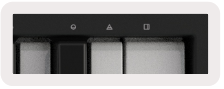
כפתורי אוקטבה
לחיצה על כפתורי האוקטבה תגדיל ותוריד את אוקטבה המקלדת ב -1. האוקטבות הזמינות נעות בין C-2 ל- C8. לחיצה ממושכת על כפתורי האוקטבה תעביר את המקלדת למעלה או למטה באבן טון אחת.

כדי לאפס את אוקטבה המקלדת ל- 0 לחץ במקביל על לחצני Octave +/-. כדי לאפס את הטרנספוזיציה של המקלדת ל- 0 Shift לחץ על לחצני Octave +/- במקביל.
הגדרות
לחיצה על כפתור ההגדרות מעלה את תפריט ההגדרות במסך. ניתן לגלול ברשימת ההגדרות באמצעות כפתורי הסצנה ▲ ▼. כדי להתאים את ערכי ההגדרות, השתמש ברפידות או בכפתורי המסלול ◄ ►. ההגדרות הזמינות מוצגות להלן.
| סְבִיבָה | תֵאוּר | טווח ערכים | בְּרִירַת מֶחדָל |
| ערוץ MIDI מפתחות | מגדיר את ערוץ MIDI עבור המפתחות | 1 -16 | 1 |
| אקורדים MIDI עָרוּץ | מגדיר את ערוץ MIDI עבור אקורד הסולם ואקורד המשתמש | 1 -16 | 2 |
| ערוץ MIDI לתופים | קובע את ערוץ MIDI עבור מצב התוף | 1 -16 | 10 |
| עקומת מהירות (מפתחות) | בחר עקומת מהירות עבור המקשים | רך / רגיל / קשה / כבוי | נוֹרמָלִי |
| עקומת מהירות (רפידות) | בחר עקומת מהירות לרפידות | רך / רגיל / קשה / כבוי | נוֹרמָלִי |
| Pad Aftertouch | הגדר את סוג ה- Aftertouch | כבוי / ערוץ / פולי | פולי |
| סף AT AT | הגדר את הסף שבו נכנס המגע | נמוך / בינוני / גבוה | נוֹרמָלִי |
| איסוף סירים | הפעל/כבה את איסוף הסירים | כבוי/מופעל | כבוי |
| שעון החוצה של MIDI | הפעל/כבה את שעון ה- MIDI | כבוי/מופעל | On |
| בְּהִירוּת | התאם את בהירות הרפידות והמסך | 1-16 | 9 |
| מצב וגאס* | הפעלה/כיבוי של מצב וגאס* | כבוי/מופעל | On |
*Vegas Mode הוא מופע האור שמוצג בכריות ובכפתורי fader לאחר תקופה של חוסר פעילות.
איסוף סירים
ניתן להפעיל את איסוף הסירים מתפריט ההגדרות. כאשר מופעל איסוף הסירים, מפתח ההשקה שלך ישמור את מצבי הדפים השונים עבור העציצים והאופיינים. הפקד יפיק MIDI רק כאשר הבקר הועבר למיקום המצב השמור. זאת כדי למנוע קפיצות פתאומיות בערך הבקרה.
כאשר הבקר מועבר ולא נאסף המסך יציג את הערך השמור עד שיועבר לנקודת האיסוף.
מצב ניווט - ([…] לחצן)
לחיצה על כפתור "..." תכניס את מקש ההפעלה למצב ניווט שימושי לגלישהamples ו- presets. תוכלו לראות את הרפידות דולקות כפי שמוצג להלן. 4 הרפידות הכחולות יוצרות לוח מקשים שמאלי, ימינה, למעלה ולמטה המשכפל את מקשי השליטה בסמן במקלדת המחשב. הכרית הירוקה משכפלת את מקש ה- enter במקלדת המחשב שלך. ניתן להשתמש ברפידות כדי לגלוש ולבחור הגדרות קבועות מראשamples ב- DAW שלך או בתוסף תוכנה, כמו גם כל פונקציה אחרת של מקשי הסמן של המקלדת ולחצן enter.

עבודה עם DAWs אחרים
Launchkey יכול לשמש כבקר MIDI למטרות כלליות ללוגיקה, סיבה, כמו גם כמגוון DAWs אחרים באמצעות HUI (ממשק משתמש אנושי). בנוסף להודעות הערה On/Note Off שנשלחות מהמפתחות, כל אחת מהסירים, האייפוסים והרפידות מעבירה הודעת MIDI הניתנת להתאמה אישית באמצעות רכיבי Novation. זה מאפשר לך להגדיר את המכשיר שלך לשימוש בהודעות אלה כרצונך.
הִגָיוֹן
Launchkey שלך יכול לשמש כבקר למשימות רבות ב- Apple Logic Pro X. ההתנהגות המתוארת בסעיף תכונות עצמאיות נשארת זהה ב- Logic Pro X. בנוסף, באפשרותך לשנות את Launchkey כך שיתאים לצרכיך בעזרת מצבים מותאמים אישית. יש גם פונקציונליות מסוימת של Launchkey המוקדשת ל- Logic Pro, זה מפורט להלן.
הגדרה
כדי להגדיר את Launchkey לשימוש עם Logic Pro יהיה עליך להוריד את מנהלי ההתקן הדרושים, לשם כך בצע את השלבים הבאים:
- עקוב אחר הקישור לפורטל הלקוחות של Novation ב- novationmusic.com
- הרשמת מפתח ההשקה [MK3]
- עבור אל החומרה שלי> Launchkey [MK3]> מנהלי התקנים

- הורד והפעל את תוכנית ההתקנה של Logic Script
כאשר Logic Pro והתסריט מותקנים, חבר את מפתח ההפעלה שלך ליציאת ה- USB של ה- Mac או המחשב האישי שלך. כאשר אתה פותח את ההיגיון מפתח ההפעלה שלך צריך להיות מזוהה באופן אוטומטי. עכשיו אם אתה מחזיק את לחצן Shift במפתח ההפעלה הרפידות אמורות להיראות כך:

אם זה לא יקרה, יהיה עליך לבחור את מפתח ההפעלה באופן ידני כ'משטח שליטה 'באמצעות הנתיב הבא: Logic Pro X> Control Surfaces> Setup. לאחר שנכנס לחלון ההתקנה, בחר 'התקן' מהתפריט 'חדש'. זה, בתורו, יפתח את חלון 'התקן'. גלול אל מקש ההפעלה של Novation ולחץ על 'הוסף'.

מצב הפעלה
ניתן לגשת למצב הפעלה על ידי לחיצה על כפתור מצב הפעלה תוך החזקת מקש Shift כפי שמוצג להלן. מצב זה מאפשר לך לאפשר הקלטות או השתקת רצועות לוגיקה.
מצב הקלטה/ השתקה - שורת הרפידות העליונה מחליפה את זרוע השיא במסלול הרלוונטי ותואר באדום, השורה התחתונה מחליפה את השתקת הרצועה ותדלק בצהוב. הרצועות המיוצגות על ידי הרפידות כוללות מסלולי שליחה כלשהם, שורת הכריות העליונה לא תואר לשליחות (אוטובוסים).

לחיצה על כרית אדומה תגרום לחיזוק המסלול להקלטה והיא זוהרת באדום בהיר יותר. כאשר רצועה מושתקת הפנקס המתאים יהפוך להיות בהיר יותר.
מצב הקלטה/ סולו - כאמור, שורת הרפידות העליונה מחליפה את זרוע השיא במסלול הרלוונטי, שורת הכריות התחתונה תואר בכחול ותחליף את הרצועה היחידה. כאשר סולו הפד יהפוך לכחול בהיר יותר.

שני המצבים למעלה מופעלים על ידי לחיצה על לחצן עצור/סולו/השתקה. שים לב שכאשר אתה משתמש ב- Launchkey עם Logic Pro, כפתור Stop/Solo/Mute יחליף רק בין מצבי Solo ו- Mute, אין מצב Stop. עצירת המסלול מתבצעת באמצעות כפתור עצירת ההובלה.
סירים (ידיות)

מצב מכשיר - קישור הסירים לפרמטרים, או "פקדים חכמים" של המכשיר במסלול שנבחר. עבור רצועות מכשירים, זהו מערך הפרמטרים של המכשיר. כדי להקצות את הסירים למצב התקן לחץ על לוח ההתקנים (משמאל למעלה) כאשר הלחצן Shift מוחזק. כעת, כאשר כל כפתור מועבר, פרמטר המכשיר שהשתנה והערך הנוכחי שלו מוצגים על המסך לרגע. התמונה למטה מציגה רצועה המכילה 'פסנתר חשמלי קלאסי'. באקס הזהample, 8 הסירים של Launchkey שולטים במגוון פרמטרים חשובים כולל נפח פעמונים, טרבל, דרייב וכו '.

מצב עוצמת קול - קישור הסירים לבקרת עוצמת הקול של מסלולי הפרויקט, כולל מסלולי שליחה (אוטובוסים). כאשר כל סיר מועבר, הפרמטר שהשתנה והערך הנוכחי שלו מוצגים על המסך.
מצב פאן - קישור סירים לשליטה במחבתות למסילות הרלוונטיות, כולל שליחה (אוטובוסים). כאשר כל סיר מועבר, הפרמטר שהשתנה והערך הנוכחי שלו מוצגים על המסך.
מצב שולח - קישור הסירים כדי לשלוט בשליחות. כאשר כל סיר מועבר, הפרמטר שהשתנה והערך הנוכחי שלו מוצגים על המסך.
הערה (49 & 61 דגמי מפתח בלבד): לא ניתן להקצות מצב הן לעציצים והן לאופיינים בו זמנית. אם מצב כבר ממופה לסירים, אז לחצן ה- Fader המתאים יופיע אדום בזמן החזקת Shift, לחיצה על כפתור Fader בעוד שבמצב זה לא יוקצה האייפנים למצב זה.
Faders (49 & 61 דגמי מפתח בלבד)
מצב התקן - מקשר את הפאדרים לפרמטרים, או "פקדים חכמים" של המכשיר במסלול הנבחר (ראה ניווט). עבור רצועות מכשירים, זהו מערך הפרמטרים של המכשיר. כדי להקצות את האייפנים למצב התקן לחץ על הלחצן Fader Device (השמאלי ביותר) כאשר לחצן Shift מוחזק. כעת, כאשר כל Fader מועבר, פרמטר המכשיר שהשתנה והערך הנוכחי שלו מוצגים על המסך.
מצב עוצמת קול - מקשר את הפאדרים לבקרת עוצמת הקול של רצועות הפרויקט, כולל שליחות (מסלולי אוטובוס). כאשר כל fader מועבר, הפרמטר שהשתנה והערך הנוכחי שלו מוצגים ב-
מָסָך.
שולח מצבים - קישור הפאדרים כדי לשלוט בשולחים. כאשר כל fader מועבר, הפרמטר שהשתנה והערך הנוכחי שלו מוצגים על המסך.
הערה: לא ניתן להקצות מצב לסירים ולפאדרים בו זמנית. אם מצב כבר ממופה לסירים, אז לחצן ה- Fader המתאים יופיע אדום בזמן החזקת Shift, לחיצה על כפתור Fader בעוד שבמצב זה לא יוקצה האייפנים למצב זה.
זרוע/ בחירה (רק 61 ודגמי מפתח)
כפתור 'זרוע/ בחירה' משמש להגדרת הפונקציונליות של 8 'לחצני המסלול' לשני מסלולי הזרוע, מה שמאפשר הקלטה; או כדי לבחור רצועה. כאשר הכפתורים מוגדרים לזרוע, הכפתורים נדלקים באדום כאשר מסלול חמוש להקלטה ואדום עמום כאשר לא. לחצנים שאינם מוארים מראים כי שום מסלול אינו קשור ל- fader.
כאשר הם מוגדרים לבחירה הכפתורים יוארו בלבן, כאשר הרצועות שנבחרו יהיו בהירות ורצועות שלא נבחרו עמומות. לחיצה על כפתור fader תבחר את הרצועה הזו.
פונקציות תחבורה
לחצני MIDI המוצגים להלן מספקים פונקציונליות מרכזית לביצוע והקלטה באמצעות Logic Pro.
- Capture Midi - לחיצה על זה תפעיל את הפונקציה "Capture as Recording" בלוגיקה
- קליק - מחליף את קליק המטרונום
- ביטול - לחיצה על זה תפעיל את פונקציית הביטול
- הקלטה - לחיצה על זה תפעיל את פונקציית ההקלטה
- Play & Stop - כפתורים אלה שולטים בהפעלה של הרצועה.
- לולאה - מחליפה את לולאת ההובלה ("מצב מחזור")
ניווט
כפתורי ◄ ו- ► track מאפשרים לך לנווט בין הרצועה הנבחרת כרגע. כאשר במצב Session הפנקס לרצועה שנבחרה כעת יואר באדום בהיר יותר מהרצועות שלא נבחרו ותבחין שהפקדים החכמים ישתנו עם הרצועה שנבחרה כאשר הם נמצאים במצב התקן.

לְנַמֵק
מפתח ההשקה שלך יכול לשמש כבקר למשימות רבות ב- Propellerhead Reason. ההתנהגות המתוארת בסעיף תכונות עצמאיות נשארת זהה ב- סיבה. בנוסף, תוכל לשנות את מפתח ההשקה שלך כך שיתאים לצרכיך בעזרת מצבים מותאמים אישית. יש גם פונקציונליות מסוימת של Launchkey המוקדש לתבונה, זה מפורט להלן.
הגדרה
כדי להגדיר את Launchkey לשימוש עם סיבה, יהיה עליך להוריד את הסקריפט הדרוש, לשם כך בצע את השלבים הבאים:
- עקוב אחר הקישור לפורטל הלקוחות של Novation ב- novationmusic.com
- הרשמת מפתח ההשקה [MK3]
- עבור אל החומרה שלי> Launchkey [MK3]> מנהלי התקנים והורד והפעל את מתקין הסקריפט Reason

כשהסיבה והתסריט מותקנים, חבר את מפתח ההפעלה שלך ליציאת ה- USB של ה- Mac או המחשב האישי שלך. יש לזהות אוטומטית את Launchkey וחלון המקלדות ומשטחי הבקרה יופיע, אם לא, תוכל לפתוח אותו על ידי מעבר אל סיבה> העדפות> משטחי בקרה. ודא כי "השתמש עם סיבה" מסומן במכשיר Novation Launchkey MK3. סגור את החלון. עכשיו אם אתה מחזיק את לחצן Shift במפתח ההפעלה הרפידות אמורות להיראות כך:

בקרת תחבורה
- Quantize - החלפת כימות הפעלה/כיבוי, כימות MIDI נכנס
- קליק - מחליף את קליק המטרונום
- ביטול - לחיצה על זה תפעיל את פונקציית הביטול
- Play & Stop - לחיצה על כפתורים אלה תפעיל את השמעת הרצועה
- הקלטה - לחיצה על זה תפעיל את פונקציית ההקלטה
- לולאה - מחליפה את לולאת ההובלה ("מצב מחזור")
ידיות סיבוביות
כאשר מכשיר סיבה נבחר, 8 כפתורי ה- Launchkey שולטים באופן אוטומטי על פרמטרים שימושיים.
כמובן, אילו פרמטרים השליטה בכפתורים משתנה בהתאם למכשיר. עם מעצב התופים של קונג, למשלample, כפתורי Launchkey (משמאל לימין) המפה ל- Pitch, Decay, Bus FX, Aux 1, Aux 2, Tone, Pan and Level.
מצב הפעלה של רפידות
כאשר מכשיר Reason נבחר והרפידות מוגדרות למצב הפעלה (החזק את Shift ולחץ על לוח ההפעלה), 16 רפידות ה- Launchkey שולטות באופן אוטומטי בהגדרות שימוש שימושיות. עבור גרעין Sample מניפולטור, למשלample, הרפידות (משמאל לימין) מפות ל- Effects On, Phaser On, Distortion On, EQ On, Delay On, Reverb On, Compression On, הגדרת מצב מפתח (מעבר בין Poly, Retrig, Legato), Porta (מעבר בין כבוי, מופעל ואוטומטי), תנועה, בחירת סוג גרגרים, מתנד הפעלה/ כיבוי,
Sample לסנן ו- Osc לסינון.
ניווט
לחצני החצים ◄ ו ► מאפשרים לך לנווט בין הרצועות, לחיצה על כפתור ◄ תבחר את הרצועה למעלה ולחצן ► יבחר את הרצועה מתחת לזרם. פעולה זו גם תחמש באופן אוטומטי את מסלול הסיבה שנבחרה לאחרונה.
גלישה מוגדרת מראש
לחץ על הלחצנים ▲ ו- ▼ כדי לגלול בין הגדרות קבועות מראש במכשירי סיבה.

4 עבודה עם HUI (Pro Tools, Cubase, Studio One וכו ')
'HUI' (פרוטוקול ממשק משתמש אנושי) מאפשר למפתח ההפעלה לפעול כמו מכשיר HUI של Mackie ולכן עובד עם DAWs המספקים תמיכה ב- HUI. מערכות DAW התומכות ב- HUI כוללות בין היתר את Steinberg Cubase, Avid Pro Tools, PreSonus Studio One. ההתנהגות המתוארת בסעיפי התכונות העצמאיות נשארת ישימה עבור מערכות DAW הנתמכות על ידי HUI. הדפים הבאים יתארו את הפונקציונליות כאשר Launchkey פועל כמשטח שליטה באמצעות HUI.
הגדרה
פרו כלים
כדי להגדיר את Launchkey ב- Pro Tools, נווט אל 'התקנה'> 'ציוד היקפי'. משם בחר בכרטיסייה 'בקרי MIDI', הגדר 'סוג' ל- HUI, 'קבל מ'-' Launchkey MK3 (#) LKMK3 DAW Out ',' Send To 'ל-' Launchkey MK3 (#) LKMK3 DAW In ', ו '# צ''ס' עד 8.
קיובייס
כדי להגדיר את מפתח ההשקה ב- Cubase, נווט אל 'סטודיו'> 'התקנת סטודיו'. לאחר מכן, מצא את האפשרות 'מרחוק' ובחר 'Mackie HUI'. בחר 'Launchkey MK3 (#) LKMK3 DAW Out' עבור קלט MIDI ו- 'Launchkey MK3 (#) LKMK3 DAW In' עבור פלט MIDI. לבסוף, לחץ על 'החל' כדי להתחיל להשתמש בבקר עם Cubase.
סטודיו אחד
כדי להגדיר את מפתח ההשקה בסטודיו אחד, נווט אל 'העדפות'> 'התקנים חיצוניים' ולחץ על 'הוסף ..'.
לאחר מכן, בחר 'Mackie HUI' מהרשימה, הגדר 'קבל מ'-' Launchkey MK3 (#) LKMK3 DAW Out 'ו-' Send to 'ל-' Launchkey MK3 (#) LKMK3 DAW In '.
מצב הפעלת Pad
כדי להיכנס למצב הפעלה, החזק את Shift ולחץ על משטח ההפעלה (למטה משמאל), כעת ניתן להשתמש ב -16 רפידות ה- Launchkey לשתיקת רצועות סולו. השורה העליונה תואר כחול והשורה התחתונה תואר בצהוב. הרפידות יודלקו עמום אם סולו או השתקה אינם פעילים ובהירים כאשר הם פעילים.
ניווט
לחצני המסלול ◄ ו ► נעים בין הרצועות שנבחרו. כדי לגזור 8 מסלולים בכל פעם, החזק את לחצן Shift ולחץ על לחצן ◄ או ► רצועה.
שליטה במיקסר
הסירים והפאדרים (דגמי מפתח 49 ו -61 בלבד) יכולים לספק שליטה במיקסר על גדת המסלולים.
החזק את Shift ולאחר מכן הקש על לחצני עוצמת הקול, הבהרה או השליחה של פאן או Fader כדי לשלוט בעוצמת הרצועה, הזזה ושליחת A/B עם 8 הסירים או האייפונים של Launchkey שלך. לחיצה על לוח השולחים (כאשר משמרת מוחזקת) מספר פעמים עוברת בין שלח A ו- B.
לחצני Faders ו- Fader (דגמי מפתח 49 ו -61 בלבד)
האופנים תמיד שולטים בכמויות הרצועות של בנק הרצועות שנבחר.
לחצן הזרוע/בחירה עובר בין רצועות חימוש (ברירת מחדל) לבחירת רצועות. כאשר במצב בחירה כפתורי ה- Fader מוארים לבן עמום ובמצב זרוע אדום. כאשר מסלול נבחר ופעיל הלחצן Fader יואר בהיר.
לחצני הובלה
כפתורי ההובלה המפורטים להלן יפעלו כמתואר בעת השימוש ב- HUI.
שחק - לחיצה על כפתור זה תפעיל את השמעת הרצועה.
עצור - לחיצה על כפתור זה תפסיק את השמעת הרצועה.
לבטל - לחיצה על זה תפעיל את פונקציית הביטול Rec - לחיצה על זה תפעיל את פונקציית זרוע ההקלטה Loop - מחליפה את לולאת ההובלה ("מצב מחזור")
מצבים ורכיבים בהתאמה אישית
מצבים מותאמים אישית מאפשרים לך ליצור תבניות MIDI ייחודיות לכל אזור שליטה. ניתן ליצור תבניות אלה ולשלוח אותן למפתח ההפעלה מחברות Novation.

מסמכים / משאבים
 | LANCHKEY |
הפניות
- components.novationmusic.comcomponents.novationmusic.com
- novationmusic.comnovationmusic.com
- בית | חידושnovationmusic.com
- novationmusic.comwww.novationmusic.com
- מדריך למשתמשmanual.tools