


MX40 Pro
בקר תצוגת LED
מדריך למשתמש
מדריך למשתמש של בקר תצוגת LED MX40 Pro
בקר תצוגת LED MX40 Pro
היסטוריה של שינוי
| גרסת מסמך | תאריך יציאה | תֵאוּר |
| V1.0_02 | 2021-09-25 | l עדכנו את דיאגרמות היישום. l עדכן את דיאגרמת מסך הבית של ה-LCD. |
| V1.0_01 | 2021-09-01 | שחרור ראשון |
מֵעַלview
בקר הדגל של NovaStar 4K LED, ה-MX40 Pro, מציע מחברי כניסת וידאו עשירים (HDMI 2.0, DP 1.2 ו-12G-SDI) ו-20 יציאות יציאות Ethernet. זה יכול לעבוד עם תוכנת תצורת מסך VMP החדשה לגמרי כדי לספק למשתמשים את החוויה האולטימטיבית.
- תוכנת VMP כהתאמה מושלמת להגדרת מסכים בקלות וביעילות
− מסכים רגילים או לא סדירים, ניתן להגדיר אותם במהירות רבה.
- מצב הגדרה מתקדם או מצב הפעלה פשוט, ניתן להחליף אותם בחופשיות כדי לענות על צרכים שונים.
- אזור טופולוגיה או אזור מאפיינים, יש הבדלים גדולים והרבה תכונות שצריך לחקור.
- מכשיר בודד או התקנים מקובצים, כולם בשליטה. - עיצוב ארכיטקטורת חומרה חדשני כדי להפוך את החיווט לקלה וגמישה
− התקנים מדורגים נשלטים באמצעות Ethernet וניתן לקבל פקודות פעולה ברגע שהן נשלחות.
- כניסות של עומק סיביות גבוהות אינן מפחיתות את קיבולת הטעינה בחצי ותצורות ריקות אינן תופסות שום קיבולת, תוך שימוש ברוחב הפס של יציאת Ethernet במלוא הפוטנציאל. - לא רק בקר אלא גם מעבד עם מערכת התאמת צבע מובנית
- טכנולוגיות אמיתיות של 12 סיביות, HDR, סולם צבעים רחב, קצב פריימים גבוה וטכנולוגיות תצוגה תלת-ממדיות כלולים.
- תכונות החלפת הצבע וכיול הצבע יכולות לשחזר את הצבעים בצורה נאמנה.
− פונקציית ה-XR, LED Image Booster ו- Dynamic Booster יכולים להציג תמונה חלקה.
- עבוד עם מערכת הכיול למימוש בהירות ברמת הפיקסלים וכיול כרומה וכיול בגווני אפור מלא, המאפשר עקביות בהירות גבוהה ועקביות כרומה.
הוֹפָעָה
2.1 לוח קדמי

| שֵׁם | תֵאוּר |
| מחוון ריצה | l מהבהב באדום: המתנה l אדום מוצק ראשון וכחול מלא סוף סוף: המכשיר מופעל. l ירוק מוצק: ההתקן פועל כרגיל. |
| כפתור הפעלה | l לחץ על הלחצן כדי להפעיל או לכבות את המכשיר. l החזק את הלחצן לחוץ למשך 5 שניות או יותר כדי להפעיל מחדש את המכשיר. |
| USB 2.0 | יציאת תחזוקה המשמשת לשליחת תצורת הארון files וייצא את תוצאת האבחון |
| מסך TFT | הצג את מצב המכשיר, תפריטים, תפריטי משנה והודעות. |
| כַּפתוֹר | l במסך הבית, לחץ על הכפתור כדי להיכנס למסך התפריט הראשי. l במסך התפריט הראשי, סובב את הכפתור כדי לבחור פריט בתפריט או לכוונן את ערך הפרמטר. לחץ על הכפתור כדי לאשר את הפעולה. l החזק את הכפתור ו בְּחֲזָרָה לחצנים בו זמנית למשך 5 שניות או יותר כדי לנעול או לבטל את נעילת הלחצנים. |
| בְּחֲזָרָה | צא מהתפריט הנוכחי או בטל את הפעולה. |
2.2 פאנל אחורי

| כניסות (אזור INPUT) | ||
| מַחבֵּר | כמות | תֵאוּר |
| HDMI 2.0 -1 IN | 1 | • רזולוציה מקסימלית: 4096×2160@60Hz/8192×1080@60Hz (מאולץ) רזולוציה מינימלית: 800×600@60Hz • תמיכה ברזולוציות קלט מותאמות אישית. רוחב מרבי: 8192 (8192×1080@60Hz) גובה מקסימלי: 8192 (1080×8192@60Hz) •תמוך ברזולוציות סטנדרטיות נפוצות, עד 3840×2160@60Hz. • קצבי פריימים נתמכים: |
| 23.98242529.97/30147.95/48/50/59.94160/71.93/7225/100/119.88/120/143.86/1 44/150/179.82/180/191.81/192200/215.78 216/239.76/240 Hz •תמוך ב-HDR fie-Kt:on. •תמיכה בניהול EDID. • תמיכה ב-HDCP 2.2. תואם לאחור עם HDCP 1.411.3. •תמיכה בשידור שמע כפול 48kHz. (שמורות) •אין לתמוך ביציאת אות שלובים. |
||
| HDIN 2.0-2 אינץ' | 1 | • רזולוציה מקסימלית: 4098•2160@60ftr/8192•1080$260Hz (מאולץ) רזולוציה מינימלית: 800•600@60Hz • תמיכה ברזולוציות קלט בבור. רוחב מרבי: 8192 (8192.1080460Hz): גובה מרבי: 7680 (1080•7680(%60Hz) •תמוך ברזולוציות סטנדרטיות נפוצות. עד 3840•2160$}60Hz. • קצבי פריימים נתמכים: 23.98242529.97130/47.95/48150/59.94160/71.93/7225/100/119.88/120/143.88/1 44/150/179.82/180/191.81/192/200215.78/216239.76240 Hz •תמיכה בניהול EDID. • תמיכה ב-HDCP 2.2. תואם לאחור עם HDCP 1.4/1.3. •תמיכה בשידור אודיו כפול 48 קילו-הרץ. (שמורות) •אין לתמוך בכניסת אות שזור. |
| DP 1.2 | 1 | • רזולוציה מקסימלית: 4096•2160g60Hz/8192•1080$160Hz (מאולץ) רזולוציה מינימלית: 800•600@60Hz • תמיכה ברזולוציות קלט מזרחיות. רוחב מרבי: 8192 (8192•1080©60Hz) גובה מקסימלי 8192 (1080•8192©60Hz) •תמוך ברזולוציות סטנדרטיות נפוצות. עד 3840•2160§60Hz. •Supported frame rates: 23.98/242529.97/30147.95/48/50/59.94160/71.93/72/75/100/119.881120/143.88/1 44/150/179.82/180/191.81/192/200/215.78/216/239.76/240 Hz •תמיכה בניהול EDID. • תמיכה ב-HDCP 1.3. •אין לתמוך באות שלובים ilp.rt. |
| 12G-SDI IN | 1 | •רזולוציה מרבית: 4096•2160g60Hz •תמיכה ב-ST-2082 (12G). ST-2081 (6G). כניסות וידאו סטנדרטיות ST-424 (3G) ו-ST-292 (IC). •תמיכה ב-3G-Level A/Level B (מצב DS). •אין לתמוך בהגדרות רזולוציית קלט. •תמוך בקצבי פריימים של עד 60Fir • עיבוד DeOterlacin נתמך (שמור) |
| פלטים (אזור OUTPUT | ||
| מחבר | אוטי | תֵאוּר |
| 1-20 | 20 | 20x יציאות Neubik Gigabit Ethernet • קיבולת ליציאה עד 650.000 פיקסלים (8 ביט). 480.000 פיקסלים (10 סיביות). או 320.000 פיקסלים (12 סיביות). • תמיכה יתירות בין יציאות Ethernet. כאשר המחוונים הירוקים והצהובים נשארים דולקים בו זמנית. יציאת ה-Ethernet מחוברת לכבל Gigabit Ethernet והחיבור זמין. |
| OPT 1-4 | 4 | ארבע יציאות אופטיות 10G |
| כאשר ארבע היציאות האופטיות השתמשנו עבור פלט בו זמנית. הם תומכים במצב העתקה: •OPT 1 מעתיק ומוציא את הנתונים ב-Ethernet pons 1-10. •OPT 2 מעתיק ומוציא את הנתונים על חברי Ethernet 11-20. •OPT 3 הוא ערוץ ההעתקה של OPT 1 או יציאות Ethernet 1-10 •OPT 4 הוא ערוץ ההעתקה של OPT 2 או Ethernet Kris 11-20 |
||
| HDM 2.0-1 לולאה | 1 | מחבר פלט לולאת HDMI |
| HON 2.0-2 לולאה | 1 | מחבר פלט לולאה M HDRU |
| 12G-SDI לולאה | 1 | מחבר פלט לולאת M SDI |
| SPDIF OUT | מחבר פלט שמע דיגיטלי (שמור) | |
| שליטה (אזור CONTROL) | ||
| מַחבֵּר | אוטי | תֵאוּר |
| ETHERNET | 2 | יציאות בקרה Ethernet של Zr הם יכולים להיות מחוברים למחשב הבקרה או להשתמש בהם עבור שליטה מדורגת של המכשיר. |
| GENLOCK | 1 | זוג מחברי אות Genixk. תמיכה ב-Bi-Level. Tfi-Level ושחור פרצו. •IN: קבל את הסינכרון הסי;נאלי. • LOOP: סיבוב אות הסינכרון. למחוללי אותות סטנדרטיים של Genlock. ניתן לשלב עד 10 התקני MX40 Pro. |
| AUX | 1 | מחבר עזר M שניתן לחבר להתקן הבקרה המרכזי (RS232) או סנכרון תלת מימד (שמור) |
| פאוור | ||
| 100-240V-. 50/60Hz. 2A | 1 | מחבר ומתג כניסת מתח של MAC |
יישומים
ל-MX40 Pro יש שני תרחישי יישום טיפוסיים כפי שמוצג להלן. ביישום אלה examples, גודל מסך ה-LED הוא 4096×2160 וממיר הסיבים המשמש הוא CVT10 של NovaStar.
יישום 1: פסיפס סינכרוני 
יישום 2: שידור למרחקים ארוכים באמצעות יציאות OPT

מסך הבית
לאחר הפעלת המכשיר, מסך הבית מוצג באופן הבא. במסך הבית, לחץ על הכפתור כדי להיכנס למסך התפריט הראשי.
איור 4-1 מסך הבית 
מסך הבית מוצג באיור 4-1 ותיאורי מסך הבית מוצגים בטבלה 4-1.
תיאורי מסך הבית
| מִיוּן | תוֹכֶן | תֵאוּר |
| כותרת | MX40 Pro | שם המכשיר |
 |
כפתורי המכשיר נעולים. סמל זה אינו מוצג כאשר הלחצנים אינם נעולים. הלחצנים יינעלו רק במצבים הבאים: l החזק את הכפתור וכפתור BACK לחוץ בו-זמנית למשך 5 שניות או יותר. l הפעל ושלוט במכשיר בתוכנת VMP. | |
 |
מצב החיבור של יציאות ה-Ethernet l כחול: מחובר l אפור: מנותק | |
| 192.168.0.10 | כתובת ה-IP של המכשיר לפעולות קשורות, עיין ב 7.2 הגדר כתובת IP. | |
| קֶלֶט | HDMI1, HDMI2, DP, SDI, פנימי | סוג מקור הקלט והסטטוס של המכשיר l ירוק: הגישה לאות מתבצעת כרגיל. l כחול: הגישה לאות מתבצעת כרגיל, אך אינה בשימוש. l אדום: אין גישה לאות, או שהאות הגישה לא תקין. l אפור: האות אינו תקין ואינו בשימוש. להגדרות מקור הקלט, עיין ב 5.1.1 הגדר קלט מָקוֹר. |
| מִיוּן | תוֹכֶן | תֵאוּר |
| פנימי 1920*1080@60.00Hz | הרזולוציה וקצב הפריימים של מקור הקלט הזמין כעת אם נגישים וזמינים למקורות קלט מרובים, הרזולוציה וקצב הפריימים של כל מקור קלט יוצגו בזה אחר זה. להגדרות הרזולוציה וקצב הפריימים, עיין ב 6.1.2 הגדר רזולוציה וקצב פריימים (HDMI1, HDMI2 ו-DP בלבד). | |
| מָסָך | 1920×1080@59.94Hz | רזולוציית המסך וקצב הפריימים |
|
|
בהירות המסך להגדרות בהירות המסך, עיין ב 6.3.1 לְהַתְאִים בהירות מסך. | |
| נָמָל | 1–20 | הסטטוסים של יציאות ה-Ethernet l כחול: מחובר l אפור: מנותק |
| לִבחוֹר | 1–4 | הסטטוסים של יציאות OPT l כחול: מחובר l אפור: מנותק |
| שורה תחתונה | סנכרון: קלט פעיל | אות הסנכרון בשימוש כעת ומצב האות l סנכרון: קלט פעיל: סנכרן עם קצב הפריימים של מקור הקלט הנוכחי l סנכרון: Genlock: סנכרון עם קצב הפריימים של אות Genlock l סנכרון: פנימי: סנכרון עם קצב הפריימים של השעון הפנימי של המכשיר קוד צבע: l כחול: האות תקין. l אדום: האות אינו תקין. להגדרות הסנכרון, עיין ב 6.3.6 הגדר סנכרון מָקוֹר. |
| SDR | הפורמט של הטווח הדינמי להגדרות הקשורות ל-HDR, עיין ב 6.1.4 הגדר HDR (HDMI1 ו-HDMI2 בלבד). |
|
| 3D | פונקציית התלת מימד מופעלת. סמל זה אינו מוצג כאשר פונקציית התלת-ממד כבויה. להגדרות של פונקציות התלת מימד, עיין ב 6.3.3 אפשר תלת מימד פוּנקצִיָה. | |
|
|
תצוגת הפלט קפואה. לאחר שהמסך מושחר, סמל זה אינו מוצג ו  מוצג. להגדרות בקרת התצוגה, עיין ב 7.4 לִשְׁלוֹט הצג סטטוס. מוצג. להגדרות בקרת התצוגה, עיין ב 7.4 לִשְׁלוֹט הצג סטטוס. |
|
|
|
הטמפרטורה בתוך השלדה |


תצורת מסך
אם מסך ה-LED, הארונות, זרימת הנתונים והארונות הטעונים על ידי יציאות Ethernet יכולים לעמוד בדרישות הבאות, תוכל להגדיר את המסך דרך תפריט הלוח הקדמי של המכשיר; אחרת, תצורת מסך ב-VMP תהיה הבחירה האידיאלית שלך.
- מסך: מסך LED חייב להיות מסך רגיל.
- ארון: על הארונות להיות רגילים באותו גודל, ולתפקד היטב.
- זרימת נתונים: הנתונים חייבים לפעול באותו אופן עבור כל יציאות ה-Ethernet וזרימת הנתונים חייבת להיות אחת מהאפשרויות הבאות. מיקום ההתחלה של זרימת הנתונים הוא הארון הראשון של יציאת Ethernet 1, והחיבורים נעשים ברצף לפי המספר הסידורי של יציאת Ethernet.

- ארונות נטענים באמצעות יציאת Ethernet: אם נעשה שימוש ב-n יציאות לטעינת הארונות, מספר הארונות שנטענו על ידי כל אחת מהיציאות הראשונות (n–1) חייב להיות זהה והכפולה האינטגרלית של מספר שורות או עמודות הארונות, וכן זה חייב להיות גדול או שווה למספר הארונות שנטענו על ידי היציאה האחרונה.
5.1 תצורת מסך מהירה באמצעות מסך הלוח הקדמי
5.1 תצורת מסך מהירה באמצעות מסך הלוח הקדמי
5.1.1 הגדר מקור קלט
בחר את מקור הקלט הרצוי והשלם את ההגדרות הקשורות, כגון רזולוציה וקצב פריימים. אם הרזולוציות של מקור הקלט והמסך זהות, ניתן להציג את התמונה מפיקסל לפיקסל. קצב פריימים נמוך יותר עלול לגרום להבהוב תמונה, בעוד שקצב פריימים גבוה יותר עוזר לייצב את תמונת התצוגה.
במסך התפריט הראשי, בחר הגדרות קלט > בחר קלט כדי לבחור מקור וידאו.
איור 5-1 בחר מקור קלט
 בצע את הפעולות המתאימות עבור מקור הקלט בהתאם לסוג מקור הקלט. עבור מקורות SDI, אנא דלג על שלב זה.
- מקורות קלט חיצוניים (HDMI1, HDMI2, DP)
 א. בחר מקור קלט > EDID. מקור הקלט הוא HDMI1, HDMI2 או DP.
ב. הגדר את מצב ל-Custom או Standard, ולאחר מכן הגדר את הרזולוציה וקצב הפריימים.
מִנְהָג: הגדר את הרזולוציה באופן ידני.
סטנדרטי: בחר את הרזולוציה הרצויה מהאפשרויות הנפתחות.
ג. לאחר סיום ההגדרות, לחץ על החל. - מקורות פנימיים

א. בחר מקור פנימי > תמונה ולאחר מכן בחר תמונה סטטית או סרט קולנוע.
ב. כאשר הפרמטרים הרלוונטיים של התמונה מוצגים, הגדר את הפרמטרים בהתאם לצרכים שלך בפועל; אחרת, אנא דלג על שלב זה.
ג. לחץ על הלחצן BACK כדי לחזור לתפריט ברמה העליונה ובחר רזולוציה.
ד. הגדר את מצב ל-Custom או Standard, ולאחר מכן הגדר את הרזולוציה וקצב הפריימים.
ה. לאחר סיום ההגדרות, לחץ על החל.
5.1.2 (אופציונלי) שלח תצורת ארון File
שלח את תצורת הארון file ל-cabinet(.rcfgx) ושמור אותו כדי להציג את התמונה כרגיל. לפני הפעולה, נא לאחסן את תצורת הארון file בספריית השורש של כונן ה-USB מראש.
הכנס את כונן ה-USB למחבר ה-USB בלוח הקדמי של המכשיר.
במסך התפריט הראשי, בחר תצורת מסך > שלח תצורת ארון File.
איור 5-2 שלח תצורת ארון file

שלב 3 בחר את תצורת היעד file.
שלב 4 בחר כן בתיבת הדו-שיח המוצגת.
לאחר ההגדרה file נשלח בהצלחה, תופיע הודעה במסך התפריט ולאחר מכן תחזור אוטומטית לתצורה file מָסָך.
שלב 5 לחץ על הלחצן BACK כדי לחזור לתפריט ברמה העליונה.
שלב 6 בחר Save to RV Card.
שלב 7 בחר כן בתיבת הדו-שיח המוצגת.
לאחר ההגדרה file נשמר בהצלחה, מופיעה הודעה במסך התפריט.
5.1.3 תצורה מהירה
שלב 1 הגדר את פרמטרי תצורת המסך כדי להשלים במהירות את חיבור הארון כך שמסך LED יוכל להציג את תמונת מקור הקלט באופן רגיל.
במסך התפריט הראשי, בחר תצורת מסך > תצורה מהירה.
איור 5-3 תצורה מהירה

שלב 2 בחר כן בתיבת הדו-שיח המוצגת.
שלב 3 הגדר את הפרמטרים הבאים כנדרש.
איור 5-4 פרמטרים של תצורת מסך
- כמות שורה בארון: הגדר את מספר שורות הארונות.
- כמות עמודות ארון: הגדר את מספר עמודות הארון.
- כמות ארון יציאה 1: הגדר את כמות הארונות הטעונים על ידי יציאת Ethernet 1.
- זרימת נתונים (חזית View): בחר את זרימת הנתונים עבור הארונות הטעונים על ידי יציאת Ethernet 1.
- H Offset: הגדר את ההיסט האופקי של התמונה המוצגת.
- V Offset: הגדר את ההיסט האנכי של התמונה המוצגת.
5.2 תצורת מסך בחינם באמצעות VMP
ניתן להשתמש בתוכנת VMP כדי להגדיר את המסכים הרגילים או המסכים המורכבים ותומכת בחיווט חופשי של הארונות, בתוספת היכולת לחשב את כושר ההעמסה בשימוש בהתאם לארונות הטעונים בפועל. לפרטים על ביצוע תצורת המסך החינמית, עיין במדריך למשתמש של פלטפורמת ניהול החזון של VMP.
התאמת אפקט התצוגה
6.1 הגדר פרמטרים של מקור קלט חיצוני
6.1.1 View מידע מקור קלט
View ערכי התכונה של מקור הקלט, כולל הרזולוציה, קצב הפריימים, עומק הסיביות, סולם הצבעים וכו'.
במסך התפריט הראשי, בחר הגדרות קלט > בחר קלט כדי לבחור מקור וידאו חיצוני (HDMI1, HDMI2, DP או SDI). איור 6-1 בחר קלט בע"מ.
שלב 2 בחר מקור קלט > מסגרת מידע. מקור הקלט הוא מקור הווידאו שבחרת בשלב הקודם.
איור 6-2 מידע מקור קלט
 שלב 3 View מידע מקור הקלט.
6.1.2 הגדר רזולוציה וקצב פריימים (HDMI1, HDMI2 ו-DP בלבד)
הגדר את הרזולוציה וקצב הפריימים של מקור הקלט. אם הרזולוציות של מקור הקלט והמסך זהות,
ניתן להציג את התמונה פיקסל לפיקסל. קצב פריימים נמוך יותר עלול לגרום להבהוב תמונה, בעוד שקצב פריימים גבוה יותר
עוזר לייצב את תמונת התצוגה.
שלב 1 במסך התפריט הראשי, בחר הגדרות קלט > מקור קלט > EDID. מקור הקלט הוא HDMI1, HDMI2 או DP.
איור 6-3 EDID

שלב 2 הגדר את מצב להתאמה אישית או סטנדרטית ולאחר מכן הגדר את הרזולוציה וקצב הפריימים.
איור 6-4 פרמטרים של EDID
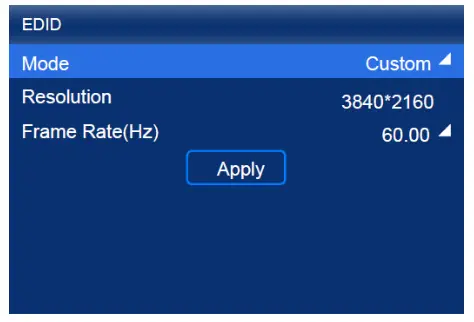
- מותאם אישית: הגדר את הרזולוציה באופן ידני.
- סטנדרטי: בחר את הרזולוציה הרצויה מהאפשרויות הנפתחות.
שלב 3 לאחר סיום ההגדרות, לחץ על החל.
6.1.3 התאם צבע
הגדר את פרמטר ביטול מקור הקלט והתאם את הצבע. פרמטר העקיפה ישמש בחישוב התאמת הצבע. אם הערך של פרמטר זה אינו מוגדר באופן ידני, ניתן להשתמש בערך המגיע עם מקור הקלט.
שלב 1 במסך התפריט הראשי, בחר הגדרות קלט > מקור קלט > EDID. מקור הקלט הוא HDMI1, HDMI2, DP או SDI.
איור 6-5 עקיפה של Infoframe
 שלב 2 הגדר את הפרמטרים הבאים כנדרש.
איור 6-6 ביטול פרמטרים
 בחר מתוך קלט והמכשיר יקרא את ערך התכונה שמגיע עם מקור הקלט
שלב 3 לחץ על הלחצן BACK כדי לחזור לתפריט ברמה העליונה.
שלב 4 בחר התאמת צבע.
שלב 5 הגדר את הפרמטרים הקשורים.
רמת השחור משמשת לכוונון הניגודיות של האזורים הכהים בתמונה.
6.1.4 הגדר HDR (HDMI1 ו-HDMI2 בלבד)
הגדר את הפרמטרים המשמשים במהלך תהליך ניתוח מקורות וידאו HDR.
שלב 1 במסך התפריט הראשי, בחר הגדרות קלט > מקור קלט > HDR. מקור הקלט הוא HDMI1 או HDMI2.
איור 6-7 HDR

שלב 2 בחר HDR ובחר את פורמט HDR מהאפשרויות המפורטות.
בחר Auto והמכשיר יקרא את ערך התכונה שמגיע עם מקור הקלט.
איור 6-8 פרמטרים של HDR

שלב 3 בחר פרמטרים HDR10 או פרמטרים HLG כדי להשלים את ההגדרות הקשורות. אם פורמט HDR הוא SDR כאן, אין צורך להגדיר פרמטרים.
פרמטרים הקשורים ל-HDR כוללים:
- PQ MaxCLL (nits): שיא בהירות המסך, שייכנס לתוקף רק כאשר PQ MaxCLL Override מוגדר ל-
 .
. - עוצמת הארה סביבתית (לוקס): עוצמת האור הסביבתי
- פיצוי בגווני אפור נמוך: הפיצוי לגווני אפור בתנאי גווני אפור נמוכים, המאפשר גווני אפור מדויקים יותר
הפרמטרים הקשורים ל-HLG כוללים את רמת HLG בלבד.
אם ברצונך לשחזר את הפרמטרים לברירות המחדל, בחר איפוס.
6.1.5 גיבוי מקור קלט
הגדר את מקור הגיבוי כך שכאשר המקור הראשי אינו זמין, מקור הגיבוי יכול להחליף את המקור הראשי כדי לתפקד בצורה חלקה.
שלב 1 במסך התפריט הראשי, בחר הגדרות קלט > גיבוי קלט.
איור 6-9 גיבוי קלט

שלב 2 הפעל את פונקציית הגיבוי על ידי החלפת מתג זה .
שלב 3 בחר קלט ראשי ולאחר מכן בחר מקור וידאו (HDMI1, HDMI2, DP או SDI) מהאפשרויות הנפתחות.
שלב 4 בחר קלט גיבוי ולאחר מכן בחר מקור וידאו אחר מהאפשרויות הנפתחות.
6.2 הגדר מקורות קלט פנימיים
בחר את המקור הפנימי המאוחסן במכשיר והגדר את הפרמטרים הקשורים לבדיקת מסך ופתרון בעיות.
במסך התפריט הראשי, בחר הגדרות קלט > מקור פנימי.
איור 6-10 מקור פנימי

שלב 2 בחר תמונה.
שלב 3 בחר תמונה סטטית או סרט קולנוע.
שלב 4 כאשר הפרמטרים הרלוונטיים של התמונה מוצגים, הגדר את הפרמטרים בהתאם לצרכים שלך בפועל; אחרת, אנא דלג על שלב זה.
שלב 5 לחץ על הלחצן BACK כדי לחזור לתפריט ברמה העליונה ובחר רזולוציה.
שלב 6הגדר את המצב להתאמה אישית או לסטנדרט, ולאחר מכן הגדר את הרזולוציה, קצב הפריימים ועומק הסיביות.
איור 6-11 פרמטרי רזולוציה
- מותאם אישית: הגדר את הרזולוציה באופן ידני.
- סטנדרטי: בחר את הרזולוציה הרצויה מהאפשרויות הנפתחות.
שלב 7 לאחר סיום ההגדרות, לחץ על החל.
6.3 הגדר פרמטרי פלט
6.3.1 התאם את בהירות המסך
התאם ושמור את בהירות המסך.
שלב 1 במסך התפריט הראשי, בחר בהירות מסך, ואז ערך הבהירות הופך לעריכה
איור 6-12 בהירות מסך שלב 2 סובב את הכפתור כדי להתאים את הבהירות לערך היעד, ולאחר מכן לחץ על הכפתור כדי לאשר.
שלב 3 בחר תצורת מסך > שמור בכרטיס RV.
איור 6-13 שמור בכרטיס קרוואן שלב 4 בחר כן בתיבת הדו-שיח המוצגת.
לאחר שמירת ערך הבהירות בהצלחה, תופיע הודעה במסך התפריט.
6.3.2 כוונן גמא וטמפרטורת צבע
התאם ושמור את גמא וטמפרטורת הצבע.
שלב 1 במסך התפריט הראשי, בחר פונקציות מתקדמות > צבע מסך LED.
איור 6-14 צבע מסך LED
 שלב 2 התאם את ערך הגמא.
- בחר Gamma ואז הערך הופך לניתן לעריכה.
- סובב את הכפתור כדי להתאים את הגמא לערך היעד, ולאחר מכן לחץ על הכפתור כדי לאשר.
התאם את ערך טמפרטורת הצבע.
- בחר טמפרטורת צבע ואז הערך ניתן לעריכה.
- סובב את הכפתור כדי להתאים את הטמפרטורה לערך היעד ולאחר מכן לחץ על הכפתור כדי לאשר.
אם ברצונך לשחזר את הפרמטרים לברירות המחדל, בחר איפוס.
שלב 4 לחץ על הלחצן BACK כדי לחזור לתפריט הראשי, ולאחר מכן בחר תצורת מסך > שמור בכרטיס RV.
איור 6-15 שמור בכרטיס קרוואן 
שלב 5 בחר כן בתיבת הדו-שיח המוצגת.
לאחר שמירת הערכים בהצלחה, תופיע הודעה במסך התפריט.
6.3.3 אפשר פונקציית תלת מימד
הפעל את פונקציית התלת-ממד והגדר את הפרמטרים הקשורים.
שלב 1 במסך התפריט הראשי, בחר פונקציות מתקדמות > תלת מימד.
איור 6-16 תלת מימד

שלב 2 הפעל את פונקציית התלת-ממד על ידי הפעלת מתג זה.
שלב 3 הגדר את הפרמטרים הקשורים.
- פורמט מקור וידאו: הגדר את הפורמט של מקור הווידאו התלת-ממדי. הגדר את הפורמט ל-SBS, TAB או Frame SEQ בהתאם לפורמט של מקור הווידאו שניגשת אליו.
- התחלה של עין ימין: הגדר את מיקום ההתחלה של תמונת העין הימנית. כאשר פורמט מקור הווידאו הוא SBS או TAB, והתמונות של עין שמאל וימין מסופקות, ניתן להגדיר פרמטר זה.
- עדיפות עין: הגדר איזו תמונה תישלח ראשונה, תמונת עין ימין או תמונת עין שמאל. הרכיבו את משקפי התלת מימד כדי לצפות בתצוגה. אם התצוגה לא תקינה, הגדר את ערך הפרמטר לערך השני. אם התצוגה תקינה, ההגדרה מתבצעת.
- אפשר פולט צד שלישי: כאשר נעשה שימוש בפולט אות תלת מימד של צד שלישי, הגדר את המתג למצב .
- השהיית פולט: הגדר את זמן ההשהיה של שליחת אות הסנכרון מפולט האותות התלת-ממדיים למשקפי התלת-ממד. הגדרה זו מבטיחה שהמעבר בין תמונות עין שמאל וימין של משקפי התלת מימד מסונכרן עם המעבר בין תמונות עין שמאל וימין בתצוגה. פרמטר זה חל הן על NovaStar והן על פולטי צד שלישי.
6.3.4 הגדר אחזור נמוך
הפעל את פונקציית ההשהיה הנמוכה כדי לצמצם את ההשהיה בכרטיס השולח, או להגביר את ההשהיה כאשר משתמשים במכשיר עם ציוד בעל השהייה גבוהה.
שלב 1 במסך התפריט הראשי, בחר פונקציות מתקדמות > הגדרות פלט.
איור 6-17 זמן אחזור נמוך
שלב 2 בצע כל אחת מהפעולות הבאות לפי הצורך.
- אפשר אחזור נמוך הגדר את המתג Low Latency למצב כדי לאפשר את פונקציית ההשהיה הנמוכה.
- הגדר השהיית מסגרת נוספת
א. בחר עיכוב וידאו נוסף ואז הערך הופך לניתן לעריכה.
ב. סובב את הכפתור כדי להתאים את הפרמטר לערך היעד, ולאחר מכן לחץ על הכפתור כדי לאשר.
6.3.5 הגדר עומק סיביות
הגדר את עומק סיביות הפלט של מקור הקלט.
במסך התפריט הראשי, בחר פונקציות מתקדמות > הגדרות פלט.

שלב 2 בחר עומק סיביות ולאחר מכן בחר את ערך עומק הסיביות הרצוי מהאפשרויות הנפתחות.
אם נבחר אוטומטי, עומק סיביות הפלט זהה לעומק סיביות הקלט.
6.3.6 הגדר מקור סנכרון
בחר אות סנכרון עבור קצב הפריימים בתצוגה וקבע את היסט הפאזה.
שלב 1 במסך התפריט הראשי, בחר פונקציות מתקדמות > הגדרות פלט > סנכרון.
 שלב 2 בחר סנכרון מקור ולאחר מכן בחר את מקור הסנכרון הרצוי מהאפשרויות הנפתחות.
- קלט נוכחי: סנכרון עם קצב הפריימים של מקור הקלט הנוכחי.
- Genlock: סנכרון עם קצב הפריימים של אות Genlock.
- פנימי: סנכרון עם קצב הפריימים של השעון הפנימי של הבקר.
שלב 2 לחץ על הלחצן BACK כדי לחזור לתפריט ברמה העליונה.
שלב 3 בחר Sync Shift.
שלב 5 בחר מצב התאמה ולאחר מכן בחר את המצב הרצוי מהאפשרויות הנפתחות. כאשר אתה בוחר בזווית שלב או אחוזtagה, נא להגדיר את הערך המתאים.
ניהול התקנים
7.1 הגדר התקן גיבוי
ציין התקן גיבוי עבור ההתקן הנוכחי כך שהתקן הגיבוי יוכל להשתלט על התקן הראשי כאשר הוא נכשל.
במסך התפריט הראשי, בחר פונקציות מתקדמות > גיבוי התקן.

שלב 2 בחר בחר התקן גיבוי.
שלב 3 בחר מכשיר מהמכשירים שנמצאו.
שלב 4 בחר כן בתיבת הדו-שיח המוצגת.
לאחר שהפעולה תצליח, תוצג הנחיה.
7.2 הגדר כתובת IP
הגדר ידנית כתובת IP סטטית עבור ההתקן או הגדר את ההתקן כך שיקבל כתובת IP באופן אוטומטי.
שלב 1 במסך התפריט הראשי, בחר הגדרות תקשורת > הגדרות רשת.
 שלב 2 בחר מצב ולאחר מכן בחר מצב מהאפשרויות הנפתחות.
- ידני: הגדר באופן ידני כתובת IP סטטית עבור ההתקן.
- אוטומטי: המכשיר מקבל באופן אוטומטי כתובת IP.
שלב 3 אם המצב הידני נבחר, הגדר כתובת IP, מסכת רשת משנה ושער ברירת מחדל ובחר החל. אם נבחר המצב האוטומטי, שלב זה אינו נדרש.
אם ברצונך לאפס את כתובת ה-IP לברירת המחדל, בחר איפוס.
7.3 אפשר מיפוי
לאחר הפעלת פונקציית המיפוי, הארונות יכולים להציג את מספר הבקר, מספר יציאת ה-Ethernet ומספר כרטיס הקבלה, מה שמאפשר למשתמשים להשיג בקלות את המיקומים ואת טופולוגיית החיבור של כרטיסים המקבלים.
שלב 1 במסך התפריט הראשי, בחר תצורת מסך > מיפוי.
שלב 2 הפעל את פונקציית המיפוי על ידי החלפת מתג זה.
7.4 מצב תצוגת בקרת
הגדר את התצוגה הנטענת על ידי הבקר למסך שחור או למצב קפוא.
שלב 1 במסך התפריט הראשי, בחר בקרת תצוגה.
איור 7-4 בקרת תצוגה
 שלב 2 בחר סטטוס תצוגה לפי הצורך.
- רגיל: הצג את מסך הפלט הרגיל.
- הקפאה: הפוך את מסך הפלט להציג תמיד את המסגרת הנוכחית. מקור הקלט מושמע כרגיל.
- Blackout: הפוך את מסך הפלט לשחור. מקור הקלט מושמע כרגיל.
7.5 אבחון
לאחר מכן בצע אבחון המכשיר view ולייצא את התוצאה.
שלב 1 במסך התפריט הראשי, בחר הגדרות מערכת > אבחון.
איור 7-5 אבחון

שלב 2 בחר כן בתיבת הדו-שיח המוצגת.
שלב 3 לאחר אבחון מוצלח, בצע אחת מהפעולות הבאות כנדרש.
- View תוצאת האבחון
א. בחר View תוצאות כדי להיכנס לדף הדוח.
b. View המידע של MCU, FPGA, לוח אם כרךtagה, הטמפרטורה בתוך המכשיר ועוד. - ייצא את תוצאת האבחון לכונן USB
א. הכנס את כונן ה-USB ליציאת ה-USB בפאנל הקדמי של המכשיר.
ב. בחר ייצוא לכונן USB.
לאחר שהפעולה תצליח, תוצג הנחיה.
7.6 View גרסת הקושחה
View גרסת תוכנית הקושחה הנוכחית של המכשיר.
במסך התפריט הראשי, בחר הגדרות מערכת.
איור 7-6 גרסת קושחה 
שלב 2 View גרסת תוכנית הקושחה הנוכחית לצד גירסת קושחה.
7.7 אפס להגדרות היצרן
אפס חלק או את כל נתוני המכשיר להגדרות היצרן.
שלב 1 במסך התפריט הראשי, בחר הגדרות מערכת > איפוס להגדרות היצרן.
איור 7-7 איפוס מפעל

שלב 2 בצע אחת מהפעולות הבאות בהתאם לנתונים שברצונך לאפס.
- אפס חלק מהנתונים
אפס את כל הנתונים מלבד המיובאים files, פרמטרי רשת, הגדרות שפה ושם המכשיר.
א. בחר שמור נתוני משתמש.
ב. בחר כן בתיבת הדו-שיח המוצגת.
המכשיר מופעל מחדש באופן אוטומטי בזמן איפוס הנתונים. - אפס את כל הנתונים (לא ניתן לבטל פעולה זו.)
אפס את כל הנתונים להגדרות היצרן.
א. בחר אפס הכל.
ב. בחר כן בתיבת הדו-שיח המוצגת.
המכשיר מופעל מחדש באופן אוטומטי בזמן איפוס הנתונים.
הגדרות מערכת בסיסיות
8.1 הגדר שפה
שנה את שפת המערכת של המכשיר.
במסך התפריט הראשי, בחר /Language.
איור 8-1 שפה 
שלב 2 בחר באנגלית או לפי הצורך.
8.2 הגדר פסק זמן להפעלה
ציין פרק זמן מסוים לזמן קצוב להפעלה. ה-LCD יחזור למסך הבית באופן אוטומטי לאחר פרק הזמן שצוין אם לא מבוצעת פעולה במהלך הזמן שצוין.
שלב 1 במסך התפריט הראשי, בחר הגדרות מערכת > חזרה לבית.
איור 8-2 ערך הזמן הקצוב של הפגישה
 שלב 2 בחר 30 שניות, 1 דקות או 5 דקות מהאפשרויות הנפתחות לפי הצורך.
8.3 View מידע שירות
View מידע השירות של NovaStar, המאפשר למשתמשים לשאול שאלות ולתת משוב.
שלב 1 במסך התפריט הראשי, בחר הגדרות מערכת > אודותינו.
איור 8-3 אודותינו
 שלב 2View הפקיד webאתר, כתובת דוא"ל לתמיכה טכנית וקו השירות החם של NovaStar.
מפרטים
| מפרט חשמל | קלט כוח | 100-240V~, 50/60Hz, 2A |
| צריכת חשמל מקסימלית | 70W | |
| סביבת הפעלה | טֶמפֶּרָטוּרָה | -20ºC עד +60ºC |
| לַחוּת | 0% RH עד 80% RH, לא מתעבה | |
| סביבת אחסון | טֶמפֶּרָטוּרָה | -30ºC עד +80ºC |
| לַחוּת | 0% RH עד 95% RH, לא מתעבה | |
| מפרט פיזי | מידות | 482.6 מ"מ × 94.2 מ"מ × 467.0 מ"מ |
| מידע אריזה | קופסת אריזה | 660.0 מ"מ × 570.0 מ"מ × 210.0 מ"מ, קופסת נייר קראפט |
| קופסת אביזרים | 408.0 מ"מ × 290.0 מ"מ × 50.0 מ"מ, קופסת קרטון לבנה | |
| אביזרים | l 1x כבל חשמל l 1x כבל Ethernet l כבל HDMI 1x l 1x כבל DP l מדריך התחלה מהירה 1x |
|
| דירוג IP | IP20 נא למנוע חדירת מים מהמוצר ואל להרטיב או לשטוף את המוצר. | |
כמות הזרם וצריכת החשמל עשויים להשתנות בהתאם לגורמים כגון הגדרות המוצר, השימוש והסביבה.
זכויות יוצרים © 2021 Xi'an NovaStar Tech Co., Ltd. כל הזכויות שמורות.
אין להעתיק, לשכפל, לחלץ או לשדר שום חלק ממסמך זה בשום צורה או בכל אמצעי ללא הסכמה מראש ובכתב של Xi'an NovaStar Tech Co., Ltd.
סִימָן מִסחָרִי
הוא סימן מסחרי של Xi'an NovaStar Tech Co., Ltd.
הַצהָרָה
תודה שבחרת במוצר של NovaStar. מסמך זה נועד לעזור לך להבין את המוצר ולהשתמש בו. למען הדיוק והאמינות, NovaStar רשאית לבצע שיפורים ו/או שינויים במסמך זה בכל עת וללא הודעה מוקדמת. אם אתה נתקל בבעיות כלשהן בשימוש או שיש לך הצעות כלשהן, אנא צור איתנו קשר באמצעות פרטי הקשר המופיעים במסמך זה. אנו נעשה כמיטב יכולתנו לפתור כל בעיה, כמו גם להעריך וליישם כל הצעה.
רִשְׁמִי webאֲתַר
www.novastar.tech
תמיכת oomorta
support@novastar.tech
מסמכים / משאבים
 |
בקר תצוגת LED NOVASTAR MCTRL R5 [pdfמדריך למשתמש MCTRL R5, בקר תצוגת LED, בקר תצוגה, בקר LED, בקר, MCTRL R5 |


