מדריך להתחלה מהירה
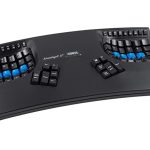
קינסיס אדוואןtagמקלדת e2 עם מנוע התכנות SmartSet
דגם ארה"ב: KB630 & KB630LFQ (עם נעילת זיכרון סלקטיבית: ללא פקודות מאקרו או כונן v)
אדוואן שלךtagמקלדת e2TM משלבת את עיצוב ContouredTM שנבדק בזמן של Kinesis עם מתגי מפתח מכאניים Cherry "חום" או ליניארי "אדום שקט" בעוצמה נמוכה במישוש והחזק החדש SmartSetTM Programming EngineTM. אדוואןtage2 קובע סטנדרט חדש לנוחות ופרודוקטיביות. עם מנוע התכנות SmartSet ללא נהג KB1, אתה יכול במהירות מצבי מקשי אגודל סלקטיביים של Windows או Mac, לעבור באופן מיידי בין פריסות QWERTY ו-Dvorak, ולמפות מחדש מפתחות לבניית פריסות מותאמות אישית.

אין צורך בתוכנות מיוחדות או מנהלי התקן. האדוואןtage2 הוא Plug-and-Play עם כל מערכות ההפעלה התומכות במקלדות USB בעלות תכונות מלאות.*
מדריך התחלה מהירה זה מכסה את ההתקנה וההגדרה הבסיסית של Advantage2. לקבלת הוראות מפורטות להתאמה אישית של Advan שלךtage2, תכונות מתקדמות ומידע על אחריות אנא הורד את המדריך המלא למשתמש בכתובת: kinesis.com/resources/advantage2.
הַתקָנָה
- תקע אדוואןtage2 ליציאת ה- USB של המחשב. הודעת התקנת מכשיר תופיע על המסך שלך.
- עם סיום ההתקנה האוטומטית, תראה על המסך הודעת "מכשיר מוכן לשימוש".
- לנוחות מירבית, התקן את רפידות כף היד הדביקות על משענות כף היד המשולבות של המקלדת.
- אופציונלי: אם אתה מחבר Advantagדוושת רגל (FS007RJ11, FS007TAF) למקלדת, חבר אותה למחבר בסגנון הטלפון בחלק האחורי של המקלדת באמצעות המצמד המצורף לדוושה.
הערה חשובה
מנוע התכנות SmartSet מספק כלים רבי עוצמה להתאמה אישית של פריסת המקלדת והגדרותיה. בגלל הסיכון לתכנות מחדש בשוגג, Kinesis ממליץ לכל המשתמשים לקרוא את מדריך ההתחלה המהירה לפני השימוש במקלדת. אפילו משתמשים המכירים את Advan המקוריtagלמקלדת מומלץ לקרוא מדריך זה מכיוון שפקודות תכנות מסוימות השתנו ונוספו פקודות חדשות.
אַזהָרָה
האדוואןtagמקלדת e2 אינה טיפול רפואי. עיין במדריך למשתמש לקבלת עצות בסיסיות בנושא בטיחות ובריאות.
*התקני KVM מסוימים והתקני טלפוניה מיוחדים אינם תומכים במקלדות ניתנות לתכנות כמו Advantage2. אם אתה נתקל בבעיות תאימות אנא בקר ב- Advantagדף משאבי e2 (קישור למעלה) או שלח כרטיס לתמיכה הטכנית של Kinesis (עמוד 4).
פריסת ברירת מחדל: QWERTY (מנהל התקן qwerty למקלדת בארה"ב)
הכל אדוואןtagמקלדות e2 מוגדרות מראש מהמפעל עם הפריסה המוכרת של QWERTY, אך יצירת פריסות QWERTY מותאמות אישית היא קלה בעזרת כלי התכנות הפשוטים המשולבים (ראה דף הבא).

פריסה חלופית: דבוראק (בלוח)
כל אדוואןtage2 מגיע גם טעון מראש עם פריסת Dvorak הניתנת להתאמה אישית. קלדניות Dvorak יכולות לבחור לרכוש את מקלדת KB600QD שמגיעה עם כובעי מקשים QWERTY-Dvorak כפולים מותקנים, או שהם יכולים לשדרג כל Advantage2 keyboard by purchasing a set of QWERTY-Dvorak (KC020DU-blk) or Dvorak-only keycaps (KC020DV-blk) to install themselves.

מצבי מפתח אגודל: Windows, Mac או PC
משתמשים יכולים להגדיר את מפתחות השינוי באשכולות המופעלים על ידי אגודל באחד משלושה מצבים (ראה עמוד הבא). מצבים אלה מותאמים עבור משתמשי Windows, משתמשי Mac ועבור משתמשי PC שאינם זקוקים למפתח Windows. מצב מקש אגודל מוגדר באופן עצמאי מהפריסה (QWERTY או Dvorak) וכעת יכול להיות שונה עבור כל פריסה. מצב מפתח אגודל מוגדר כברירת מחדל לתצורת Windows עבור הדגם האמריקאי. כיסויי מקשים נוספים וכלי כיסוי מפתח כלולים.

מנוע תכנות SmartSet
משתמשים רבים ירצו להעביר ("מפה מחדש") פעולת מפתח אחת או יותר. יש גם מספר תכונות ייחודיות (למשל "דוח סטטוס") והגדרות (למשל לחיצות מקש, צלילי החלפה) שניתן להתאים. SmartSet Onboard Programming מאפשר לך לבצע זאת בקלות.
כלי התכנות המשולבים של SmartSet
כדי לגשת לכלי התכנות המובנה של SmartSet, לחץ והחזק את מקש התוכנית (האגדה "תוכנית"), ולאחר מכן הקש על המקש המתאים בשורת מקש הפונקציות. נורית LED אחת או יותר תהבהב כדי לציין שפקודת התכנות הצליחה. מהבהבת נורית מתמשכת מציינת שדרושות פעולות נוספות להשלמת פקודת התכנות (למשל, עבור פקודות מאקרו ומפות מחדש). כדי לצאת מכל "מצב תוכנית" פעיל פשוט הקש על מקש התוכנית.

פֶּתֶק: מקרא פעולות באותיות קטנות דורשות רק את מפתח התוכנית כדי להפעיל, ואילו מקרא פעולות ב-CAPS דורשות את מפתח התוכנית בתוספת מקש Shift כדי להפעיל.
פעולות מפתח פונקציות SmartSet
- status (progm+esc): מדפיס דוח מצב תצורה מפורט למסך. הפניות למאקרו אינן רלוונטיות למודל זה.
הערה חשובה: סמן המקלדת חייב להיות במסך עריכת טקסט פעיל לפני הפעלת דוח סטטוס! - qwert (progm+F3): מאפשר את פריסת ה-QWERTY, עם כל ההתאמות האישיות.
- dvork (progm+F4): מאפשר את פריסת Dvorak, עם כל ההתאמות האישיות.
- mac (progm+F5): מאפשר מצב מקש אגודל של Mac (איור 5). מפעיל גם את פעולת המקשים "מקלדת =" של Mac בלוח המקשים המספרי המוטבע וממיר את Scroll Lock לפעולת "כיבוי". זהירות: במחשב, "כיבוי" יגרום לכיבוי מיידי!
- pc (Progm+F6): מאפשר מצב מפתח אגודל של PC (איור 6).
- win (progm+F7): מאפשר את ברירת המחדל של מצב מפתח האגודל של Windows (איור 4).
- קליק (תוכנית+F8): מכבה/מפעיל את תכונת ברירת המחדל של לחיצת מפתח אלקטרוני. זה נועד לעזור לך להימנע מ"השמצה" של המפתח.
- TONE (תוכנית+Shift+F8): מכבה/מפעיל את הצליל האלקטרוני כדי להתריע על כך שמקשים לפעולות "החלפה" מיוחדות (Caps Lock, Num Lock, Scroll Lock, Insert, Keypad) נפלו. שני צלילים (צפצוף כפול) מציינים שהתכונה "מופעלת" וצליל אחד פירושו "כבוי".

- RESET (תוכנית+Shift+F9): מבצע איפוס רך שמוחק כל מיפוי מקשים מחדש, פקודות מאקרו והגדרות מצב מקש אצבע שאינן ברירת מחדל עבור הפריסה הפעילה. זה לא מאפס את הגדרות מהירות המאקרו, הלחיצה או הטון. כדי לבצע איפוס קשיח שמוחק את כל ההגדרות שאינן ברירת המחדל בפריסות QWERTY וגם בפריסות Dvorak, החזק את הפרוגם+F9 עד שהנוריות מתחילות להבהב בזמן חיבור המקלדת.
- מהירות מאקרו: תכונה זו מושבתת לחלוטין בדגם KB630 עם נעילת זיכרון סלקטיבית.
- מאקרו פרוגמה (פרוגרמה+F11): תכונה זו מושבתת לחלוטין בדגם KB630 עם נעילת זיכרון סלקטיבית.
- מיפוי מחדש של תוכנית (פרוגרמה+F12): היכנס למצב מיפוי מחדש של תוכנית. שלב 1: בחר את מפתח/פעולת המקור. נוריות LED יהבהבו במהירות ותבקשו לבחור את מקש המקור. שלב 2: בחר את מקש היעד (נוריות מהבהבות באיטיות ממתינות לבחירת מקש היעד).
פֶּתֶק: מצב מיפוי מחדש של תוכנית נשאר פעיל וימשיך לקבל "זוגות" מיפוי מחדש של מפתחות עד ליציאה ממצב מיפוי מחדש על ידי הקשה על מקש התוכנית. במצב Remap Program פריסת המקלדת חוזרת באופן זמני לפריסת ברירת המחדל של QWERTY או Dvorak (לפי הפעילה) בעת בחירת פעולות מקור.
מסך הדפסה, נעילת גלילה והפסקה
מקשים אלה מבצעים פונקציות מקלדת סטנדרטיות שתלויים במערכת ההפעלה שלך וביישום.
מקשי מולטימדיה
מקשי המולטימדיה נמצאים בשכבת לוח המקשים ומבצעים השתקת עוצמת הקול והרמת עוצמת הקול.

מפתח מקשים ושכבת לוח מקשים
מקש לוח המקשים מחליף שכבת מקלדת וירטואלית שנייה ("שכבת לוח המקשים") שניתן למפות מחדש בנפרד מהשכבה העליונה. שכבת לוח המקשים מכילה ברירת מחדל מולטימדיה ופעולות של 10 מקשים (איורים 9 ו-10). פעולות ברירת המחדל של לוח המקשים השונות מהשכבה העליונה הן אגדה בחזית המקשים הראשיים ובכחול על מקשי הפונקציות. ניתן למפות מחדש את פעולת לוח המקשים למקש אחר (ראה איור 7 למיפוי מחדש של "הסטת לוח מקשים" ומדריך למשתמש למיפוי מחדש של "החלפת לוח מקשים"). הערה למחשב: Num Lock חייבת להיות מופעלת כדי שיופעלו פעולות מספריות של 10 מפתחות.
מיפוי מחדש לשכבת המקשים או ממנה
אתה יכול למפות מחדש מפתחות משכבת לוח המקשים לשכבה העליונה ולהיפך. פשוט הקש על מקש לוח המקשים לפני או במהלך תהליך המיפוי מחדש כדי לעבור בין שתי שכבות המקלדת. למשלample, כדי למפות מחדש משכבת לוח המקשים לשכבה העליונה, הקש על מקש לוח המקשים כדי להיכנס לשכבת לוח המקשים, היכנס למצב מיפוי מחדש, הקש על מקש פעולת המקור, הקש על מקש לוח המקשים (לוח המקשים) כדי להיכנס לשכבה העליונה, ולאחר מכן הקש על מפתח יעד.
דוושת רגל אופציונלית לגישה לשכבת לוח המקשים
משתמשי לוח מקשים תכופים יהנו מ- Advantagדוושת כף הרגל (נרכשת בנפרד, ראו איור 12) שניתן להשתמש בה כדי "להזיז" את שכבת לוח המקשים באופן זמני על ידי לחיצה ממושכת על הדוושה. ניתן לתכנת מחדש את הדוושה (ראה להלן).
כריות כף יד ומשענת כף יד משולבת
משענות כף היד נועדו לספק תמיכה נוחה לידיים שלך בזמן שאינן מקלידות באופן פעיל, אם כי משתמשים רבים אכן מניחים את כפות הידיים בזמן ההקלדה כדי להקל על העומס על הצוואר והכתפיים. למהירות ההקלדה המרבית החזק את כפות הידיים מעט מעל משענות כף היד. אל תצפה להגיע לכל המפתחות בזמן שאתה מניח את כפות הידיים על משענת כף היד. לנוחות מרבית, התקן את כריות כף היד הדביקות. ניתן לרכוש כריות החלפה.
נוריות חיווי LED
נוריות הכחול הנמצאות בסמוך למרכז המקלדת מצביעות על מצב המקלדת. נוריות ה- LED יאירו כאשר כל אחד מארבעת המצבים הבסיסיים פעיל (ראה איור 11). נוריות אלה מהבהבות גם במהלך פעולות תכנות SmartSet (איטיות או מהירות) כדי לציין את מצב התכנות הזמני של המקלדת.

חיבור דוושת רגל אופציונלית (איור 12)
חבר את דוושת הרגל למחבר בסגנון הטלפון (RJ11) בחלק האחורי של המקלדת. דוושת הרגל היחידה פועלת כ"הסטת לוח מקשים" - לחץ כדי לגשת לשכבת המקלדת, שחרר כדי לחזור לרמה העליונה. ניתן גם לתכנת אותו בהתאמה אישית כמו כל מפתח.
אֶמְצָעִי
להורדת המדריך למשתמש, אנא בקר kinesis.com/resources/advantage2. לתמיכה נוספת, נא לשלוח כרטיס בכתובת: kinesis.com/support/contact-a-technician/.
© 2021 על ידי חברת Kinesis, כל הזכויות שמורות. הודפס בארה"ב על נייר ממוחזר. מנוע התכנות SmartSet מוגן בפטנט האמריקאי 9,535,581. KINESIS הוא סימן מסחרי רשום של Kinesis Corporation. ADVANTAGE2, CONTOURED KEYBOARD, SMARTSET ו- V-DRIVE הם סימנים מסחריים של Kinesis Corporation. סימנים מסחריים אחרים הם רכושם של בעליהם המתאימים.
תאגיד קינסיס
22030 השדרה ה -20 SE, סוויטה 102
בוטל, וושינגטון 98021 ארה"ב
www.kinesis.com
מסמכים / משאבים
 |
KINESIS KB630 Advantagמקלדת e2 עם מנוע תכנות SmartSet [pdfמדריך למשתמש KB630, KB630LFQ, Advantagמקלדת e2 עם מנוע תכנות SmartSet |