

 Upfitter Interface Module®
הרשימה הבאה מייצגת קושחה v5.25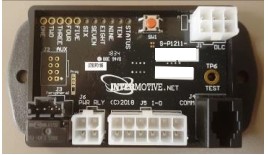
UIMA-UIM301-B Upfitter ממשק מודול
A-UIM301-B 2012-2017 ניסן NV
A-UIM501-B 2009-2019 פורד E Van, 2011-2016 F250-F550, 2013-2018 מיירטים (סדאן), 2013-2015 מיירטים (שירותי), 2015-2017 משלחת, 2014, 2017, 53 F59-F2011
B-UIM502-B 2015-2018 פורד F150, 2016-2020 מיירט (שירותים בלבד), 2016-2020 אקספלורר, 2017-2022 F250-F600, 2018-2020 Expedition, 2020***2023*** E-Series, 2021-2025 F2021/F2025
G-UIM502-B 2021-2023 Ford F150, 2022-2023 Ford Transit*** 2022 Expedition
H-UIM502-B 2023 פורד F250-F600
A-UIM515-B 2015-2019 פורד טרנזיט ו-2016-2017 אסקייפ*
A-UIM601-B/BA** 2008-2020 Chevy Express/GM Savana, 2014-2020 Tahoe, 2014-2021 Silverado/Sierra, 2022-2023
Silverado/Sierra 2500-3500 Keyed, 2015-2021 Suburban/Yukon, 2020-2022 International CV
G-UIM601-B 2021-2023 Chevy Tahoe, 2021 Chevy Suburban/Yukon, 2022 Silverado/Sierra 1500, 2024 Silverado/Sierra 1500-3500
H-UIM601-B 2022-2023 Chevy Silverado/Sierra 2500-3500 PTS
C-UIM701-B 2018-2020 מטען דודג'
A-UIM750-B 2013-2017 1500-5500 RAM משאיות
E-UIM750-B 2018-2021 1500-5500 RAM משאיות
A-UIM752-B 2014-2019 RAM ProMaster
C-UIM752-B 2020-2022 RAM ProMaster
A-UIM760-B 2016-2017 דודג' דורנגו
C-UIM760-B 2018-2020 דודג' דורנגו
*** עבור כלי רכב עם מחבר השער OEM ממוקם מאחורי תא הכפפות (מחבר OBDII לבן), השתמש ב-G-UIM502-B. עבור כלי רכב עם השער ממוקם מתחת ללוח המחוונים השמאלי התחתון (עם מחבר OBDII שחור), השתמש ב-
B-UIM502-B.
ראה את UIM Programing Utility או צור קשר עם Intermotive לקבלת רשימה עדכנית של כלי רכב נתמכים
- נתוני הרכב מוגבלים
- BA אינו כולל נתוני דלתות, מנעולים ואורות
מָבוֹא
Upfitter Interface Module® מספק גישה למגוון רחב של נתוני רכב כגון MPH, RPM, בלם חניה, בלם שירות, טמפרטורות, טווח העברה, דוושת תאוצה, דלתות, אורות, מנעולי דלתות, ABS, MIL וכו'. נתונים ספציפיים הם תלוי ברכב, ועל ידי הפעלת תוכנת UIM Programming Utility (הורדה בחינם מ www.intermotive.net), ניתן לקבוע בקלות מידע זמין על שלדה מסוימת.
רתמת תוספת מספקת שמונה יציאות הניתנות לתכנות, באמצעות כלי התכנות UIM. המתכנת מאפשר שילובים לוגיים (AND, OR, =, >, <) של נתוני רכב שונים כדי לשלוט בפלט. למשלample, ניתן לתכנת פלט אחד להיות פעיל כאשר ECT>230 או TFT>250 ו-RPM>300 (ניתן להשתמש בכל ערכים מספריים). זה יכול להפעיל מחוון טמפרטורה גבוהה. ניתן לתכנת פלט אחר להנעת זמזם אזהרה/לamp כאשר מהירות הרכב עולה על מגבלה כלשהי, כגון 70 קמ"ש. ניתן להשבית דלתות חשמליות אלא אם מתקיימים תנאי בטיחות מסוימים וכן הלאה. משאבת מצמד עלולה להיות מושבתת אם הסל"ד עולה גבוה מדי. ישנן גם שתי כניסות לשימוש כללי שניתן להשתמש בהן כחלק מהלוגיקה הניתנת לתכנות.
הוראות UIM Programing Utility
(משמש להגדרת 8 היציאות הניתנות לתכנות)
דרישות
- Java Runtime Environment חייבת להיות מותקנת במחשב שלך לפני הפעלת כלי השירות הזה. לרוב המחשבים האישיים כבר מותקנת Java. את הגרסה העדכנית ביותר ניתן להשיג בחינם בכתובת http://java.com/en/download/manual.jsp.
- כלי התכנות UIM. זוהי תוכנת Intermotive בחינם שניתן להוריד למחשב האישי שלך. ה files זמינים מדף ההורדה בכתובת www.intermotive.net. מומלץ ליצור תיקיית "InterMotive" לאחסון files.
- כבל USB לטורי (חלק מס' S-H37A1) כלול בערכת "A-IPU" והוא רכישה חד פעמית. ערכה זו נדרשת לכל התכנות ומומלץ לשמור אותה במקום מרכזי.
התקנת מחשב
ודא שמנהל ההתקן המתאים מותקן עבור כבל ההורדה USB לטורי. מנהל התקן זה ניתן למצוא ב: http://www.ftdichip.com/Drivers/VCP.htm
- כדי להתקין את כלי התכנות, פתח את התיקיה של UIM Programming Utility לכונן הקשיח המקומי שלך.
- צור קיצור דרך בשולחן העבודה במידת הצורך, אך אל תפריד את UIM Programming Utility.exe file מהקובץ rxtxSerial.dll file!
- חבר את כבל ה-USB (חלק מס' S-Hh37A1) לפני הפעלת היישום.
- לחץ פעמיים על UIM Programming Utility.exe file לשגר.
- המסך הזה יעלה.
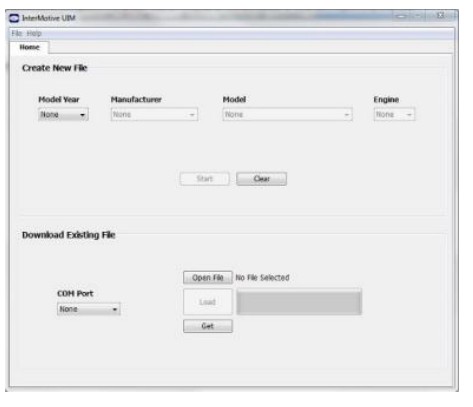 אם התוכנית לא מופעלת, סגור את כל היישומים והתקן מחדש את Java Runtime Environment ואת כלי התכנות UIM.
הגדרת תצורות ה-PIN של UIM Programing Utility
אֶל view סרטון על טיפים להגדרת המודול, עבור אל www.Intermotive.net
- תחת הכרטיסייה "רכב", בחר את שנת הדגם, היצרן, הדגם וגודל המנוע של הרכב שבו יותקן UIM.
- לחץ על כפתור "התחל".
- המסך הזה יעלה.
- הגדר כל סיכה כרצונך. עיין בעמוד הבא למידע נוסף. לחץ על הלחצן Enter לאחר כל כניסה.
פֶּתֶק: CTO (Clean Tach Out) ניתן לתכנת רק בפין 11.
2.2 הרץ לכל MPH ניתן לתכנת רק בפין 9. - בחר "שמור תצורה" תחת "File"כרטיסייה.
- הזן שם תצורה (מקסימום 16 תווים) ולחץ על "אישור".
- Review את סיכום התצורה ולחץ על "שמור תצורה".
- הזן א fileשם ובחר מיקום שיהיה קל לאתר.
- תחת ה"File", בחר "שמור סיכום תצורה".
- לחץ פעמיים על ה-.imc file שהוגדר בעבר.
- הזן שם חברה, מספר טלפון והערות ולחץ על כפתור 'אישור'. הערה: הזן את שנת הדגם, הדגם והמנוע של הרכב בסעיף ההערות.
- הזן א file שם ולחץ על כפתור 'שמור'.
- לחץ על 'פתח' Fileכפתור '.
- לחץ לחיצה ימנית על סיכום ובחר 'הדפס'.
- חתוך את התווית המודפסת והנח אותה בשקית המחוברת למחבר 12 הפינים.
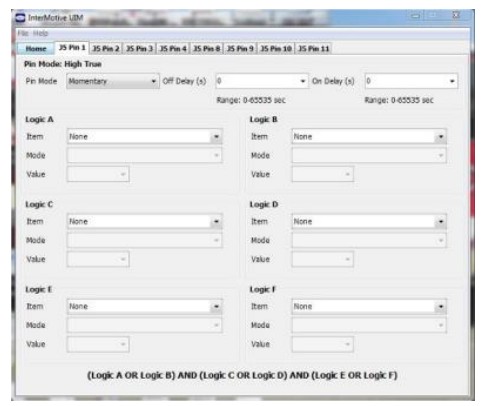
הגדרות מצב PIN - תוכנת יישום UIM
ניתן להגדיר את היציאות למצבים שונים, כמתואר להלן. מצב רגעי הוא הנפוץ ביותר, שבו פלט 'פעיל' רק כאשר התנאים המתאימים התקיימו.
רִגעִי: הפלט עוקב אחר התנאים שנקבעו אך עם השהיית הפעלה, והשהיית כיבוי. הגדרה של 'עיכוב הפעלה' ו'השהיית כיבוי' לאפס גורמת לפין הפלט פשוט "לעקוב אחרי" התנאים שנקבעו אמת (ON) ושקר (כבוי).  נעילה: מצב זה יחזיק פין פלט ON, יתחיל ב-'On Delay' שניות לאחר התקיימות התנאים, וישאיר אותו ON גם לאחר שהתנאים אינם מתקיימים עוד. לאחר מכן, הוא יכבה את הפלט, לאחר 'השהיית כיבוי' שניות לאחר שהתנאים מתקיימים שוב. תחשוב על זה כעל הדלקה - כבוי. השימוש הפשוט ביותר יהיה בעת שימוש בלחצן רגעי כתנאי הקלט היחיד והגדרת ה-Delays לאפס. כך ניתן היה להפעיל עומס על ידי לחיצה על כפתור רגעי, ולכבות אותו בחזרה על ידי לחיצה על הכפתור פעם שנייה.
 השהיית זמן: פין הפלט נדלק לאחר שהתנאים מתממשים, ונשאר פועל למשך ה-'On Time' שנבחר, ללא קשר לתנאים. זמן כיבוי אינו רלוונטי.
 עיכוב זמן: הפלט מופעל לאחר זמן ה'השהיה' שנבחר לאחר מילוי התנאים. הוא נשאר דולק למשך 'בזמן' שנבחר, ללא קשר לתנאי הקלט.
מהבהב - רגעי: משמש ליצירת פלט מהבהב. כאשר התנאים מתקיימים, הפלט מהבהב. כאשר התנאים אינם מתקיימים עוד, ההבהוב מפסיק. זמני הפעלה וכיבוי מהבהבים (מחזור עבודה) נשלטים על ידי הזנת הערכים הבאים. מהבהב - נעילה: זהה לעיל, למעט ההבהוב יימשך לאחר שהתנאים אינם מתקיימים יותר, ויפסיק כאשר התנאים יתממשו שוב - הפעל למצב ON, כבה. מחזור העבודה נשלט על ידי זמני ההפעלה והכיבוי.
 תכנות שולחן העבודה של ה-UIM
ערכת InterMotive "A-IPU" נמכרת בנפרד ומאפשרת לתכנת את ה-UIM על שולחן העבודה שלך. הוא מורכב ממתאם קיר 12VDC וכבל הורדה ועובד עם כלי התכנות UIM.
הערה: אל תפתח את תוכנית השירות לתכנות UIM עד לקבלת הוראה לעשות זאת.
- חבר את מהפך ה-Module Desktop Power/Ground Supply למקור מתח של 120V AC.
- אתר את מחבר הנקבה בעל 6 פינים במודול אך אל תחבר את מתאם ה-AC למודול UIM עד שיצוין בשלבים הבאים.
- חבר את קצה שקע הטלפון של כבל ההורדה ליציאת J4 COMM של מודול UIM ואת קצה ה-USB למחשב שלך.
 טעינת תצורה file לתוך ה-UIM
פתח את כלי התכנות UIM. תחת הכרטיסייה "הורד" בכלי התכנות UIM, בחר את יציאת ה-COM שאליה מחובר כבל ה-USB.
הערה: ניתן לקבוע זאת ב-Windows 7 על ידי לחיצה ימנית על 'מחשב' ובחירה ב'מאפיינים'. מחלון זה לחץ על 'מנהל ההתקנים'. בחלון מנהל ההתקנים, הרחב את תפריט 'יציאות' וכבל ההורדה יוצג בתור 'יציאת USB טורית (COM#).'
לחץ על 'פתח' Fileכפתור '.
- פתח את ה-UIM*.ims או את התצורה file לטעינה במודול UIMxxx-B. (זֶה file חייב להיות מוטען כבר על המחשב).
- לחץ על כפתור הטעינה במסך המחשב. "ממתין" יופיע ליד שורת ההתקדמות. המשמעות היא שהתוכנית ממתינה לכבל ההורדה שיתחבר למודול UIM.
- חבר את מחבר 6 הפינים של מתאם החשמל למודול UIMxxx-B. סרגל ההתקדמות במסך המחשב יציג את הסטטוס עם טעינת התצורה ולוקח כ-2 שניות או פחות.
התצורה נטענת ברגע שהמסך אומר "DONE" והתכנות הושלם. - כדי לוודא שהנתונים הנכונים נטענו למודול, נתק את מחבר 6 הפינים מהמודול ולחץ על הלחצן 'קבל' במסך. חבר את מחבר 6 הפינים והמידע יוצג.
לתכנת מודול אחר עם אותה תצורה file, התחל בשלב 2.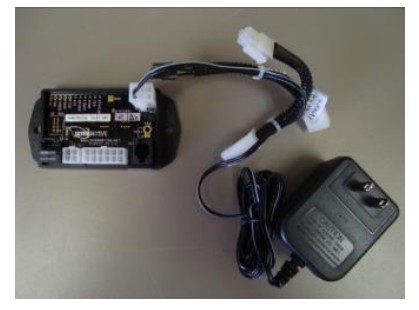
הוראות התקנה
נתק את מצבר הרכב לפני שתמשיך בהתקנה
חשוב - קרא לפני ההתקנה
באחריות המתקין לנתב ולאבטח את כל רתמות החיווט במקום שלא ניתן להינזק מחפצים חדים, חלקים נעים מכניים ומקורות חום גבוהים. אי ביצוע זה עלול לגרום לנזק למערכת או לרכב וליצור דאגות בטיחות אפשריות עבור המפעיל והנוסעים.
הימנע מהצבת המודול במקום שבו הוא עלול להיתקל בשדות מגנטיים חזקים מכבלי זרם גבוה המחוברים למנועים, סולנואידים וכו'. הימנע מאנרגיה בתדר רדיו מאנטנות או מממירים ליד המודול. הימנע מנפח גבוהtage spikes בחיווט הרכב על ידי שימוש תמיד בדיודה clampממסרי ed בעת התקנת מעגלי upfitter.
מודול UIM
הסר את לוח המחוונים התחתון מתחת לאזור עמוד ההגה ומצא מיקום מתאים להרכבת מודול UIM. אתר את המודול באזור הרחק ממקורות חום גבוהים (חום מנוע, תעלות חימום וכו'). אל תרכיב את המודול עד שכל רתמות החוטים מנותבות ומאובטחות. השלב האחרון של ההתקנה הוא הרכבת המודול.
רתמת קישור נתונים (מחבר 6 פינים) (כל הקידומות של ערכת A)
רתמות ה-UIM Data Link המסופקות משתנות מדגם לדגם, תלוי באיזו מארז ה-UIM מותקן.
- אתר את מחבר OBDII Data Link של הרכב. הוא ימוקם מתחת ללוח המחוונים השמאלי התחתון.
- הסר את מחבר ה-OEM Data Link, והצמד אותו למחבר האדום של רתמות UIM Data Link. ודא שהחיבור יושב במלואו ומאובטח עם חיבור החוט המצורף.
- התקן את מחבר המעבר מרתמת UIM Data Link במיקום הקודם של מחבר OBDII של הרכב.
- אבטח את רתמת UIM Data Link כך שהיא לא תתלה מתחת ללוח המחוונים התחתון.
פֶּתֶק: אל תחבר את רתמת ה-Data Link למחבר 6 הפינים במודול UIM. זה ייעשה בשלב מאוחר יותר. 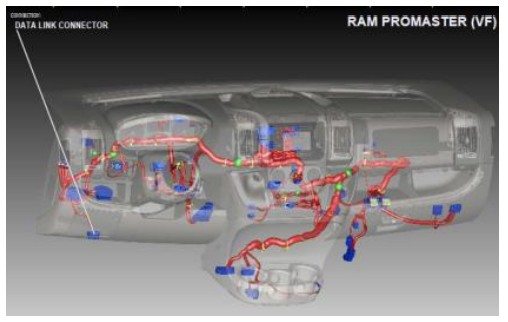 רתמת הכנס והפעל שער (B-UIM502-B)
- אתר את מודול השער של הרכב (C2431). הוא יותקן מתחת ללוח המחוונים השמאלי התחתון.
- הסר את הרתמה מאחורי מודול ה-gateway על ידי לחיצה על לשונית הנעילה ומשיכת החוצה.
- חבר את הצד הנשי של רתמת ה-InterMotive Gateway לחלק האחורי של מודול ה-gateway. ודא שהחיבור יושב במלואו ומאובטח באמצעות לשונית הנעילה.
- חבר את הצד הזכרי של רתמת ה-InterMotive Data Link לרתמת השער.
- אבטח את רתמת BOM Gateway כך שהיא לא תתלה מתחת ללוח המחוונים התחתון.

רתמת קישור נתונים (G-UIM502-B*)
*2021 פורד F-150
- הסר את מסגרת הערימה המרכזית העליונה באמצעות כלי קישוט מפלסטיק. ישנם 8 קליפסים המאבטחים אותו ללוח המחוונים.

- הסר את לוח החיזור של מרכז המכשיר באמצעות כלי קישוט מפלסטיק. יש 14 קליפסים לאבטח אותו ללוח המחוונים.

- אחוז בלוח הקישוט התחתון מתחת לעמוד ההיגוי ומשוך מטה. הברג את (2) הברגים בקוטר 7 מ"מ והסר אותם. הסר את שארית לוח עמוד ההגה התחתון באמצעות כלי להסרת עיטורי פלסטיק. ישנם 7 קליפסים המאבטחים אותו ללוח המחוונים.

- הסר את בורג 7 מ"מ מלוח החיפוי התחתון של לוח המחוונים.

- הסר את (3) השומרים מסוג פינים מלוח הבד הממוקם מתחת לתא הכפפות והסר את לוח הקישוט.

- הסר את לוח הקישוט התחתון של לוח המחוונים באמצעות כלי להסרת עיטורי פלסטיק. ישנם 6 קליפסים המאבטחים אותו ללוח המחוונים.

- הסר את לוחות הקישוט התחתונים של הערימה המרכזית השמאלית והימנית. לכל אחד מהם 5 קליפסים המאבטחים אותו ללוח המחוונים.

- הסר את (4) הברגים בגודל 7 מ"מ מהלוח התחתון של הערימה המרכזית.

- הסר את (2) הברגים בגודל 10 מ"מ מהצד השמאלי והימני של לוח הקישוט המרכזי.

- תפוס את לוח הקישוט המרכזי והנח אותו על הרצפה. אין סיבה לנתק אף אחד מהמחברים.

- אתר את המודול מתחת לרדיו והסר את המחברים מהמודול.

- הסר את הברגים (3) 8 מ"מ מהמודול הממוקם מתחת לרדיו.
- אתר את מחבר 26 הפינים ונתק אותו ממודול השער. חבר את מחבר 26 הפינים למחבר ההזדווגות ברתמת האינטרמוטיב. חבר את המחבר הזכר מרתמת האינטרמוטיב למחבר ההזדווגות במודול OEM Gateway.

- הפוך את ההוראות כדי להרכיב את הרכב מחדש.
- חבר את הקצה החופשי של רתמת ה-Data Link למחבר 6 הפינים התואם במודול G-UIM502-B.
רתמת קישור נתונים G-UIM502-B*
*2022 פורד טרנזיט
- אתר את מודול השער של הרכב. הוא יותקן מאחורי תא הכפפות.
- לחץ על הלשוניות פנימה בצידי תא הכפפות והורד אותו עד הסוף.
- הסר את 3 האומים המאבטחים את מודול השער לרכב.
- הסר את מחבר 26 הפינים מהצד של מודול ה-Gateway וחבר למחבר התואם ברתמת G-UIM502-B.
- חבר את מחבר 26 הפינים הזכר מרתמת G-UIM502-B למודול ה-Gateway.
- התקן מחדש את מודול ה-gateway ואת תא הכפפות.
- חבר את הקצה החופשי של רתמת ה-Data Link למחבר 6 הפינים התואם במודול G-UIM502-B.
רתמת קישור נתונים (H-UIM502-B)
התקנת רתמת קישור נתונים
ל-Ford Super Duty 2023 יש מודול OEM Gateway הממוקם בצד השני של מודול SYNC 4, שנמצא מאחורי הקונסולה המרכזית. בצע את השלבים הבאים כדי לגשת אליו: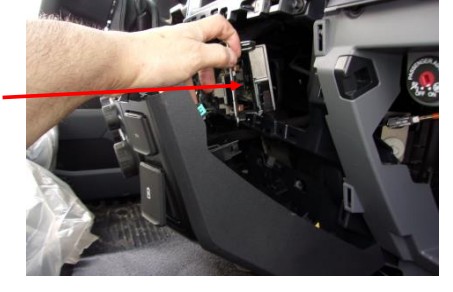
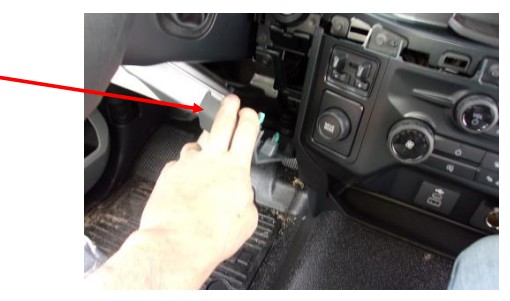
- הסר את עיטור לוח המחוונים ה-RH באמצעות כלי להסרת עיטור. הגימור מתחיל במתג ההתנעה ומסתיים בקליפס הכסוף. ניתן לפתוח את תא הכפפות כדי לגשת טוב יותר לצד האחורי של הגזרה.
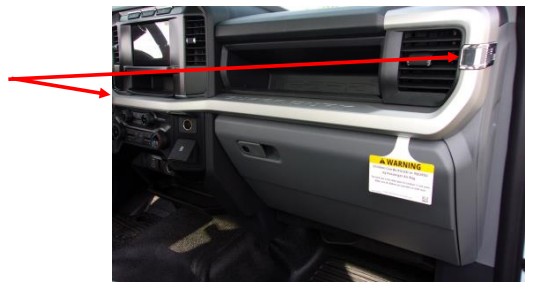
- בעזרת כלי להסרת עיטור, הוציאו החוצה את הפינה הימנית העליונה של לוח הסגירה התחתון של עמוד ההיגוי. מקם אותו הרחק מהערימה המרכזית.
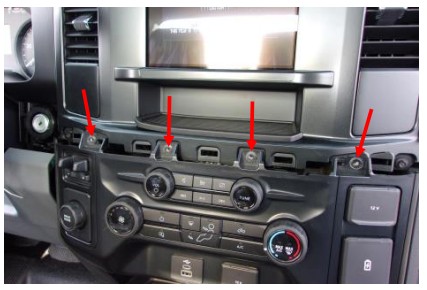
- הסר את 4 הברגים (גודל: 7 מ"מ) הממוקמים בחלק העליון של הערימה המרכזית.
- שחרר את התפסים משני צידי הערימה המרכזית באמצעות כלי להסרת עיטור. מקם את הערימה המרכזית הרחק מנקודות ההרכבה.
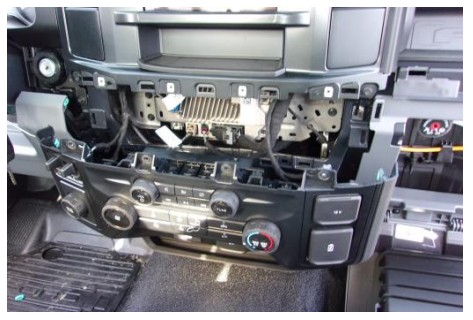
- נתק את 2 המחברים מאחורי הערימה המרכזית.

- נתק את קשר הכבל הנצמד מהתושבת והצב את הכבל מהדרך.

- הסר את 4 הברגים (גודל: 7 מ"מ) והצב את התושבת הרחק מנקודות ההרכבה כדי לגשת למודול השער. מודול השער ממוקם מאחורי התושבת.

- נתק את מחבר השער על ידי לחיצה כלפי מטה על הלשונית ומשיכת המחבר מהמודול.
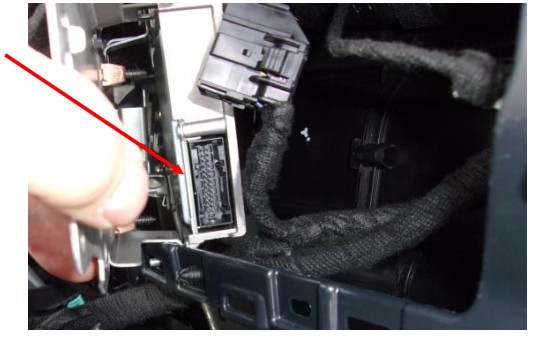
- התקן את רתמת ה-Datalink בין מודול ה-gateway למחבר ה-gateway המנותק.
- הפעל את מחבר 6 הפינים של רתמת ה-datalink למיקום ההרכבה של מודול UIM502.
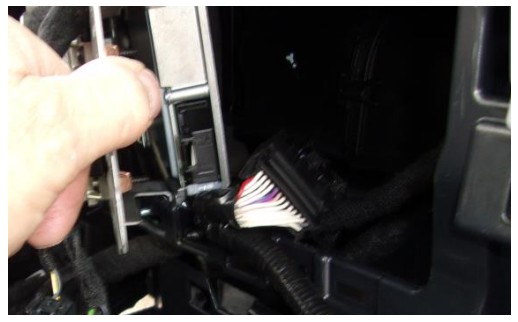
- לאחר התקנת רתמת ה-Datalink, הפוך את הליך ההתקנה כדי להרכיב מחדש.
רתמת קישור נתונים (G-UIM601-B)
- אתר את מודול ה-gateway שנמצא מתחת ללוח המחוונים ומעל דוושת ההאצה.

- אתר את מחבר 30 הפינים, X1 המסומן "BLK" על המודול.

- הסר את מחבר ה-OEM ממודול ה-Gateway והכנס את המחבר המשויך מרתמת ה-G-UIM601-B, והכנס את מחבר ה-OEM למחבר ההזדווגות מרתמת G-UIM601-B.

- אבטח את רתמת ה-Data Link כך שהיא לא תתלה מתחת ללוח המחוונים התחתון.
- חבר את הקצה החופשי של רתמת ה-Data Link למחבר 6 הפינים המתאים במודול UIM-B.
רתמת קישור נתונים H-UIM601-B
| אוֹת | צבע חוט | חיבור OEM Gateway 30W |
| כּוֹחַ | אָדוֹם | -> פין X1 1 אדום/סגול |
| SW CAN | כָּתוֹם | -> פין X1 26 ירוק/לבן |
| יכול H | צָהוֹב | -> פין X2 4 כחול/לבן |
| טָחוּן | שָׁחוֹר | התחבר לקרקע |
| אני יכול | חוּם | -> פין X2 5 לבן/כחול |
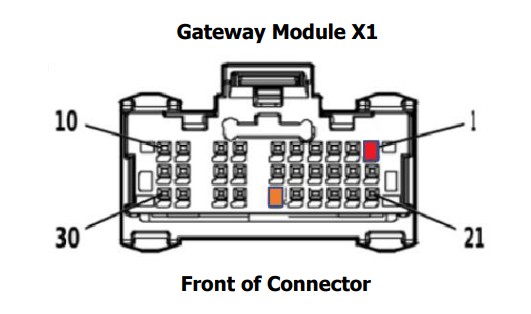 החוט השחור חייב להיות מחובר היטב לאדמה, למשל. מחבר מודול בקרת הגוף הכחול, פין X2 2.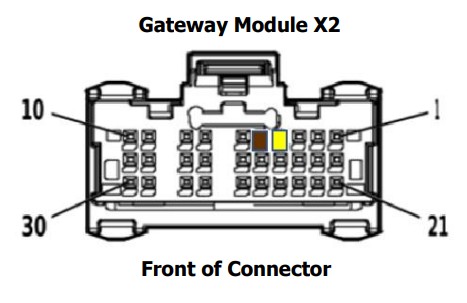
רתמת קישור נתונים (C-UIM701-B)
- הסר את לוח המחוונים התחתון מתחת לעמוד ההיגוי.
- אתר את מודול ה-gateway של הרכב הממוקם ליד ה-BCM ומעל בלם החניה.
- הסר את המחברים 12 פינים ו-8 פינים ממודול ה-Gateway וחבר את מחברי 12 פינים ו-8 פינים מרתמת Intermotive C-UIM701-B Data Link. חבר את מחברי ה-OEM עם 12 פינים ו-8 פינים למחברים התואמים ברתמת C-UIM701-B Data Link.
- חבר את הקצה החופשי של רתמת ה-Data Link למחבר 6 הפינים המתאים במודול C-UIM701-B.

רתמת הכנס והפעל (E-UIM750-B)
- אתר את מחבר OBDII Data Link של הרכב. זה מחבר לבן 16 פינים סביב האזור שמעל לרגל שמאל של הנהג.
- השתמש במברג שטוח כדי להסיר את מחבר OEM OBDII. ישנן לשוניות בצידי המחבר המאפשרות לו להכנס למקומו בנקישה. לחץ על הלשוניות ודחף את המחבר למעלה והחוצה מהתושבת שלו. ערכת UIM כוללת א
רתמת Data Link (ראה תמונה). חבר את המחבר האדום מה-UIM Data
קשר את הרתמה למחבר OBDII של הרכב. ודא שהחיבור יושב במלואו ומאובטח באמצעות חיבור החוט המצורף. - התקן את המחבר הלבן רתמת UIM Data Link במיקום הקודם של מחבר ה-OBDII של הרכב על ידי הצמדתו למקומו.
- חבר את הקצה החופשי של רתמת ה-Data Link לתוך הרתמה המורחבת אשר לאחר מכן מתחבר למחבר 6 הפינים המשויך במודול E-UIM750-B.
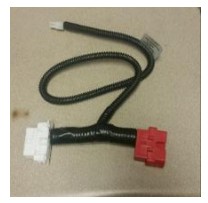
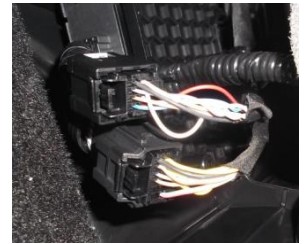
- אתר את בנק מחברי ה-STAR במיקום המוצג (ליד בלם החניה).

- ישנן מספר רב של מחברי Star. לאחד הבנקים בסיס לבן ולשני בסיס שחור.
- חבר את מחבר E-UIM2-B בעל 750 פינים עם חוטים צהובים וחום לאחת היציאות שאינן בשימוש עם הבסיס השחור.
- חבר את מחבר E-UIM2-B בעל 750 פינים עם חוטים ירוקים וכחולים לאחת היציאות שאינן בשימוש עם הבסיס הלבן.
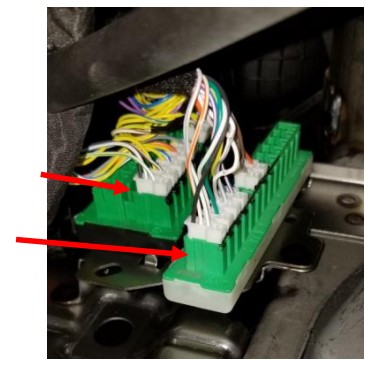
רתום קישור נתונים C-UIM752-B
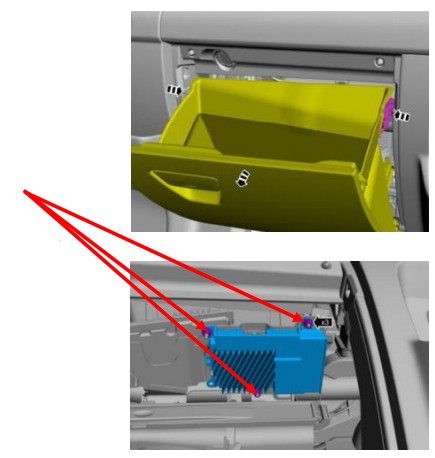
ל-Promaster יש מודול OEM Gateway הממוקם מאחורי תא הכפפות. בצע את השלבים הבאים כדי לגשת אליו:
- פתח את דלת תא הכפפות.
- אתר את 2 לשוניות השחרור בחלק הפנימי של תא הכפפות (אחת משמאל ואחת מימין) ושחרר את הדלת למצב למטה.
- אתר את שני המחברים המחברים את מכלול תא הכפפות לרכב והסר אותם.
- אתר את 4 המחברים בצד החיצוני של מכלול תא הכפפות והסר אותם.
- הסר את מכלול תא הכפפות.
- מודול ה-gateway ממוקם מאחורי מכלול תיבת הכפפות כפי שמוצג בתמונה.
- הסר את המחברים 12 פינים ו-8 פינים ממודול ה-Gateway וחבר את מחברי 12 פינים ו-8 פינים מרתמת Intermotive C-UIM752-B Data Link. חבר את מחברי ה-OEM עם 12 פינים ו-8 פינים למחברים התואמים ברתמת C-UIM752-B Data Link.
- חבר את הקצה החופשי של רתמת ה-Data Link עם 6 פינים למחבר 6 פינים המתאים ברתמת הארכה באורך 4 רגל (S-H94AX-04). חבר את הקצה השני של רתמת ההארכה למחבר 6 הפינים התואם במודול C-UIM752-B.

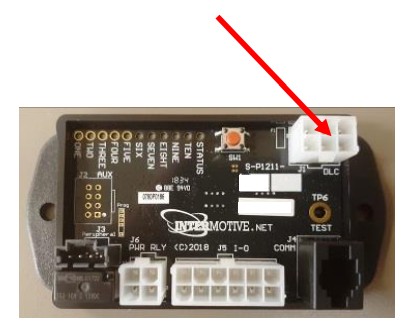
רתמת קישור נתונים (C-UIM760-B)
לדורנגו של 2018 יש מודול "שער" הממוקם בתא התחתון באזור הנוסע הקדמי (ראה איור 1). קישורי הנתונים C-UIM רותמים את ה-T למחבר 8 פינים ו-12 פינים במודול שער זה.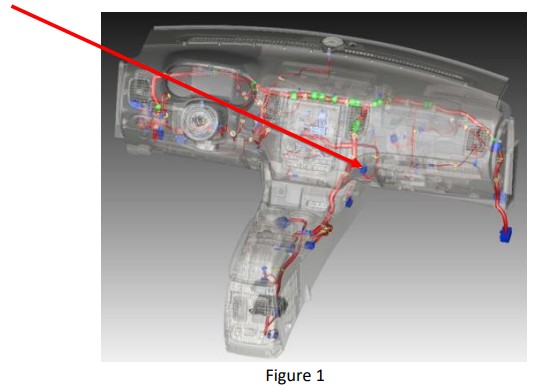
בצע את השלבים הבאים כדי לגשת למודול השער.
- הסר את שני חלקי הקישוט המוצגים באיור 2.

- אתר את מודול ה-gateway במיקום המוצג באיור 1.
- הסר את מחברי OEM 12 ו-8 פינים ממודול ה-gateway.
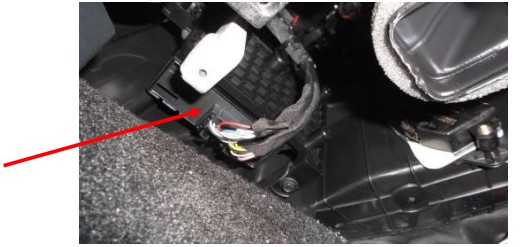
- חבר את המחברים 12 פינים ו-8 פינים מהאינטרמוטיב C-UIM760-B
רתמת קישור נתונים. חבר את מחברי OEM 12 פינים ו-8 פינים למחברים המתואמים במחבר C-UIM760-B Data Link. - חבר את הקצה החופשי של רתמת ה-Data Link למחבר 6 הפינים המתאים במודול C-UIM760-B.
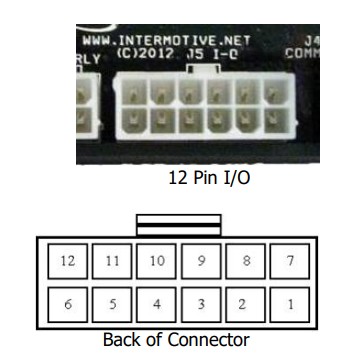
הגדרת PIN-Out של מחבר UIM עם 12 פינים
מחבר זה מכיל את 8 פיני הפלט של UIM. כל פלט מדורג ב-1/2A ומיועד להניע סלילי ממסר או עומסי זרם נמוכים אחרים. שימו לב שפין 1 מתוך שמונה היציאות פעיל גבוה (12V) בעוד השאר פעיל נמוך (קרקע). הערה: בעת הפעלת ממסרים, יש להשתמש בסוג מוגן דיודה. InterMotive ממליצה על DigiKey #PB682-ND Relay.
8 היציאות מוגדרות כך:
- פינ #1 (חוט סגול) פלט ניתן להגדרה, פעיל גבוה*
- פינ #2 (חוט ירוק) פלט ניתן להגדרה, פעיל נמוך
- Pin #3 (חוט לבן) פלט ניתן להגדרה, Active Low
- Pin #4 (חוט אפור) פלט ניתן להגדרה, Active Low
- פינים מס' 5-6 אינם מתחברים
- מגשר קבוע לפין מס' 7 (חוט אדום) לפין 12
- פין #8 (חוט חום) פלט ניתן להגדרה, פעיל נמוך
- פין #9 (חוט כתום) פלט ניתן להגדרה, פעיל נמוך
- פינ #10 (חוט כחול) פלט ניתן להגדרה, פעיל נמוך
- Pin #11 (חוט צהוב) פלט ניתן להגדרה, Active Low
- מגשר קבוע לפין מס' 12 (חוט אדום) לפין 7
חבר את היציאות הרצויות לציוד הרכב לפי הצורך. הדבק מובילים שאינם בשימוש. בעת חיבור לממסרים, השתמש בממסרים עם דיכוי החזרה מתאים, כגון Digikey #PB682-ND. ממסרים לא מדוכאים יגרמו לווליום גבוה מאודtage spikes בכל כלי רכב מודרניים אלקטרונית מחשבים רגישה ואין להשתמש בהם, לפי פורד, GM, SAE וכו'.
תצורת ברירת המחדל עבור 8 היציאות היא כדלקמן:
- Pin #1 (חוט סגול) Trans Range=Reverse
- פין מס' 2 (חוט ירוק) מהירות רכב >65
- פין מס' 3 (חוט לבן) טמפ' נוזל קירור מנוע>230
- פין מס' 4 (חוט אפור) בלם שירות = מופעל
- פין #8 (חוט חום) מנוע פועל = נכון
- פין #9 (חוט כתום) VSS — 2.2Hz/MPH
- פין מס' 10 (חוט כחול) טרנס טווח = חנייה
- Pin #11 (חוט צהוב) Clean Tach Out, 0-12V דופק
CTO = ((RPM/2)*#Cyl) = פולסים לדקה. לְמָשָׁל. 600 סל"ד = 2400 (8 צילינדרים)
הגדרת מחבר כניסת 4 פינים
מחבר 4 פינים זה מכיל את 2 כניסות החוטים הבדידות של UIM. שתיהן כניסות נמוכות פעילות, מה שאומר שהתקנים חיצוניים חייבים למשוך את הכניסות הללו לאדמה. לכניסות אלה יש נגדי משיכה פנימיים משלהם, כך שניתן להשאירם צפים כאשר אינם בשימוש או אינם פעילים. ניתן להשתמש בכניסות אלה כחלק מהלוגיקה הניתנת לתכנות כדי להגדיר את פיני המוצא.
- פינ #1 – (פס כחול/לבן) קלט 1, פעיל נמוך
- סיכה מס' 2 - לא בשימוש
- פינ #3 – (פס ירוק/לבן) קלט 2, פעיל נמוך
- סיכה מס' 4 - לא בשימוש
חבר כניסות לפי הצורך. הדבק חוטי קלט שאינם בשימוש.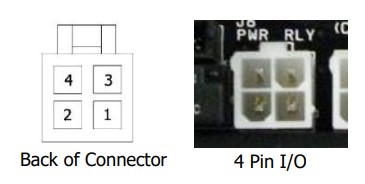 חבר מחדש את מצבר הרכב
הפעלה ראשונית של התקנה
כאשר מודול UIM מחובר לראשונה, הוא מנסה לרכוש את ה-VIN של הרכב כדי לפרש את נתוני הרכב ברשת ה-OBD. המפתח חייב להיות במצב Run כדי שתעבורת רשת תהיה קיימת (המנוע כבוי תקין).
- סובב את מתג ההצתה למצב Run.
- חבר את מחבר ה-Data Link בעל 6 פינים למודול
• אם נוריות המודול "גוללות", אז הוא לא רכש VIN מוכר. השלדה עשויה להיות שנת דגם חדשה שהמודול אינו מזהה, או שלשלדה יש מנוע לא מזוהה. ודא שהמארז שלך מופיע בראש העמוד, אחת מההוראות האלה. פנה לתמיכה הטכנית של Intermotive לקבלת סיוע.
• אם לא נדלקות נוריות LED כאשר המודול מחובר לחשמל ומופעל, הוא פועל כהלכה. המשך לפרסום בדיקות ההתקנה.
הרכבה של מודול UIM
ודא שכל הרתמות מחוברות ומנותבות כהלכה, ואינן תלויות מתחת לאזור המחף. התקן את מודול UIM באמצעות ברגים או סרט דו צדדי. התקן מחדש את לוח המחוונים התחתון.
בדיקת UIM לאחר התקנה
- הפעל את מתג ההצתה כדי להתעורר ולאתחל את מודול UIM.
- כאשר התנאים מתקיימים, ודא שכל היציאות הרצויות מגיבות כהלכה לפי הגדרת התנאים המתוכנתים שלהן (לדוגמה, מצב ברירת המחדל של פלט 5 יורד כאשר המנוע פועל).
ה-UIM מותקן כהלכה רק אם הוא עובר את הבדיקות שלעיל. אם בעיות תפעול לא סדירות נמשכות, בדוק שוב את תצורת ערכת התנאים. צור קשר עם InterMotive בטלפון 530-823-1048 לקבלת סיוע טכני.
אבחון
כדי להיכנס למצב אבחון, לחץ לרגע על כפתור ה"בדיקה" האדום במודול כשההצתה פועלת. ישנם שישה 'עמודים' של נתוני אבחון. בכל פעם שהלחצן האדום "בדיקה" נלחץ לרגע, המודול יעבור ל'עמוד' הבא. נורית המצב תהבהב את מספר העמוד (לדוגמה, נורית המצב תהבהב 5 פעמים ב'עמוד' 5).
עמוד 1
נוריות ה-LED המשולבות ידלקו כאשר עומס מתאים פעיל:
LED1 = פלט מס' 1
LED2 = פלט מס' 2
LED3 = פלט מס' 3
LED4 = פלט מס' 4
LED5 = פלט מס' 5
LED6 = פלט מס' 6
LED7 = פלט מס' 7
LED8 = פלט מס' 8
LED9 = קלט מס' 1
LED10 = קלט מס' 2
עמוד 2
נוריות ה-LED המשולבות ידלקו כאשר מזוהים נתוני רכב מתאימים:
LED1 = שידור
LED2 = סל"ד
LED3 = VSS (חיישן מהירות רכב)
LED4 = בלם חניה
LED5 = בלם שירות
LED6 = APP (מצב דוושת מאיץ)
LED7 = מיקום מפתח
LED8 = TFT (טמפרטורת נוזל שידור)
LED9 = ECT (טמפרטורת נוזל קירור מנוע)
LED10 = AAT (טמפרטורת אוויר סביבה)
עמוד 3
נוריות ה-LED המשולבות ידלקו כאשר מזוהים נתוני רכב מתאימים:
LED1 = FL (רמת דלק)
LED2 = MIL (מחוון תקלה lamp)
LED3 = ABS
LED4 = AC
LED5 = דלת אחורית
LED6 = דלת קדמית לנהג
LED7 = דלת קדמית לנוסע
LED8 = דלת אחורית של הנהג
LED9 = דלת אחורית לנוסע
LED10 = איתות פנייה
עמוד 4
נוריות ה-LED המשולבות ידלקו כאשר מזוהים נתוני רכב מתאימים:
LED1 = ParkLamp
LED2 = Low Beam
LED3 = HiBeam
LED4 = DRL
LED5 = נעילת הכל
LED6 = All Unlock
LED7 = פתיחת דלת נהג
LED8 = מושב נהג
LED9 = מושב נוסע
LED10 = חגורת נהג
עמוד 5
נוריות ה-LED המשולבות ידלקו כאשר מזוהים נתוני רכב מתאימים:
LED1 = חגורת נוסעים
LED2 = EOP (לחץ שמן מנוע)
LED3 = השתקה
LED4 = סכנה
LED5 = אור
LED6 = מומנט בלמים
LED7 = מומנט מנוע
LED8 = מד מרחק
LED9 = לא בשימוש
LED10 = VIN PnR Active
עמוד 6
פלט קודי בעיות
אם יש בעיה באחת מיציאות ה-UIM, נורית המצב תהבהב בקוד דו ספרתי במצב אבחון, עמוד 6. קוד 1-1 אומר שהכל פועל כהלכה. הספרה הראשונה המהבהבת תתאים למספר הפלט והספרה השנייה תציין את הבעיה הספציפית. הספרה השנייה יכולה להיות:
- 2 - תקלת פלט (זרם יתר או נפח יתרtage)
- 3 - נתונים לא חוקיים (הנתונים המשויכים לפלט אינם חוקיים)
- 4 - תם הזמן הקצוב לנתונים (תם הזמן הקצוב לנתונים המשויכים לפלט)
- 5 - נתונים לא נתמכים (הנתונים המשויכים לפלט אינם נתמכים ברכב הנוכחי)
נוריות נוריות גלילה עשויות להצביע על אחת מהשגיאות הבאות:
- גלילה של LED ברצף אחד בכל פעם מציינת שנלכד VIN לא חוקי או לא שלם.
- גלילת LED מהאמצע כלפי חוץ מצביעה על שגיאת תצורה. זו יכולה להיות תוצאה של הגדרת ה-UIM עבור מארז אחד, אך התקנתו במארז אחר.
תפעול UIM
הפעלת מתג הרכב תתעורר ויאתחל את מודול UIM. הפלטים נשלטים על סמך תצורת המודול שנוצרה באמצעות תוכנית השירות Intermotive UIM Programming Utility.
כאשר המפתח כבוי, מודול UIM יעבור למצב שינה בצריכת חשמל נמוכה והיציאות שלו ייכבו.
פעולה זו עשויה להימשך עד חמש דקות, ונוריות האבחון (אם פעילות) במודול ייכבו פעם אחת במצב שינה. פעילות אחרת ברכב כגון פתיחת דלתות, הכנסת מפתח במתג ההצתה וכו' עלולה לעכב את מצב השינה.
מספרי חלק של קישור נתונים:
A-UIM301-B S-H33CX
A-UIM501-B S-H33AX-T
B-UIM502-B S-H133AX (ראה הוראות)
G-UIM502-B 840-00197 (ראה הוראות)
H-UIM502-B 840-00294
A-UIM515-B S-H33TX
A-UIM601-B S-H33NX
A-UIM601-BA S-H33AX
G-UIM601-B 840-00148
H-UIM601-B 840-00314
C-UIM701-B S-H133TAX (ראה הוראות)
A-UIM750-B S-H33TX
E-UIM750-B 840-00026 (ראה הוראות)
A-UIM752-B S-H33PX-T
C-UIM752-B S-H133TAX (ראה הוראות)
A-UIM760-B S-H33TX
C-UIM760-B S-H133TAX (ראה הוראות) UIMxxx-B
UIM301 S-M1200-145 UIM501 S-M1200-146
UIM502 S-M1200-08
UIM515 S-M1200-147
UIM601 S-M1200-149
UIM701 S-M1200-156
UIM750 S-M1200-150
UIM752 S-M1200-157
UIM760 S-M1200-123
שלח רישום מוצר ב- www.intermotive.net
אם ה-UIM נכשל בשלב כלשהו במבחן לאחר ההתקנה, מחדשview the installation instructions and the loaded configuration by running the Graphical User Interface application. If necessary, call InterMotive Technical Support at (530) 823-1048.
UIM-B-032624-CAD
InterMotive Inc.
12840 Earhart Ave
Auburn, CA 95602
טלפון: (530) 823-1048
פקס: (530) 823-1516
www.intermotive.net
products@intermotive.net
UIM-B-032624-INS
מסמכים / משאבים
 | UIMA-UIM301-B Upfitter ממשק מודול |
הפניות
- InterMotive - מערכות בקרת רכב מסוג Plug and Playwww.intermotive.net
- מדריך למשתמשmanual.tools