

מדריך להתקנת מודול GitHub Magento 2.x

פונקציונליות מודול:
– שירות משלוחי חבילות לנקודות איסוף של חנויות החבילות של Smartposti (להלן "חנות החבילות") הממוקמות בפינלנד, ליטא, לטביה ואסטוניה;
– משלוח חבילות באמצעות שליח בתוך האיחוד האירופי;
– איסוף חבילות מחנויות החבילות של Smartposti בליטא;
– ניתן להדפיס תוויות חבילה ומניפסט מסביבת הניהול של החנות המקוונת;
– ניתן, מסביבת החנות המקוונת המנהלית, להתקשר לשליח לאיסוף חבילות;
– שירות תשלום במזומן בעת משלוח (COD).
דרישות שרת
המודול תואם לגרסת PHP 7.0 ומעלה. לפני התקנת המודול חשוב לברר האם מותקנת בשרת גרסת PHP 7.0 ומעלה.
הליך התקנה
לפני התקנת מודול המשלוחים של Smartposti, ודא שיש לך את פרטי ההתחברות (שם משתמש וסיסמה) עבור ממשק ה-API של Smartposti.
התקנת מודול המשלוחים של Smartposti
לאחר חילוץ מודול המשלוח של Smartposti, יש לטעון אותו לתיקיית השורש של magento. יש להתחבר לשרת באמצעות גישת SSH. ניתן לעשות זאת על ידי מעבר לתיקיית השורש והפעלת הפקודות הבאות:
מלחין דורש mijora/itella-api
rm -rf פאב/מדיה/קטלוג/מוצר/מטמון/*
rm -rf var/cache/*
הגדרת php bin/magento: שדרוג php -d memory_limit=2G
הגדרת php bin/magento:di:compile
הגדרת php bin/magento: static-content:deploy –language lt_LT
הגדרת php bin/magento:static-content:deploy –language en_US
אינדקסר bin/magento של php: אינדקס מחדש
מטמון php bin/magento:flush

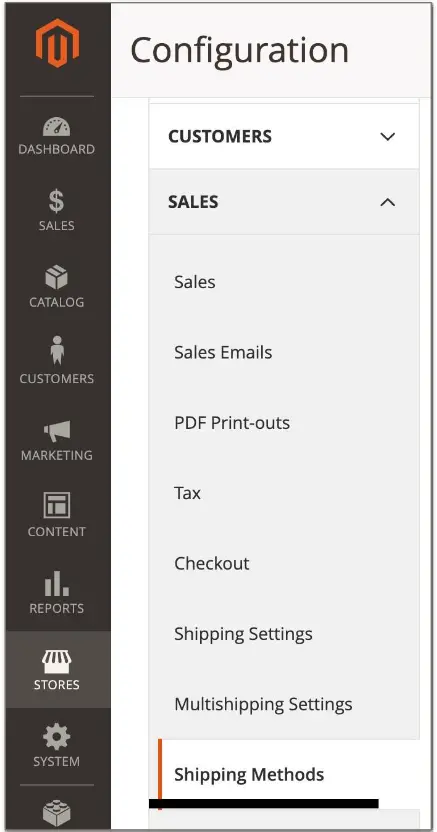
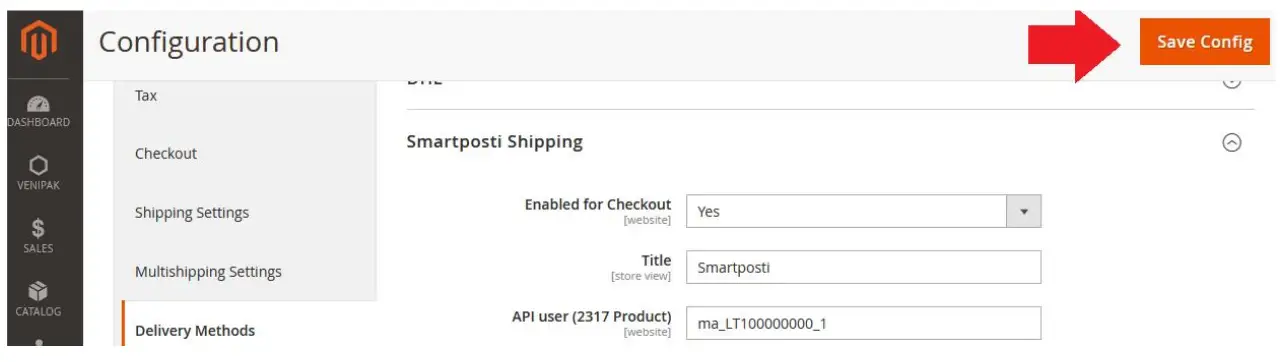
כדי לבצע הגדרות בסיסיות של מודול המשלוחים של Smartposti, עבור אל חנויות -> תצורהבצד שמאל של התפריט, מצא את הבלוק בשם מכירות ולאחר מכן בחר את הפריט ששמו שיטות משלוחבגרסאות חדשות יותר של המערכת, פריט זה נקרא שיטות משלוח.
בדף שנפתח, יופיע מדור המשלוחים של Smartposti, המכיל את כל הגדרות המודול:
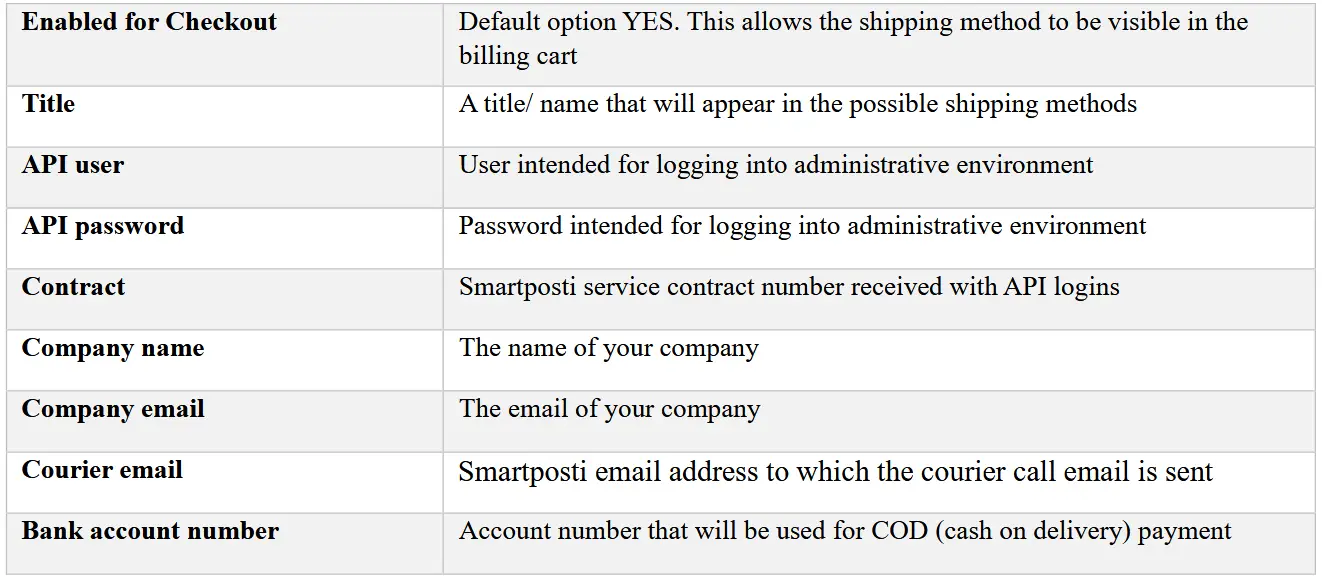
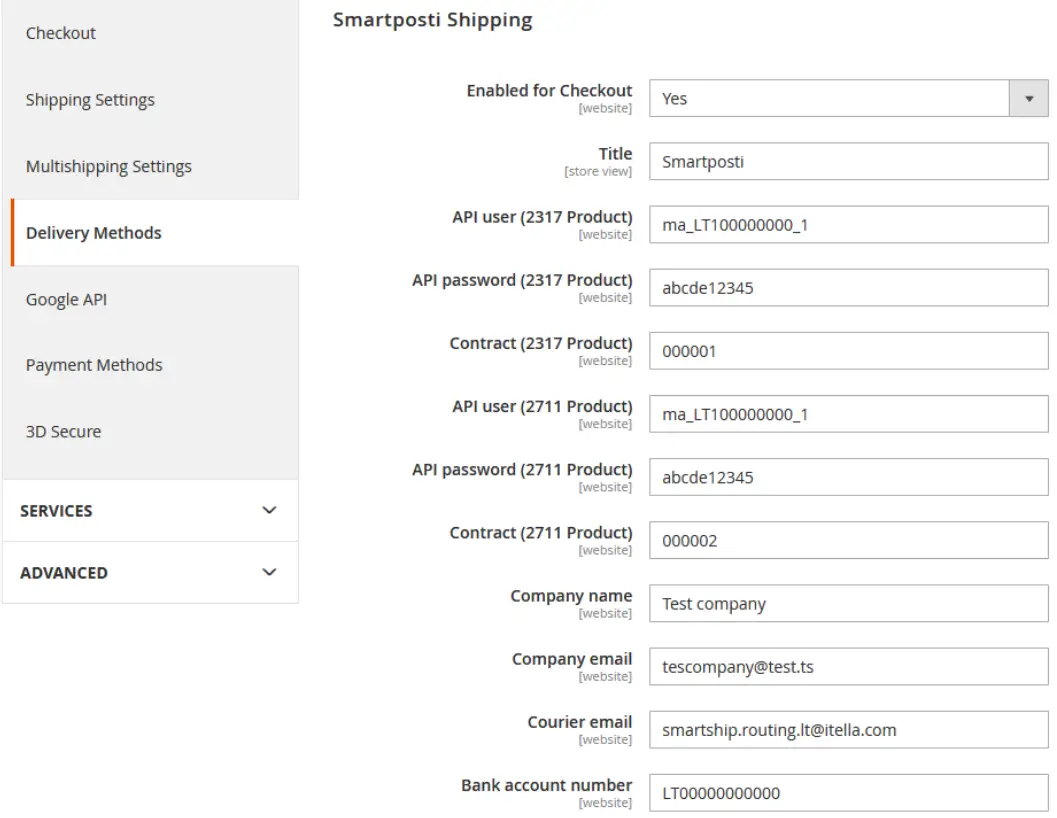
הערה: ישנם שני משתמשי API מכיוון שהמוצר של המשלוח ונקודת האיסוף עשוי להינתן על ידי משתמשים שונים.
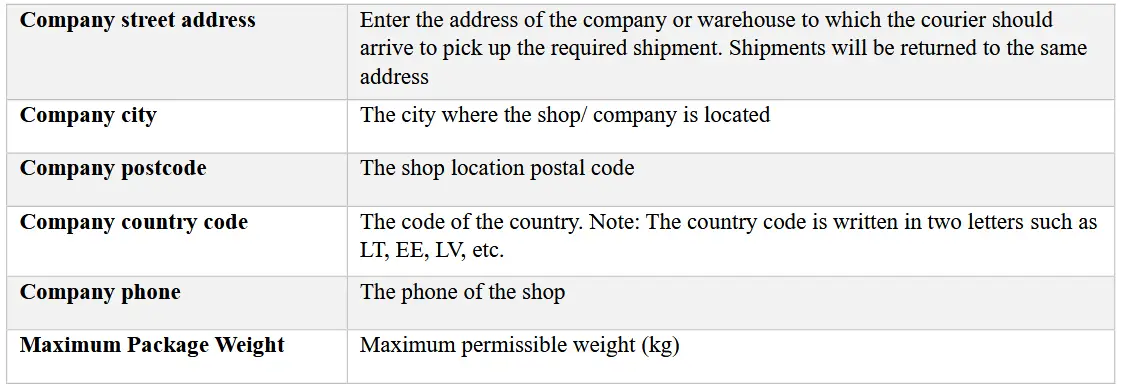
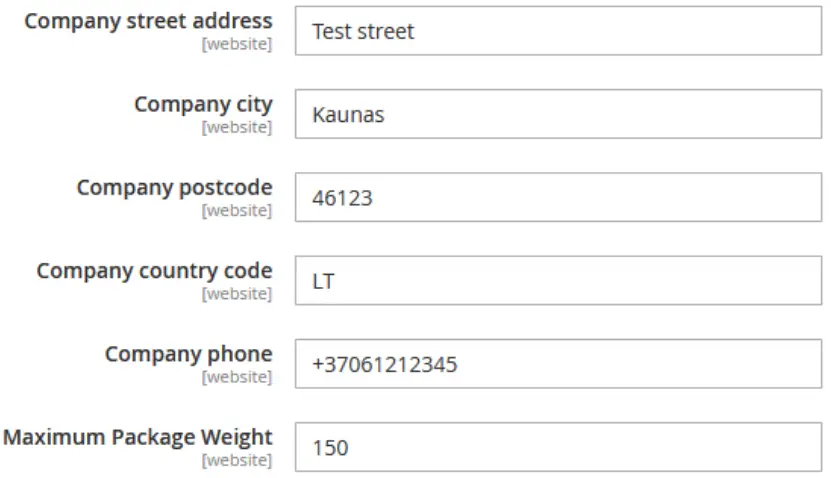

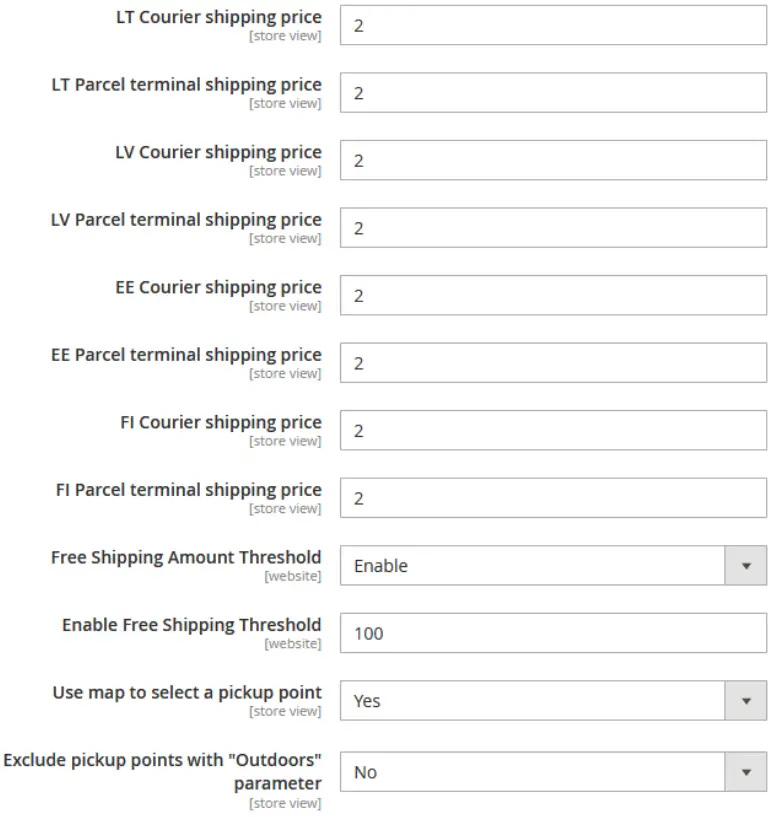
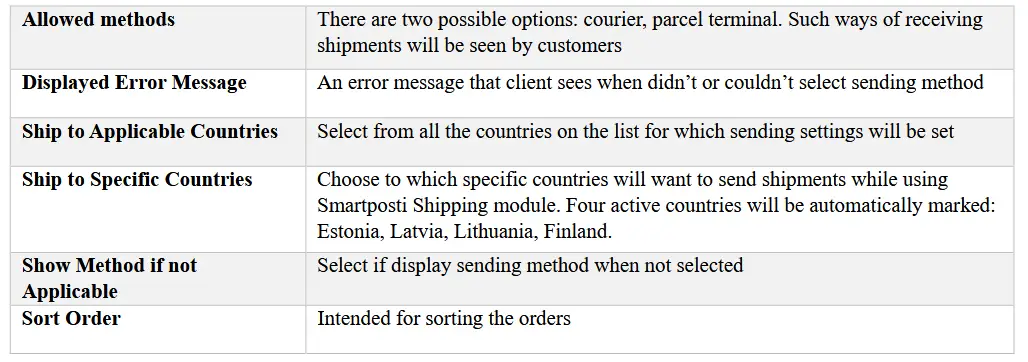
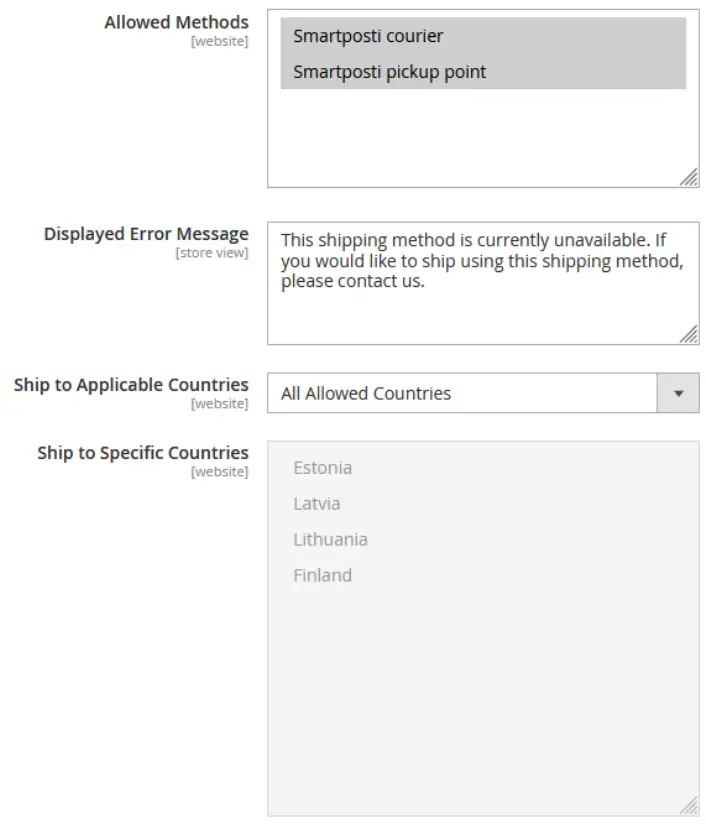

לאחר הזנת המידע הנדרש, לחצו על הכפתור ששמו שמור תצורה בפינה הימנית העליונה.
תשלום במזומן בעת המשלוח (COD)
מודול המשלוחים של Smartposti תואם למודול Magento COD. כדי להפעיל COD עליך לבחור חנויות -> תצורה -> מכירות -> אמצעי תשלום
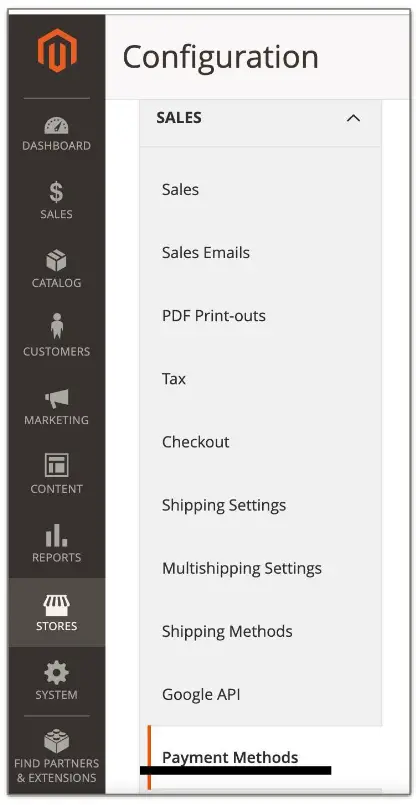
לאחר מכן למצוא תשלום במזומן במשלוח בחר אותו והזן את המידע הבא:
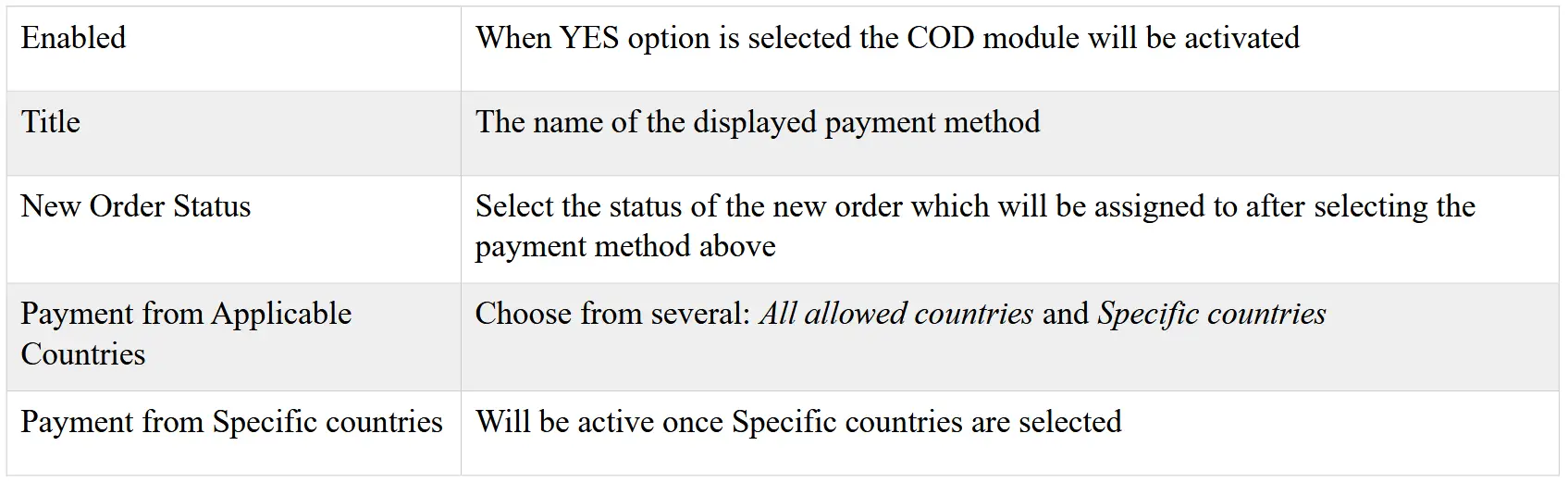
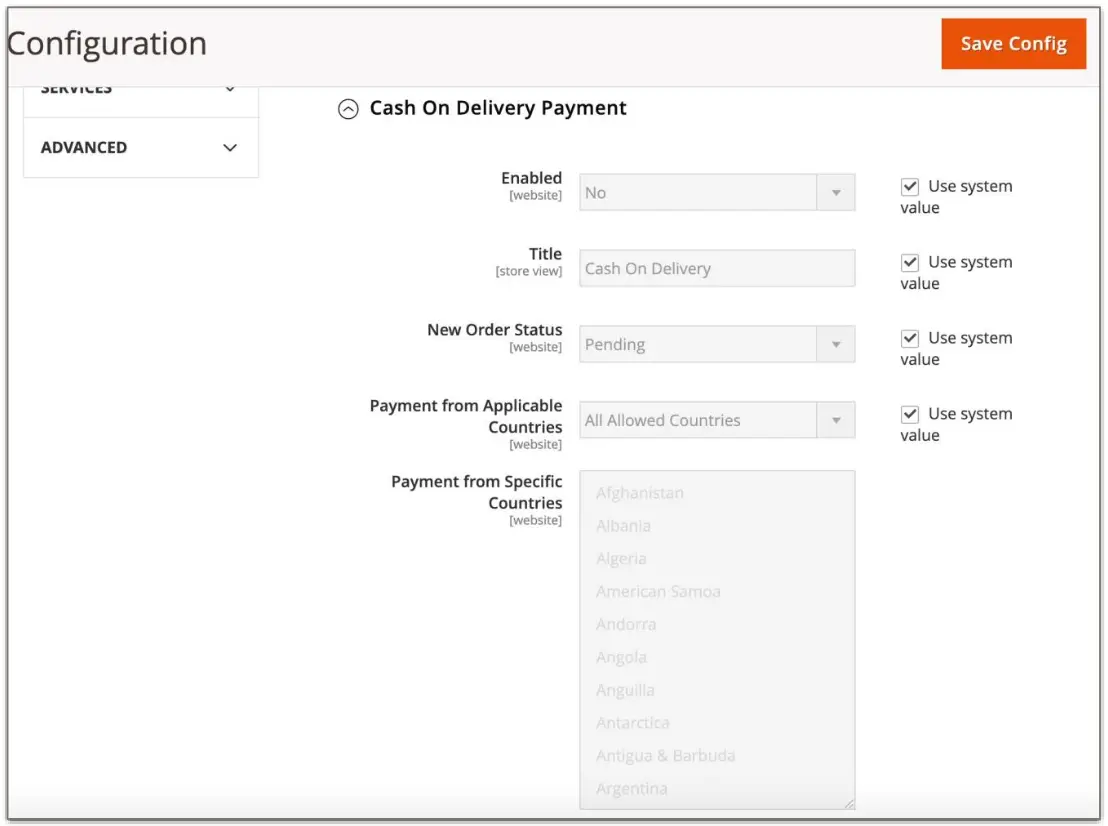
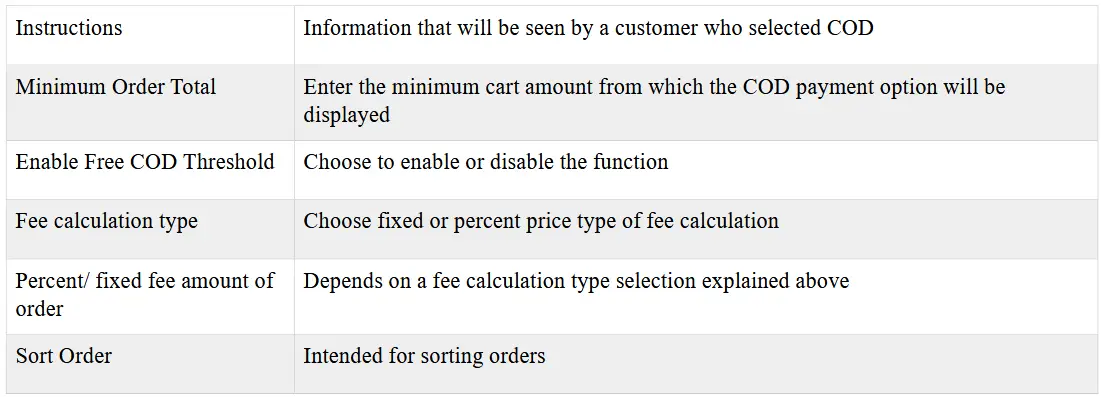
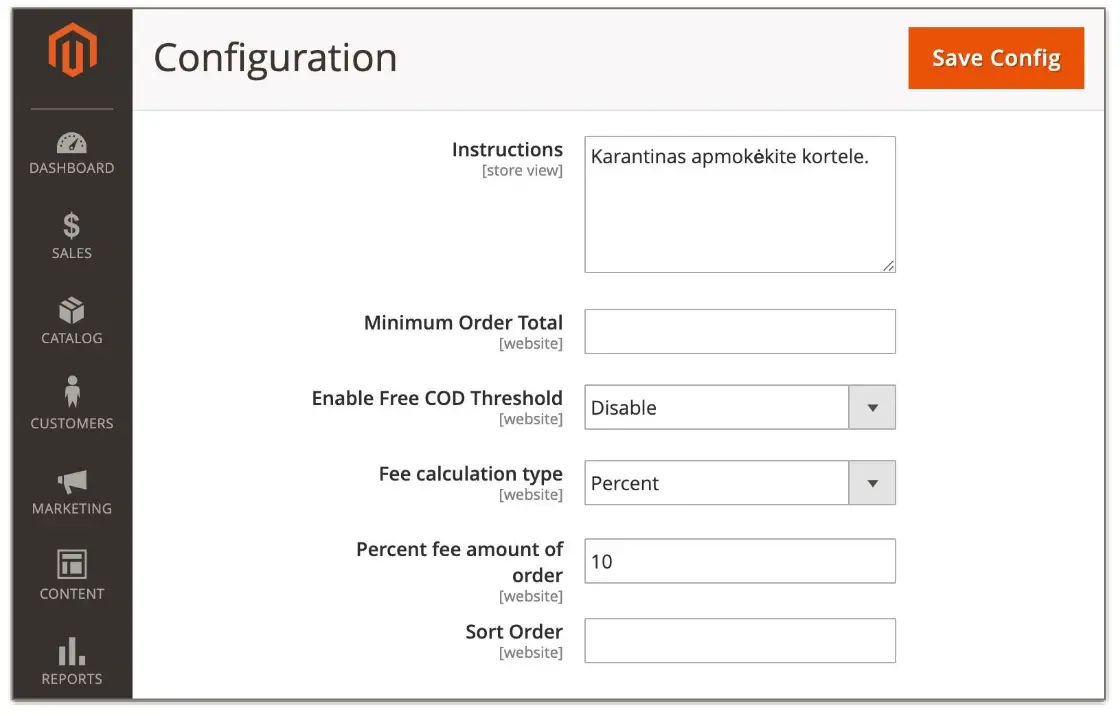
לאחר הזנת המידע הנדרש, לחצו על הכפתור ששמו שמור תצורה בפינה הימנית העליונה.

חלק יצירת המניפסט
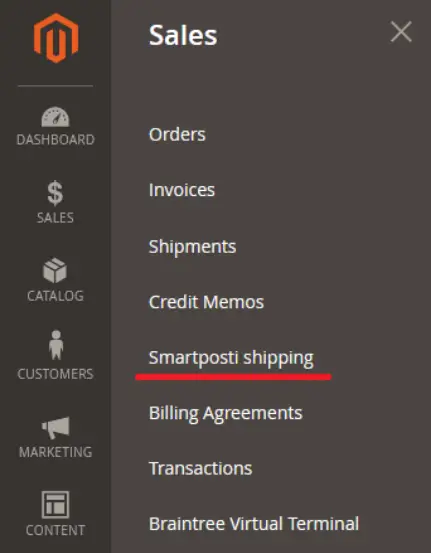
על מנת ליצור את כל תוויות ההזמנה הזמינות ובחירת המניפסט מכירות → משלוחים באמצעות Smartposti בחלון המערכת.
בחלון הפתוח תוצג היסטוריית כל ההזמנות עם התאריכים של כל אחת מהן. ניתן להדפיס כל הזמנה בנפרד (כאשר ההזמנה הספציפית מסומנת בווי) או להדפיס את כולן בבת אחת.
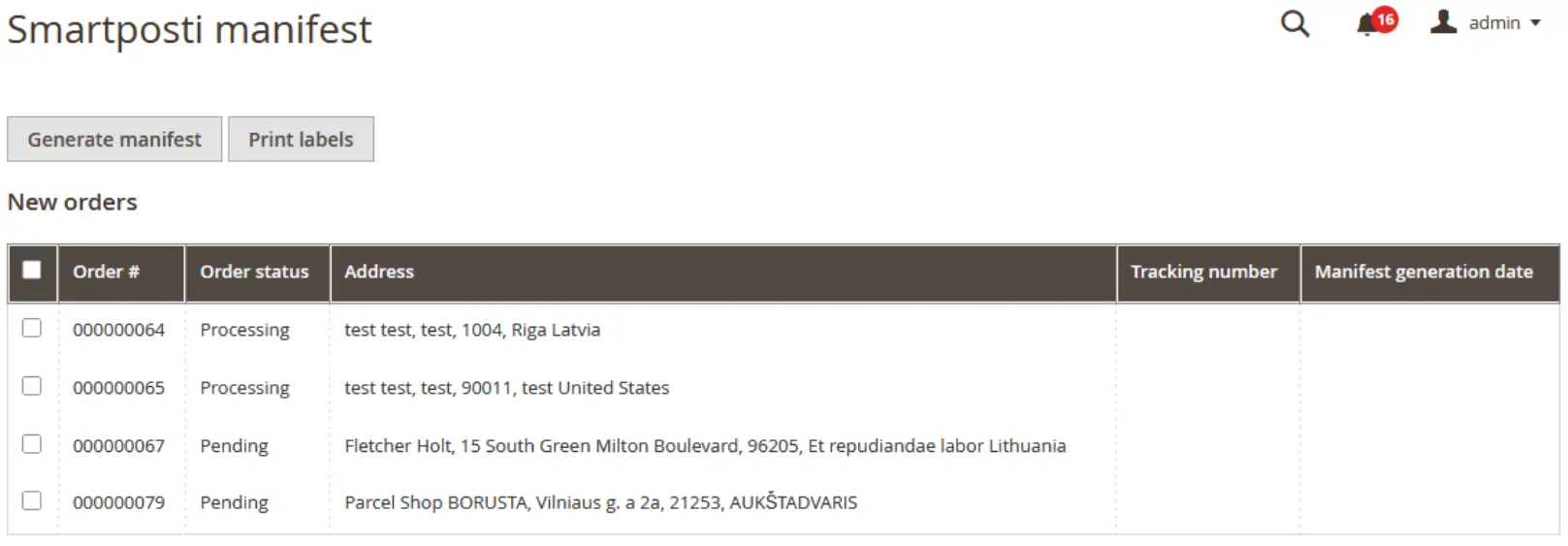
כדי להדפיס את כל התוויות בבת אחת, לחצו הדפס תוויות כפתור בתחתית החלון.
לחלופין, כדי להדפיס את המניפסט היומי, בחר בכפתור בשם יצירת מניפסט.

הערה: השליח נקרא אוטומטית ולכן כל שנותר הוא להדפיס את התוויות והמניפסט.
חלק פרטי ההזמנה
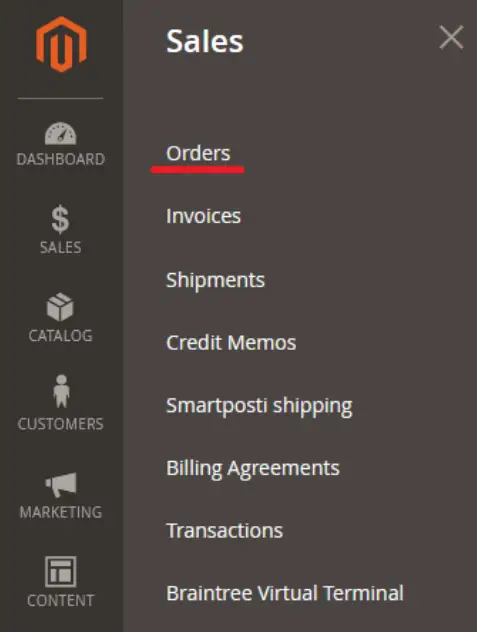
אֶל view כל ההזמנות הזמינות בחר מכירות -> הזמנות. ניתן למיין ולסנן את רשימת ההזמנות, וכן למצוא את ההזמנות הנדרשות. כמו כן, ניתן להחיל פעולות ספציפיות אחרות על הזמנות נבחרות תוך שימוש בפקדים סטנדרטיים.
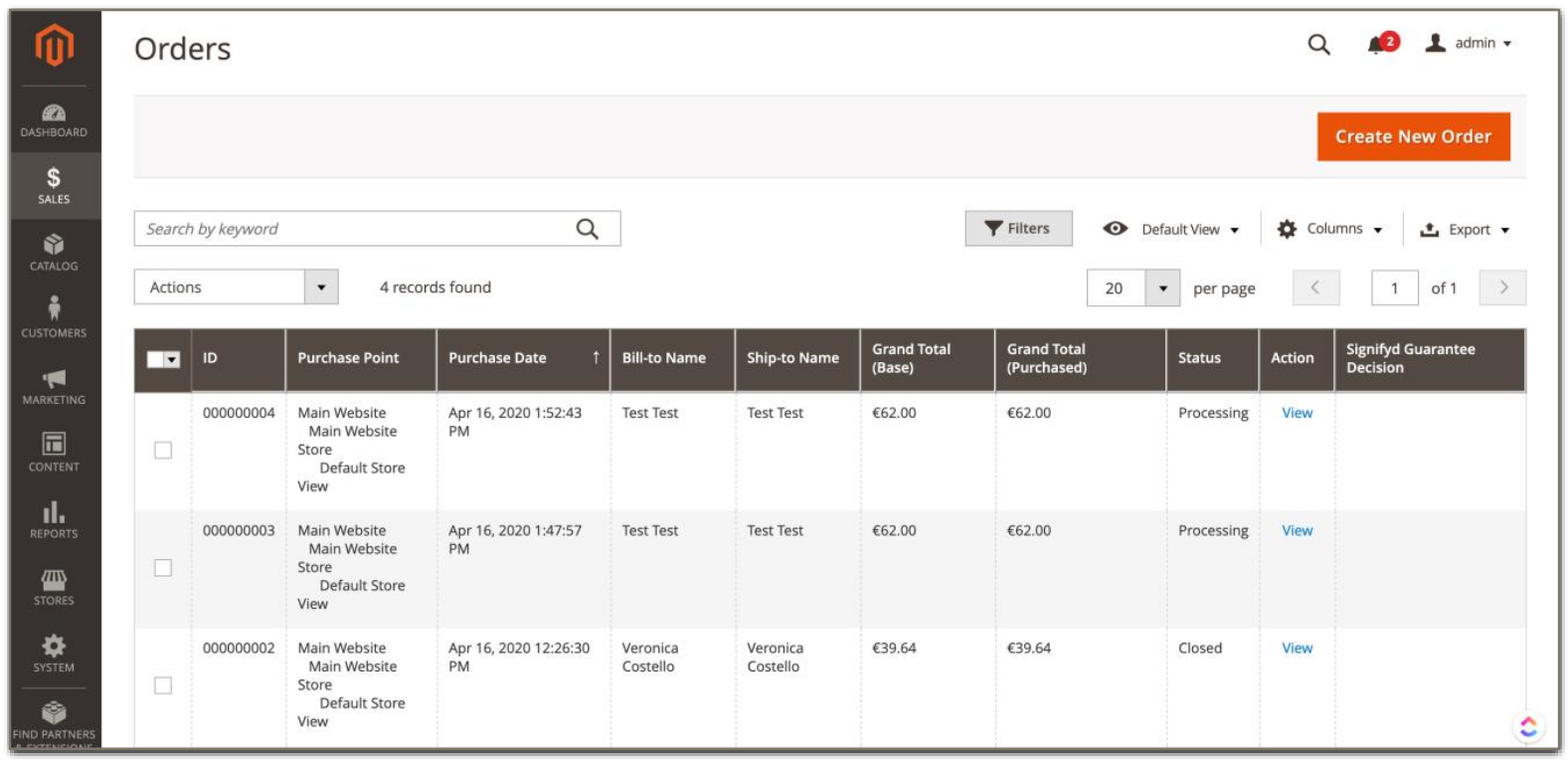
פַּחִית view הזמנות קיימות וליצירת חדשות. הכרטיסיות מעל כפתור הדפדוף מיועדות לסינון רשימת ההזמנות, שינוי תמונת ברירת המחדל, שינוי או סידור מחדש של עמודות וייצוא נתונים כקובץ CSV או Excel. files.
ניתן לבחור הזמנה אחת בכל פעם בטבלת ההזמנות או את כולן בבת אחת על ידי בחירת ה... בחר הכל אפשרות בפקד הבחירה בכותרת העמודה. כמו כן, ניתן לבטל את הבחירה של הזמנות המסומנות.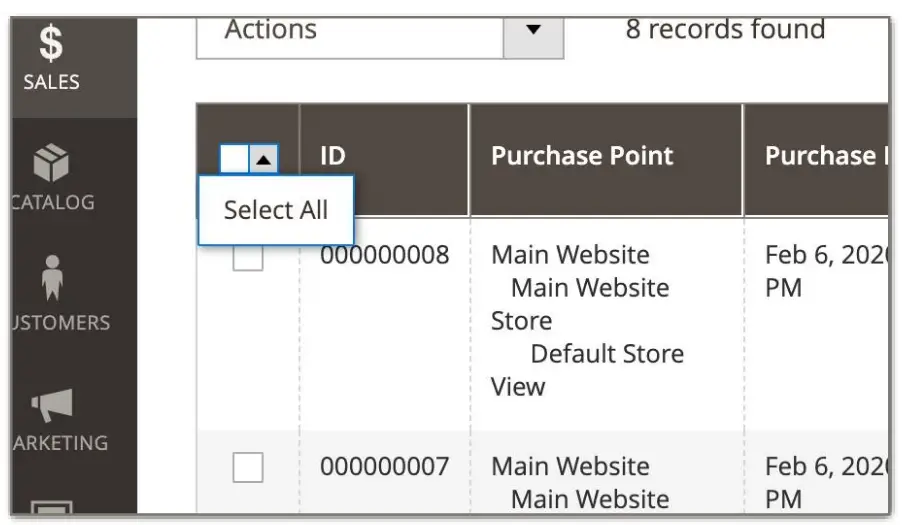
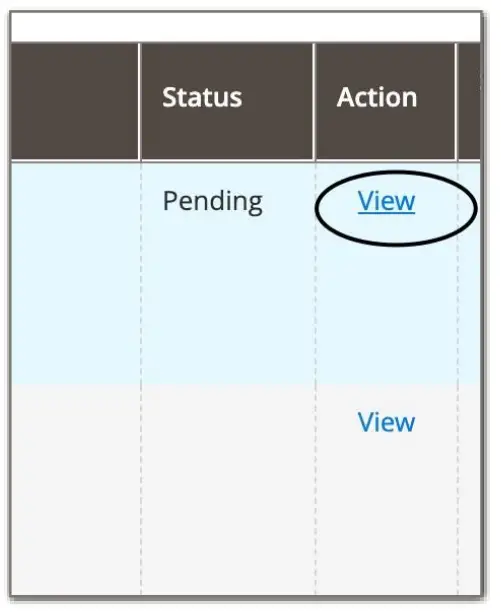
פעולה - לחץ View אֶל view ההזמנה במצב עריכה.
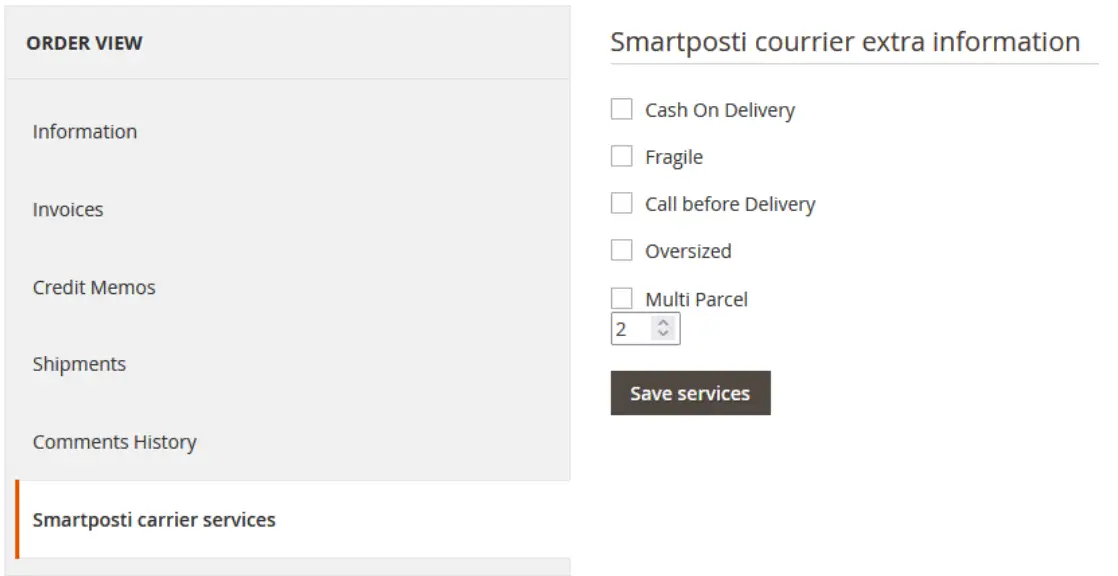
אם ההזמנה נוצרה על ידי בחירת חברת שליחים, בעת בחירת ההזמנה view יראה סעיף בשם שירותי שליחים של Smartposti עם שדות שירות נוספים אופציונליים. יחול תשלום עבור כל שירות נוסף.
שירותים נוספים:
– תשלום במזומן במשלוח – התשלום אפשרי רק באמצעות כרטיס אשראי
– חבילות מרובות – יש לציין גם כמה משלוחים יהיו
– שביר
– התקשרו לפני המשלוח
– גדול מדי
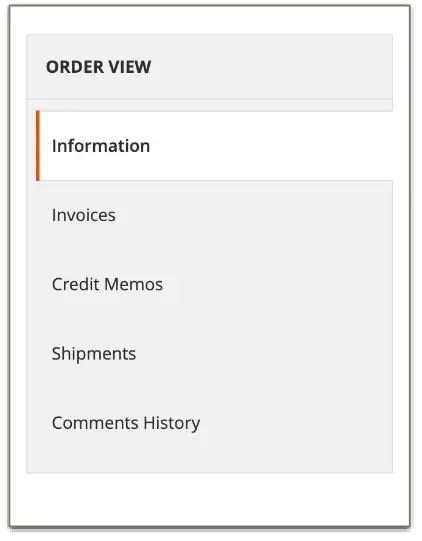
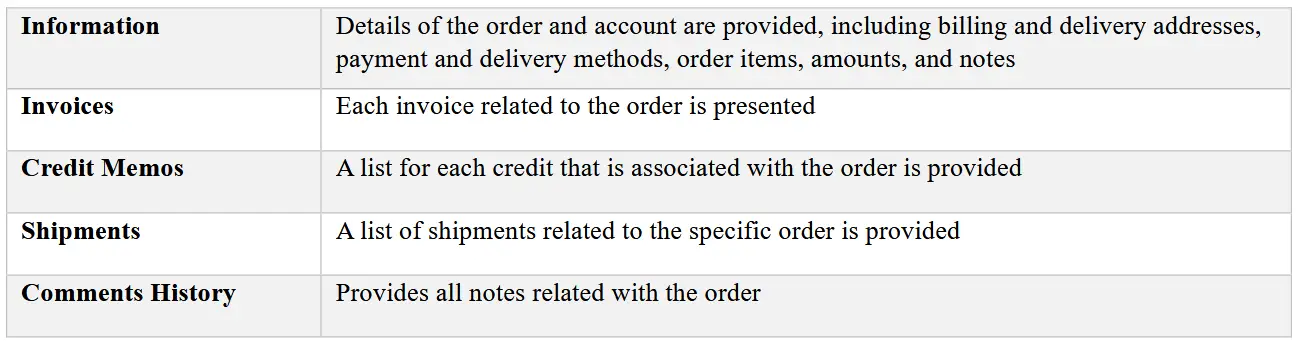
במקביל, הצו מחדשview מחולק לסעיפים הבאים:
מסמכים / משאבים
 | מודול מג'נטו 2.x |
הפניות
- מדריך למשתמשmanual.tools