

מודול חיבור אלחוטי DNP WCM Plus

מָבוֹא
מה זה WCM-Plus
ה-DNP WCM-Plus הוא התקן המאפשר הדפסה אלחוטית לכל אחת ממדפסות ה-DNP הנוכחיות. הדפסה ממכשירים ניידים (iPhone, iPad ו-Android), מחשבי Windows PC וטאבלטים ומחשבי Mac יכולה להתבצע באמצעות תכונת ההדפסה הישירה (המאפשרת חיתוך ועריכה בסיסית), AirPrint®/IPP, Hot Folder או SFTP.
הגישה לפורטל WCM-Plus מתבצעת כאשר התקן מחובר באמצעות הנקודה החמה או חיבור ה-Ethernet ומספק גישה לכל הפקדים והיכולות של ה-WCM-Plus.
כאשר הוא מחובר לרשת WiFi מקומית, ה-WCM-Plus מספק גישה לאינטרנט לכל מי שמחובר לנקודה החמה. בנוסף, ה"מדפסות" יהיו זמינות לכל מכשיר שמחובר לאותה רשת WiFi.
ה-WCM-Plus החדש מביא מהירות מדהימה יחד עם תכונות נהדרות אחרות כמו גבולות הדפסה, יכולת עריכה בסיסית, תיקיות חמות והדפסת SFTP.
חבר בקלות מדפסות DNP מרובות ל-WCM-Plus. חיבור שילובי מדפסת/מדיה שונים יספק הצעות נוספות לגודל הדפסה.
כלול בקופסה
- מכשיר ה-WCM-Plus
- ספק כוח 5V3A עם חיבור USB-C.
- דונגל WiFi (כבר מחובר ל-WCM-Plus)
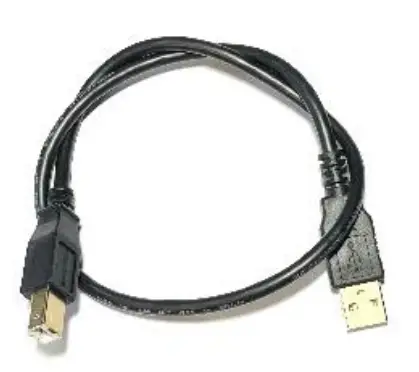
- כבל מדפסת
- מדריך להתחלה מהירה
אופציונלי: ניתן לרכוש אנטנה בעוצמה גבוהה כדי לשפר את החיבור ל-WiFi המקומי או לשפר את טווח הכיסוי של הנקודה החמה. אנטנות תואמות כוללות:
- TP Link Archer T3U Plus
DNP אינו מבטיח תאימות של אנטנות אחרות. אם תבחר להשתמש באנטנה אחרת, אשר שהיא תומכת במערכות הפעלה לינוקס.
- WCM-Plus
- מתאם מתח

- כבל מדפסת
- מדריך להתחלה מהירה
תְאִימוּת
תאימות WCM-Plus כוללת:
- מכשירי אייפון ואייפד עם iOS 14 ואילך
- Microsoft Windows 10 ו-11
- מכשירי אנדרואיד עם אנדרואיד 11 ואילך
- MacOS גרסה 12 ו-13
WCM-Plus תומך בכל מדפסות ה-DNP הנוכחיות ובמדפסות מדור קודם, כולל:
- DS620A
- DS820A
- QW410
- DS-RX1HS
- DS40
- DS80
תכונות מפתח
- התקנה קלה! WCM-Plus מזהה את המדפסת וסוג המדיה כך שאינך צריך להגדיר מופעי מדפסת עבור כל גודל הדפסה.
- מָהִיר! ה-WCM-Plus משתמש בחומרה רבת עוצמה כדי לספק מהירויות העברה של עד 10 שניות. (התוצאות עשויות להשתנות עקב שינויים במכשירים מחוברים, תעבורת WiFi, file גודל וכו')
- יכולת חיתוך/עריכה. בעת שימוש בתכונת ההדפסה של WCM תוכל לחתוך ולערוך תמונות לחוויית ההדפסה הטובה ביותר. פונקציות העריכה כוללות תיקון צבע, מסננים, התאמה/מילוי וכלי ציור!
- גבולות! ניתן להוסיף גבולות להדפסים שלך מכל אחת משיטות ההדפסה. ניתן לטעון גבולות מותאמים אישית בקלות, ולספק מסגרות מהנות וייחודיות או מיתוג עסקי לקידום העסק שלך!
- ארכיון תמונות! הפעל את אחסון תמונות בארכיון כדי לבחור תמונות להדפסות חוזרות, עריכות נוספות והורדות.
- הדפסה חוזרת מיידית! תור ההדפסה כולל סמל מדפסת להדפסה חוזרת של כל אחת מעשר התמונות האחרונות ישירות מתור ההדפסה.
- אנטנות להחלפה. WCM-Plus משתמש בשתי אנטנות WiFI. אחד לחיבור לנקודה חמה והשני לחיבור לרשת WiFi מקומית. בהתאם לצרכים שלך ולתנאי הסביבה, ניתן להחליף את האנטנה המשמשת לכל חיבור. ניתן להוסיף גם אנטנות High Gain לשפר את הכיסוי. (אנטנות רווח גבוה אינן מסופקות או נמכרות על ידי DNP)
- הדפסת חוט קשיח. ניתן להוסיף מתאם Ethernet עבור המכשיר הנייד שלך כדי לספק חיבור קווי מהמכשיר שלך ל-WCM-Plus באמצעות כבל Ethernet. זה יכול להיות מועיל במצבים שבהם יותר מדי תעבורת WiFi מפריעה להעברת נתוני תמונה.
- שלוש יציאות USB. שלוש יציאות USB זמינות לחיבור קל של שלוש מדפסות DNP בו-זמנית, המאפשרות מגוון רחב של גדלי הדפסה או יתירות כדי להפחית את תדירות טעינת המדיה.
- תיקייה חמה. ניתן להגדיר בקלות תיקיות חמות במערכות iOS, Android, Windows ו-Mac כדי לגרור ולשחרר תמונות להדפסה מהירה וקלה
- הדפס ממקורות מרובים. מכשירים רבים יכולים להדפיס ל-WCM-Plus בו-זמנית, מה שהופך את ה-WCMPlus לכלי נהדר למסיבות ואירועים.
- הדפס מסיבה! Party Print הוא שירות מנוי מ-DNP המיועד למפעילי תא צילום וצלמי אירועים או מקומות כדי להרחיב את היצע המוצרים שלהם ולאפשר לאורחי האירוע לתרום את התמונות שלהם. WCM-Plus יכול להתמודד עם תכונות ההדפסה והמצגת של Party Print!
- פורטל ניהול. גש לפורטל הניהול כדי לנהל את כל ההגדרות, הפקדים והתכונות של WCM-Plus מכל מכשיר נייד, PC או Mac שמחובר לרשת הנקודה החמה של WCM-Plus.
תחילת העבודה
התחלה מהירה
חבר והפעל את מדפסת ה-DNP שלך.
פֶּתֶק: ודא שחומרי ההדפסה נטענים כהלכה במדפסת ה-DNP שלך ושאין נוריות שגיאה מהבהבות בחזית המדפסת.
חבר את ה-WCM-Plus למדפסת ה-DNP שלך עם כבל מדפסת ה-USB המצורף. ל-WCM-Plus שלוש (3) יציאות USB זמינות, המאפשרות לחבר שלוש (3) מדפסות ישירות ל-WCM-Plus. ניתן להשתמש בכל יציאת USB פתוחה.
WCM-Plus מגיע עם ספק כוח 5V3A עם מחבר USB-C. חבר את מחבר ספק הכוח ליציאת USB-C ב-WCM-Plus.
לאחר אתחול ה-WCM-Plus, הוא ידפיס דף בדיקה הכולל קוד QR עבור ה-SSID של הנקודה החמה ופרטי המדפסת עבור כל המדפסות המחוברות.
התחבר לנקודה החמה של WCM-Plus
אתה יכול להתחבר לנקודה החמה של WCM-Plus עם iPhone, iPad, Android, Windows או Mac.
כדי להתחבר לנקודה החמה של WCM-Plus תוכל להשתמש בקוד ה-QR שהודפס בדף הבדיקה או לעבור להגדרות ה-WiFi שלך ולבחור ב-WCMPlusxxx.
SSID: WCMPlus-xxx (שלוש הספרות האחרונות ייחודיות ל-WCM-Plus שלך.)
סִיסמָה: dnp12345
פֶּתֶק: ניתן לשנות גם את ה-SSID (שם) וגם את הסיסמה עבור הנקודה החמה בהגדרות הרשת.

בפעם הראשונה שאתה מתחבר ל-WCM-Plus, אתה נדרש לאשר ולהסכים להסכם הרישיון למשתמש הקצה (EULA).
הַדפָּסָה
WCM Print
פֶּתֶק: השלבים הבאים מיועדים למכשיר iOS ועשויים להיות שונים מאנדרואיד או Windows.
פֶּתֶק: אם אתה משתמש באחסון ענן עבור התמונות שלך, ה-WCM-Plus צריך להיות מחובר לאינטרנט באמצעות WiFi או Ethernet.
כדי לגשת לפורטל WCM-Plus, סרוק את קוד ה-QR של פורטל WCMplus בהדפסת הניסיון או פתח דפדפן והזן 192.168.4.1 בשורת הכתובת.
הפורטל אמור להיפתח לתפריט מדפסות, שאליו ניתן לגשת גם על ידי הקשה על שורת התפריטים בפינה השמאלית העליונה ובחירה ב-WCM Print.

הקש על הלחצן +בחר תמונות, בחר את התמונות שברצונך להדפיס והקש על הוסף.
בחר את גודל ההדפסה הרצוי מהתפריט הנפתח שמעל ל-Preview תְמוּנָה.
בחר את מספר העותקים שברצונך להדפיס.
עיין בסעיף עריכת תמונות למידע מפורט על תכונות החיתוך/עריכה.

הקש על הדפס.
AirPrint®/IPP
פתח תמונה מגלריית התמונות שלך.
הקש על סמל השיתוף  (iOS) או סמל התפריט (אנדרואיד).

פֶּתֶק: אם אתה משתמש באחסון ענן עבור התמונות שלך, ה-WCMPlus צריך להיות מחובר לאינטרנט באמצעות WiFi או Ethernet.
בחר הדפס מהתפריט ובחר את המדפסת/גודל ההדפסה הרצוי.
הקש על הדפס.
הדפסה קווית
אם אתה מדפיס ממכשיר נייד כגון טלפון או טאבלט, אפשר ליצור חיבור קווי.
יהיה עליך לרכוש מתאם Ethernet התואם למכשיר שלך. חבר כבל Ethernet מה-WCM-Plus למכשיר הנייד עם המתאם. המכשיר שלך יכול כעת להדפיס מתכונת ההדפסה של WCM או באמצעות AirPrint®/IPP.
יכולת זו מועילה במיוחד למפעילי עמדות צילום שבהן WiFi אינו בחירה מעשית.
תור הדפסה
תור ההדפסה מציג את עשר התמונות האחרונות שנשלחו להדפסה באמצעות ה-WCM-Plus. תור ההדפסה יציין אם הדפסה מעובדת, הושלמה העברה ל-WCM-Plus, או אם ההדפסה נכשלה.
ניתן לבצע הדפסות חוזרות במהירות ובקלות על ידי הקשה על סמל המדפסת בתמונה הממוזערת של תור ההדפסה. אם ברצונך לנקות תמונה מהתור להדפסה, הקש על פח האשפה כדי להסיר את התמונה הממוזערת.
פֶּתֶק: אם הפעלת את 'ארכיון תמונות', מחיקת תמונות מתור ההדפסה אינה מסירה אותן מארכיון התמונות.

תפריט ראשי
ניתן לגשת לתפריט הראשי משולי התפריטים בפינה השמאלית העליונה של המסך

מדפסות
תפריט המדפסת מספק תצוגה מהירה המציגה את המדפסת, חומרי ההדפסה הטעונים ושאר ההדפסים. אם תקיש על המדפסת, התפריט הנפתח מספק מידע על המדפסות, כולל:
- מספר סידורי של המדפסת
- גרסת קושחת המדפסת
- ספירת הדפסות חיי מדפסת
- מצב המדפסת הנוכחי
- גישה להגדרות המדפסת
- יכולת הדפסת דף בדיקה

הקש על הגדרות מדפסת כדי לגשת ל-ICM Pro הזמין האופציונליfiles, סוג גימור וגדלי הדפסה זמינים.
- ICM Profiles זמינים לתמיכה בסוגי מדיה שונים
- סוגי גימור מאפשרים לך לבחור גימור מבריק, מט או כל גימור זמין אחר.
- גדלי הדפסה מציגים את כל גדלי ההדפסה הזמינים עבור חומרי ההדפסה הטעונים. בדוק את גדלי ההדפסה שאתה רוצה שיהיו זמינים בעת השימוש ב-WCM. זה יכול לעזור למנוע מהתפריט להיות עמוס בגדלי הדפסה שאינם בשימוש תכוף.
הקש על שמור כדי לשמור את השינויים.

הֶתקֵן
תפריט התקן מספק גישה לתפריטי המידע וההגדרות של WCM-Plus.
מידע על מכשיר - מספק תנאי הפעלה של המערכת שיכולים להועיל בהערכת רווחתה של המערכת, כולל שימוש במעבד, טמפרטורת מעבד, שימוש בזיכרון RAM ושטח דיסק בשימוש.
תאריך/שעה - הגדרות אלה מועילות כאשר viewרישום ביומן fileס. ל-WCM-Plus אין סוללה פנימית ואינו יכול לשמור על זמן כאשר אינו מופעל. זה ירשום את השעה הנכונה כאשר הוא מחובר לרשת WiFi.

רישום - במקרה שיש בעיות עם ה-WCM-Plus, גישה ליומנים יכולה לספק מידע שעשוי להוביל להבנת המצב. קבל יומן מספק מידע מההפעלה הנוכחית וקבל את כל היומנים מספק מידע מ-10 הפגישות האחרונות.
איפוס להגדרות היצרן - במקרה שה-WCM-Plus מפסיק לעבוד, ייתכן שאיפוס להגדרות יצרן יוכל לשחזר את המכשיר שלך למצב העבודה המקורי. פעולה זו תתקין את הגרסה של WCM-Plus שהותקנה בעת שליחתה. איפוס להגדרות היצרן ימחק את כל ההגדרות והתמונות המאוחסנות. תצטרך להתחבר לאינטרנט כדי לקבל את העדכונים האחרונים.
Power - מספק אפשרות להפעיל מחדש או לכבות את ה-WCM-Plus באמצעות תוכנה במקום לנתק את החשמל.

גרסת תוכנה - מספקת את גרסת התוכנה הנוכחית הפועלת ב-WCM-Plus. כאשר מחובר לאינטרנט, הוא גם יציין את כל העדכונים הזמינים שניתן להתקין. עדכוני תוכנה יכולים לכלול שיפורים בתכונות או תיקוני באגים. לאחר הקשה על עדכון, תתבקש לאשר את העדכון. תהליך העדכון ייקח מספר דקות. במהלך הזמן הזה ה-WCM-Plus לא יפעל. לאחר השלמת העדכון, ה-WCMPlus ידפיס הדפסת ניסיון עם מספר הגרסה החדש לאישור.

רישיון תוכנה – זהו אותו מסמך שנדרשתם להסכים אליו בעת התחלת ה-WCM-Plus. זה זמין עבורך מחדשview בכל עת.
הגדרות רשת
הגדרות נקודה חמה - מאפשרות לך לחבר את המכשיר שלך ישירות ל-WCMplus. גם ה-SSID של הנקודה החמה וגם הסיסמה תלויות רישיות. הגדרות ברירת המחדל הן:
SSID: WCM-Plus-xxx (xxx הוא מזהה ייחודי עבור WCM-Plus)
סִיסמָה: dnp12345
ניתן לשנות גם את ה-SSID וגם את הסיסמה. לאחר שתשנה את ה-SSID או הסיסמה, הקש על הגדר כדי לשמור את ההגדרות שלך. אם שכחת את ה-SSID והסיסמה שלך, תוכל לגשת ל-WCM-Plus באמצעות קוד ה-QR על הדפסת המבחן.
הדפסת קוד QR היא דרך נוחה לספק גישה לאורחים או לעובדים.

חיבור Wi-Fi - אפשר חיבור לרשת Wi-Fi מקומית לגישה לאינטרנט בזמן שהמכשיר שלך מחובר ל-WCM-Plus. זה גם מאפשר IPP (AirPrint®) עבור כל המכשירים המחוברים לאותה רשת.
התפריט הנפתח מתחת ל-Wi-Fi יציג את הרשתות המקומיות הזמינות. בחר את הרשת הרצויה, הזן את הסיסמה עבור אותה רשת והקש על הצטרף. לאחר יצירת החיבור, כתובת ה-IP תוצג עבור רשת ה-Wi-Fi.
פֶּתֶק: לא ניתן להשתמש ברשתות Wi-Fi הדורשות דף הסכם עם ה-WCM-Plus

חיבור Ethernet - אם כבל Ethernet מחובר ל-WCM-Plus, כתובת ה-IP תוצג בתפריט הנפתח של חיבור Ethernet. חיבור Ethernet יגביר לעתים קרובות את מהירויות העיבוד ויכול למנוע הפרעות בערוצי Wi-Fi.
התקנים יוכלו לראות מדפסות זמינות אם חיבור ה-Ethernet נמצא באותה רשת כמו רשת ה-Wi-Fi שאליה מחוברים המכשירים.
פֶּתֶק: המערכת עשויה לקחת מספר שניות כדי לזהות חיבור לרשת. זה מאפשר ל-WCM-Plus לקבוע אם חיבור ה-Ethernet משמש לרשת או להדפסה.

תצורת אנטנה - תצורת אנטנה מאפשרת לך להחליף את האנטנה המשמשת לנקודה החמה ואת האנטנה המשמשת ל-Wi-Fi. יש כמה יתרונות לתכונה זו.
- אם עוצמת האות של הנקודה החמה או ה-Wi-Fi נמוכה מאופטימלית, החלפת תצורת האנטנה עשויה לספק חיבור טוב יותר.
- ניתן לרכוש אנטנה בעוצמה גבוהה כדי להגדיל את הטווח והקישוריות. (ממליץ על TP-Link Archer T3U Plus, ניתן לרכוש מכשיר זה מאמזון)
- אם האנטנה החיצונית אבדה, המערכת תשתמש כברירת מחדל באנטנה הפנימית עבור חיבור הנקודה החמה.

הגדרות מערכת
כְּנִיסָה לַמַעֲרֶכֶת - אתה יכול להגן באמצעות סיסמה על גישה לפורטל הניהול של WCM-Plus. בחירה בתיבת הסימון תבקש ממך שם משתמש וסיסמה. הגדרות ברירת המחדל הן:
שם משתמש: dnpwcm
סִיסמָה: סִיסמָה
פֶּתֶק: גם שם המשתמש וגם הסיסמה תלויות רישיות. ניתן לשנות את שם המשתמש והסיסמה.
הקש על הגדר כדי להגדיר את הגנת הסיסמה.
פֶּתֶק: ניתן לאפס את שם המשתמש והסיסמה לשם המשתמש והסיסמה המוגדרים כברירת מחדל ממסך הכניסה במידת הצורך.

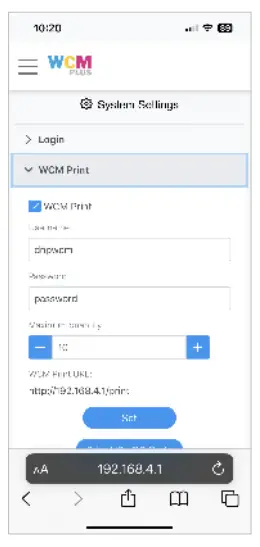
WCM Print - מאפשר גישה לאורחים לפונקציית ההדפסה מבלי לספק גישה לפורטל הניהול. זה מפעיל את אותה דרישת סיסמת כניסה כמו לעיל, אך עדיין מאפשר גישה אל http://192.168.4.1/print. בחירה בתיבת הסימון WCM Print תבקש ממך להזין שם משתמש וסיסמה. הגדרות ברירת המחדל הן:
שם משתמש: dnpwcm
סִיסמָה: סִיסמָה
אתה יכול להגדיר את המספר המרבי של תמונות שאורח יכול לשלוח ל-WCM-Plus בכל פעם.
ניתן גם להדפיס קוד QR לגישה אליו http://192.168.4.1/print.
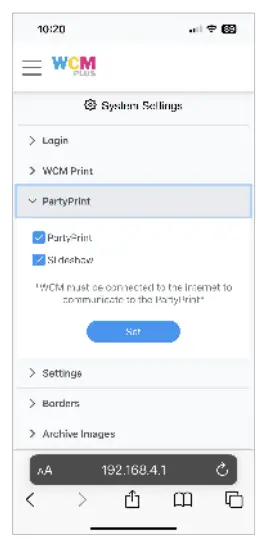
Party Print - אם אתה מנוי ל-Party Print (www.partyprint.com) אתה יכול להשתמש ב-WCM-Plus לניהול תצוגות הדפסה ומצגות. בחירה בתיבת הסימון של Party Print תספק קוד הפעלה שישייך את ה-WCM-Plus למערכת Party Print. בחירת תיבת הסימון עבור מצגת שקופיות מאפשרת לחבר טלוויזיה/צג ל-WCM-Plus באמצעות כבל מיקרו HDMI ל-HDMI ולהציג מצגת מאירועי Party Print.

הגדרות - מספק פקדים להפעלה או כיבוי של דף הבדיקה, בחירת יחידת המידה והעיצוב (מראה) של פורטל הניהול של WCM-Plus.
בחר בתיבת הסימון הדפס דף פתיחה כדי להדפיס דף פתיחה של "בדיקה" להפעלה ובטל את הסימון בתיבת הסימון אם אינך מעוניין להדפיס את דף הפתיחה. דף זה מספק הדפסה צבעונית לאשר שהמדפסת מוגדרת כהלכה, קוד QR לחיבור בקלות לנקודה החמה של WCM-Plus, סטטוס המדפסת של כל מדפסת המחוברת ל-WCM, וקוד QR שני לחיבור בקלות ל-WCM- בנוסף פורטל ניהול.
היחידה מאפשרת לך לבחור כיצד אתה מעדיף לראות גדלי הדפסה, בין אם באינצ'ים או בסנטימטרים. ערכת הנושא מספקת מספר אפשרויות לאופן שבו נראה פורטל WCM-Plus, כולל ערכת נושא כהה.

גבולות - מספק מספר אפשרויות גבולות לבחירה.
גבולות זמינים בתכונת ההדפסה של WCM, אך כאשר נבחר כאן יחיל את הגבול שנבחר על הדפסות באמצעות AirPrint®/IPP או Hotfolder.
הקש על בחר גבול כדי לבחור מבין מספר גבולות זמינים. עליך לבחור את גודל ההדפסה שישמש ולבחור גבול גם לאורך וגם לרוחב. הקש על  סמל לקדםview הגבול. הקש על
  סמל למחיקת גבול. הקש על הגבול כדי לבחור ולאחר מכן שמור
  .
.
ניתן להוסיף גבולות מותאמים אישית ולהחיל אותם כשכבת-על.
עיין בסעיף גבולות למידע מפורט על גבולות.

ארכיון תמונות - ניתן לאחסן תמונות בארכיון עם או בלי גבולות הדפסה. אם נבחרה Save Images With Border (ומוחל גבול על התמונות המודפסות) התמונות יאוחסנו בארכיון עם גבול ההדפסה. בחר בתיבת הסימון כדי לאחסן את כל התמונות מכל הפעלה ב-WCM-Plus. לאחר בחירת תיבת הסימון תהיה לך אפשרות להגדיר את מספר הימים שבהם תרצה שה-WCM-Plus יאחסן את התמונות, בין 1 ל-30.
בהתאם ל file בגודל, ה-WCM-Plus יכול לאחסן עד 2000 תמונות. אם מספר התמונות מתקרב לקיבולת ה-WCM-Plus תקבל אזהרה שיש למחוק תמונות מהזיכרון.
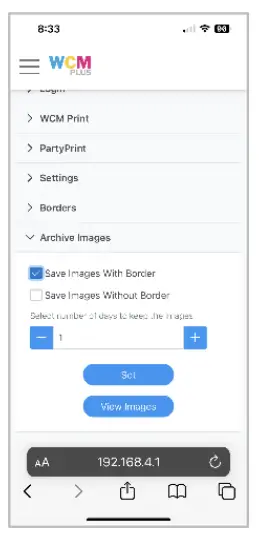
בֶּרֶז View תמונות לצפייה בגלריית הארכיון. ניתן להדפיס תמונות מחדש לפי הצורך, להוריד אותן לכונן USB (מוכנס ל-WCM-Plus), או למחוק את התמונות.
מהגלריה תוכל לבחור תמונה אחת או כל התמונות למחיקה או שמירה בכונן USB. ניתן לבחור עד עשר תמונות להדפסה חוזרת.

עריכת תמונה
ניתן לערוך תמונות בפורטל WCM-Plus בעת שימוש בתכונת WCM-Print.
בתפריט מדפסות בחר WCM Print ו-+ Select Images
ניתן לבחור תמונות מספריית התמונות שלך, מהמצלמה או מתוך Files.
זה יוסיף את התמונה לגלריית העריכה.
הקש על העיפרון  סמל כדי להיכנס לתפריט העריכה

תפריט העריכה מאפשר לך לחתוך ולסובב תמונות, להחיל פקדי תמונה, להוסיף מסננים ולהעיר הערות לתמונות.
חיתוך / סובב
בחירת היבול  הסמל מספק את היכולת לחתוך או לסובב את התמונה כדי לחתוך את התמונה, בחר Scale וגרור את פינות החיתוך, צביטה את התמונה או הזז את המחוון כדי להתאים את הגודל.
הקש על סימן הביקורת בפינה השמאלית העליונה כדי לשמור או בחר כלי עריכה אחר כדי לבצע התאמות נוספות.
כדי לסובב את התמונה, בחר סיבוב והשתמש במחוון כדי לסובב את התמונה למיקום הרצוי.

לכוונן
בחירת Finetune  הסמל מספק את היכולת להתאים את פקדי הצבע הבאים:
- בְּהִירוּת
- ניגודיות, רוויה
- חשיפה
- טֶמפֶּרָטוּרָה
- גמא
- בְּהִירוּת
- וינייט

ניתן להתאים כל אלמנט באמצעות המחוונים.
הקש על סימן הביקורת בפינה השמאלית העליונה כדי לשמור או בחר כלי עריכה אחר כדי לבצע התאמות נוספות.
לְסַנֵן
בחירה בסמל המסנן מספקת את היכולת להוסיף מסננים כמו:
- משופר
- גווני אפור
- חוּם כֵּהֶה
הקש כדי לבחור את המסנן הרצוי.
הקש על סימן הביקורת בפינה השמאלית העליונה כדי לשמור או בחר כלי עריכה אחר כדי לבצע התאמות נוספות.

הערה
בחירה בסמל הערה פותחת כלים לסימון או הוספת טקסט לתמונה.
כלים כמו Sharpie וטקסט מאפשרים לך להוסיף הודעות לתמונות.
הקש על סימן הביקורת בפינה השמאלית העליונה כדי לשמור או בחר כלי עריכה אחר כדי לבצע התאמות נוספות.

גבולות
גבולות מתייחסים לשכבת-על שניתן להחיל על הדפסים. גבולות יכולים להיות מסגרת שמודפסת סביב התמונה או לוגו של העסק כדי לקדם את העסק שלך. ל-WCM-Plus יש כמה גבולות מוכנים לשימוש שניתן לבחור, וניתן ליצור ולהעלות גבולות מותאמים אישית.
דרישות:
File סוּג: Fileיש לשמור את s כ-png כדי לתמוך בשקיפות. גבולות הם שכבות על כך שחייב להיות אזור שקוף כדי לאפשר לתמונה להופיע.
File גודל: גבול fileיש להתאים את הגודל לכל גודל הדפסה שישמש. יש לקחת בחשבון גם כיוון תמונה, כל תבנית גבול צריכה לכלול כיוון לאורך ולרוחב.
גדלי הדפסה בסיסיים הם:
| גודל הדפסה | גודל פיקסל לאורך (300 dpi) | גודל פיקסל לרוחב (300 dpi) |
| 4 x 6 | 1200 x 1800 | 1800 x 1200 |
| 5 x 7 | 1500 x 2100 | 2100 x 1500 |
| 6 x 8 | 1800 x 2400 | 2400 x 1800 |
| 8 x 10 | 2400 x 3000 | 3000 x 2400 |
| 8 x 12 | 2400 x 3600 | 3600 x 2400 |
ניתן ליצור גבולות מותאמים אישית בפוטושופ או בתוכנת עריכה גרפית אחרת התומכת בשכבות שקופות.
גבולות יכולים לכלול תמונות שכבת-על אחרות כגון לוגו החברה שלך.
העלאת גבולות מותאמים אישית:
לאחר שיצרת את הגבולות המותאמים אישית, שמור אותם במכשיר שבו אתה משתמש כדי לגשת לפורטל WCM-Plus.
מתפריט פורטל WCM-Plus, הקש על הגדרות מערכת וגבולות ולאחר מכן הקש על הוסף גבול.

כדי להוסיף גבול, בחר את הקטגוריה שבה ברצונך להשתמש ולאחריה את גודל ההדפסה שעליו יוחל הגבול. במקטע לרוחב, הקש על + File כדי לבחור את הגבול המותאם אישית שנוצר עבור הכיוון לרוחב.
בצע את אותו תהליך עבור החלק דיוקן אך בחר את ה file שנוצרה עבור הכיוון לאורך.

לאחר הוספת הגבולות, הקש או לחץ על הסמל שמור בפינה השמאלית התחתונה של המסך.
לאחר שמירת הגבול ניתן להחיל אותו בשתי דרכים. או על ידי שימוש בתכונת עריכה ב-WCM Print או על ידי בחירה בחר גבול בתפריט System Settings/Borders.
החלת גבולות באמצעות WCM Print:
פתח את WCM Print תחת תפריט מדפסות
הקש על + בחר תמונות ובחר תמונות מגלריית התמונות, מהמצלמה או מתוך files.
הקש על סמל הגבול  כדי לראות את הגבולות הזמינים.

בחר את הגבול הרצוי והקש על סמל השמור בפינה השמאלית התחתונה של המסך.
התמונה עם הגבול תהיה מקדימהviewed. הקש על הדפס כדי לשלוח את התמונה למדפסת.
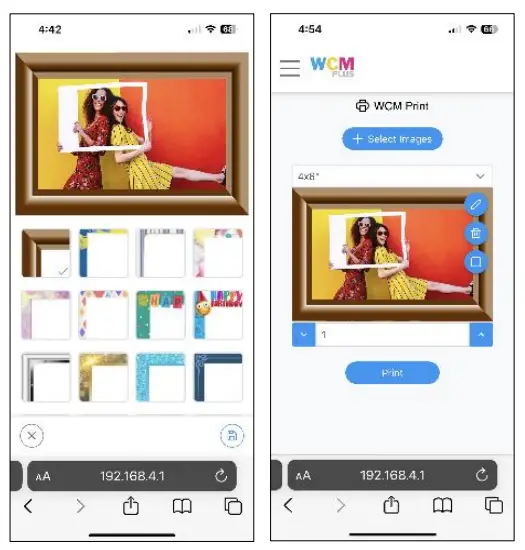
החלת גבולות AirPrint®/IPP, Hot Folder והדפסת FTP/SFTP:
עבור לתפריט הגדרות מערכת/גבולות
הקש על בחר גבול כדי לראות את הגבולות הזמינים.
בחר את גודל ההדפסה עליו תחיל את הגבול.
בחר את הכיוון (נוף או דיוקן) הקש על הסמל כדי להקדיםview הגבול המלא.
הקש על הגבול כדי לבחור את זה שבו ברצונך להשתמש והקש על סמל שמור בפינה השמאלית התחתונה של המסך.
בצע את שלבים 4~6 עבור הכיוון האחר.
על כל ההדפסות שנשלחות מ-AirPrint®/IPP, Hot Folder או FTP/SFTP יוחל הגבול שנבחר.

תיקייה חמה
הדפסת תיקיות חמות
הגדרת תיקייה חמה מאפשרת תמונה files כדי להיות ממוקם בתיקייה ספציפית אשר שולחת אוטומטית את התמונה להדפסה בגודל מסוים ומדפסת ספציפית. ניתן להגדיר תיקייה חמה עבור iOS, Android, Mac ו-Windows.
כדי להשתמש בתיקייה חמה על ההתקן להיות מחובר לנקודה החמה של WCM-Plus ולחבר מדפסת DNP ל-WCM-Plus.
כדי להגדיר תיקיות חמות עבור iOS
- חבר את מכשיר ה-iOS לנקודה החמה של WCM-Plus.
- פתח את Fileהאפליקציה של האייפד או האייפון שלך
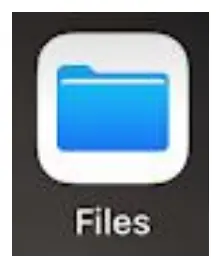
- הקש על העיגול עם שלוש נקודות ואז הקש על "התחבר לשרת"

הזן 192.168.4.1 והקש על התחבר
התחבר כמשתמש רשום והזן את השם והסיסמה:
- שם = dnpwcm
- סיסמה = dnp12345

זה יציג את תיקיית הרשת המשותפת: dnpwcm. פתח את התיקיה dnpwcm כדי לראות את התיקיות החמות. תהיה תיקייה חמה עבור כל גודל הדפסה זמין.
אתה יכול להעתיק תמונה files לתוך תיקיית גודל ההדפסה הרצוי, והיא תודפס במדפסת הזמינה הראשונה שתומכת בגודל ההדפסה הרצוי.
אם יש לך מספר מדפסות המחוברות ל-WCM-Plus ואתה רוצה שההדפסה תעבור למדפסת ספציפית, פתח את תיקיית גודל ההדפסה כדי לראות את המדפסת המחוברת. אתה יכול להעתיק תמונה files לתוך תיקיית המדפסת, והיא תדפיס את גודל ההדפסה הרצוי במדפסת שצוינה.

כדי להגדיר תיקיות חמות עבור אנדרואיד
- חבר את מכשיר האנדרואיד לנקודה החמה של WCM-Plus.

- פתח את ה-My Fileהאפליקציה של וגלול מטה והקש על אחסון רשת והוספת אחסון רשת.

- בחר DNPIMAGE (ייתכן שיחלפו מספר שניות עד להופעתו)
- הזן את שם המשתמש והסיסמה
- שם = dnpwcm
- סיסמה = dnp12345

זה יציג את תיקיית הרשת המשותפת: dnpwcm. פתח את התיקיה dnpwcm כדי לראות את התיקיות החמות. תהיה תיקייה חמה עבור כל גודל הדפסה זמין. אתה יכול להעתיק תמונה files לתוך תיקיית גודל ההדפסה הרצוי והיא תודפס במדפסת הזמינה הראשונה שתומכת בגודל ההדפסה הרצוי.
אם יש לך מספר מדפסות המחוברות ל-WCM-Plus ואתה רוצה שההדפסה תעבור למדפסת ספציפית, פתח את תיקיית גודל ההדפסה כדי לראות את המדפסת המחוברת. אתה יכול להעתיק תמונה files לתוך תיקיית המדפסת והיא תדפיס את גודל ההדפסה הרצוי במדפסת שצוינה

חזור לדף הראשי ב-My Files ובחר בתיקייה תמונות.
הקש והחזק את התמונות שברצונך להדפיס והקש על העתק (או העבר)
חזור לתיקיית dnpwcm ובחר את תיקיית גודל ההדפסה
הקש על העתק לכאן (או העבר לכאן) כדי לשחרר את התמונה file(s) בתיקייה החמה

כדי להגדיר תיקיות חמות עבור Windows
חבר את התקן Windows לנקודה חמה של WCM-Plus.

לחץ על תפריט התחל, הקלד הפעלה והזן
הזן \\192.168.4.1 ולחץ על אישור כדי לפתוח את התיקיות המשותפות
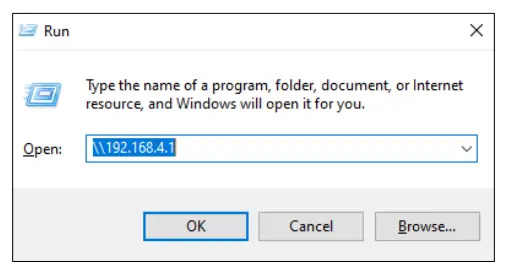
לחץ פעמיים על תיקיית הרשת המשותפת dnpwcm כדי לגשת לתיקיות החמות.
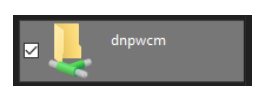
יהיה עליך להזין את אישורי הרשת שלך
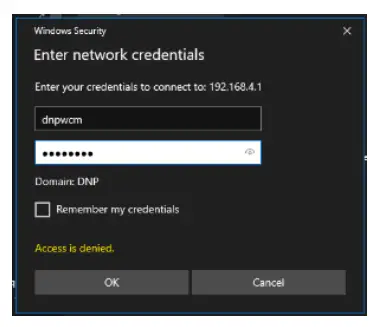
שֵׁם = dnpwcm
סִיסמָה = dnp12345
תהיה תיקייה חמה עבור כל גודל הדפסה זמין. אתה יכול לגרור ולשחרר או להעתיק תמונה files לתוך תיקיית גודל ההדפסה הרצוי והיא תודפס במדפסת הזמינה הראשונה שתומכת בגודל ההדפסה הרצוי.

אם יש לך מספר מדפסות המחוברות ל-WCM-Plus ואתה רוצה שההדפסה תעבור למדפסת ספציפית, פתח את תיקיית גודל ההדפסה כדי לראות את המדפסת המחוברת. אתה יכול לגרור ולשחרר או להעתיק תמונה files לתוך תיקיית המדפסת והיא תדפיס את גודל ההדפסה הרצוי במדפסת שצוינה.

SFTP
File פרוטוקול העברה (FTP/SFTP)
התקנים או תוכניות התואמים ל-FTP/SFTP יכולים להיות fileנשלח לתיקיה חמה להדפסה ישירה.
כמה מצלמות קצה גבוה יותר כגון Sony A7 או Canon EOS R5 תומכות ב-FTP.
פֶּתֶק: צילומי המסך שלהלן הם מ-WinSCP וייתכן שלא יהיו זהים בתוכניות אחרות.
שם מארח =192.168.4.1
יציאה = 21 (FTP) יציאה = 22 (SFTP)
שם משתמש = dnpwcm
סיסמה = dnp12345

שְׁלִיחָה files על ידי SFTP
Fileניתן לשלוח s לגודל הדפסה מוגדר.
אם ישנן מספר מדפסות המחוברות ל-WCM, הצבת תמונות בתיקיית גודל ההדפסה תשלח הדפסים למדפסת הזמינה הראשונה.

אם צריך לציין מדפסת ספציפית, פתח את תיקיית גודל ההדפסה ובחר את המדפסת הרצויה.

פֶּתֶק: ל- WinSCP יש הגדרה מופעלת כברירת מחדל שמעבירה files גדול מ-100kb עד זמני file שם, עם ה.fileסיומת חלק, ולאחר מכן משנה את שם ה- file. זה צריך להיות מושבת כדי שה-WCM יפעל כהלכה. כדי להשבית הגדרה זו, עבור אל אפשרויות, העדפות, בחר סיבולת בעץ ההעברה, והשבת את ההגדרה של "אפשר העברה המשך/העברה לזמני file שם עבור"

בחירת תמונות
ניתן לבחור תמונות ב-WINSCP על ידי בחירת התיקיה המכילה את התמונות בספריית "הבית" (בצד שמאל של המסך). ניתן לגרור ולשחרר את התמונות לתיקיית WCM המתאימה (בצד ימין של המסך).

בעיות ידועות
טלפונים השומרים תמונות בפורמט heic (מיכל תמונה ביעילות גבוהה) שולחים את התמונה ל-WCM שלא יאפשר ל-WCM-Plus לראות את הגודל האמיתי של התמונה. בשל כך ייתכן שלתמונה המודפסת יש קצוות לבנים מכיוון שה-WCM-Plus אינו יכול לחתוך את התמונה כראוי.
ישנן שתי אפשרויות לטפל במצב זה.
- עבור להגדרות המצלמה ובחר בפורמט הכי תואם. זה ישמור תמונות כ-.jpg וה-WCM יכול לראות נכון את קצוות התמונה ולחתוך כדי למלא את גודל ההדפסה.
- שנה את גודל התמונה לגודל ההדפסה הנכון לפני שליחתה להדפסה. ניתן לעשות זאת בתכונת העריכה של WCM Print
א. בחר את התמונה הרצויה ב-WCM Print ובחר בסמל העיפרון כדי לערוך את התמונה.
ב. עבור הדפסות 4×6 בחר את כלי החיתוך ובחר 4:6 עבור לאורך ו-6:4 עבור לאורך. גרור את לחצני העריכה כדי לכלול את אזור ההדפסה הרצוי ושמור.
ג. אם רוצים גודל הדפסה אחר, בחרו בכלי שינוי הגודל והזן את גודל הפיקסלים עבור ההדפסה הרצויה. ניתן לחשב את גודל הפיקסלים על ידי הכפלת גודל ההדפסה באינצ'ים ב-300dpi. אז, גודל הדפסה 5×7 יהיה 1500×2100 פיקסלים. הקש על סמל המנעול כדי לפתוח את יחס הרוחב-גובה ולהזין את הגדלים הנכונים.
ד. אתה יכול גם להשתמש בכלי עריכה מקוריים בגלריה של הטלפון כדי לבחור את יחס הגובה-רוחב הנכון.
יחסי גובה-רוחב הם כדלקמן:
4×6 = 2:3
5×7 = 5:7
6×8 = 3:4
6×9 = 2:3
8×10 = 4:5
8×12 = 2:3
ריבוע = 1:1
תודות
המקצוען של ICCfileהמסמכים המסופקים על ידי DNP Imagingcomm America Corporation מוכנים באמצעות הטכנולוגיה של XRite, Incorporated. אתה מאשר שקראת והבנת הסכם זה ומסכים להיות מחויב לתנאיו. בנוסף, אתה מסכים שהסכם זה הוא ההצהרה המלאה והבלעדית של ההסכם בינך לבין בעל הרישיון, והוא מחליף כל הצעה או הסכם קודם, בעל פה או בכתב, וכל הודעה אחרת הקשורה בהסכם.
המידע הכלול במסמך זה מייצג את הזרם view של DNP Imagingcomm America Corporation בנושאים שנידונו נכון לתאריך הפרסום. מכיוון ש-DNP Imagingcomm America Corporation חייבת להגיב לתנאי השוק המשתנים, אין לפרש זאת כהתחייבות מצד DNP Imagingcomm America Corporation, ו-DNP Imagingcomm America Corporation אינה יכולה להבטיח את הדיוק של מידע כלשהו המוצג לאחר תאריך הפרסום. מסמך זה מיועד למטרות מידע בלבד. DNP Imagingcomm America Corporation MAKES NO
אחריות, מפורשת או משתמעת, באשר למידע במסמך זה.
עמידה בכל חוקי זכויות היוצרים החלים היא באחריות המשתמש. מבלי להגביל את הזכויות על פי זכויות יוצרים, אין לשכפל, לאחסן או להכניס למערכת אחזור שום חלק ממסמך זה, או לשדר בכל צורה או בכל אמצעי (אלקטרוני, מכני, צילום, הקלטה או אחר), או עבור כל למטרה, ללא אישור מפורש בכתב של DNP Imagingcomm America Corporation.
ל-DNP Imagingcomm America Corporation עשויים להיות פטנטים, בקשות לפטנטים, סימנים מסחריים, זכויות יוצרים או זכויות קניין רוחני אחרות המכסות את הנושא במסמך זה. למעט כפי שצוין במפורש בכל הסכם רישיון כתוב מ-DNP Imagingcomm America Corporation, אספקת מסמך זה אינה מעניקה לך רישיון כלשהו לפטנטים, לסימנים מסחריים, לזכויות יוצרים או לקניין רוחני אחר. WCM Plus™, WCM Flex™, WCM3™, WCM2™, WCM-1™, WPS-1™, WPS Pro™, Tomo™, Hot Folder Print™, PrintCenter™, DSSeries Printers™, QW-Series Printers™, IDW -Systems™, SL620A™, SnapLab™ ו-PrintTurbine™ הם סימנים מסחריים ו-Nexlab® הוא סימן מסחרי רשום של DNP Imagingcomm America Corporation. PrintRush® ו-Party Print® הם סימנים מסחריים רשומים של חברת הדפוס Dai Nippon LTD.
Apple, הלוגו של Apple, iPad ו-iPhone הם סימנים מסחריים של Apple Inc., הרשומים בארה"ב ובמדינות אחרות. App Store הוא סימן שירות של Apple Inc. Amazon הוא סימן מסחרי של Amazon.com Inc. או של שותפיה. Android ו-Google Play הם סימנים מסחריים של Google, Inc. SD, SDHC ו-SDXC הם סימנים מסחריים או סימנים מסחריים רשומים של SD-3C, LLC בארצות הברית, במדינות אחרות או שניהם. Sony® ו-Cyber-shot® הם הסימנים המסחריים הרשומים של חברת Sony Corporation. FlashAir™ הוא הסימן המסחרי של Toshiba Corporation. PiPO™ הוא הסימן המסחרי של PiPO Corporation. שמות החברות והמוצרים בפועל המוזכרים כאן עשויים להיות סימנים מסחריים של בעליהם בהתאמה.
DNP Imagingcomm America Corporation * 4524 Enterprise Dr NW * Concord, NC 28027 * ארה"ב
© 2000-2023 DNP Imagingcomm America Corporation כל הזכויות שמורות.

מסמכים / משאבים
 |
מודול חיבור אלחוטי DNP WCM Plus [pdfמדריך למשתמש WCM Plus Wireless Connect Module, Plus Wireless Connect Module, Wireless Connect Module, Connect Module, Module |


