


dataprobe iBoot-DC Web מתג הפעלה מופעל

מידע על המוצר
ה Web מתג Power Enabled, iBoot-DC, הוא מתג מתח DC הנשלט על ידי רשת המאפשר שליטה מרחוק וניטור של מכשירים. הוא כולל א web-ממשק הגדרה ובקרה מבוסס, כמו גם אפשרויות בקרה שונות כגון AutoPing, תזמון אירועים, הגדרה ובקרה של Telnet, URL שליטה ובקרת API. ה-iBoot-DC תומך גם בשדרוגי קושחה ומציע שילוב תוכנה קל עבור יישומים מותאמים אישית. הוא תוכנן תוך מחשבה על אבטחה, תוך שימוש בהגנה באמצעות סיסמה לגישה.
תכונות עיקריות
- Web הגדרה ושליטה מבוססת
- iBoot Cloud Service: שלוט בכל ה-iBoots שלך מאחד web שַׁעַר
- AutoPing: ניטור ופעולה אוטומטית לציוד כושל
- תזמון אירועים לבקרת חשמל בזמן אמת
- הגדרה ובקרה של Telnet
- כלי עזר לניהול: הגדרה קלה, שדרוגי קושחה ואיפוס לברירת המחדל של היצרן
- שילוב תוכנה קל: פרוטוקולים לבניית יישומים מותאמים אישית משלך
- רזולוציית שם ריבוי שידור מקומי של קישור: השתמש כדי לגשת ברשתות תומכות
- מצב אתחול בלבד: מונע כיבוי בשוגג כדי להבטיח פעולה רציפה
- URL לִשְׁלוֹט: צור משלך webקישור לאתר לשליטה
- בקרת API: שליטה והגדרה ניצול הרישום בענן
הוראות שימוש במוצר
- התקנת חומרה
- חבר את חוטי החשמל של הכניסה והיציאה באמצעות חיבורי בלוק המסוף הניתנים להסרה עם מסופי בורג.
- תצורה ראשונית
- גש ל-iBoot-DC באמצעות א web הדפדפן על ידי הזנת כתובת ה-IP שלו.
- עקוב אחר ההוראות שעל המסך כדי להגדיר סיסמאות לאבטחה.
- Web תפעול דפדפן
- פתח א web הדפדפן והזן את כתובת ה-IP של ה-iBoot-DC כדי לגשת לממשק הבקרה.
- השתמש ב- web ממשק לביצוע פעולות הפעלה, כיבוי או הפעלה של הפעלה (אתחול מחדש או התפרצות הפעלה) במכשירים מחוברים.
- Web הגדרה
- בתוך ה web ממשק, נווט אל קטע ההגדרה כדי להגדיר הגדרות ואפשרויות שונות כגון AutoPing, תזמון אירועים ו URL לִשְׁלוֹט.
- iBoot Cloud Service
- השתמש בשירות הענן של iBoot כדי לשלוט במספר iBoots מאחד web שַׁעַר.
- ממשק שורת הפקודה
- עבור משתמשים מתקדמים, iBoot-DC תומך בהגדרה ובקרה של Telnet באמצעות ממשק שורת פקודה.
- פרוטוקול DxP
- ה-iBoot-DC תומך בפרוטוקול Exchange (DxP) של Dataprobe להתממשקות עם מוצרי Dataprobe אחרים ופיתוח תוכנה מותאם אישית.
- עדכוני קושחה
- בדוק מעת לעת שדרוגי קושחה ופעל לפי ההוראות המסופקות כדי לעדכן את הקושחה של iBoot-DC.
- פתרון בעיות
- אם אתה נתקל בבעיות כלשהן, עיין בסעיף פתרון הבעיות במדריך למשתמש לקבלת הדרכה.
- מפרטים
- עיין בסעיף המפרטים במדריך למשתמש לקבלת מידע טכני מפורט על ה-iBoot-DC.
- תמיכה טכנית ואחריות
- אם אתה זקוק לסיוע נוסף או שיש לך שאלות הקשורות לאחריות, עיין בסעיף התמיכה הטכנית והאחריות במדריך למשתמש.
ברכות על רכישת מתג ההפעלה הטוב ביותר לשליטה ברשת. ה-iBoot-DC מספק לך את היכולת לאתחל מכשירים שקרסו בלחיצת עכבר. הקפד לקרוא על כל התכונות של iBoot-DC כולל
- Web הגדרה ושליטה מבוססת
- iBoot Cloud Service: שלוט בכל ה-iBoots שלך מאחד web שַׁעַר.
- פינג אוטומטי: ניטור ופעולה אוטומטית לציוד כושל.
- תזמון אירועים לבקרת חשמל בזמן אמת.
- הגדרה ובקרה של Telnet
- כלי עזר לניהול: הגדרה קלה, שדרוגי קושחה ואיפוס לברירת המחדל של היצרן.
- שילוב תוכנה קל: פרוטוקולים לבניית יישומים מותאמים אישית משלך.
- רזולוציית שם ריבוי שידור מקומי של קישור: השתמש כדי לגשת ברשתות תומכות.
- מצב אתחול בלבד: מונע כיבוי בשוגג כדי להבטיח פעולה רציפה.
- URL לִשְׁלוֹט: צור משלך webקישור לאתר לשליטה.
- בקרת API: שליטה והגדרה ניצול הרישום בענן
- פרוטוקול API מפורט במסמך נפרד
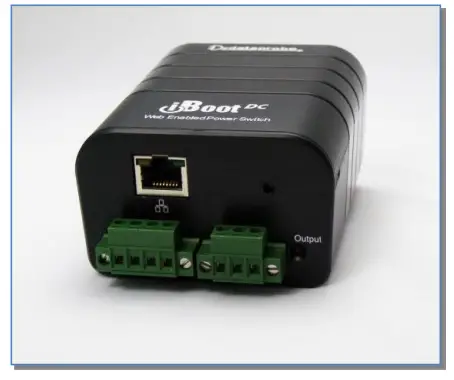
תיאור כללי
ה-iBoot-DC הוא רשת מחוברת, עם כתובת IP, web מתג מתח DC מבוקר. כל מי שיש לו א web הדפדפן יכול לגשת ל-iBoot-DC כדי לבצע הפעלה, כיבוי או מחזור כיבוי (אתחול מחדש או התפרצות הפעלה). iBoot-DC משתמש בשתי רמות של סיסמה לאבטחה.
iBoot-DC כולל חיבורי בלוק מסוף הניתנים להסרה עם מסופי בורג לחיבור חוטי החשמל של הקלט והיציאה. פשוט Web ממשק הדפדפן מקל על שליטה בכוח מכל מקום בעולם בלחיצת עכבר. iBoot-DC תומך גם ב-Telnet עבור פקודות טקסט, כמו גם בפרוטוקול ה-Exchange של Dataprobe (DxP), URL ו-API (שימוש בענן) להתממשקות למגוון מוצרי Dataprobe ופיתוח תוכנה מותאם אישית.
שימושים עבור iBoot
- אתחול מרחוק של כל מכשיר, נתבים, שרתים, קיוסקים וכו'. ההתקן שיש לאתחל מחדש לא צריך להיות מחובר לרשת.
- אבטח מכשירים רגישים על ידי שמירה עליהם כבויים כאשר אינם בשימוש. זה מונע מהאקרים לראות אותם בכל עת.
- כבה ציוד כאשר אין צורך לחסכון בחשמל וכדי לחסוך בבלאי.
- הפעל התראה התראה כמו סירנות, lamps, הודעות; או לשלוט במערכת סביבתית כמו תנורי חימום, משאבות מצננים וכו'.
אפשרויות בקרה מרובות
- בנוסף ל Web יכולות שליטה, iBoot-DC כולל מספר אמצעים נוספים לפעולה אוטומטית או תחת שליטה במחשב.
- URL לִשְׁלוֹט: אתה יכול לשלוח סינגל URL ל-iBoot-DC המכיל את כל המידע הדרוש לשאילתה או שינוי מצב צריכת החשמל. זה מקל על יצירת כפתור בודד בשולחן העבודה או הטמעה באצווה file או תסריט.
- פינג אוטומטי: תכונת AutoPing מאפשרת ל-iBoot-DC לזהות אוטומטית ציוד כושל ולבצע אתחול מחדש בזמן או פונקציית בקרת חשמל אחרת (כמו הפעלת מחוון או סירנה). אתה מגדיר 1 או 2 כתובות IP לפינג מעת לעת. כאשר iBoot-DC כבר לא מזהה תגובה מהכתובות, פונקציית בקרת ההספק המתוכנת מופעלת.
- Telnet: ממשק שורת הפקודה (CLI) של iBoot מאפשר שליטה והגדרה ישירה דרך Telnet.
- Dataprobe Exchange Protocol (DxP): השתמש בסטטוס ובפרוטוקול הבקרה הזה כדי לבנות יישומים מותאמים אישית לניהול iBoot, או השתמש בתוכנית השירות הזמינה שלנו כדי לבנות אצווה files או שגרות שורת פקודה. הורד ממשק API וכלי עזר ב dataprobe.com/support-iboot-dc
- ממשק API: כאשר iBoot-DC מחובר לחשבון ענן, יש API לשליחת נתוני בקרה ותצורה בין הענן למכשיר. פרוטוקול ה-API מפורט במסמך נפרד.
התקנת חומרה
חיבורי Ethernet
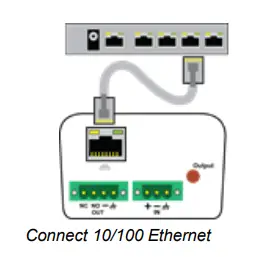
iBoot-DC תומך ב-10/100 Ethernet באמצעות הכבל המצורף, או כבל זוג מעוות לא מסוכך מתאים אחר (Cat 5). נוריות פעילות (ירוק) ו-100Mb (ענבר) במחבר הרשת מציינים מתי חיבור הרשת נוצר כהלכה ומתי החיבור הוא 100 Mbit/s.
חיבורי חשמל DC
iBoot-DC משתמש בבלוקים ניתנים להסרה עם חיבורי מסוף בורג עבור כניסת ה-DC וחיבורי המוצא המתחלפים.
ניתן להסיר את מסופי הברגים כדי להקל על החיבור וייצור הכבלים.
זרם הפעלה מקסימלי
- 5.0 עד 29.9 VDC 12 Amps
- 30.0 עד 48.0 VDC 2 Amps
ההובלה החיובית משתנה. כאשר מופעל, הכוח יהיה בחיבור NO. כאשר כבוי, הכוח יהיה בחיבור NC.
הארקת השלדה היא אופציונלית ואינה משתנה.
פלט שוק מחווני LED יהיה דולק כאשר המתח לחיבור NO פועל.

Connecting Negative Voltages
iBoot-DC יקבל מקור מתח שלילי (ביחס לאדמה), כלומר -48VDC. ודא שכבלי החשמל מחוברים כך שהמסוף "+" כרךtage חיובי ביחס לכרך המסוף "-".tage.

אל תחבר הארקה של המארז בעת שימוש ב-VDC Power.
אפשרויות הרכבה
iBoot-DC מתאים להרכבה שולחנית או מדף. ערכת הרכבה להרכבה על מסילת קיר ו-DIN זמינה. הזמנת חלק
1920034 ערכת הרכבה לסדרת iBoot
הסר את כל הכבלים מהיחידה לפני התקנה או הסרה של חומרת הרכבה.

| התקנת ערכת הרכבה על הקיר | הרכבת מסילה DIN | |
הסר את ארבעת ברגי ההרכבה מהצד התחתון של היחידה. |
התקן את ערכת ההרכבה על הקיר כפי שמוצג.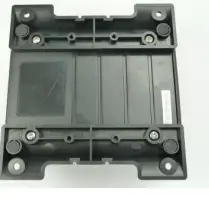 |
|
| אל
לפרק את היחידה. |
||
התקן את אוזני ההרכבה על הקיר ליחידה באמצעות הברגים שהוסרו בשלב 2 |
התקן את תפסי מסילת ה-DIN באמצעות ארבעת הברגים המסופקים. |
|
היחידה מוכנה להרכבה על הקיר. |
מוכן להרכבה על מסילת DIN.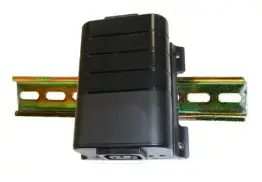 |
|
השתמש בברגים M3 או #4 (לא כלול) לחיבור למשטח מתאים |
||
תצורה ראשונית
הגדרה אוטומטית
אם הרשת שלך תומכת בפרוטוקול Dynamic Host Configuration (DHCP), ל-iBoot תוקצה באופן אוטומטי כתובת IP ויהיה מוכן לשימוש. אתה יכול לגלות את כתובת ה-IP דרך השרת/נתב שלך, או כלי ניהול ההתקנים של Dataprobe (DMU).
כלי ניהול התקנים
זמין באינטרנט ב dataprobe.com/support-iboot-dc/, מספק את האמצעים הקלים ביותר למצוא ולהגדיר את iBoot-DC שלך לשימוש. זה יכול
- גלה את כל ה-iBoots ברשת שלך,
- הצג את כתובת ה-IP הנוכחית של כל אחד מהם
- אפשר הגדרה של כתובת IP
- אפס לברירות המחדל של היצרן
- שדרג את הקושחה של ה-iBoot-DC

השג והשתמש ב-DMU
- הורד את הגרסה העדכנית ביותר של DMU ב dataprobe.com/support-iboot-dc/
- הפעל את DMUSetup.exe
- הפעל את ה-DMU
 פֶּתֶק: ה-DMU יכול להגדיר את כתובת ה-IP רק בשתי הדקות הראשונות של הפעלת ה-iBoot-DC או לחיצה על לחצן האיפוס (ראה סעיף 11). תוכנית השירות להתקנה תעבוד רק עם iBoots באותה רשת משנה פיזית כמו המחשב האישי.
לאחר הפעלת ה-DMU, לחץ על התקן | גלה כדי להציג את כל ה-iBoots ברשת שלך. ה-DMU יציג את שם המיקום של ה-iBoot, מזהה המוצר ומספר הגרסה, כתובת ה-IP הנוכחית וכתובת ה-MAC. iBoots המוגדרים כברירת מחדל של היצרן יוצגו עם השם iBoot-DC-xxxx כאשר ה-xxxx הם 4 המקטעים האחרונים של כתובת ה-MAC, וכתובת ה-IP ברירת המחדל של היצרן היא 192.168.1.254, או כפי שהוגדרה על ידי DHCP.
שדה כתובת ה-IP מציין גם את היציאה עבור web גישה המשמשת את iBoot. היציאה הסטנדרטית עבור web בקרת הדפדפן היא ברירת המחדל של היצרן Port 80.

שנה את כתובת ה-IP
- לחץ על השורה המכילה את iBoot-DC שיש להגדיר. השורה תהפוך לסימון.
- מהתפריט בחר הגדר | הגדרות רשת
- בחר את ה-IP Mode DHCP אם ברצונך שהרשת תקצה פרמטרים
- בחר את מצב IP סטטי אם ברצונך להגדיר את כל פרמטרי הרשת באופן ידני.
- לחץ על אישור בסיום.
- לאחר הגדרת כתובת ה-IP, ניתן להגדיר את כל שאר התכונות התפעוליות של iBoot-DC. לחץ שוב על Discover כדי לרענן את התצוגה, סמן את ה-iBoot-DC הרצוי ולחץ על
- ניהול | הפעל את הדפדפן. ראה סעיף 6 כדי להגדיר את iBoot.
- ניתן להשתמש ב-DMU גם כדי להחזיר iBoot-DC למצב ברירת המחדל שלו. זה יכול לשמש כדי לשחזר iBoot-DC עם סיסמה אבודה. סמן iBoot-DC מהתצוגה ובחר
- הגדר | ברירת המחדל של היצרן. שימוש בתוכנית השירות לאיפוס ברירת המחדל לא ישנה את הגדרות הרשת המאפשרות לך לגשת מחדש ליחידה. אתה יכול גם להשתמש ב- Set | סיסמת ניהול לאיפוס רק את פרמטר סיסמת המנהל חזרה לברירת המחדל. אפשרויות איפוס אלו חייבות להיעשות תוך שתי הדקות הראשונות מהפעלת ה-iBoot או לחיצה על לחצן האיפוס.
דרכים אחרות להגדיר את כתובת ה-IP
- Web דפדפן דרך דף ההגדרה - ראה סעיף 6.2
- ממשק שורת הפקודה ראה סעיף 8
Web תפעול דפדפן
הגנת סיסמה
iBoot-DC משתמש בשתי ערכות של שמות משתמש/סיסמאות, אחת לשליטה בצריכת חשמל בלבד (User) ואחת המספקת גם גישה לפונקציות ההגדרה (Admin). ניתן לשנות תצורה זו כדי לדרוש אישורי מנהל בכל עת או לאפשר שליטה לא מאובטחת ברמת המשתמש. ראה סעיף 6.8.

ברירת המחדל של אישורים
| תַפְקִיד | שם משתמש (תוקן) | סיסמה (ניתנת להגדרה) |
| מְנַהֵל | מנהל | אדמין |
| מִשׁתַמֵשׁ | מִשׁתַמֵשׁ | מִשׁתַמֵשׁ |
- הסיסמאות הן ייחודיות ומבוססות על 3 הקטעים האחרונים של כתובת ה-MAC של היחידה.
- את כתובת ה-MAC ניתן למצוא על מדבקה בתחתית היחידה. טיפוסי 00-0D-AD-xx-xx-xx.
- Exampעל: אם כתובת ה-MAC שלך היא 00-0d-ad-aa-bb-cc אז סיסמת המנהל היא adminaabbcc וסיסמת המשתמש מופתעת.
- פתח את הדפדפן שלך והזן את כתובת ה-IP של iBoot-DC בשורת הכתובות. אם שינית את כתובת ה-IP באחת מהשיטות המתוארות או השתמשת ב-DHCP, הזן כתובת זו, אחרת, השתמש בכתובת ה-IP המוגדרת כברירת מחדל 192.168.1.254
- הזן את שם המשתמש והסיסמה כאשר תתבקש. כאשר שם המשתמש/הסיסמה המתאימים מתקבלים, מוצג דף הבקרה והסטטוס.
- iBoot-DC משתמש בטיימר חוסר פעילות לצורך אבטחה. פסק זמן זה ניתן לבחירת המשתמש בין 0 ל-99 דקות. הגדרה לאפס משביתה את תכונת הזמן הקצוב. כאשר אין פעילות במשך הזמן שנקבע בדקות, המשתמש מתנתק אוטומטית ויש להזין שוב את שם המשתמש והסיסמה לצורך גישה. זה נועד למנוע נעילה בשוגג על ידי השארת המשתמש מחובר.
כמו iBoot-DC מאפשר רק אחד Web משתמש מחובר בכל עת, היזהר בעת השבתת תכונת הזמן הקצוב, שכן ניתן לנעול משתמשים אחרים על ידי שכחת יציאה. סגירת הדפדפן לא תנתק את המשתמש ותנעל web גִישָׁה. אם אתה ננעל, גש ל-iBoot-DC דרך Telnet והפעל מחדש את היחידה, או לחץ על לחצן האיפוס (ראה סעיף 11).
תמיכה בדפדפן נייד
iBoot משתמש ב-Adaptive web דפים שיתאימו למחשבים שולחניים, טאבלטים וסמארטפונים. אין צורך באפליקציות נוספות כדי לגשת לתכונות המלאות.
 דף בקרה ומצב
- לאחר אימות המשתמש, יוצג דף הבקרה והסטטוס. (רק אדם אחד יכול להיות מחובר ל-iBoot-DC בכל פעם).
- דף זה מספק עדכונים אוטומטיים כל 5 שניות.
- כדי לשלוט בכוח, לחץ על הכפתור המתאים. במהלך רכיבה על אופניים, שורת מצב הכוח יציין את המצב הזמני, עם רקע כחול. לאחר השלמת המחזור, שורת המצב תחזור למצבו המקורי. כדי לבטל מחזור כיבוי, לחץ על כפתורי הדלקה או כיבוי.
- אם תכונת AutoPing נמצאת בשימוש, העמוד יציג גם את המצב הנוכחי, OK או Failed, עבור כל AutoPing בשימוש, עם מונה של מספר הפעמים שהפעולה הופעלה. אם מתחברים עם אישורי המנהל, מסופקים לחצני איפוס עבור מונה ההדק.
 אם ה-iBoot-DC מחובר לשרת זמן (ראה סעיף 6.3), דף הבית יציג גם את חמשת אירועי ההיסטוריה האחרונים, כולל השקע, הפעולה, המשתמש והשעה/תאריך של כל אירוע. ה-iBoot-DC מחזיק את 32 האירועים האחרונים בזיכרון. המשתמש יכול לגשת להיסטוריה מלאה webהורד את ההיסטוריה בקובץ .csv file, או נקה את ההיסטוריה.
תפריט ניווט
לְרַעֲנֵן: השתמש בלחצן Refresh כדי לקבל את הסטטוס העדכני ביותר של iBoot. שימוש בלחצן הרענון של הדפדפן שלך עלול להוביל להחלפת חשמל בשוגג. אם נעשה שימוש בשרת NTP, זמן הרענון האחרון יוצג בפינה הימנית העליונה. ( החל מ: )
- התנתק: כשתסיים עם iBoot, לחץ על התנתק. יוצג דף להתראות. לדף זה יש א URL קישור להתחבר מחדש ל-iBoot. הקישור URL ניתן להגדרה על ידי המשתמש. אם לא הוגדר קישור חוזר, ההיפר-קישור יהיה כתובת ה-IP של היחידה.

- הגדרה: כדי לגשת לדף ההגדרה, נדרשים אישורי מנהל המערכת. כאשר אתה מחובר כמשתמש, האתגר עבור אישורי מנהל יוצג.
URL לִשְׁלוֹט
ניתן לשלוט ב-iBoot-DC ישירות על ידי שליחת קובץ שנוצר לחלוטין URL דרך חלון דפדפן או פקודת HTTP. ה URL תחביר לבקרה הוא http:// ?s= &t= &u= &p=
אֵיפֹה
- = כתובת ה-IP של ההתקן, או שם ה-DNS שמתחבר לכתובת ה-IP, כולל כל יציאת HTTP אם לא סטנדרטית 80
- = הסטטוס לשינוי השקע ל: 0 = כבוי
- 1 = מופעל
- 2 = שאילתה בלבד, ללא שינוי שקע
- = משך הזמן למחזור
- = משתמש או אדמין בהתאם לסיסמה שבה נעשה שימוש
- = סיסמה המשויכת למשתמש
הערות תחביר
- סדר המשתנים אינו מובהק.
- המשתמש והסיסמה אינם נדרשים כאשר תכונת התחברות אוטומטית מופעלת (ראה סעיף 6.8 לאפשרויות אבטחה).
Examples
- http://192.168.1.254?s=1&u=user&p=useraabbcc Turn the outlet on for the default user.
- http://192.168.1.254?s=0&t=5 Reboot for 5 seconds with Auto-Login
- http://192.168.1.254:8080?s=2&u=admin&p=adminaabbcc Return status using http port 8080
URL תגובות פיקוד
iBoot-DC יחזיר תגובה ל-a URL הפקודה כדלקמן:
תגובת http המלאה היא
- <!DOCTYPE html PUBLIC “-//W3C//DTD XHTML 1.0 Transitional//EN”
- "http://www.w3.org/TR/xhtml1/DTD/xhtml1-transitional.dtd">
- סטטוס iBoot
- iBoot-DC
- כבוי
Web הגדרה
סעיף ההתקנה של iBoot-DC מורכב ממספר דפים. גש לכל עמוד דרך הכפתורים בצד שמאל של העמוד. בכל פעם ששינוי הגדרה לחץ על כפתור שמור עבור אותו עמוד כדי לשמור את השינויים לפני המעבר לעמוד הבא.
הגדרות מכשיר
- מזהה מיקום: הגדר שם בן 20 תווים שיוצג בחלק העליון של דף הבית. זה מסייע בזיהוי לאיזה iBoot-DC ניגשים. מזהה המיקום משמש עם LLMNR ויידרש אתחול כדי להחיל את השם החדש ראה סעיף 6.10 למידע נוסף על LLMNR.
- זמן מחזור: 1 עד 999 שניות זמן מחזור הפעלה. זהו משך הזמן שהחשמל יהיה כבוי במהלך אתחול מחדש, או מופעל במהלך התפרצות חשמל.
- השבת כבוי: כאשר מסומן, זה לא יאפשר ל-iBoot-DC לכבות. מחזור יגרום לאתחול מחדש, אך אף פקודה לא תשאיר את הכוח במצב כבוי.
- לא מסומן, היחידה תפעל כרגיל ותאפשר יציאה כבויה. (ראה סעיף 6.9)
- מצב התחלתי: ניתן להגדיר את השקע למצב שהוא יקבל כאשר ה-iBoot-DC מופעל או מאופס.
- הבחירות הן: מופעל, כבוי ואחרון, כלומר המצב שבו הוא היה כשהחשמל הוסר או החל איפוס.
- שדרוג הפעל: סמן תיבה זו כדי לאפשר שדרוגי קושחה מרחוק של ה-iBoot-DC. כאשר תיבה זו אינה מסומנת, שדרוגי קושחה לא יתאפשרו.
- יציאה אוטומטית: הגדרה זו מגדירה את היציאה האוטומטית לחוסר פעילות בשני ה- web ומשתמשי Telnet. ניתן להגדיר בין 0 ל-99 דקות. 0 משבית את תכונת ההתנתקות האוטומטית.

- בתור iBoot-DC מאפשר רק אחד Web משתמש מחובר בכל עת, היזהר בעת השבתת תכונת הזמן הקצוב, שכן ניתן לנעול משתמשים אחרים על ידי שכחת יציאה. סגירת הדפדפן לא תנתק את המשתמש ותנעל web גִישָׁה. אם אתה ננעל, גש ל-iBoot-DC דרך Telnet והפעל מחדש את היחידה, או לחץ על לחצן האיפוס.
הגדרות רשת
- כתובת MAC: כתובת ה-Mac של היחידה מוצגת לעיון.
- מצב IP: בחר סטטי כדי להגדיר את כתובת ה-IP באמצעות השדות שלהלן, או DHCP כדי לאפשר לשרת DHCP להגדיר את כתובת ה-IP.
- כתובת IP: הזן כתובת IP סטטית. זה יוגדר אוטומטית אם אתה משתמש ב-DHCP
- מסכת רשת משנה: הזן את מסכת רשת המשנה. זה יוגדר אוטומטית אם אתה משתמש ב-DHCP
 כְּנִיסָה: היכנסו לשער. זה יוגדר אוטומטית אם אתה משתמש ב-DHCP
- DNS: הזן את כתובת שרת שמות הדומיין. זה יוגדר אוטומטית אם אתה משתמש ב-DHCP.
הגדרות רשת מתקדמות
- יציאת HTTP: הגדרה זו משמשת כדי לאפשר גישה ל-iBoot-DC ביציאה שאינה Web יציאה רגילה 80. אם היציאה משתנה, תצטרך לזהות את מספר היציאה כאשר תזין את כתובת ה-IP של iBoot בדפדפן שלך. אם היציאה החדשה היא 8080, השתמש בכתובת http://192.168.1.254:8080.
- קישור חוזר URL: הגדרה זו מאפשרת שליטה בקישור החם המוצג בדף להתראות. זה מאפשר שימוש בכתובת ה-IP הציבורית או שם ה-DNS במקום כתובת ה-IP הפנימית של ה-iBoot-DC, שהיא הגדרת ברירת המחדל. אם הגדרה זו נותרת ריקה, הקישור החם יהיה כתובת ה-IP של היחידה. הזן עד 128 תווים.
 יציאת Telnet: הגדרה זו משמשת כדי לאפשר גישה ל-iBoot-DC דרך telnet על ידי יציאות שאינן סטנדרטי 23.
- יציאת DxP: הגדרה זו משמשת כדי לאפשר גישה ל-iBoot-DC דרך Dataprobe Exchange Protocol (DxP) דרך יציאות שאינן סטנדרטיות 9100.
- הפעל שירותי ענן: הגדרה זו מאפשרת את iBoot for iBoot Cloud Services (iBCS). iBCS מאפשר לנטר ולשלוט ב-iBoot מא web פורטל מכל דפדפן. זה מאפשר לנהל מספר iBoots מפורטל אחד. לתיאור מלא של iBCS והוראות התקנה, ראה סעיף 7.
פֶּתֶק: כל הגדרות ה-TCP/IP דורשות אתחול מחדש של ה-iBoot-DC, לאחר לחיצה על שמור. לחצן Reboot יופיע בראש העמוד. ההגדרות החדשות לא ייכנסו לתוקף עד שהיחידה תאתחל מחדש. אתחול מחדש לא ישפיע על מצב הכוח של iBoot-DC. בלחיצה על אתחול מחדש, הדף אתחול מחדש מוצג עם קישור לכניסה מחדש.
הגדרת זמן
הדף הגדרות רשת מתקדמת מאפשר גם הגדרה של שרת הזמן, הנדרשת עבור פונקציות תזמון ורישום.
- לְאַפשֵׁר: אפשר או השבת את השימוש ב-Time Server עם תיבת סימון זו
- שרת זמן: היכנס לשרת הזמן. ברירת המחדל היא time.nist.gov
- אזור זמן: הזן את אזור הזמן (-12 עד +12) ביחס ל-GMT
- הפעלת DST: אפשר או השבת את השימוש בשעון קיץ עם תיבת סימון זו
- התחלה / עצירה של DST: הזן כאן את פרמטרי ההתחלה והעצירה של שעון קיץ.
AutoPing
תכונת AutoPing מאפשרת ל-iBoot-DC לזהות אוטומטית ציוד כושל ולבצע אתחול מחדש בזמן או פונקציית בקרת חשמל אחרת (כמו הפעלת מחוון או סירנה). אתה מגדיר כתובת IP אחת או שתיים לפינג מעת לעת. כאשר iBoot-DC אינו מזהה עוד תגובה מכתובות אלו, מופעלת פונקציית בקרת הכוח המתוכנתת. ניתן לקשר את שתי הכתובות AND או OR כך ששתיהן (AND) או אחת (OR) יצטרכו להיכשל כדי לבצע את הפעולה שנבחרה.
Examples
- השתמש ב-Auto-Ping כצג רשת: iBoot-DC מותקן עם ההתקן שיש לאתחל מחדש, אבל פינג מארח מרוחק כדי לבדוק את ערוץ התקשורת.
- אידיאלי עבור: שימוש באימות DSL ומודם כבלים
- AutoPing כצג שרת: iBoot-DC מותקן עם ההתקן שהוא מפקח עליו ומופעל מחדש באופן אוטומטי אם אין תגובה. אידיאלי עבור: קיוסקים ושרתים.
- AutoPing כמחולל התראות: iBoot-DC מנטר את התקן הרשת ומפעיל אזעקה, תגובה סביבתית או מערכת מיותרת. אידיאלי עבור: שרתי המתנה חמים, בקרת סביבה, התראה על כל כשל ברשת.


הגדרות AutoPing
- כְּתוֹבֶת: הזן את כתובת ה-IP של המכשיר, או את שם התחום שיש לבצע פינג. כדי להזין את הכתובת וההגדרות השניות, בחר AND או OR עבור A/B Logic.
- תדירות פינג: הזן 1 עד 999 שניות. הפינג ייצא למכשיר הנבחר לעתים קרובות כל כך.
- ספירת כישלונות: הזן 1-999 פעמים שהפינג צריך להיכשל ברציפות לפני ביצוע הפעולה שנבחרה. כאשר מספר הכשלים הושג, פעולת AutoPing תופעל.
- מצב: בחר מתוך Single, AND, OR. עם AND, שני AutoPings צריכים לחרוג מספירת הכישלונות שלהם כדי להפעיל את הפעולה. עם OR, הפעולה תופעל אם אחד מה-AutoPing נכשל.
 פעולה: בחר מתוך
| אַף לֹא אֶחָד | AutoPing מושהה. לא יבוצעו בדיקות פינג. |
| הפעלה - תפס | עם ההפעלה, iBoot-DC יופעל ויישאר כך עד לשינוי דרך web, telnet, DxP וכו'. |
| הפעלה - עקוב | עם ההפעלה, iBoot-DC יידלק. כאשר תגובת הפינג תחזור, iBoot-DC ייכבה. |
| כיבוי - תפס | עם ההפעלה, iBoot-DC ייכבה ויישאר כך עד לשינוי דרך web, telnet, DxP וכו'. |
| כיבוי - עקוב | עם ההפעלה, iBoot-DC ייכבה. כאשר תגובת הפינג תחזור, iBoot-DC יופעל. |
| מַחזוֹר
זמני מחזור |
עם ההפעלה, iBoot-DC יפעיל את הכוח. אם מחזור ההפעלה אינו מביא לתגובת הפינג, ה-iBoot-DC יכול להפעיל שוב. מספר הפעמים שה-iBoot-DC יעבור במחזור נקבע על ידי זמני מחזור הגדרה. כדי שה-iBoot יפעיל 3 פעמים כדי לגרום למערכת להגיב שוב, הגדר את זמני המחזור ל-3. |
- Restart: הגדרה זו מעכבת את ההפעלה מחדש של בדיקות AutoPing לאחר השלמת הפעולה. הגדרה זו מאפשרת זמן להשלמת רצף האתחול של ההתקן שנכשל.
- כאשר AutoPing פעיל, דף iBoot-DC הראשי יציג את המצב הנוכחי של תכונה זו. המצב יהיה בסדר כדי לציין ש-iBoot-DC מקבל תגובות לפינג, או שעדיין לא חרג ממונה הכשלים.
- אם חרגה מספירת הכישלונות, הסטטוס ישתנה ל-FAIL. מונה ההדק מציין את מספר הפעמים שבהן פעולת ה-AutoPing הופעלה. לחצן איפוס מונה מסופק.
פֶּתֶק: כל הגדרות AutoPing דורשות אתחול מחדש של iBoot-DC, לאחר לחיצה על Save. לחצן אתחול יופיע בתחתית העמוד. ההגדרות החדשות לא ייכנסו לתוקף עד שהיחידה תאתחל מחדש. אתחול מחדש לא ישפיע על מצב הכוח של iBoot-DC. בלחיצה על אתחול מחדש, הדף אתחול מחדש מוצג עם קישור לכניסה מחדש.
תזמון אירועים
iBoot-DC יכול לתזמן עד שמונה אירועי חשמל שחוזרים על עצמם. הגדר את התאריך והשעה של ההתחלה, בתוספת הפעולה שיש לבצע וכל מחזור חוזר עבור כל אחד מהם.
כדי להפעיל את פונקציית תזמון הזמן, הגדר את שרת הזמן של הרשת בהגדרת רשת מתקדמת, סעיף 6.3.
ברגע ששרת הזמן פעיל, אירועים מתוזמנים יכולים להתרחש. ניתן לתכנת עד שמונה אירועים מתוכננים עצמאיים.

- תַאֲרִיך: הגדר את התאריך הראשוני לאירוע. הפורמט של התאריך הוא mm/dd/yyyy.
- זְמַן: הגדר את השעה הראשונית לאירוע. הפורמט של השעה הוא hh:mm עם שעות בפורמט 24 שעות.
- לַחֲזוֹר עַל: הגדר את מכפיל החוזר, אם תרצה. הגדר את המספר מ-0 עד 999 וגם ימים, שעות או דקות. כדי שלוח הזמנים יחזור כל יומיים, הגדר את המספר הזה ל-2 ואת הבחירה ליום(ים).
- פְּעוּלָה: הגדר את האירוע פעולה; הפעלה, כיבוי או מחזור.
- לְאַפשֵׁר: כאשר תיבה זו מסומנת, האירוע יתרחש בזמן המתוכנת. כאשר הוא לא מסומן, האירוע לא יתרחש, אך זמן האירוע המחושב הבא יוצג.
- בָּרוּר: מחק את האירוע המתוזמן.
- לחץ על שמור כדי לשמור את ההגדרות הנוכחיות. לחץ על אפס כדי למחוק שינויים לא רצויים.
הגדרות סיסמה
ה-iBoot-DC תומך בשלושה מצבים של תפעול משתמש וסיסמה.
- נדרשת התחברות: מצב זה תומך גם במשתמשי משתמש וגם במשתמשי מנהל. לכל משתמש יש סיסמה ניתנת להגדרה.
- כניסה אוטומטית: מצב זה אינו דורש שם משתמש של סיסמה עבור הפעולה ברמת המשתמש. לא יידרש אתגר כניסה עבור כל מצב פעולה, עד שתתבקש פונקציית הגדרה כלשהי. שם המשתמש והסיסמה של המנהל נדרשים עבור כל פונקציית הניהול.

משתמש מושבת: אין חשבון משתמש. שם המשתמש והסיסמה של מנהל המערכת יידרשו לפונקציות ההפעלה וההגדרה בכל מצבי הפעולה. זהו מצב ברירת המחדל של היצרן.
שתי סיסמאות נמצאות בשימוש על ידי iBoot. במצב נדרשת התחברות, סיסמת המשתמש מאפשרת גישה לשליטה ב-iBoot, אך לא לפונקציות ההתקנה. לחיצה על כפתור ההגדרה מאפשרת למנהל המערכת להיכנס. סיסמאות יכולות להיות באורך של עד 20 תווים והן תלויות רישיות.
הזן את הסיסמה הנוכחית ולאחר מכן את הסיסמה החדשה פעמיים כדי לאשר.
ברירת המחדל של אישורים
| תַפְקִיד | שם משתמש (תוקן) | סיסמה (ערכת משתמש) |
| מְנַהֵל | מנהל | *adminxxxxxx |
| מִשׁתַמֵשׁ | מִשׁתַמֵשׁ | *userxxxxxx |
*הסיסמאות ייחודיות ומבוססות על כתובת ה-MAC של היחידה. (ה-xxxxxx הם 3 המקטעים האחרונים) ניתן למצוא את כתובת ה-MAC על מדבקה בתחתית היחידה. טיפוסי 00-0D-AD-XX-XX-XX.
Exampעל: אם כתובת ה-MAC שלך היא 00-0d-ad-aa-bb-cc אז סיסמת המנהל היא adminaabbcc וסיסמת המשתמש היא useraabbcc.
השבת כבוי
כאשר מסומן תכונה זו מופעלת ומבטיחה שהמתח למכשיר הנשלט תמיד יהיה מופעל בכל הזדמנות אפשרית. אין אפשרות להסתובב בשוגג או להשאיר את החשמל כבוי.
כדי להשתמש בתכונה "השבת כבוי".
- WEB – בדף הגדרה > התקן סמן את תיבת ההפעלה שליד האפשרות Disable Off: ושמור.
- CLI – telnet ליחידה והפקת הפקודה Command Line Interface.
הגדר להשבית כן
השתמש בדברים הבאים כדי לקבוע את המצב הנוכחי של התכונה.
להשבית
התגובה תהיה Disable Off: Yes או Disable Off: No
- כן יציין שהוא מופעל ולא יציין שהוא מושבת. כברירת מחדל, התכונה מושבתת.
- כדי להפסיק להשתמש בתכונה זו, שלח את הפקודה
הגדר להשבית כבוי לא
כאשר התכונה מופעלת, הפעולות הבאות יתרחשו
- אם השקע כבוי בזמן התכונה מופעלת, השקע יופעל מצב התחלתי יתוכנת להפעלה
- המצב ההתחלתי לא יאפשר תכנות לכבוי או אחרון
- אם פעולת ה-AutoPing מתוכנתת ל-On-Follow, Off-latch או Off-Follow, פעולת ה-AutoPing תתוכנת מחדש כ-None
- פעולת AutoPing לא תאפשר תכנות עבור On-Follow, Off-latch או Off-latch
- אם לאירוע הגדרות לוח זמנים יש פעולה ל-Off, הוא יתכנת מחדש ל-On
- הגדרות לוח זמנים לא יאפשרו תכנות לפעולה כבוי
- Web הדף לא יציג את כפתור "כיבוי".
- Web הדף לא יעבד פוסט HTTP עבור כבוי.
- URL בקרה לא תעבד בקשת סטטוס כבוי בלתי מסויג (s=0) בקשת סטטוס כבוי כשירה עם הגדרת זמן (s=0&t=1) של 1 או יותר תעובד המאפשרת URL שליטה כדי לכבות, ואז להפעיל שוב
- URL בקרה לא תעבד בקשת סטטוס מוסמך עם הגדרת זמן (s=1&t=1) של 1 או יותר (השבתה URL שליטה להפעלה ואז כיבוי)
- בקרת DxP לא תעבד פקודת Off
- בקרת DxP לא תעבד דופק בפקודה. פקודות הדופק מסתיימות עם שקע כבוי
- פקודות שליטה ב-DxP Pulse Off, בזמן שהן מתבצעות, לא יאפשרו לפקודות מחזור לעקוף אותן. (הימנעות של סיום מחזור שהושלם ככבוי)
- פקודות מחזור, תוך כדי ביצוע, לא יאפשרו לפקודות מחזור חדשות לעקוף אותן. (הימנעות פוטנציאל שהמחזור הסתיים ככבוי)
- בקרת ממשק שורת הפקודה (CLI) לא תעבד את "השבתת השקע"
- אם בקרת ענן מופעלת, הפקודה Off לא תעובד.
נָכֶה
כאשר התכונה מושבתת, כל המצבים שיכולים לכבות את הכוח יהיו זמינים ויתפקדו.
רזולוציית שם ריבוי שידור מקומי של קישורים (LLMNR)
Link-Local Multicast Name Resolution (LLMNR) הוא פרוטוקול המבוסס על פורמט מנות מערכת שמות דומיין (DNS) המאפשר למארחים לבצע רזולוציית שם באותו קישור מקומי.
ברוב הרשתות תוכל לגשת ל-iBoot-DC לפי שם המכשיר שלו כאשר אתה נמצא ברשת המקומית. כברירת מחדל השם הוא iBoot-DC-xxxx כאשר ה-xxxx הוא 4 המקטעים האחרונים של כתובת ה-MAC עבור iBoot-DC שלך. כאשר אתה מתכנת מחדש את שם ההתקן, נדרש אתחול כדי להחיל את השם החדש בתור LLMNR עבור ההתקן.
השם LLMNR אינו מאפשר רווחים. אם אתה משתמש בתכונה LLMNR כדי לגשת ל-iBoot-DC, אל תשתמש ברווח בשם. בעת גישה למכשיר הקלד את המלא URL כולל http://כדי להימנע מחיפוש באינטרנט אחר השם. ( http://iBoot-DC-xxxx )
כאשר מזהה המיקום משתנה, המכשיר ידרוש אתחול מחדש כדי לרשום מחדש את השם החדש לשרת llmnr של הרשת שלך. המשמעות היא שגישה באמצעות http://iBoot-G2-aabb אמורה לעבוד, או ששם myiboot שונה יהיה נגיש כ- http://myiboot . כדי לעשות שימוש ב-llmnr, עליך לבחור שם ללא רווח או תווים מיוחדים. (מותרים מקפים)
iBoot Cloud Service
iBoot Cloud Service (iBCS) מאפשר ללקוחות עם iBoot לגשת ולשלוט במספר iBoots במספר מיקומים מפורטל אחד עם כניסה יחידה.

iBCS לא רק יקל על השימוש ב-iBoots, על ידי איחוד כל היחידות לכניסה וממשק אחד; זה גם ישפר את מספר המצבים שבהם ניתן לפרוס iBoot.
- לקוחות עם כתובת IP דינמית תמיד יוכלו לגשת ל-iBoot שלהם מכל מקום.
- לקוחות שאינם מאפשרים חיבורים נכנסים יכולים לגשת ל-iBoots שלהם.
- ספקי שירות יכולים לנהל מספר חשבונות לקוחות עם תצורות אבטחה מגוונות
הגדרה ותפעול iBCS
השימוש בשירותי הענן של iBoot מחייב את תצורת ה-iBoot לגישה לאינטרנט. בבקשה מחדשview את הליכי ההתקנה והתצורה כדי להבטיח התקנה נכונה.
צור חשבון עם iBoot Cloud Server
- לְבַקֵר http://iboot.co מהדפדפן שלך
- לחץ על הרשמה
- השלם את המידע
- אשר את ההרשמה על ידי לחיצה על הקישור המופיע בדוא"ל.
הפעל שירותי ענן ב-iBoot
- היכנס ל-iBoot עם זכויות מנהל
- עבור לדף הגדרת רשת מתקדמת
- סמן את הפעל שירותי ענן ושמור
- בתוך 30 שניות, יופיע קוד הפעלה בן 8 תווים.
- קוד זה הוא גם קישור חם לשירות הענן.
 רשום את iBoot עם חשבון ענן
- לחץ על קוד ההפעלה כדי לרשום את iBoot בשירות.
- אתה תופנה מחדש לשירות. התחבר עם חשבונך וה-iBoot יירשם אוטומטית בחשבון שלך.
- לחילופין, ניתן להיכנס לשירות וללחוץ על הוסף התקן ולהזין את קוד ההפעלה בשדה המיועד.
- מזל טוב. אתה עכשיו על הענן.

עמוד ראשי iBCS
ה-iBCS הראשי web הדף מספק סמל להגדרות חשבון סמל הגדרות החשבונות. יופיע
- הגדרות התראות: לאן ומתי לשלוח שינויים סטטיסטיים במצב לא מקוון ומקוון
- הגדרות חשבון: פרטי התחברות לחשבון כולל Multiuser
- הגדרות מצב ו-LDAP התנתק: התנתק מהממשק
ה-iBCS יספק גם סרגל ניווט והוא יציג את הדברים הבאים
- לְחַפֵּשׂ: חפש מכשירים או מיקומים
- View: מיקומים, היסטוריה או תמיכה
- מיקומים: קיבוץ iBoots לפי מיקום.
- הִיסטוֹרִיָה: מציג היסטוריה של גישה לחשבון.
- תְמִיכָה: יפתח כרטיסייה חדשה לדפי התמיכה


- לְהוֹסִיף: ניתן להוסיף שמות של התקנים ומיקום
- הֶתקֵן: הזן את קוד ההפעלה
- מִקוּם: צור מיקום ענן חדש
- הרחב הכל: כל המיקומים הגלויים יורחבו כווץ הכל: כל המיקומים הגלויים יכווצו # או לא נבחרו: מספר השקעים שנבחרו נקה הכל: בטל את הבחירה בכל השקעים

שליטה בכוח מהענן
מסך המצב יפרט את iBoots הזמינים הרשומים בענן. אתה יכול להוסיף מיקומים ולקבץ את iBoots לפי מיקום.
כל iBoot מציג את מצב ההפעלה שלו וכאשר הוא מורחב, את מצב AutoPing אם מוגדר. בחר וצא ולאחר מכן את הלחצן On, Off או Cycle שיופיע בסרגל הניווט.
הקצה שמות ומיקומים
אתה יכול להקים מספר מיקומים ולהקצות מספר iBoots למיקום.
כדי להוסיף מיקומים, לחץ על הוסף מיקומים בסרגל הניווט. תן שם למיקום ולחצן הוסף מיקום.
כדי לשנות שם או לשנות את מיקומו של iBoot, לחץ על סמל העריכה עבור iBoot .
.
לְהִשְׁתַמֵשׁ Webאתר לעזרה נוספת
נווט לדף זה לסרטונים מועילים ומדריכים אחרים. https://dataprobe.com/iboot-cloud-service/

ממשק שורת הפקודה
ממשק שורת הפקודה iBoot-DC (CLI) מספק שיטה מבוססת טקסט לתקשורת עם ה-iBoot. התחביר של ה-CLI משתמש ב-Set בסיסי (שנה משתנה) וב-Get (אחזר משתנה). הגישה ל-CLI היא דרך פרוטוקול Telnet, הדורש תוכנית לקוח של Telnet. Dataprobe מספקת תוכנית Telnet Client פשוטה (EZ Term) ב http://dataprobe.com/support-iboot-dc/
גישה ל-CLI
- פתח את לקוח Telnet והתחבר לכתובת ה-IP שהוגדרה עבור iBoot.
- ה-CLI משתמש באותן אפשרויות אבטחה כמו web דפדפן. ראה סעיף 6.8 להסבר על האפשרויות להגדרת משתמש ואבטחה.
- כאשר החיבור מצליח, ההנחיה User> מוצגת. הזן משתמש או מנהל ולחץ על Enter. ההנחיה תשתנה לסיסמה>. הזן את סיסמת המנהל או המשתמש והקש Enter. ההנחיה תשתנה ל-iBoot>. זה מעיד על כניסה מוצלחת. הזן פקודות לפי הצורך. בסיום, הזן את פקודת ההתנתקות.
פֶּתֶק: הפעלת Telnet תתנתק אוטומטית אם אין פעילות. זמן הניתוק האוטומטי המרבי הוא 8 דקות. אם הגדרת ההתנתקות האוטומטית קצרה מ-8 דקות, ההגדרה הזו תחול. כדי להימנע מכך ולהשתמש בזמן ניתוק אוטומטי ארוך יותר, השתמש בלקוח telnet ששולח מעת לעת פקודת No Operation (NOP), כמו Dtelnet.
iBoot-DC CLI תחביר
| פְּקוּדָה | תֵאוּר | ברירת המחדל של היצרן |
| פקודות שליטה | פקודות אלו משמשות לניטור ובקרה על השקע. | |
| להגדיר שקע | פקודה זו שולטת בשקע. | |
| לקבל מוצא | פקודה זו מחזירה את המצב הנוכחי של השקע. | |
| פקודות מכשיר | פקודות אלו זמינות למנהלן בלבד | |
| לקבל מיקום | פקודה זו מחזירה את מזהה המיקום של iBoot-DC. | iBoot-DC |
| הגדר מיקום | פקודה זו משמשת להגדרת מזהה המיקום של iBoot-DC. | |
| הגדר מחזור <1-999> | פקודה זו משמשת להגדרת זמן המחזור, בשניות | 10 |
| לקבל מחזור | פקודה זו מחזירה את זמן המחזור הנוכחי | |
| הגדר שדרוג אפשר | מפעיל או משבית את היכולת להעלות קושחה חדשה ל-iBoot-DC. | לֹא |
| קבל הפעלת שדרוג | פקודה זו מציגה את סטטוס הפעלת ההעלאה. | |
| השבת את השבתה | כאשר מופעלת ב-yes התכונה פעילה. כאשר היא מושבתת ללא, היחידה היא כמו כל iBoot-DC אחר. ראה סעיף 6.9 | לֹא |
| להשבית | פקודה זו מציגה את מצב השבתה כבוי | |
| לקבל מצב ראשוני | מציג מצב התחלתי עבור שקע (מופעל, כבוי, אחרון) | |
| להגדיר מצב התחלתי | פקודה זו מגדירה את מצב השקע הראשוני כאשר המתח משוחזר לכניסת ה-iBoot, או לאחר אתחול מחדש. | אַחֲרוֹן |
| כְּנִיסָה לַמַעֲרֶכֶת | בקשת אישורי מנהל כאשר אתה מחובר כמשתמש | |
| התנתק | מסיים את הפגישה | |
| לְאַתחֵל | פקודה זו מאתחלת את iBoot-DC. | |
| פקודות רשת | כל הפקודות המוגדרות דורשות אתחול מחדש לפני שהן נכנסות לתוקף. פקודות אלו זמינות רק למנהל המערכת. | |
| לקבל רשת | פקודה זו תחזיר את כל הגדרות הרשת כפי שמוצג להלן
|
|
| הגדר ipmode | פקודה זו מגדירה את מצב הגדרת כתובת ה-IP. מצב סטטי נועל את הכתובת כפי שהוגדרה, מצב dhcp מאפשר לשרת DHCP להקצות כתובת. | DHCP |
| הגדר כתובת אייפד | פקודה זו משמשת להגדרת כתובת ה-IP של iBoot-DC. | 192.168.1.254 |
| הגדר רשת משנה | פקודה זו משמשת להגדרת מסכת רשת המשנה של iBoot-DC. | 255.255.255.0 |
| הגדר שער | פקודה זו משמשת להגדרת השער | 192.168.1.1 |
| הגדר dns | פקודה זו משמשת להגדרת שרת שמות הדומיין | 192.168.1.1 |
| הגדר http port <0-65535> | פקודה זו מגדירה את היציאה של ה-iBoot-DC web השרת מאזין לחיבורים נכנסים. כאשר מוגדר ל-0 ה web השרת מושבת. | 80 |
| הגדר את יציאת telnet <0-65535> | פקודה זו מגדירה את היציאה שבה שרת Telnet של iBoot-DC מאזין לחיבורים נכנסים. כאשר מוגדר ל-0, שרת Telnet מושבת | 23 |
| הגדר את יציאת dxp <0-65535> | פקודה זו מגדירה את היציאה שבה מקשיב שירות פרוטוקול DxP של iBoot-DC לחיבורים נכנסים. כאשר מוגדר ל-0, שירות הפרוטוקול מושבת.
פֶּתֶק: לפחות אחד מהאפשרויות לעיל לא חייב להיות 0. ה-CLI יגן מפני כל ה-3 מלהגדיר ל-0. |
9100 |
| הגדר קישור חזרהurl> | פקודה זו מגדירה את ה-linkback URL מוצג בדף ההתנתקות. | |
| הגדר פסק זמן <0-999> | פקודה זו מגדירה את פסק הזמן האוטומטי של הרשת בדקות 0 = הזמן הקצוב לא בשימוש. | 2 |
| אוטומטית פקודות | פקודות אלה דורשות אתחול מחדש לפני שהן ייכנסו לתוקף. פקודות אלו זמינות למנהלן בלבד. | |
| לקבל אוטומטית | פקודה זו מחזירה את כל הגדרות AutoPing כפי שמוצג להלן.
——————————-
|
|
| הגדר אוטומטית <1 | 2> כתובת | פקודה זו משמשת להגדרת הכתובת של AutoPing 1 או AutoPing 2. השתמש בכתובת IP או שם תחום. | |
| הגדר אוטומטית <1 | 2> תדירות
<1-999> |
פקודה זו משמשת להגדרת התדירות (באיזו תדירות ה-iBoot-DC שולח את הפינג) עבור כל אחד מה-AutoPings. | 10 |
| הגדר אוטומטית <1 | 2> ספירת כשלים
<1-999> |
פקודה זו משמשת כדי להגדיר את מספר הכשלים הרצופים שה-AutoPings חייבים לזהות לפני שה-AutoPing מחשיב את ההתקן שנשלח ככשל. | 3 |
| הגדר מצב אוטומטי | מגדיר מערכת יחסים AutoPing יחיד או שני AutoPing ו או או. | אֶחָד |
| הגדר פעולת אוטומטית | פקודה זו משמשת להגדרת הפעולה שה-iBoot-DC יבצע כאשר ההפעלה האוטומטית מופעלת. | אַף לֹא אֶחָד |
| הגדר את מחזור האוטומטי <0-999> | פקודה זו מגדירה את המספר המרבי של מחזורי הפעלה כאשר ה-AutoPing מופעל. 0 = ללא הגבלה | 1 |
| הגדר המתנה אוטומטית <1-999> | פקודה זו מגדירה את הזמן, בשניות, עבור המכשיר להגיב לפינג. | 2 |
| הגדר אתחול האוטומטי <1-999> | לאחר הפעלת אוטומטית, פקודה זו מגדירה את הזמן, בשניות לפני שההתחדשות האוטומטית תתחדש. (נוסף עיכוב לאחר סיום המחזור) | 0 |
| פקודות משתמש | פקודות אלו זמינות רק למנהל המערכת. | |
| לקבל חשבון משתמש | מציג סטטוס של פרמטר שימוש בחשבון משתמש. אם לא רק חשבון המנהל פעיל | |
| להגדיר חשבון משתמש | פקודה זו קובעת אם נעשה שימוש בחשבון משתמש או לא. אם
רק חשבון המנהל פעיל |
n |
| נדרשת התחברות | מציג את מצב הפרמטר הנדרש לכניסה. אם לא, בקרת חשמל יכולה להתרחש ללא סיסמת המשתמש. | |
| נדרשת התחברות | פקודה זו קובעת אם נדרשת התחברות או לא לצורך פעולה ברמת המשתמש. תמיד נדרשת התחברות עבור פונקציות אדמין. | y |
| הגדר סיסמא
|
פקודה זו משמשת להגדרת הסיסמה של המשתמש או של מנהל המערכת. | userxxxxxx adminxxxxxx |
| פקודות אירוע | פקודות אלו זמינות רק למנהל המערכת. | |
| לקבל אירועים | פקודה זו מציגה את כל האירועים המתוזמנים כפי שמוצג להלן. לְשֶׁעָבַרample
תאריך זמן חוזר על הפעולה
|
|
| להגדיר הפעלת זמן | פקודה זו מאפשרת או משביתה את השימוש בשרת הזמן ובאירועים מתוזמנים.
פֶּתֶק: בעת הוספת אירועים חדשים דרך ה-CLI. הגדר זאת למצב לא כדי למנוע החלפת חשמל לא מכוונת |
לֹא |
| להגדיר שרת זמן | פקודה זו משמשת להגדרת כתובת ה-IP של שרת זמן ברשת. | 69.90.182.55 |
| קבל זמן | מציג את ההגדרות הנוכחיות של שרת הזמן והזמן
|
|
| set event | פקודה זו משמשת להפעלת כל האירוע, או להשהות את האירוע | לָרוּץ |
| הגדר תאריך <1-8> לאירוע | פקודה זו משמשת להגדרת תאריך ההתחלה של הפעולה המתוכננת. | |
| הגדר זמן <1-8> לאירוע | פקודה זו משמשת כדי להגדיר את הזמן שבו הפעולה המתוזמנת תתרחש בפורמט של 24 שעות. | |
| הגדר פעולה של אירוע <1-8> | פקודה זו משמשת להגדרת הפעולה המתוזמנת. | |
| הגדר אירוע <1-8> חוזר | פקודה זו משמשת כדי לקבוע באיזו תדירות הפעולה המתוזמנת תחזור על עצמה. | |
| set event <1-8> mult <0-999> | פקודה זו קובעת באיזו תדירות האירוע יחזור, מספר המרווחים (כפי שנקבע בפקודה למעלה) לפני האירוע הבא. | |
| del event <1-8> | פקודה זו מוחקת את האירוע שצוין | |
| הנחיות | ה-CLI ישתמש בהנחיות הבאות | |
| משתמש> | זה מבקש מהמשתמש להזין את שם המשתמש שלו (משתמש או אדמין). זוהי ההנחיה הראשונה שמוצגת למשתמש. | |
| סיסמה> | זה מנחה את המשתמש להזין את הסיסמה שלו. | |
| iBoot > | זוהי ההנחיה שתוצג לאחר שהמשתמש התחבר בהצלחה. | |
| אתחול מחדש של iBoot נדרש> | זו ההנחיה שתוצג בכל פעם שבוצעו שינויים הדורשים אתחול מחדש. הנחיה זו תישאר ההנחיה הפעילה עד שה-iBoot-DC יופעל מחדש. | |
פרוטוקול DxP
iBoot-DC תומך בפרוטוקול Dataprobe Exchange (DxP) לתקשורת בין מכשירים וכדי לאפשר למפתחי תוכנה לשלב את מוצר Dataprobe ביישומים מותאמים אישית. באמצעות פרוטוקול DxP, המפתח יכול
- הפעל וכיבוי חשמל לשקע
- הפעל או כבה את הכוח למשך פרק זמן מסוים.
- קרא את הסטטוס של האאוטלט
- פרוטוקול DxP, כמו גם לשעברampקוד ותסריטים במגוון שפות זמינים ב http://dataprobe.com/support-iboot-dc/
עדכוני קושחה
ניתן לשדרג את ה-iBoot-DC בשטח. מצא את הגרסה העדכנית ביותר או גרסאות מיוחדות בכתובת http://dataprobe.com/support-iboot-dc/
המתח ליציאה ייכבה במהלך השדרוג
שדרוג הקושחה בשדרוג מינורי (כלומר 1.01.xx ל-1.01.yy) לא ישנה את ההגדרות המוגדרות על ידי המשתמש. שדרוגים גדולים עשויים לאפס את iBoot-DC לברירות המחדל של היצרן או לא. בדוק את הערות הגרסה עבור השדרוג לפני ביצוע שינויים ב-iBoot-DC שלך.
- ודא שתיבת הסימון 'אפשר שדרוג' מסומנת בהגדרת הרשת web הדף של iBoot-DC
- הפעל את תוכנית השירות לניהול התקנים, הזמינה בקישור למעלה. אם ה-iBoot-DC שברצונך לשדרג אינו גלוי גם בתיבת הרשימה
- בחר התקן | גלה מהתפריט כדי לאתר יחידות iBoot-DC ברשת המקומית, או
- בחר התקן | הוסף מהתפריט כדי להוסיף את כתובת ה-IP של ה-iBoot-DC.
- לאחר שהמכשיר מוצג ברשימה, סמן אותו
- בחר נהל | שדרוג קושחה
- הזן את שם המשתמש admin ואת הסיסמה עבור המנהל.
- הזן את fileשם הקושחה, או לחץ על עיון ומצא את file של הקושחה file להשתמש. קושחת iBoot-DC משתמשת בסיומת .g2u אם אינך רואה files מהסוג הזה, ודא ש
- 'Files of type' box מוגדר עבור iBoot-G2 או All Files.
- לחץ על אישור כאשר כל הפרטים מוזנים.
- ההעלאה תתחיל, וסרגל התקדמות יוצג.
 כאשר העלאת הקושחה תושלם, ה-iBoot-DC יתאפס אוטומטית ויהיה מוכן לשימוש.
פתרון בעיות
ל-iBoot-DC יש מתג כפתור שקוע במקרה שהיחידה אינה פועלת כצפוי. השתמש בלחצן כדלקמן
| פְּעוּלָה | תוֹצָאָה |
| רִגעִי | איפוס רך. לא ישנה מצב שקע. |
| דחיפה של 10 שניות | אפס לברירות המחדל של היצרן. החזק את הלחצן פנימה עד שנורית היציאה מהבהבת, ואז שחרר. |
| החזק בזמן והפעל את ה-iBoot | מצב שחזור. מאפשר העלאה של קושחה חדשה לכתובת ה-IP הנוכחית. ישוחזר לברירת המחדל של כתובת ה-IP של היצרן 192.168.1.254 אם מסד הנתונים הושחת. |
 איפוס להגדרות היצרן - למעט הגדרות רשת בסיסיות ניתן לבצע באמצעות כלי ניהול ההתקנים (DMU) ראה סעיף 4.2.
מפרטים
גוּפָנִי
| גוֹבַה | 2.0 אינץ' 60 מ"מ |
| רוֹחַב | 3.2 אינץ' 82 מ"מ |
| עוֹמֶק | 4.2 אינץ' 107 מ"מ |
| מִשׁקָל | 8.6 גרם 244 גרם |
| MTBF | 360,000 שעות |
| טֶמפֶּרָטוּרָה | 0-50 מעלות צלזיוס |
DC
| קֶלֶט | מסופי בורג |
| כרך ידtagטווח | חישה אוטומטית 5-48VDC |
| קיבול מוחלף | מסופי בורג |
| קיבולת נוכחית | 5.0 - 29.9 VDC 12 Amps מקסימום
30.0 - 48VDC 2 Amps מקסימום |
הַתאָמָה
| FCC | חלק 15 Class B |

|
|
רֶשֶׁת
| חיבורי Ethernet כפולים 10/100 לא מסוככים. |
| כתובת IP, מוקצה DHCP או סטטי |
| HTTP פנימי Web שרת |
| נדרש דפדפן לעיבוד טפסים |
| שרת Telnet |
הגדרות משתמש רשום את ההגדרות שלך כאן לעיון
| מִקוּם | יציאת HTTP | ||
| כתובת MAC | כתובת פינג אוטומטי | ||
| כתובת IP | יציאת פינג אוטומטי | ||
| מסיכת רשת | יציאת לב | ||
| כְּנִיסָה |
תמיכה טכנית ואחריות
- המוכר מתחייב שמוצר זה, אם נעשה בו שימוש בהתאם לכל ההוראות הרלוונטיות, יהיה נקי מפגמים מקוריים בחומר ובעבודה למשך תקופה של שלוש שנים מתאריך הרכישה הראשונית. אם המוצר יתברר כפגום בתוך אותה תקופה, המוכר יתקן או יחליף את המוצר, לפי שיקול דעתו הבלעדי. ניתן לבצע תיקונים עם רכיבים חדשים או מחודשים והחלפות עשויות להיות חדשות או מחודשות לפי שיקול דעתו הבלעדי של המוכר. ליחידות שתוקנו או מוחלפות תהיה אחריות עבור יתרת האחריות המקורית, או 90 יום, לפי הגדול מביניהם.
- אם נרכש מ-Dataprobe Inc.; השירות במסגרת אחריות זו מתקבל על ידי משלוח המוצר (עם כל החיובים בתשלום מראש) לכתובת שלהלן. המוכר ישלם דמי משלוח חזרה בתוך
- ארצות הברית. התקשר לשירות הטכני של Dataprobe כדי לקבל מספר הרשאת חומרים להחזרת חומרים (RMA) לפני שליחת ציוד חזרה לתיקון. כלול את כל הכבלים, ספקי הכוח, האביזרים והוכחת הרכישה עם המשלוח.
- אם נרכש ממשווק מורשה של Dataprobe; שירות במסגרת אחריות זו מתקבל על ידי פנייה למשווק המורשה של Dataprobe.
- אחריות זו אינה חלה על בלאי רגיל או על נזק כתוצאה מתאונה, שימוש לרעה, שימוש לרעה או הזנחה. המוכר אינו נותן אחריות מפורשת מלבד האחריות המפורטת כאן במפורש. למעט במידה האסורה על פי חוק, כל האחריות המשתמעת, לרבות כל האחריות ליכולת או התאמה של הסוחר לכל מטרה, מוגבלות לתקופת האחריות המפורטת לעיל; ואחריות זו אינה כוללת במפורש את כל הנזקים המקריים והתוצאתיים.
- מדינות מסוימות אינן מתירות הגבלות על משך תוקף האחריות המשתמעת, ומדינות מסוימות אינן מתירות החרגה או הגבלה של נזקים מקריים או תוצאתיים, כך שההגבלות או ההחרגות שלעיל לא יחולו עליך. אחריות זו מעניקה לך זכויות משפטיות ספציפיות, וייתכן שיש לך זכויות אחרות המשתנות מתחומי שיפוט לתחום שיפוט.
- אַזהָרָה: המשתמש הבודד צריך לדאוג לקבוע לפני השימוש אם מכשיר זה מתאים, מתאים או בטוח לשימוש המיועד. מאחר והיישומים הבודדים כפופים למגוון גדול, היצרן אינו נותן שום ייצוג או אחריות לגבי התאמת ההתאמה לכל יישום ספציפי.
Dataprobe Inc.
Dataprobe Inc 1 Pearl Court, Suite B Allendale New Jersey 07401 תמיכה טכנית tech@dataprobe.com www.dataprobe.com/support 201-934-5111 201-934-9944
מסמכים / משאבים
 |
dataprobe iBoot-DC Web מתג הפעלה מופעל [pdfמדריך הוראות iBoot-DC, iBoot-DC Web מתג הפעלה מופעל, Web מתג הפעלה מופעל, מתג הפעלה מופעל, מתג הפעלה, מתג |


