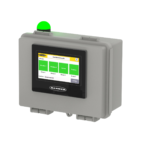
שער ניטור אזור עם Cloud ID Quick
מדריך התחל
מדריך להתחלה מהירה מבוא
שער ניטור האזור עם Cloud ID™ מבית Banner Engineering מספק תובנות בזמן אמת לגבי התפעול והביצועים של הנכסים במתקן שלך. השער כולל הגדרה ידידותית למשתמש ללא קוד ויכולת לזהות אוטומטית מערך של חיישנים תואמים באמצעות אינטליגנציה משובצת של Cloud ID™.
מדריך התחלה מהירה זה מתאר את השלבים הדרושים להפעלת חשמל, חיבור חיישנים לרשת הרדיו של השער והפעלת השער בחשבון התוכנה שלך ב-Banner Cloud Data Services.
לתיאור מפורט של השלבים הבאים, אנא סרוק קוד זה כדי לעיין במדריך ה- Area Monitoring Gateway עם מערכת Cloud ID™ System Manual (pn 222401) או צפה בסרטוני ההדרכה בעמוד סדרת המוצרים בכתובת www.bannerengineering.com/AreaCloudID.
https://info.bannerengineering.com/cs/groups/public/documents/literature/222401.pdf
הוראות התקנה
פרקו ואספקו חשמל לכל המכשירים
- התקן את האנטנה.
א. חבר היטב את אנטנת הרדיו ISM (BWA-902-C או BWA-202-C) ליציאת חיבור SMA R של השער.
ב. אם אתה מתכוון להשתמש בתקשורת סלולרית, חבר היטב את האנטנה הסלולרית (BWA-CELLA-002) ליציאת חיבור SMA L של השער. אם אינך משתמש בתקשורת סלולרית, השאר יציאה זו עם מכסה המגן. - הפעל מתח לשער ניטור האזור:
א. חבר את ספק הכוח לשער באמצעות יציאת החיבור המתאימה.
ב. הכנס את תקע הקיר של ספק הכוח לשקע חשמל באמצעות מתאם התקע המתאים לאזור שלך. - הפעל חשמל לצמתי החיישן התואמים:
א. עבור מכשירים המופעלים על ידי סוללה, גש לתא הסוללה או למחזיק ה-Node על ידי פתיחת המכסה והתקנת גודל הסוללה והנפח המתאימיםtage באמצעות הכיוון הנכון כפי שמצוין בגיליון הנתונים של המכשיר.
ב. עבור התקנים המופעלים על-ידי AC, ודא שההתקן חווט כהלכה ולאחר מכן חבר למקור מתח מתאים כפי שמצוין בגיליון הנתונים של ההתקן.
ג. השאר את כיסויי ה-Node לא מהודקים עד לאחר השלמת תהליך הכריכה.
קשר את צמתי החיישנים לכרזה של הרשת האלחוטית מציע מערך של צמתי חיישנים תואמים שיכולים למדוד רטט, לחץ דיפרנציאלי, טמפרטורה ולחות, מפלס המיכל ואותות נתונים אחרים שחיוניים לניטור במהלך פעולה. אנא בקר בדף הסדרה עבור שער ניטור אזור עם Cloud IDTM אצלנו webאתר ל view רשימת הצמתים התואמים או עיין ב- Area Monitoring Gateway עם Cloud 10TM Kit System Manual (pn 222401).
- בשער: היכנס למצב כריכה:
א. השתמש במקשי החצים כדי לבחור בתפריט ISM Radio ב-LCD והקש ENTER.
ב. סמן את התפריט Binding והקש ENTER. - השתמש במקשי החצים כדי לבחור את כתובת מזהה הצומת שבכוונתך להקצות לצומת החיישן. אתה יכול להשתמש רק במזהי צומת 1-40 עם שער ניטור הנכסים. עליך להקצות מזהה צומת ייחודי עבור כל צומת חיישן ברשת שלך.
- לחץ אנטר. התצוגה של השער מציינת שהמכשיר נמצא במצב כריכה. 4. בצומת החיישן: היכנס למצב כריכה:

◦ עבור צמתים של לחצן אחד, לחץ שלוש פעמים על הלחצן.
◦ עבור צמתים של שני לחצנים, לחץ משולש על כפתור 2.
הנוריות מהבהבות לסירוגין והצומת מחפש שער במצב כריכה. לאחר החיבור של ה-Node, הנוריות נשארות מוצקות לרגע, ואז הן מהבהבות יחד ארבע פעמים. ה-Node יוצא אוטומטית ממצב הכריכה ואותחל מחדש. - בשער: הקש BACK כדי לצאת ממצב כריכה עבור כתובת הצומת הספציפית הזו. נוריות ה-Node ממשיכות להבהב באדום עד שה-gateway יוצא ממצב כריכה עם כתובת הצומת הזו. הנורית מהבהבת בירוק לאחר שהצומת והשער הסתנכרנו ומתקשרים כהלכה. זה עשוי להימשך מספר רגעים. שימו לב: חלק מדגמי ה-Node מאירים נורית LED בצבע ענבר לאחר שהמכשיר מסתנכרן עם ה-Gateway. זה מציין שהצומת נמצא ב-fast-sampמצב ling. הצומת יוצא אוטומטית מהירהampמצב ling לאחר 15 דקות, אחרת תוכל לצאת באופן ידני מהיר-sampמצב ling על ידי לחיצה על הלחצן חמש פעמים. מהיר-סampמצב ling אינו משפיע על sampשיעור ling של מזהה ענן "מערכת וניתן להתעלם ממנה.
- חזור על שלבים 2-5 עבור מספר צמתי חיישן ככל הנדרש עבור הרשת שלך. 7. בשער: כשתסיים את הכריכה, הקש BACK עד שתחזור לתפריט הראשי.
התחבר לרשת המקומית
כברירת מחדל, שערי ניטור האזור נועדו לדחוף נתונים לפלטפורמת Banner Cloud Data Services (BannerCDS) באמצעות רשת מקומית. כבל אתרנט מיוחד כלול בשער להשלמת חיבור זה.
- חבר את כבל ה-Ethernet ליציאה המתאימה בשער.
- הכנס את מחבר RJ45 ליציאה ברשת המקומית.
- הגדר את פרמטרי התקשורת Ethernet, במידת הצורך. כברירת מחדל, השער מוגדר לתקשר עם רשת מקומית באמצעות ההגדרה Dynamic Host Configuration Protocol (DHCP) ולפעול כלקוח ברשת. הגדרה זו עשויה לעבוד עבור רוב היישומים ואין צורך בהגדרה נוספת. צור קשר עם איש ה-IT שלך כדי לוודא שהמכשיר אינו חסום מהרשת המקומית. ביישומים מסוימים, ייתכן שמקצוען ה-IT שלך יעדיף לייחס כתובת IP סטטית לשער. ניתן לעשות זאת באמצעות תפריט ה-LCD בשער. כדי להגדיר כתובת IP סטטית, בצע את השלבים הבאים:
א. כדי להגדיר כתובת IP סטטית: ב-gateway, השתמש בחצים כדי לסמן את תפריט System Config, ולאחר מכן הקש ENTER.
ב. השתמש במקשי החצים כדי לבחור בתפריט Ethernet ולאחר מכן הקש ENTER.
ג. סמן את בחירת ה-DHCP ולאחר מכן הקש ENTER.
ד. הגדר את DHCP למצב כבוי.
ה. כאשר המערכת מבקשת הפעלה מחדש, הקש ENTER כדי לאשר.
ו. נווט חזרה לתפריט Ethernet.
ז. השתמש במקשי החצים כדי לבחור IP. לאחר מכן הקש ENTER. השמינייה של כתובת ה-IP מוצגת (לדוגמהample, 192.168.10.1)
ח. השתמש במקשי החצים כדי לגלול מספרית כדי לשנות את כתובת ה-IP כרצונך. הקש ENTER כדי לעבור לשמינייה הבאה.
אני. הקש ENTER בשמינייה האחרונה כדי לקבל את השינויים.
י. הפעל את החשמל לשער. השינויים נשמרים ב-gateway ונעשה שימוש בכתובת ה-IP החדשה.
ק. השתמש באותם הליכים כדי להגדיר את מסיכת רשת המשנה (SN) ואת שער ברירת המחדל לרשת (GW) כך שיתאימו לדרישות הרשת שלך. מחלקת ה-IT שלך יכולה לספק הגדרות אלה במידת הצורך.
שער ניטור האזור מיועד לפריסה בעיקר באמצעות תקשורת Ethernet. אם יש צורך להשתמש בתקשורת סלולרית כדי להתגבר על סיבוכים עם הוספת המכשיר לרשת המקומית, עיין ב- Area Monitoring Gateway with Cloud ID"' Manual System (pn 222401) כדי להגדיר את המערכת לתקשורת סלולרית, או צפה במדריך סרטונים אצלנו webאתר ב www.bannerengineering.com/AreaCloudlD.
הפעל את שירותי הנתונים בענן באנר
בצע את ההוראות הבאות כדי להפעיל את חשבון Banner CDS שלך.
- עבור אל bannercds.com webאֲתַר.
- רשום את חשבונך על ידי מעבר לתפריט ההרשמה.
- הזן את המידע המבוקש. קוד ההרשאה נמצא בכרטיס ההרשאה המצורף לערכה שלך.
- קרא וקבל את הסכם הגישה והשימוש לשירותים.
צור שער חדש
בצע את השלבים הבאים כדי להגדיר שער חדש.
- היכנס לחשבון ולחץ על שער חדש ליד הפינה השמאלית העליונה של ה-Overview מָסָך.
- ודא שסוג השער מוגדר ל-Cloud ID.
- תן שם לשער שלך.
- בחר את החברה הרצויה מהרשימה הנפתחת.
- הזן את המספר הסידורי בשדה DXM Serial #.
המספר הסידורי מופיע על התווית של השער או מופיע בתפריט השער תחת פרטי מערכת >» בקר » סידורי. - לחץ על שמור.
תוכנת Banner CDS יוצרת אוטומטית פריסות לוח מחוונים וערכות נתונים עבור כל חיישן המחובר לשער ניטור האזור.
אפליקציית התוכנה Banner CDS יוצרת אתר עבור המערכת ומתחילה לחפש דחיפה של נתונים מה-gateway.
מערכות ניטור אזורים אלו מיועדות לדחוף נתונים אחת לחמש דקות עם תקשורת Ethernet ואחת לעשר דקות עם תקשורת סלולרית. לכן, ה-gateway עשוי לקחת 5-10 דקות להשלים את הזיהוי על ידי אפליקציית הענן.
הצלחה בדחיפה תצוין בתצוגת השער עם $ ואחריו שעון זמןamp על קו PUSH ולאחר מכן רענון ה-Banner CDS webעמוד עם מחובר כסטטוס.
View נתונים ודשבורדים
לאחר שיישום Banner CDS זיהה את השער, השתמש בחלונית הניווט בצד שמאל כדי view השער.
לחץ על פרטים ליד שם השער. דף פרטי המכשיר מספק רשימה של אובייקטי חיישן עבור כל צומת חיישן המחובר למערכת. מספר הדגם, מצב החיבור ומאגרי הנתונים הרלוונטיים עבור כל חיישן מפורטים.
כדי לערוך את שמות החיישנים והאותות, לחץ על כפתור העריכה בשורה הספציפית.
 אֶל view לוח המחוונים עבור מערכת זו, לחץ על לוחות מחוונים בחלונית הניווט ובחר את שם השער מהרשימה. השתמש בלוח המחוונים של המערכת כדי להבין חזותית את מצב הנכסים שלך. כל סמל מייצג צומת בתוך המערכת. צבעי הסמלים מציינים:
- ירוק עבור אותן מדידות אחרונות שנמצאות בפרמטרים מקובלים;
- צהוב למדידות שעברו סף אזהרה; ו
- אדום עבור מדידות שעברו סף קריטי.

אֶל view והתאם את ספי האזעקה:
- ערוך התראות אלו לפי הצורך על ידי לחיצה על כפתור העריכה שליד כל אות אזעקה, או על ידי ניווט לדף ההתראות וסינון רשימת ההתראות לשער המתאים.
- העבר את העכבר מעל ולחץ על הסמלים כדי view אזעקות ברירת המחדל שנקבעו כעת עבור כל צומת חיישן.
- בהודעת עריכת התראה, התאם את אופרטור ההשוואה וערכי הסף.

למידע נוסף על הגדרות התראה וייחס התראות לאזעקות אלו, אנא עיין במדריך המלא של שער ניטור אזור עם Cloud ID™ System (pn 222401) או צפה בסרטוני ההדרכה על www.bannerengineering.com/AreaCloudID.
מפרטי שער ניטור אזור
אספקה כרךtage
12-30 וולט DC
השתמש רק עם ספק כוח מתאים Class 2 (UL) או א
מקור כוח מוגבל (LPS) (CE).
בְּנִיָה
פוליקרבונט
דירוג סביבתי
IP67
תנאי הפעלה
-20 מעלות צלזיוס עד +60 מעלות צלזיוס (–4 מעלות צלזיוס עד +140 מעלות צלזיוס)
דחיפה ל-Cloud Rate
פעם ב-5 דקות (חיבור Ethernet) (ברירת מחדל)
פעם ב-10 דקות (חיבור סלולרי)
קישוריות סלולרית
4G LTE CATM1 (LTE-M/NB-IoT)
תאימות 900 מגה-הרץ (מודול רדיו RM1809)
מודול הרדיו מצוין על ידי סימון תווית המוצר מכיל מזהה FCC: UE3RM1809: FCC Part 15, Subpart C,
15.247
מכיל IC: 7044A-RM1809
IFT: RCPBARM13-2283

תאימות 2.4 GHz (מודול רדיו SX243)
מודול הרדיו מצוין על ידי סימון תווית המוצר מכיל מזהה FCC: UE3SX243: FCC Part 15, Subpart C, 15.247
הוראת ציוד רדיו (RED) 2014/53/EU ETSI/EN: EN 300 328 V2.2.2 (2019-07) [RED HarmStds] מכיל IC: 7044A-SX243 ANATEL: 03737-22-04042

הסמכות
 הנדסת באנרים BV
Park Lane, Culliganlaan 2F אוטובוס 3
1831 דייגם, בלגיה
 Turck Banner LTD Blenheim House Blenheim Court Wickford, Essex SS11 8YT בריטניה
(אישור CE/UKCA חל רק על דגמי 2.4 GHz)
 (אישור UL חל רק על דגם 900 מגה-הרץ)
FCC חלק 15 Class A עבור רדיאטורים מכוונים
ציוד זה נבדק ונמצא תואם למגבלות עבור מכשיר דיגיטלי מסוג Class A, בהתאם לחלק 15 של כללי FCC. מגבלות אלו נועדו לספק הגנה סבירה מפני הפרעות מזיקות כאשר הציוד מופעל בסביבה מסחרית. ציוד זה מייצר, משתמש ויכול להקרין אנרגיית תדר רדיו, ואם לא מותקן ולא נעשה בו שימוש בהתאם למדריך ההוראות, עלול לגרום להפרעות מזיקות לתקשורת רדיו. הפעלת ציוד זה באזור מגורים עלולה לגרום להפרעות מזיקות ובמקרה זה יידרש המשתמש לתקן את ההפרעה על חשבונו.
הצהרת תעשיית קנדה עבור רדיאטורים מכוונים
מכשיר זה מכיל משדרים/מקלטים פטורים מרישיון התואמים ל-RSS/ים הפטורים מרישיון של חדשנות, מדע ופיתוח כלכלי של קנדה. ההפעלה כפופה לשני התנאים הבאים:
1. מכשיר זה חייב לקבל כל הפרעה, לרבות הפרעה שעלולה לגרום לפעולה לא רצויה של המכשיר.
2. ייתכן שהתקן זה לא יגרום להפרעות.
מידות
כל המידות רשומות במילימטרים, אלא אם צוין אחרת.

Banner Engineering Corp. מתחייבת שמוצריה יהיו נקיים מפגמים בחומר ובעבודה למשך שנה אחת לאחר תאריך המשלוח. באנר הנדסה קורפ תתקן או תחליף, ללא תשלום, כל מוצר מייצורו, שבמועד החזרתו למפעל, נמצא כי היה פגום במהלך תקופת האחריות. אחריות זו אינה מכסה נזק או אחריות בגין שימוש לרעה, שימוש לרעה או יישום או התקנה לא נאותים של מוצר הבאנר.
אחריות מוגבלת זו הינה בלעדית ובמקום כל האחריות האחרות בין אם מפורשות או משתמעות (כולל, ללא הגבלה, כל אחריות של סחירות או התאמה למטרה מסוימת ולמטרה מסוימת), ביצועים, מהלך העסקאות או השימוש במסחר.
אחריות זו הינה בלעדית ומוגבלת לתיקון או, לפי שיקול דעתה של Banner Engineering Corp., להחלפה. בשום מקרה BANNER ENGINEERING CORP. לא תהיה אחראית כלפי הקונה או כל אדם או ישות אחרים עבור כל עלויות נוספות, הוצאות, הפסדים, אובדן רווחים, או כל מקרי, תוצאתי או מיוחד, כתוצאה מנזק שנגרם כתוצאה מפגיעה בארה"ב. להשתמש במוצר, בין אם נובע מחוזה או אחריות, חוק, נזיקין, אחריות קפדנית, רשלנות או אחרת.
באנר הנדסה קורפ שומרת לעצמה את הזכות לשנות, לשנות או לשפר את העיצוב של המוצר מבלי ליטול על עצמו התחייבויות או התחייבויות כלשהן הקשורות לכל מוצר שיוצר בעבר על ידי באנר הנדסה קורפ. כל שימוש לרעה, שימוש לרעה או יישום או התקנה לא נאותים של מוצר זה או שימוש. של המוצר ליישומי הגנה אישית כאשר המוצר מזוהה כלא נועד למטרות כאלה יבטל את אחריות המוצר. כל שינוי במוצר זה ללא אישור מפורש מראש על ידי Banner Engineering Corp יבטל את אחריות המוצר. כל המפרטים המתפרסמים במסמך זה כפופים לשינויים; באנר שומרת לעצמה את הזכות לשנות את מפרטי המוצר או לעדכן תיעוד בכל עת. מפרטים ופרטי מוצר באנגלית מחליפים את המפרט המסופק בכל שפה אחרת. לגרסה העדכנית ביותר של כל תיעוד, עיין ב: www.bannerengineering.com.
למידע על פטנט, ראה www.bannerengineering.com/patents.
צור קשר
המטה של Banner Engineering Corp. ממוקם בכתובת: 9714 Tenth Avenue North | מיניאפוליס, MN 55441, ארה"ב | טלפון: + 1 888 373 6767
למיקומים ברחבי העולם ולנציגים מקומיים, בקר www.bannerengineering.com.
אנטנות מאושרות
BWA-9O2-C–Antena, Omni 902-928 MHz, 2 dBd, junta de caucho, RP-SMA Macho
BWA-9O5-C–Antena, Omni 902-928 MHz, 5 dBd, junta de caucho, RP-SMA Macho
BWA-9O6-A–Antena, Omni 902-928 MHz, 6 dBd, fibra de vidrio, 1800mm, N Hembra
BWA-9Y10-A–אנטנה, יאגי, 900 מגה-הרץ, 10 dBd, N Hembra
יבואן מקסיקני
באנר הנדסה דה מקסיקו, S. de RL de CV | David Alfaro Siqueiros 103 Piso 2 Valle oriente | סן פדרו גרזה גרסיה נואבו לאון,
CP 66269
81 8363.2714
© Banner Engineering Corp. כל הזכויות שמורות.
03 באוגוסט 2023
p/n: 236146 Rev. A
מסמכים / משאבים
 |
BANNER BWA-9O2-C שער ניטור אזור עם ענן מזהה [pdfמדריך למשתמש BWA-9O2-C, BWA-2O2-C, BWA-CELLA-002, BWA-9O2-C שער ניטור אזור עם מזהה ענן, שער ניטור אזור עם מזהה ענן, שער ניטור עם מזהה ענן, שער עם מזהה ענן, מזהה ענן |