1. מידע בטיחות חשוב
אנא קרא את כל הוראות הבטיחות לפני השימוש במקרן. שמור מדריך זה לעיון עתידי.
- אין לחסום פתחי אוורור. יש לוודא מרווח מספיק סביב המקרן לזרימת אוויר תקינה.
- הימנע מחשיפה ישירה לאור עדשת המקרן.
- אין למקם את המקרן ליד מקורות חום או באור שמש ישיר.
- השתמש רק במתאם החשמל שסופק עם המכשיר.
- אל תנסה לפתוח או לתקן את המקרן בעצמך. יש לפנות לכל טיפול וטיפול באנשי מקצוע מוסמכים.
- הרחק את המקרן ממים או נוזלים אחרים.
2. תכולת החבילה
ודא שכל הפריטים נמצאים בחבילה:
- מקרן חכם Aurzen Roku TV (קוביית D1R)
- כבל חשמל
- שלט רחוק (נדרשות 2 סוללות AAA, לא כלולות)
- מדריך למשתמש (מסמך זה)
3. המוצר נגמרview
מקרן ה-Aurzen D1R Cube הוא מקרן חכם וקומפקטי הכולל טלוויזיית Roku מובנית לסטרימינג משולב. הוא מציע רזולוציית Full HD של 1080P, Dolby Audio ומנוע אופטי אטום לעמידות ובהירות משופרות.
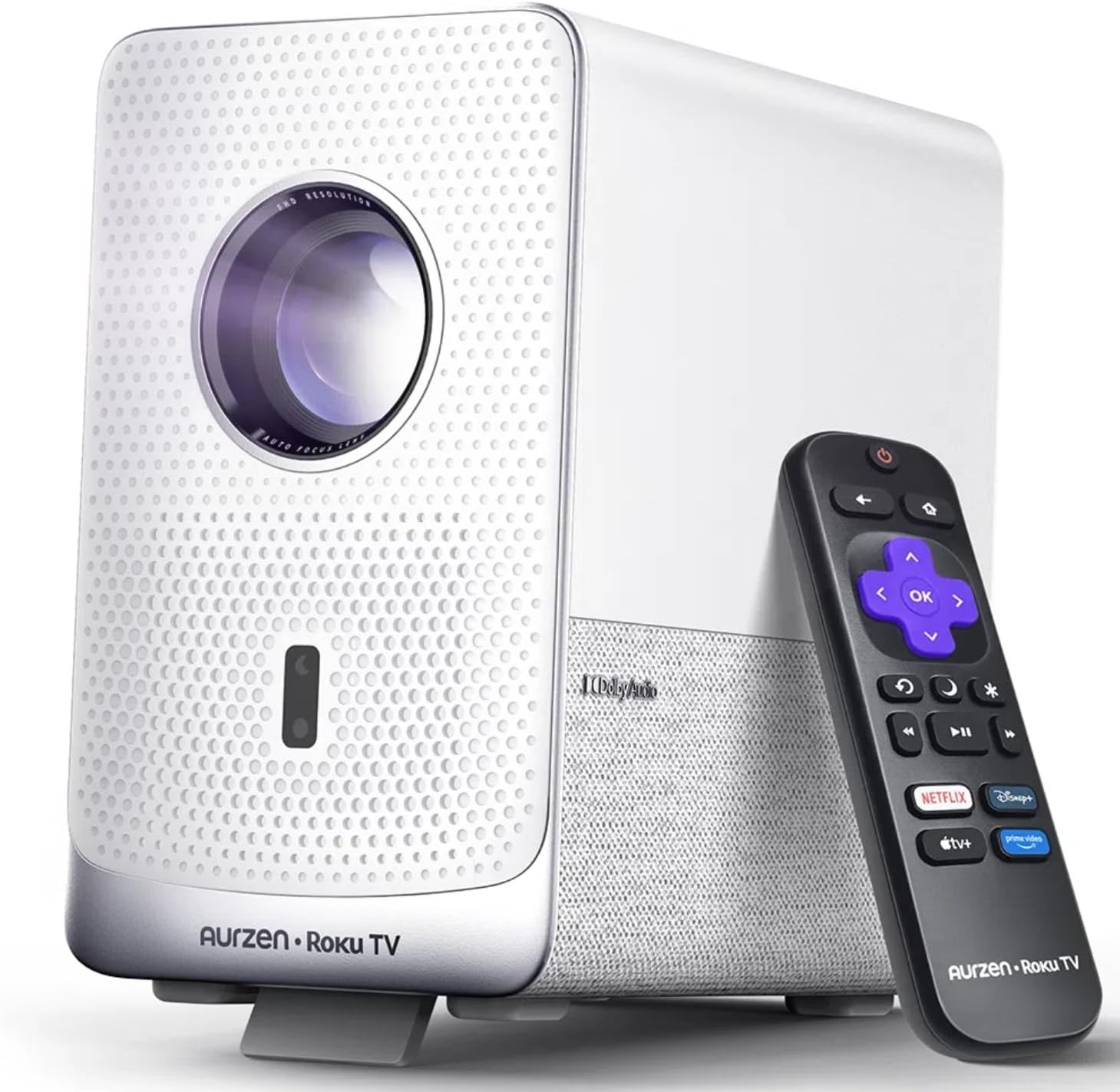
תמונה: מקרן Aurzen D1R Cube החכם מוצג עם השלט הרחוק שלו. המקרן לבן עם פאנל קדמי מחוספס ועדשה נראית לעין.
תכונות עיקריות:
- טלוויזיה Roku מובנית: גישה ישירה לשירותי סטרימינג פופולריים.
- מנוע אופטי אטום: מגן מפני אבק, שומר על איכות התמונה ומאריך את תוחלת החיים.
- רזולוציית FHD 1080P: מספק מצגים חדים וברורים.
- Dolby Audio: מספק חוויית סאונד משופרת.
- מיקוד אוטומטי ותיקון טרזסטון: כוונון תמונה אוטומטי להתקנה מהירה.
- WiFi דו-פס ו-Bluetooth 5.2: לחיבוריות חלקה.
- אפל אי-פליי: שיתוף תוכן בקלות ממכשירי אפל.
- תאימות לבית חכם: עובד עם Apple HomeKit, Siri, Alexa ו-Google Assistant.

תמונה: תרשים פנימי הממחיש את המנוע האופטי האטום של מקרן Aurzen D1R Cube, תוך הדגשת העיצוב העמיד בפני אבק.
4. התקנה
4.1 השמה ראשונית
הנח את המקרן על משטח יציב ושטוח. לקבלת תוצאה אופטימלית viewיש למקם אותו ישירות מול משטח ההקרנה (קיר או מסך). למקרן יש מיקוד אוטומטי ותיקון טרפז כדי להתאים את התמונה, אך מומלץ להשתמש בזווית ישרה יחסית.

תמונה: ייצוג חזותי של תכונות המיקוד האוטומטי ותיקון הטרפז האוטומטי של המקרן, המציג כיצד התמונה מתכווננת אוטומטית ליצירת תצוגה מלבנית מושלמת.
4.2 חיבור מתח
- חבר את כבל החשמל לשקע החשמל של המקרן.
- חבר את הקצה השני של כבל החשמל לשקע חשמלי מתאים.
- המקרן יופעל אוטומטית או שניתן להפעילו באמצעות לחצן ההפעלה במכשיר או בשלט רחוק.
4.3 הגדרת שלט רחוק
הכניסו שתי סוללות AAA (לא כלולות) לשלט הרחוק. ודאו שהקוטביות נכונה. השלט מחובר מראש למקרן.
4.4 הגדרה ראשונית של טלוויזיית Roku
עם ההפעלה הראשונה, פעל לפי ההוראות שעל המסך כדי להגדיר את טלוויזיית Roku שלך. זה כולל:
- בחירת השפה שלך.
- חיבור לרשת Wi-Fi (נדרש חיבור אינטרנט יציב).
- הפעלת חשבון Roku שלך. אם אין לך חשבון, תתבקש ליצור חשבון חינמי.
- התקנת ערוצי סטרימינג רצויים.
5. הוראות הפעלה
5.1 הפעלה/כיבוי
לחץ על לחצן ההפעלה במקרן או בשלט רחוק כדי להפעיל או לכבות את המכשיר.
5.2 ניווט במסך הבית של Roku
השתמשו בלוח הכיוון ובכפתור אישור בשלט הרחוק כדי לנווט במסך הבית של Roku. גשו לערוצי סטרימינג, חפשו תוכן והתאימו הגדרות.

תמונה: צילום מסך של מסך הבית של Roku TV, המציג סמלי אפליקציות סטרימינג שונות ואפשרויות ניווט.
5.3 יישומי סטרימינג
פלטפורמת הטלוויזיה Roku מספקת גישה למגוון רחב של יישומי סטרימינג כגון Netflix, Prime Video, Disney+, Hulu, YouTube ועוד. בחר אפליקציה ממסך הבית כדי להתחיל בסטרימינג.

תמונה: תצוגה גרפיתasinמגוון לוגואים של שירותי סטרימינג פופולריים הזמינים בפלטפורמת Roku TV, כולל Netflix, Disney+ ו-Hulu.
5.4 חיבור התקנים חיצוניים
המקרן כולל יציאות HDMI ו-USB לחיבור התקנים חיצוניים.
- HDMI: חברו קונסולות משחקים, נגני Blu-ray או מכשירים אחרים התומכים ב-HDMI. בחרו את כניסת ה-HDMI המתאימה מתפריט Roku TV.
- USB: הפעל מדיה file(תמונות, סרטונים, מוזיקה) מהתקן אחסון USB.
5.5 קישוריות בלוטות'
חברו אוזניות או רמקולים בלוטות' לחוויית שמע משופרת.
- עבור לתפריט ההגדרות של Roku TV.
- בחר 'שלטים ומכשירים' לאחר מכן 'התקני Bluetooth'.
- הכנס את מכשיר ה- Bluetooth למצב זיווג.
- בחר את המכשיר שלך מהרשימה שעל מסך המקרן כדי לזווג.

תמונה: תרשים הממחיש את קישוריות ה-Bluetooth של מקרן Aurzen D1R Cube, המציג את חיבורו למגוון התקני שמע חיצוניים.
5.6 אפל אייפליי
שתפו תוכן בקלות ממכשירי Apple שלכם (iPhone, iPad, Mac) למקרן באמצעות Apple AirPlay.
- ודא שמכשיר Apple והמקרן שלך מחוברים לאותה רשת Wi-Fi.
- במכשיר Apple שלך, פתח את התוכן שברצונך לשתף (למשל, תמונות, סרטונים).
- הקש על סמל AirPlay (בדרך כלל מלבן עם חץ שמצביע כלפי מעלה).
- בחר את מקרן Aurzen D1R Cube שלך מרשימת המכשירים הזמינים.

תמונה: משפחה צופה בתוכן המוקרן ממכשיר אפל על גבי מסך גדול דרך Apple AirPlay באמצעות מקרן Aurzen D1R Cube.
5.7 שליטה קולית ושילוב בית חכם
המקרן תומך בשליטה קולית דרך אפליקציית Roku לנייד ותואם ל-Apple HomeKit, Siri, Alexa ו-Google Assistant לשילוב רחב יותר של בית חכם.
- אפליקציית Roku לנייד: הורד את אפליקציית Roku לנייד כדי להשתמש בפקודות קוליות, להקליד בקלות ולשלוט במקרן שלך מהסמארטפון.
- עוזרי בית חכם: קשרו את חשבון ה-Roku שלכם למערכת האקולוגית המועדפת עליכם לבית חכם (Apple Home, Amazon Alexa, Google Home) כדי לשלוט במקרן באמצעות פקודות קוליות.
6. תחזוקה
6.1 מנוע אופטי אטום
ל-Aurzen D1R Cube יש מנוע אופטי אטום שנועד למנוע הצטברות אבק על רכיבים פנימיים. זה מפחית את הצורך בניקוי פנימי שוטף ומסייע לשמור על איכות תמונה עקבית לאורך זמן.

תמונה: השוואה זו לצד זו המציגה את ההבדל בהצטברות אבק בין מנוע אופטי אטום (משמאל) למנוע אופטי פתוח (מימין) לאחר תקופת שימוש.
6.2 ניקיון כללי
- חִיצוֹנִי: נגבו את החלק החיצוני של המקרן בעזרת מטלית רכה ויבשה. אין להשתמש בחומרי ניקוי שוחקים או ממסים.
- עֲדָשָׁה: נקו בעדינות את עדשת המקרן בעזרת מטלית ניקוי עדשות או תמיסת ניקוי עדשות ייעודית. הימנעו מלגעת בעדשה עם האצבעות.
- אוורור: ודאו שפתחי האוורור נקיים מאבק ופסולת. השתמשו במברשת רכה או באוויר דחוס כדי לנקות אותם בעדינות במידת הצורך.
6.3 אחסון
כאשר המקרן אינו בשימוש למשך תקופות ממושכות, יש לאחסן אותו במקום קריר ויבש, הרחק מאור שמש ישיר וטמפרטורות קיצוניות. יש לשקול שימוש בכיסוי מגן או במארז כדי למנוע הצטברות אבק.
7. פתרון תקלות
אם נתקלתם בבעיות עם מקרן Aurzen D1R Cube שלכם, עיינו בפתרונות הנפוצים הבאים:
| בְּעָיָה | פתרון אפשרי |
|---|---|
| אין כוח | ודא שכבל החשמל מחובר היטב הן למקרן והן לשקע החשמל. בדוק את השקע באמצעות מכשיר אחר. |
| אין תמונה | בדוק אם המקרן דולק. ודא שמקור הקלט (HDMI, USB) נבחר כהלכה. ודא שמכסה העדשה הוסר. |
| תמונה מטושטשת | למקרן יש פוקוס אוטומטי. אם התמונה נשארת מטושטשת, נסה למקם מחדש את המקרן או להפעיל אותו מחדש כדי להפעיל שוב את הפוקוס האוטומטי. ודא שהעדשה נקייה. |
| אין סאונד | בדוק את עוצמת הקול במקרן ובכל התקני שמע חיצוניים המחוברים. ודא ששמע Bluetooth משויך כהלכה או שרמקולים חיצוניים מחוברים כראוי. |
| בעיות קישוריות Wi-Fi | ודא שנתב ה-Wi-Fi שלך פועל. הפעל מחדש את המקרן ואת הנתב שלך. ודא שסיסמת ה-Wi-Fi נכונה בהגדרות טלוויזיית Roku. |
| שלט לא מגיב | החלף את סוללות ה-AAA בשלט הרחוק. ודא שאין חסימות בין השלט למקרן. |
לסיוע נוסף, אנא עיינו במשאבי התמיכה המקוונים או צרו קשר עם שירות הלקוחות של Aurzen.
8. מפרטים
מפרט טכני מפורט עבור מקרן Aurzen D1R Cube החכם:
| תכונה | מִפרָט |
|---|---|
| מותג | אורזן |
| דֶגֶם | קוביית D1R |
| רזולוציית תצוגה מקסימלית | 1920 x 1080 (1080P FHD) |
| טכנולוגיית קישוריות | WiFi (כפול פס 2.4G/5G), Bluetooth 5.2, HDMI, USB, אודיו |
| תכונות מיוחדות | מקרן חכם Roku TV, מנוע אופטי אטום, Dolby Audio, Apple AirPlay, תאימות לבית חכם |
| משקל פריט | 5.68 פאונד |
| מידות המוצר | 7.42 x 7 x 7.83 אינץ' |
| צֶבַע | לָבָן |
9. אחריות ותמיכה
9.1 אחריות למוצר
מוצרי Aurzen מכוסים על ידי אחריות יצרן. אנא עיינו בכרטיס האחריות המצורף למוצר שלכם או בקרו באתר הרשמי של Aurzen. webבאתר לקבלת תנאי האחריות הספציפיים.
9.2 תמיכת לקוחות
לתמיכה טכנית, סיוע בפתרון בעיות או תביעות אחריות, אנא צרו קשר עם שירות הלקוחות של Aurzen דרך הערוצים הרשמיים שלהם. תוכלו למצוא מידע נוסף ואפשרויות יצירת קשר באתר חנות המותגים Aurzen באמזון.


