1. הקדמה
מדריך זה מספק מידע חיוני לשימוש ותחזוקה נכונים של טאבלט TECLAST T65 Android 15 שלך. אנא קרא אותו בעיון לפני השימוש במכשיר כדי להבטיח ביצועים אופטימליים ואריכות ימים.

2. מה בקופסה
ודא שכל הפריטים נמצאים בחבילה:
- טאבלט אנדרואיד 15 T65 x 1
- מטען x XUMUMX
- כבל טעינה x 1
- מדריך הוראות x 1
- פין פליטה x 1
3. תכונות מוצר
3.1 תצוגה ויזואליה
- צג IPS בגודל 13.4 אינץ': מִתפַּשֵׁט viewאזור צפייה עם מסגרות צרות לחוויה סוחפת.
- רזולוציית HD 1920x1200: מספק מצגים ויזואליים ברורים ומפורטים.
- טכנולוגיית TDDI: מפחית שכבות מגע לקבלת תמונות בהירות יותר ותגובה מהירה יותר.
- קצב רענון גבוה של 120 הרץ: מבטיח אנימציות חלקות ותגובת מגע זריזה.
- תמיכה ב-Widevine L1: מאפשר הזרמת תוכן 1080P מפלטפורמות כמו נטפליקס ויוטיוב.
- מצבי הגנה על העיניים: כולל מצב קריאה, מצב הגנה על העיניים ומצב כהה לנוחות viewing.

3.2 ביצועים ואחסון
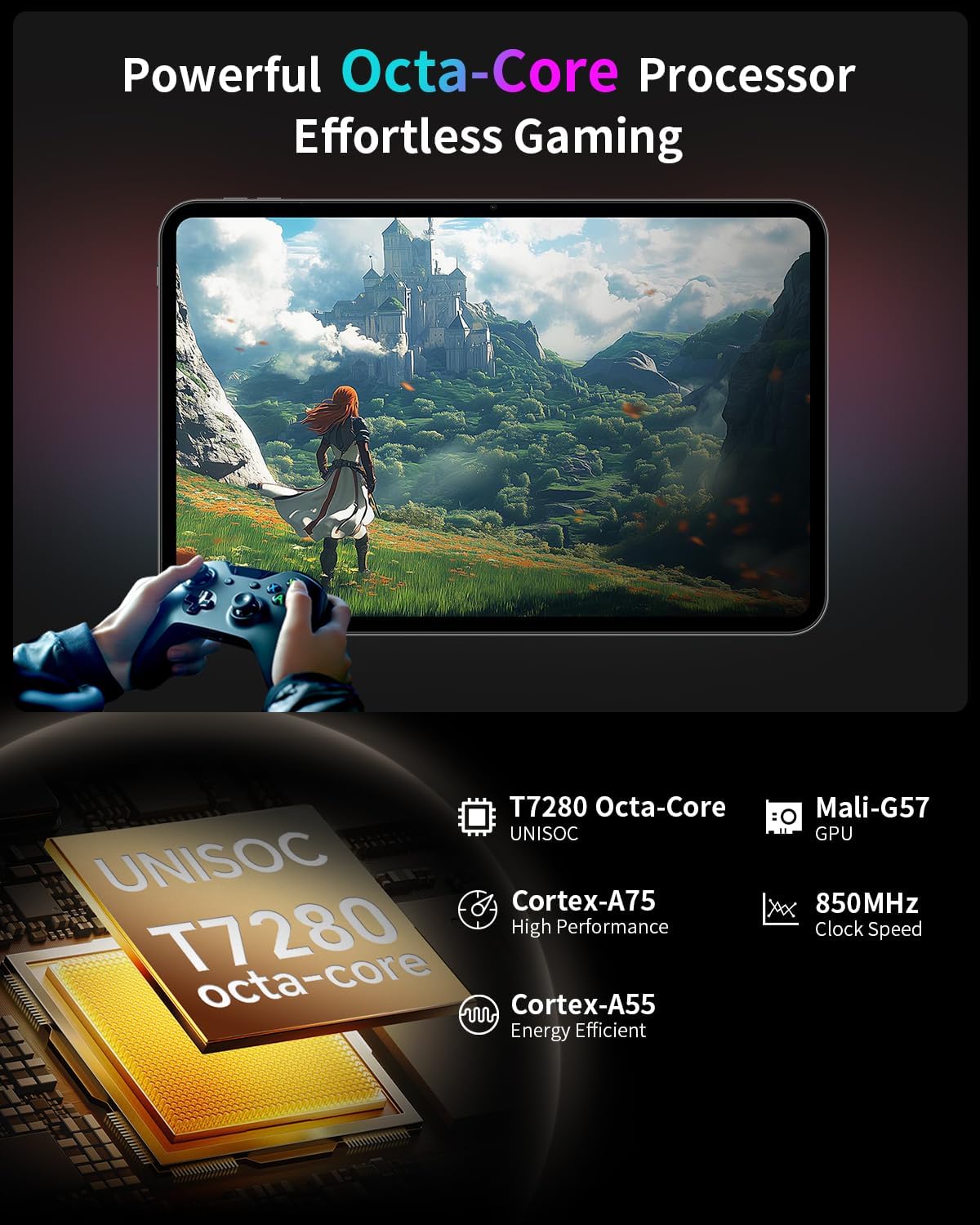
- מעבד שמונה ליבות: כולל מעבד Unisoc T7280 עם ליבות A75 ו-A55, במהירות של עד 2.2GHz לביצועים יעילים.
- כרטיס מסך Mali-G57: מעבד גרפי משולב לעיבוד ויזואלי משופר.
- זיכרון RAM בנפח 20 ג'יגה-בייט (זיכרון הרחבה בנפח 8 ג'יגה-בייט + 12 ג'יגה-בייט): מספק ampזיכרון le לריבוי משימות.
- אחסון פנימי של 128 ג'יגה-בייט: מספיק מקום ליישומים ומדיה.
- אחסון ניתן להרחבה: תומך בנפח של עד 1TB באמצעות כרטיס TF (microSD) (נמכר בנפרד).
3.3 מערכת הפעלה וחוויית משתמש
- אנדרואיד 15 (עם הסמכת GMS): מציע חוויית תפעול חלקה, מהירה ומאובטחת עם תכונות פרטיות משופרות.
- אופטימיזציה חכמה של בינה מלאכותית: משפר את יעילות המערכת.
- תכונות פרודוקטיביות: כולל פונקציית מסך מפוצל, סרגל צד מהיר להפעלה מהירה של אפליקציות ובקרת מסייעת לניווט מהיר במערכת.
- בקרת הורים: קישור משפחתי מובנה של גוגל לניהול זמן מסך, שימוש באפליקציות ומיקום מכשירים עבור ילדים.

3.4 קישוריות וסוללה
- סוללה של 8000mAh: מספק שימוש ממושך, עד 8 שעות של ניגון וידאו.
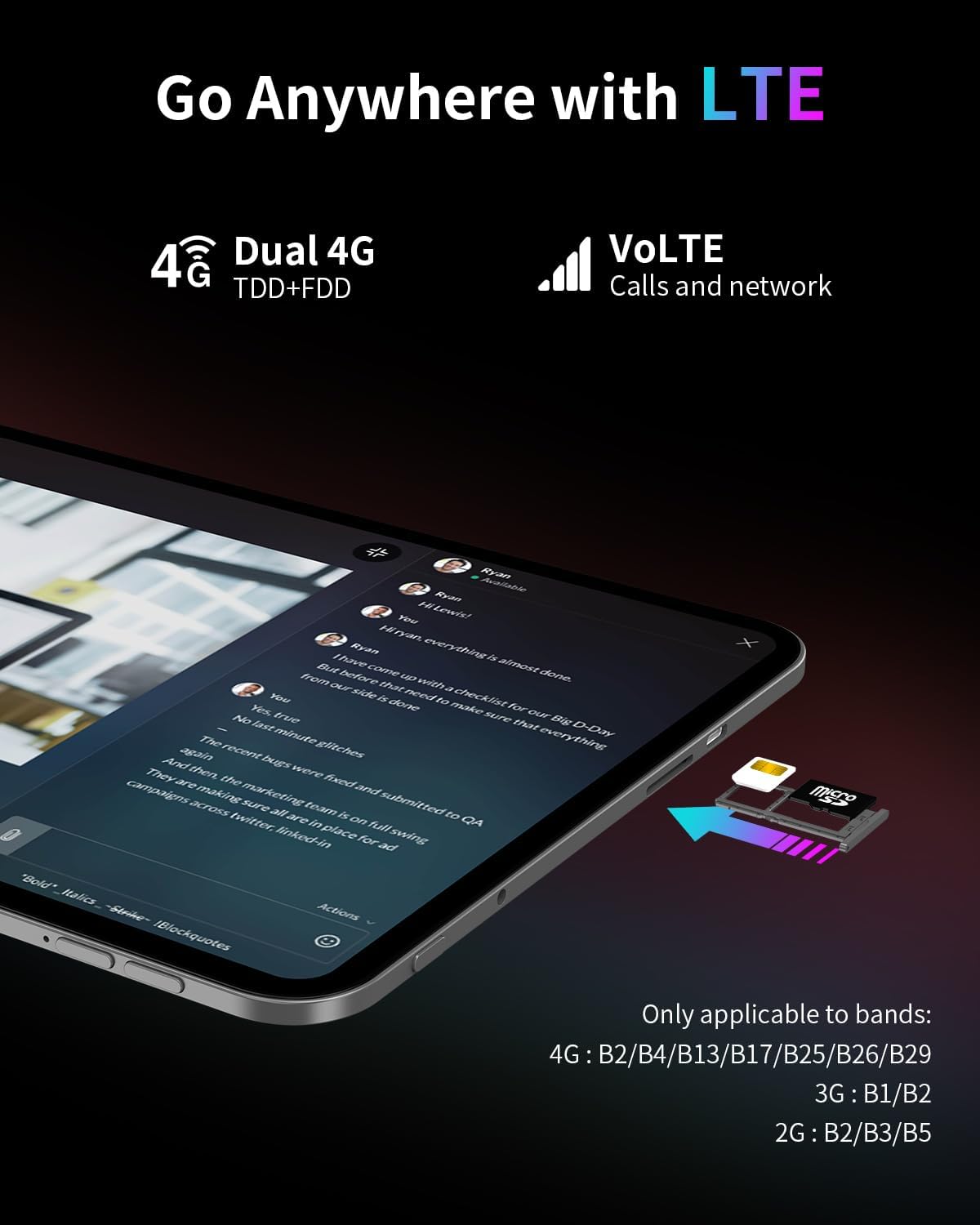
- קישוריות 4G LTE: תומך בנתונים סלולריים לגישה לאינטרנט תוך כדי תנועה (תדרים: 4G: B2/B4/B13/B17/B25/B26/B29; 3G: B1/B2; 2G: B2/B3/B5).
- Wi-Fi דו-פס (2.4GHz + 5GHz): תומך בתקן 802.11a/b/g/n/ac לאינטרנט אלחוטי יציב.
- Bluetooth 5.0: לחיבור אביזרים אלחוטיים.
- GPS: תומך ב-BeiDou, GPS, GLONASS ו-GALILEO לניווט מדויק.
- פונקציונליות OTG: מאפשר חיבור של ציוד היקפי מסוג USB.
- USB Type-C: לטעינה והעברת נתונים.
3.5 אודיו
- מערכת סאונד SWEET 4: פלט שמע משופר.
- סמארט K אינטליגנטי Ampצ'יפ ליפר: משפר את בהירות הצליל.
- שקע אוזניות 3.5 מ"מ: עבור חיבורי אודיו קוויים.
4. התקנה
4.1 הפעלה ראשונית
- לחץ והחזק את לחצן ההפעלה הממוקם בצד הטאבלט עד להופעת הלוגו של TECLAST.
- פעל לפי ההנחיות שעל המסך כדי לבחור את השפה שלך, להתחבר לרשת Wi-Fi ולהגדיר את חשבון Google שלך.
4.2 הכנסת כרטיס SIM/TF
- אתר את חריץ כרטיס ה-SIM/TF בצד הטאבלט.
- השתמש בפין הפליטה המצורף כדי ללחוץ בעדינות לתוך החור הקטן שליד המגש עד שהוא ייצא החוצה.
- הנח את כרטיס/י הננו-SIM ו/או כרטיס ה-TF שלך במגש, תוך הקפדה על הכיוון הנכון כפי שמצוין במגש.
- הכנס בזהירות את המגש בחזרה לחריץ.
4.3 טעינת הטאבלט
- חבר את כבל הטעינה ליציאת USB Type-C בטאבלט.
- חבר את הקצה השני של הכבל למטען המצורף, ולאחר מכן לשקע חשמל.
- סמל הסוללה על המסך יציין את מצב הטעינה.
5. הוראות הפעלה
5.1 ניווט בסיסי
- מחוות מגע: הקש כדי לבחור, החלק כדי לגלול, צביט כדי להגדיל.
- מסך הבית: גישה לאפליקציות, ווידג'טים והתראות.
- סרגל צד מהיר: החלק פנימה מקצה המסך כדי לגשת לאפליקציות ולבקרות מערכת שנמצאות בשימוש תכוף.
- בקרה מסייעת: כפתור וירטואלי המספק גישה מהירה לפונקציות המערכת.
5.2 הגדרות תצוגה
- התאמת בהירות: גרור את מחוון הבהירות בחלונית ההגדרות המהירות או נווט אל הגדרות > תצוגה.
- קצב רענון: הטאבלט מתכוונן אוטומטית ל-120 הרץ לקבלת תצוגה חלקה יותר. ניתן לנהל זאת בהגדרות התצוגה.
- מצבי הגנה על העיניים: הפעל את מצב קריאה, מצב הגנה על העיניים או מצב כהה מהגדרות מהירות או הגדרות תצוגה כדי להפחית את מאמץ העיניים.
5.3 קישוריות
- Wi-Fi: עבור אל הגדרות > רשת ואינטרנט > Wi-Fi כדי להתחבר לרשתות זמינות.
- מידע נייד: ודא שכרטיס SIM מוכנס ושהנתונים הסלולריים מופעלים בהגדרות > רשת ואינטרנט > רשת סלולרית.
- בלוטות': התאם עם התקני Bluetooth דרך הגדרות > מכשירים מחוברים > Bluetooth.
- GPS: ניתן לנהל את שירותי המיקום תחת הגדרות > מיקום.
5.4 בקרת הורים
כדי להגדיר בקרות הורים, נווטו אל הגדרות > רווחה דיגיטלית ובקרות הורים. ניתן להשתמש ב-Google Family Link כדי לנהל את זמן המסך, לנטר את השימוש באפליקציות ולהגדיר הגבלות תוכן עבור אפליקציות לילדים.files.
6. תחזוקה
6.1 ניקוי
- השתמש במטלית רכה ונטולת סיבים כדי לנקות את המסך וגוף הטאבלט.
- הימנעו משימוש בכימיקלים חזקים, חומרי ניקוי שוחקים או תרסיסים.
- עבור כתמים עקשניים, מעט דמוי עורampשטפו את המטלית במים או בתמיסת ניקוי מסכים.
6.2 טיפול בסוללה
- הימנעו מחשיפת הטאבלט לטמפרטורות קיצוניות.
- אין להשאיר את הטאבלט טעון במלואו או ריק לחלוטין למשך פרקי זמן ממושכים.
- השתמשו רק במטען ובכבל המקוריים שסופקו עם המכשיר.
6.3 עדכוני תוכנה
בדוק באופן קבוע אם קיימים עדכוני תוכנה והתקן אותם כדי להבטיח ביצועים מיטביים, אבטחה וגישה לתכונות חדשות. עבור אל הגדרות > מערכת > עדכון מערכת.
7. פתרון תקלות
7.1 בעיות ופתרונות נפוצים
- הטאבלט לא נדלק:
- ודא שהסוללה טעונה. חבר את המטען והמתן מספר דקות לפני שתנסה להפעיל שוב.
- לחץ והחזק את לחצן ההפעלה למשך 10-15 שניות לפחות כדי לבצע הפעלה מחדש כפויה. - המסך לא מגיב:
- הפעל מחדש את הטאבלט.
- ודאו שהמסך נקי וללא לחות או פסולת. - בעיות חיבור Wi-Fi:
- הפעל מחדש את הטאבלט ואת נתב ה-Wi-Fi שלך.
- שכח את הרשת בהגדרות ה-Wi-Fi והתחבר מחדש.
- ודא שאתה נמצא בטווח קליטה של אות ה-Wi-Fi. - אפליקציות קורסות או קופאות:
- סגור ופתח מחדש את האפליקציה
- נקה את המטמון והנתונים של האפליקציה בהגדרות > אפליקציות.
- ודא שהאפליקציה מעודכנת לגרסה העדכנית ביותר.
- הפעל מחדש את הטאבלט. - הסוללה מתרוקנת מהר:
- הפחתת בהירות המסך.
- סגור אפליקציות שאינן בשימוש הפועלות ברקע.
- השבתת Wi-Fi, Bluetooth או GPS כאשר אינם בשימוש.
- בדוק אם יש אפליקציות שצורכות סוללה יתר על המידה בהגדרות > סוללה
7.2 איפוס להגדרות היצרן
אזהרה: איפוס להגדרות היצרן ימחק את כל הנתונים בטאבלט שלך. גבה נתונים חשובים לפני שתמשיך.
כדי לבצע איפוס להגדרות היצרן, עבור אל הגדרות > מערכת > אפשרויות איפוס > מחיקת כל הנתונים (איפוס להגדרות היצרן).
8. מפרטים
| תכונה | מִפרָט |
|---|---|
| שם הדגם | T65 |
| מותג | TECLAST |
| מַעֲרֶכֶת הַפעָלָה | אנדרואיד 15 |
| גודל מסך | 13.4 אינץ' |
| רזולוציית מסך | 1920 x 1200 פיקסלים |
| קצב רענון | 120 הרץ |
| מעבד | יוניסוק T7280 שמונה ליבות (2.2 גיגה-הרץ) |
| מעבד גרפי | Mali-G57 |
| אַיִל | 20 ג'יגה-בייט (8 ג'יגה-בייט LPDDR4 + 12 ג'יגה-בייט הרחבה) |
| גודל זיכרון פלאש | 128 ג'יגה-בייט |
| אחסון ניתן להרחבה | כרטיס TF עד 1TB (נמכר בנפרד) |
| סוג אלחוטי | 802.11a/b/g/n/ac (Wi-Fi דו-פס) |
| בלוטות' | בלוטות' 5.0 |
| קישוריות סלולרית | 4G LTE (B2/B4/B13/B17/B25/B26/B29), 3G (B1/B2), 2G (B2/B3/B5) |
| GPS | מיקום לווייני ב-4 מצבים (BeiDou, GPS, GLONASS, GALILEO) |
| קיבולת סוללה | 8000mAh |
| חיי סוללה ממוצעים | 8 שעות (הפעלת וידאו) |
| אֲחוֹרִי Webרזולוציית מצלמת | 13 מגה פיקסל |
| משקל פריט | 1.59 פאונד (כ-720 גרם) |
| מידות המוצר | 12 x 7.9 x 0.33 אינץ' (כ-30.5 x 20.1 x 0.84 ס"מ) |
| צֶבַע | אָפוֹר |
9. אחריות ותמיכה
9.1 מידע אחריות
אנא עיין בכרטיס האחריות המצורף לאריזת המוצר שלך לקבלת תנאי האחריות המפורטים. שמור את הוכחת הרכישה שלך לצורך תביעות אחריות.
9.2 תמיכת לקוחות
לכל שאלה, סיוע טכני או בעיה עם טאבלט TECLAST T65 שלכם, אנא צרו קשר עם תמיכת הלקוחות של TECLAST. רוב הפניות נענות תוך 24 שעות.
בדרך כלל ניתן למצוא פרטי קשר באתר הרשמי של TECLAST webבאתר או דרך הפלטפורמה של המוכר בה רכשת את המוצר.


