1. הקדמה
מדריך זה מספק הוראות מקיפות עבור שעון החכם KOSPET Magic R10 GPS. הוא מכסה את הגדרת המכשיר, נהלי תפעול, הנחיות תחזוקה וטיפים לפתרון בעיות כדי להבטיח ביצועים וחוויית משתמש אופטימליים. אנא קרא מדריך זה בעיון לפני השימוש במכשיר.

תמונה 1.1: שעון חכם KOSPET Magic R10 המציג זמן, תאריך, סוללה, צעדים וקלוריות.
2. מה בקופסה
עם פתיחת האריזה, יש לוודא שכל הפריטים נמצאים:
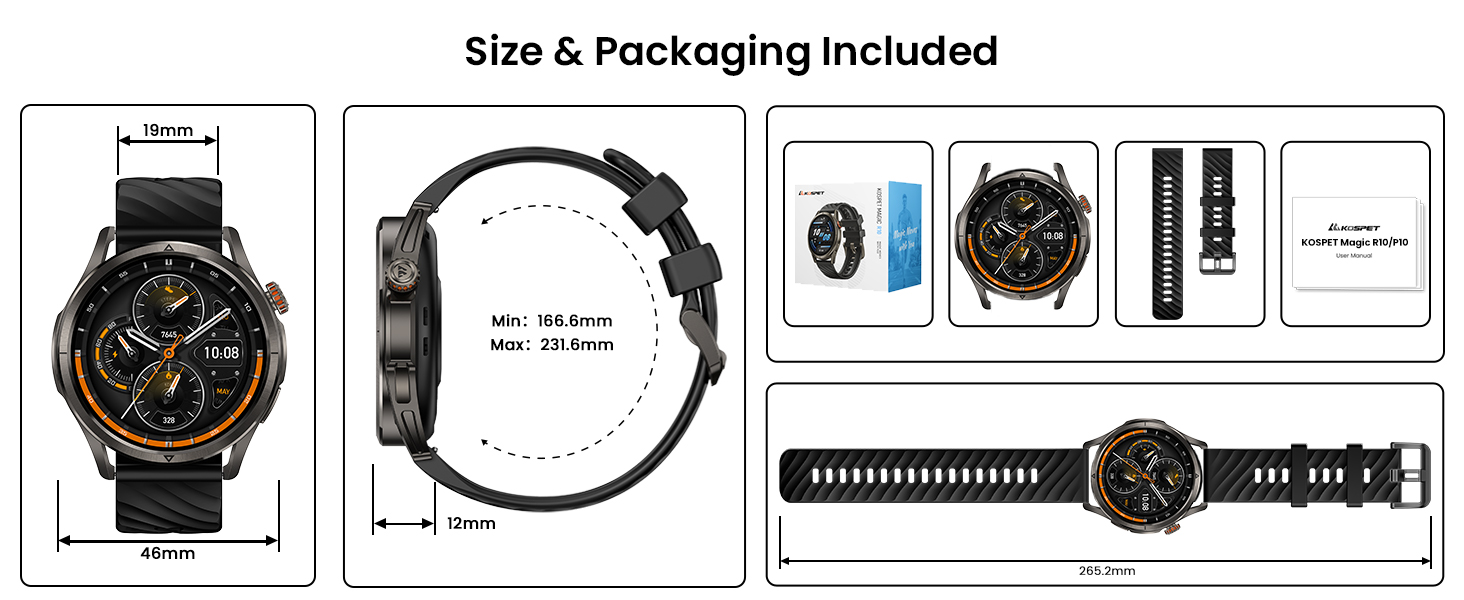
- 1 x שעון חכם KOSPET Magic R10 מפלדת אל-חלד
- 1 x כבל מטען
- מדריך למשתמש אחד (מסמך זה)
3. התקנה
3.1 טעינה ראשונית
לפני השימוש הראשון, טען את שעון החכם KOSPET Magic R10 במלואו. חבר את כבל המטען המצורף לשקע הטעינה של השעון ולמקור חשמל USB. צג השעון יציג את מצב הטעינה.
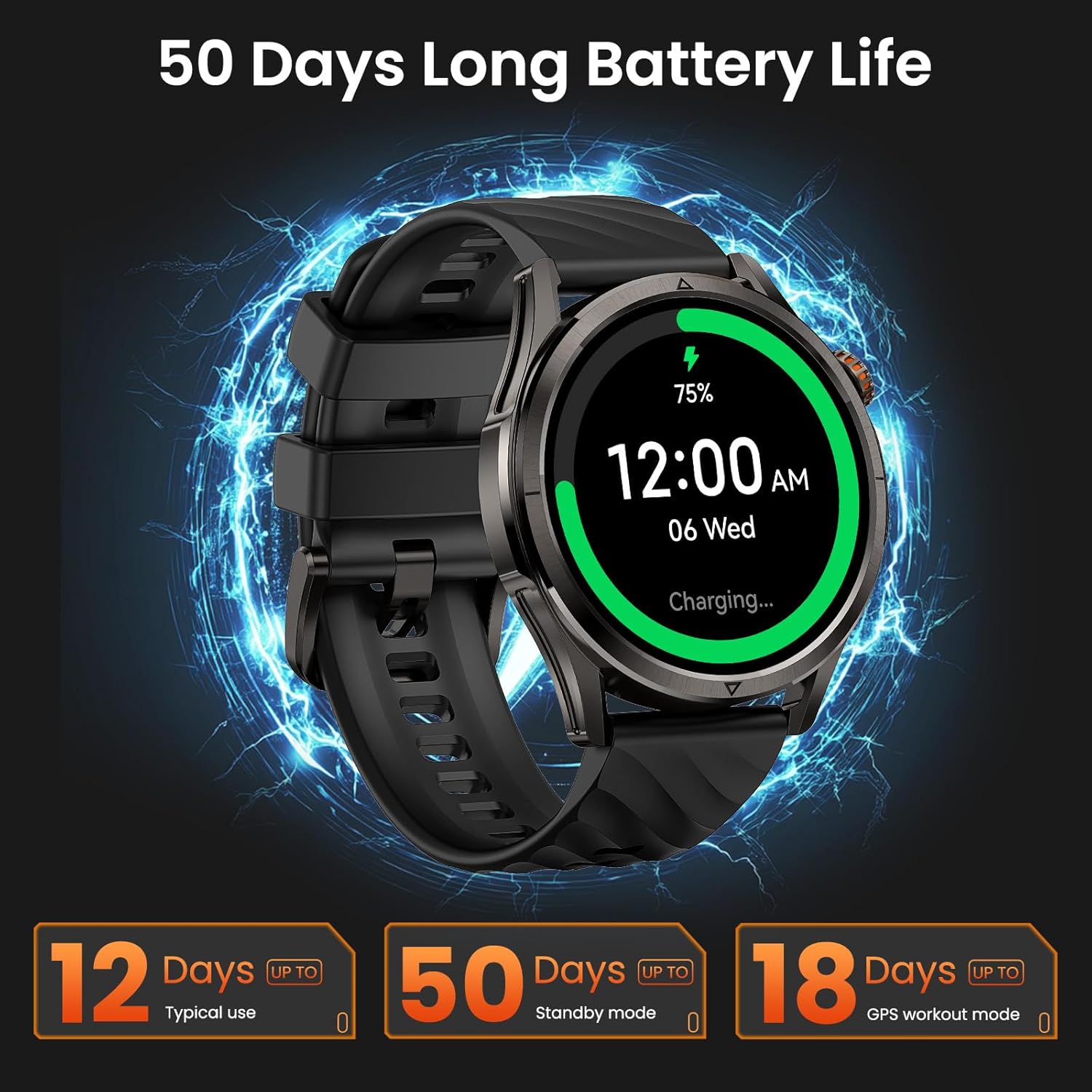
תמונה 3.1: שעון חכם KOSPET Magic R10 על מטען, המציין 75% סוללה ומציג הערכות של חיי סוללה.
3.2 התקנת אפליקציה (Apexmove)
שעון החכם KOSPET Magic R10 דורש את אפליקציית Apexmove לתפקוד מלא. האפליקציה תואמת למכשירי iOS 10.0+ ו-Android 5.1+.
- הורידו את אפליקציית 'Apexmove' מחנות האפליקציות של אפל (ל-iOS) או מחנות גוגל פליי (לאנדרואיד).

תמונה 3.2: הורידו את אפליקציית Apexmove מחנות האפליקציות של המכשיר שלכם.
3.3 צימוד עם טלפון
כדי לחבר את השעון שלך לסמארטפון שלך:
- ודא שה-Bluetooth של הטלפון שלך מופעל.
- פתחו את אפליקציית Apexmove. נווטו אל 'מכשיר' ובחרו 'הוסיפו מכשיר חדש'.
- האפליקציה תחפש את השעון שלך. בחר 'KOSPET Magic R10' מהרשימה.
- אשר את בקשת הצימוד גם בטלפון וגם בשעון.

תמונה 3.3: שלבי חיבור עבור מכשירי iOS.
3.4 הגדרת התראות
כדי לקבל הודעות והתראות מאפליקציות בשעון שלך, בצע את השלבים הבאים:
למכשירי iOS:
- ודא שאפליקציית Apexmove נשארת פעילה ברקע.
- באפליקציית Apexmove, עבור אל 'מכשיר' ופתח את 'תזכורת SMS' כדי להפעיל התראות SMS.
- עדיין תחת 'מכשיר', לחצו על 'התראות אפליקציה' והפעילו התראות עבור האפליקציות הרצויות.
- עבור אל 'הגדרות' > 'התראות' > 'Apexmove' באייפון שלך ואפשר התראות.

תמונה 3.4: הגדרת הודעות ואפליקציות ב-iOS.
עבור מכשירי אנדרואיד:
- שמור את אפליקציית Apexmove פעילה (הוסף לרשימה הלבנה בהגדרות במידת הצורך).
- כבו את 'נא לא להפריע' ו'מצב צריכת חשמל נמוכה' בטלפון שלכם.
- באפליקציית Apexmove, עבור אל 'מכשיר' ופתח את 'תזכורת SMS' כדי להפעיל התראות SMS.
- עדיין תחת 'מכשיר', לחצו על 'התראות אפליקציה' והפעילו התראות עבור האפליקציות הרצויות.
תמונה 3.5: הגדרת הודעות ואפליקציות אנדרואיד.
4. הוראות הפעלה
4.1 תצוגה וניווט
ל-Magic R10 יש מסך AMOLED בגודל 1.43 אינץ' עם זכוכית Corning Gorilla Glass לעמידות ולנראות ברורה. ניתן לנווט בממשק השעון באמצעות מחוות מגע וכפתורים פיזיים.
4.2 פונקציונליות GPS
השעון כולל GPS מובנה המתחבר ל-6 מערכות לווייניות, ומספק מעקב מיקום מדויק. GNSS דו-פס מבטיח עוצמת אות אמינה, גם בסביבות מאתגרות. מצפן גובה-לחץ משולב מספק נתוני גובה והדרכה כיוונית.

תמונה 4.1: מיקום ומעקב מסלול באמצעות מערכות GNSS מרובות.
4.3 מצבי ספורט
ה-Magic R10 תומך ב-180 מצבי ספורט. הוא כולל גם 6 ענפי ספורט חכמים לזיהוי (הליכה, רכיבה על אופניים, אליפטי וכו') שמזהים אוטומטית ומתחילים לנטר את הפעילות שלך ללא קלט ידני.

תמונה 4.2: ממשק אפליקציית Apexmove המציג נתוני פעילות עבור ענפי ספורט שונים.
4.4 ניטור בריאות
השעון מצויד בחיישן 4PD למעקב בריאותי מקיף, הכולל:
- דופק: ניטור קצב לב רציף 24/7.
- SpO2: מעקב אחר רוויון חמצן בדם.
- ניטור שינה: עוקב אחר שינהtagומשך הזמן.
- לחץ ורגשות: עוקב אחר רמות הלחץ.
- מחזורי מחזור: מספק מעקב אחר בריאות האישה.
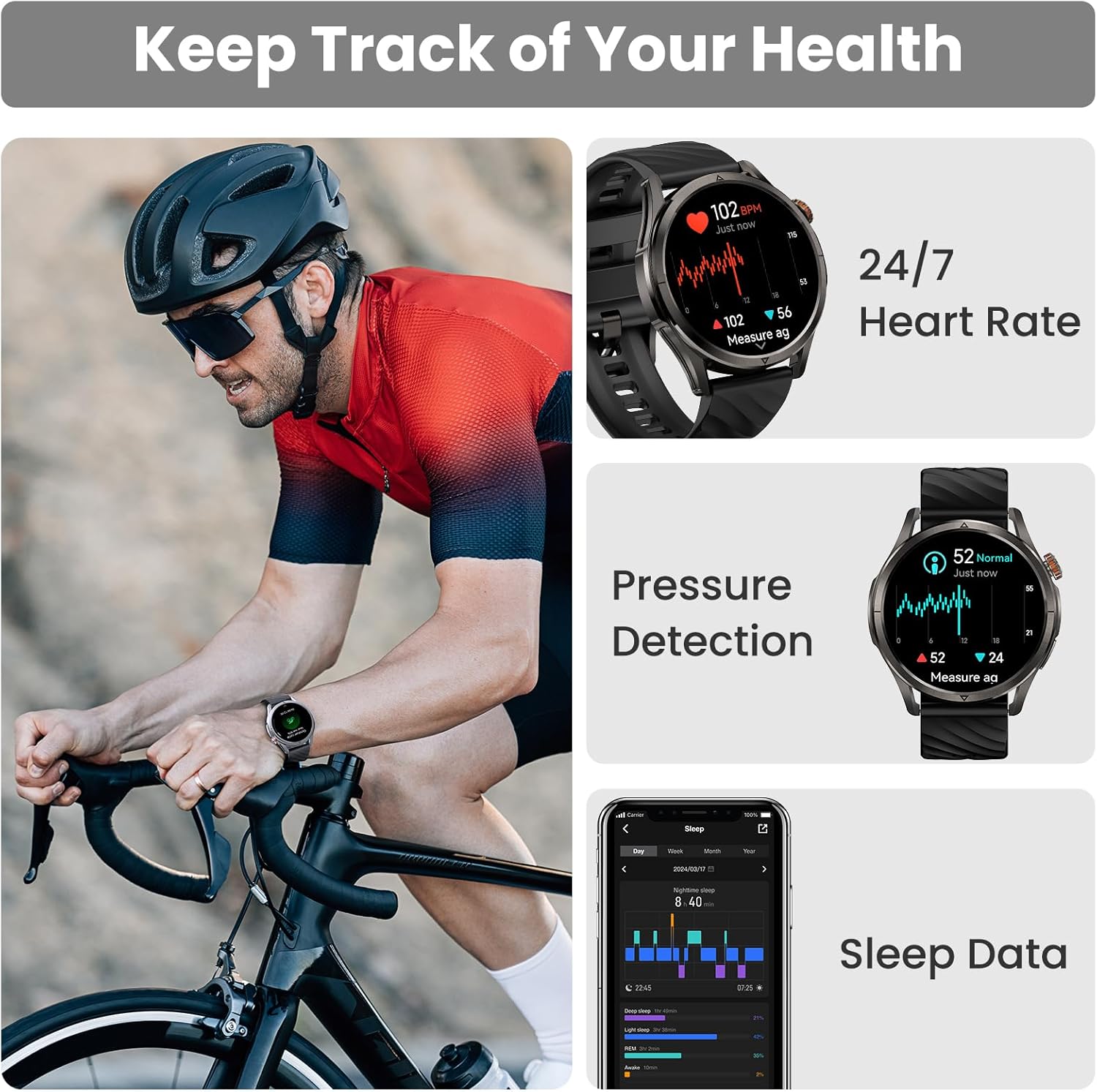
תמונה 4.3: תכונות ניטור בריאות הכוללות נתוני דופק, לחץ דם ונתוני שינה.

תמונה 4.4: ממשק מעקב אחר מחזור חודשי.
תמונה 4.5: ניטור קצב לב במהלך פעילות גופנית.

תמונה 4.6: תצוגת נתוני ניטור שינה.
4.5 שיחות והתראות
השעון מאפשר לך לענות ולבצע שיחות ישירות מפרק כף היד שלך כאשר הוא מחובר לטלפון שלך. הוא גם מציג תזכורות להודעות והתראות מאפליקציות שונות.

תמונה 4.7: ניהול שיחות, עוזר קולי ותזכורות להודעות.
4.6 עוזר קולי
השתמש בעוזר הקולי המובנה לביצוע משימות ללא ידיים, כגון בדיקת מזג אוויר או ביצוע שיחות.
5. תחזוקה
5.1 עמידות במים
ל-Magic R10 דירוג עמידות למים של 5ATM, מה שהופך אותו מתאים לשחייה ולחשיפה יומיומית למים (גשם, זיעה). אינו מומלץ לצלילה או לפעילויות מים בלחץ גבוה.

תמונה 5.1: שעון בשימוש לשחייה, המדגים עמידות למים של 5ATM.
5.2 ניקוי
נקו את השעון והרצועה באופן קבוע בעזרת מטלית רכהamp מטלית. הימנע משימוש בכימיקלים חזקים או בחומרים שוחקים. ודא שמגעי הטעינה נקיים ויבשים לפני הטעינה.
5.3 טיפול בסוללה
כדי להאריך את חיי הסוללה:
- הימנע מטמפרטורות קיצוניות.
- טען את השעון במלואו לפני אחסון ממושך.
- אל תאפשרו לסוללה להתרוקן לחלוטין לעתים קרובות.
6. פתרון תקלות
6.1 בעיות חיבור בלוטות'
אם השעון שלך לא מצליח להתחבר או לשמור על חיבור Bluetooth:
- ודא ש-Bluetooth מופעל בטלפון ובשעון שלך.
- הפעילו מחדש את הטלפון ואת השעון.
- ודא שאפליקציית Apexmove מעודכנת לגרסה העדכנית ביותר.
- נסה לנתק את צימוד השעון מהגדרות ה-Bluetooth של הטלפון שלך ולאחר מכן לבצע צימוד מחדש דרך אפליקציית Apexmove.
- בדוק אם התקני Bluetooth אחרים גורמים להפרעות. נתק זמנית התקנים אחרים במידת הצורך.
6.2 חיי סוללה קצרים
אם חיי הסוללה קצרים מהצפוי:
- הפחת את בהירות המסך.
- השבת את 'תצוגה תמידית' אם מופעל.
- הגבל שימוש תכוף ב-GPS או סשנים ארוכים של מעקב GPS.
- כבה התראות מיותרות.
- ודא שהשעון טעון במלואו באמצעות הכבל המצורף.
6.3 נתוני בריאות לא מדויקים
לניטור בריאות מדויק:
- ודאו שהשעון צמוד לפרק כף היד, לא הדוק מדי או רפוי מדי.
- שמור על אזור החיישן נקי.
- הימנעו מתנועה מוגזמת במהלך המדידות (למשל, SpO2).
7. מפרטים
| תכונה | מִפרָט |
|---|---|
| מספר דגם | קסם R10 |
| גודל מסך | 1.43 אינץ' |
| סוג תצוגה | AMOLED |
| חומר גוף | נירוסטה |
| עמידות במים | 5 כספומט |
| GPS | GPS מובנה (6 מערכות לווייניות, GNSS דו-פס) |
| קיבולת סוללה | 450 מיליamp שעות |
| חיי סוללה (שימוש אופייני) | עד 12 יום |
| חיי סוללה (מצב אימון GPS) | עד 18 שעות |
| חיי סוללה (מצב המתנה) | עד 50 יום |
| קיבולת אחסון זיכרון | 128 מגה-בייט |
| תאימות מערכת הפעלה | Android 5.1+ ו- iOS 10.0+ |
| קישוריות | בלוטות' |
| תכונות מיוחדות | מעקב פעילות, תצוגה תמידית, GPS, התראות, עוזר קולי, שיחת טלפון |
| משקל פריט | 9.6 אונקיות |

תמונה 7.1: מידות השעון ותכולת האריזה.
8. אחריות ותמיכה
למידע על אחריות ותמיכת לקוחות, אנא עיינו באתר הרשמי של KOSPET. webאתר או צור קשר עם הקמעונאי שממנו רכשת את המכשיר. שמור את הוכחת הרכישה שלך לצורך תביעות אחריות.


