1. הקדמה
ברוכים הבאים למדריך למשתמש עבור מחשב המיני AOOSTAR WTR PRO AMD Ryzen 7 5825u 4 Bay NAS שלכם. מסמך זה מספק מידע חיוני להתקנה, הפעלה, תחזוקה ופתרון בעיות במכשיר שלכם. אנא קראו מדריך זה בעיון לפני השימוש במוצר כדי להבטיח ביצועים אופטימליים ואריכות ימים.
ה-AOOSTAR WTR PRO הוא מיני-מחשב רב-תכליתי המיועד למגוון יישומים, כולל אחסון מחובר לרשת (NAS), שרת ביתי ומחשוב שולחני. הוא כולל מעבד AMD Ryzen 7 5825U, תמיכה בכונני אחסון מרובים ואפשרויות קישוריות נרחבות.
2. המוצר נגמרview
2.1 תכונות עיקריות
- מעבד: מעבד AMD Ryzen 7 5825U (8 ליבות, 16 הליכים, עד 4.5 גיגה-הרץ) עם כרטיס מסך משולב Radeon Vega.
- מפרצי אחסון: 4 מפרצי SATA בגודל 3.5 אינץ' (עד 22 טרה-בייט כל אחד) לפונקציונליות NAS.
- חריצי M.2: 2 חריצי M.2 2280-NVMe לאחסון במהירות גבוהה.
- אַיִל: תמיכה בזיכרון RAM דו-ערוצי DDR4 3200MHz (2 חריצים, עד 64GB).
- פלט וידאו: תמיכה משולשת במסכי 4K דרך DP1.4 (144Hz), HDMI 2.1 ו-Type-C.
- רֶשֶׁת: 2 יציאות LAN 2.5G.
- קישוריות: 2 x USB 3.0, 2 x USB 2.0, שקע שמע 3.5 מ"מ אחד, יציאת כרטיס Micro SD אחת, Type-C (תמיכה בספק כוח של 100W).
- הִתקָרְרוּת: מערכת קירור יעילה עם מאוורר 12 ס"מ ועיצוב עמיד בפני אבק.
- צריכת חשמל: צריכת חשמל נמוכה (15W - 25W).
2.2 זיהוי רכיבים
הכירו את הרכיבים החיצוניים והפנימיים של מחשב המיני AOOSTAR WTR PRO שלכם.

איור 1: חֲזִית view של מחשב המיני AOOSTAR WTR PRO לאחר הסרת הכיסוי המגנטי, וחושף את ארבעת תאי הכוננים בגודל 3.5 אינץ'. הלוגו "WTR PRO" נראה בתחתית.

איור 2: קישוריות בפאנל האחורי של ה-AOOSTAR WTR PRO. היציאות כוללות 2x USB 3.0, 2x USB 2.0, 1x DisplayPort, 1x HDMI, 2x 2.5G LAN, 1x Type-C, 1x חריץ Micro SD, 1x שקע שמע 3.5 מ"מ וכניסת חשמל DC.
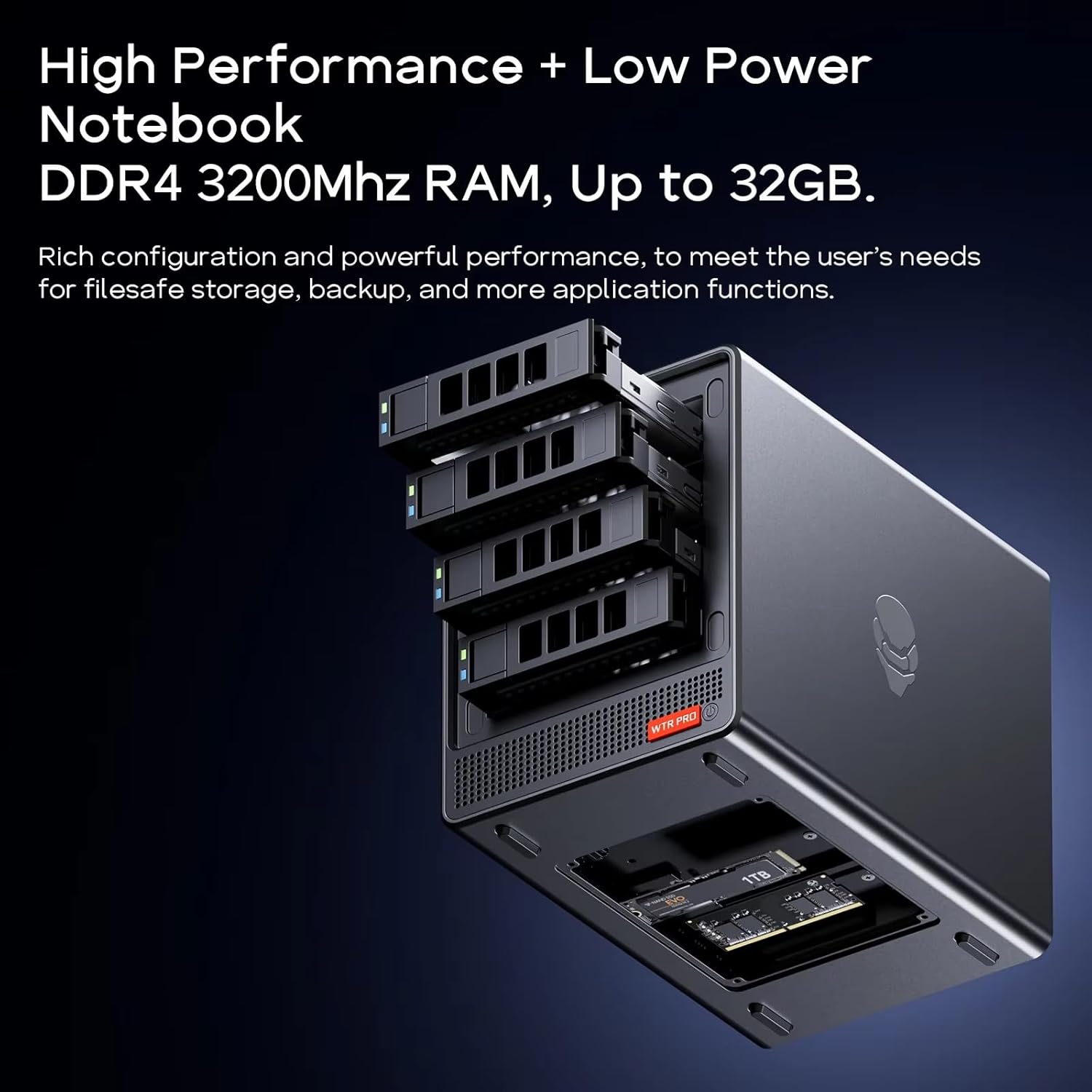
איור 3: פְּנִימִי view של ה-AOOSTAR WTR PRO, הממחיש את שני חריצי ה-DDR4 RAM ושני חריצי M.2 NVMe SSD. ארבעת תאי כונני SATA בגודל 3.5 אינץ' נראים גם הם.
3. מדריך התקנה
3.1 התקנת זיכרון RAM וכונני SSD מסוג M.2 NVMe
ה-AOOSTAR WTR PRO מגיע ללא זיכרון RAM או כונני SSD. בצע את השלבים הבאים כדי להתקין אותם:
- פתח בזהירות את המארז כדי לגשת לרכיבים הפנימיים.
- אתר את שני חריצי ה-DDR4 SO-DIMM. הכנס את מודולי ה-RAM בחוזקה עד שהקליפסים ינעצו אותם.
- זהה את שני חריצי ה-M.2 2280-NVMe. הכנס את כונני ה-SSD מסוג M.2 בזווית וחזק אותם בעזרת הבורג המצורף.
- ודא שכל הרכיבים מותקנים כראוי לפני שתמשיך.
3.2 התקנת כונני SATA קשיחים בגודל 3.5 אינץ'
המכשיר תומך בעד ארבעה כוננים קשיחים מסוג SATA בגודל 3.5 אינץ'.
- פתח את המכסה המגנטי הקדמי כדי לחשוף את מפרצי הכוננים.
- החלק החוצה מגש כונן ריק.
- הרכיבו את כונן ה-SATA HDD בגודל 3.5 אינץ' על המגש באמצעות הברגים המצורפים.
- החלק בזהירות את המגש בחזרה לתוך המפרץ עד שיינעל במקומו בנקישה.
- חזור על הפעולה עבור כוננים נוספים.
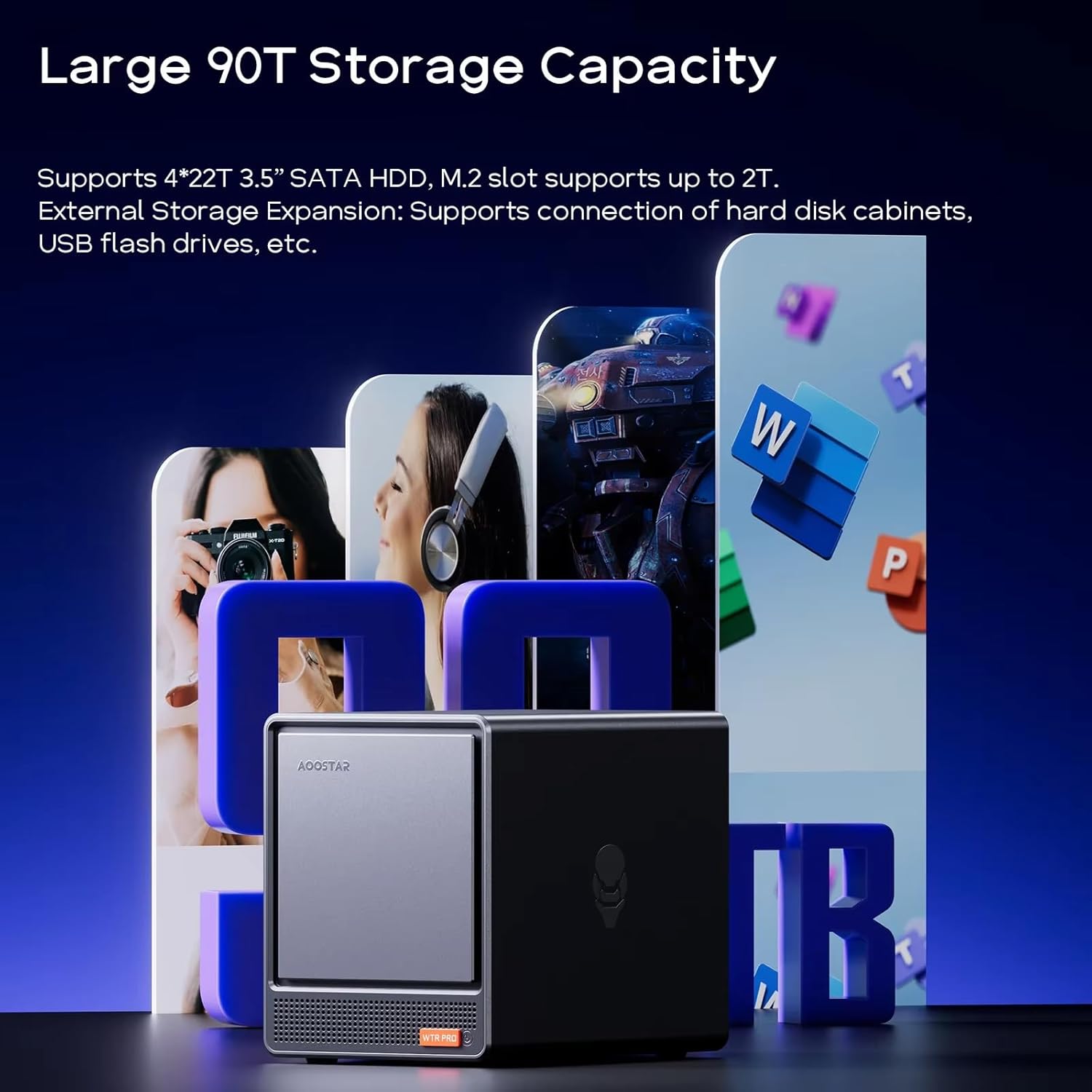
איור 4: תצוגת AOOSTAR WTR PROasinבזכות קיבולת האחסון הגדולה שלו, הכוללת ארבעה כונני SATA קשיחים בגודל 3.5 אינץ' וכונני SSD מסוג M.2.
3.3 חיבור ציוד היקפי
- כּוֹחַ: חבר את מתאם החשמל ליציאת קלט DC ולאחר מכן לשקע חשמל.
- לְהַצִיג: חברו את הצג/ים שלכם ליציאות HDMI, DisplayPort או Type-C. המכשיר תומך בעד שלושה צגי 4K בו זמנית.
- רֶשֶׁת: חבר כבל Ethernet מהנתב/מתג שלך לאחת מיציאות ה-LAN 2.5G.
- התקני USB: חבר את המקלדת, העכבר וציוד היקפי USB אחר ליציאות USB 2.0 או USB 3.0 הזמינות.
4. הוראות הפעלה
4.1 הפעלה/כיבוי
- הפעלה: לחץ על לחצן ההפעלה הממוקם בלוח הקדמי. נורית חיווי ההפעלה תידלק.
- כיבוי: בצע כיבוי תקין דרך מערכת ההפעלה שלך. לחלופין, לחץ והחזק את לחצן ההפעלה למשך 5 שניות כדי לאלץ כיבוי.
- התעוררות ברשת מקומית (WOL): המיני PC תומך ב-WOL. ודא שתכונה זו מופעלת בהגדרות ה-BIOS/UEFI ובמאפייני מתאם הרשת שלך לצורך התעוררות מרחוק.
4.2 התקנת מערכת הפעלה
ה-AOOSTAR WTR PRO תואם למערכות הפעלה שונות, כולל Windows 11 Pro, Linux ומערכות הפעלה אחרות לשרתים. תצטרכו להתקין את מערכת ההפעלה המועדפת עליכם על כונן SSD מסוג M.2 NVMe או על כונן קשיח מסוג SATA. עיינו במדריך ההתקנה של מערכת ההפעלה שבחרתם לקבלת שלבים מפורטים.
4.3 פונקציונליות NAS
עם ארבעת תאי הכוננים שלו, ה-WTR PRO אידיאלי עבור מערכות אחסון מחובר לרשת (NAS). ניתן להתקין מערכות הפעלה ספציפיות ל-NAS כמו TrueNAS, Unraid או FreeNAS כדי לנהל את האחסון שלכם, ליצור תצורות RAID ולשתף. files ברחבי הרשת שלך.
הווידאו 1: מעלview של ה-AOOSTAR WTR PRO Mini PC, תוך הדגשת תכונותיו ושימושיו הפוטנציאליים כ-NAS או כמיני PC.
4.4 הגדרת ריבוי צגים
המיני PC תומך בחיבור של עד שלושה צגי 4K בו זמנית. חבר את הצגים שלך ליציאות הווידאו הזמינות HDMI, DisplayPort ו-Type-C. קבע את הגדרות התצוגה שלך בתוך מערכת ההפעלה שלך כדי להרחיב או לשכפל את שולחן העבודה שלך על פני מסכים מרובים.

איור 5: מחשב המיני AOOSTAR WTR PRO עם שלושה צגים ברזולוציית 4K, המתאים לריבוי משימות ולפרודוקטיביות משופרת.
5. תחזוקה
5.1 ניקוי
כדי להבטיח קירור אופטימלי ולמנוע הצטברות אבק, יש לנקות באופן קבוע את החלק החיצוני של המיני PC ואת סורגי האוורור.
- השתמש במטלית רכה ויבשה כדי לנגב את החלק החיצוני.
- עבור סורגי אוורור, השתמשו במיכל אוויר דחוס כדי להסיר בעדינות אבק. ודאו שהמכשיר כבוי ומנותק מהחשמל לפני הניקוי.
- הימנעו משימוש בחומרי ניקוי נוזליים ישירות על המכשיר.

איור 6: מערכת קירור פנימית של ה-AOOSTAR WTR PRO, המדגישה את המאוורר של 12 ס"מ ונתיב זרימת האוויר לפיזור חום יעיל.
5.2 שיקולים סביבתיים
הפעל את המיני PC באזור מאוורר היטב, הרחק מאור שמש ישיר, מקורות חום ולחות מוגזמת. ודא שיש מספיק מקום סביב המכשיר לזרימת אוויר תקינה.
6. פתרון תקלות
אם נתקלתם בבעיות עם ה-AOOSTAR WTR PRO שלכם, עיינו בשלבי פתרון הבעיות הנפוצים הבאים:
- אין כוח:
- ודא שמתאם החשמל מחובר היטב הן למכשיר והן לשקע חשמל תקין.
- ודא שלחצן ההפעלה נלחץ כהלכה.
- אין פלט תצוגה:
- בדוק את כל חיבורי כבלי הצג (HDMI, DisplayPort, Type-C).
- ודא שהצג שלך מוגדר למקור הקלט הנכון.
- אם משתמשים במספר צגים, נסו לחבר רק צג אחד בכל פעם.
- התחממות יתר של הכונן הקשיח:
- ודא שהמכשיר נמצא באזור מאוורר היטב.
- ודא שהמאוורר הפנימי פועל כראוי ואינו חסום על ידי אבק.
- שקול להפחית את מספר הכוננים הפעילים או לשפר את קירור הסביבה אם הטמפרטורות נשארות גבוהות.
- בעיות קישוריות רשת:
- בדוק את חיבורי כבל ה-Ethernet.
- ודא שהנתב/סוויץ' שלך פועל כראוי.
- ודא שמנהלי התקנים של הרשת מותקנים כראוי במערכת ההפעלה שלך.
- חוסר יציבות מערכתית:
- ודא שה-RAM וכונני ה-SSD מותקנים ומחוברים כראוי.
- עדכן את מערכת ההפעלה ומנהלי ההתקנים שלך לגרסאות העדכניות ביותר.
אם הבעיה נמשכת, אנא צרו קשר עם תמיכת הלקוחות של AOOSTAR לקבלת סיוע נוסף.
7. מפרטים

איור 7: מפרט טכני מפורט של ה-AOOSTAR WTR PRO Mini PC.
| תכונה | פְּרָט |
|---|---|
| מותג | AOOSTAR |
| שם הדגם | WTR PRO 5825U |
| מעבד | AMD Ryzen 7 5825U (8 ליבות, 16 הליכים, בסיס 2.0 גיגה-הרץ, בוסט מקסימלי 4.5 גיגה-הרץ) |
| גרָפִיקָה | כרטיס מסך משולב Radeon Vega (שעון גרפי של 2000 מגה-הרץ) |
| סוג זיכרון RAM | DDR4 3200MHz (ערוץ כפול, 2 חריצים, עד 64GB) |
| מפרצי אחסון | 4 כונני SATA בגודל 3.5 אינץ' (עד 22 טרה-בייט כל אחד) |
| M.2 חריצים | 2 x M.2 2280-NVMe (עד 4TB בסך הכל) |
| פלט וידאו | יציאת HDMI 2.1 אחת, יציאת DisplayPort 1.4 אחת (4K ב-144 הרץ), יציאת Type-C אחת (תמיכה במסכי 4K משולשים) |
| יציאות LAN | 2 x 2.5G LAN |
| יציאות USB | 2x USB 3.0, 2x USB 2.0 |
| יציאות אחרות | שקע שמע 3.5 מ"מ אחד, יציאת כרטיס Micro SD אחת, כניסת חשמל DC אחת |
| תאימות מערכת הפעלה | ווינדוס 11 פרו, לינוקס וכו'. |
| מידות (LxWxH) | 7.3 x 5.9 x 9 אינץ' (18.5 x 15 x 22.8 ס"מ) |
| משקל פריט | 11 פאונד (5.0 ק"ג) |
8. אחריות ותמיכה
8.1 מידע אחריות
AOOSTAR מספקת 12 חודשי שירות לאחר המכירה ממועד הרכישה. אנא שמור את הוכחת הרכישה שלך לצורך תביעות אחריות.

איור 8: מחויבותה של AOOSTAR לשירות. (הערה: תיאור המוצר מציין 12 חודשים, תמונה עם תוכן A+ מציגה "שלוש שנות שירות").
8.2 תמיכת לקוחות
לכל שאלה או בעיה בנוגע למחשב המיני AOOSTAR WTR PRO שלכם, תוכלו ליצור קשר עם תמיכת הלקוחות בשיטות הבאות:
- תמיכת אמזון: היכנס לחשבון אמזון שלך, בדוק את ההזמנה שלך ולחץ על "קבל עזרה" כדי לבקש תמיכה עבור מוצר זה.
- תמיכה בדוא"ל: שלחו את פניותיכם לכתובת הדוא"ל הרשמית של שירות לאחר המכירה: aoostar-shop@outlook.com.
- מערכת לקוחות מקוונת: צרו קשר באמצעות תוכנת שולחן העבודה. אם תוכנת שירות לאחר המכירה אינה מותקנת, ניתן ליצור קשר באמצעות דוא"ל או אמזון, והם יספקו את תוכנת הלקוח.

איור 9: ערוצי תמיכת לקוחות זמינים עבור מוצרי AOOSTAR.


