מָבוֹא
מדריך זה מספק הוראות מפורטות עבור Microsoft Surface Pro (2025). הוא נועד לסייע למשתמשים חדשים ומנוסים כאחד להבין ולנצל את מלוא יכולות המכשיר, החל מההתקנה הראשונית ועד לתכונות מתקדמות ופתרון בעיות.
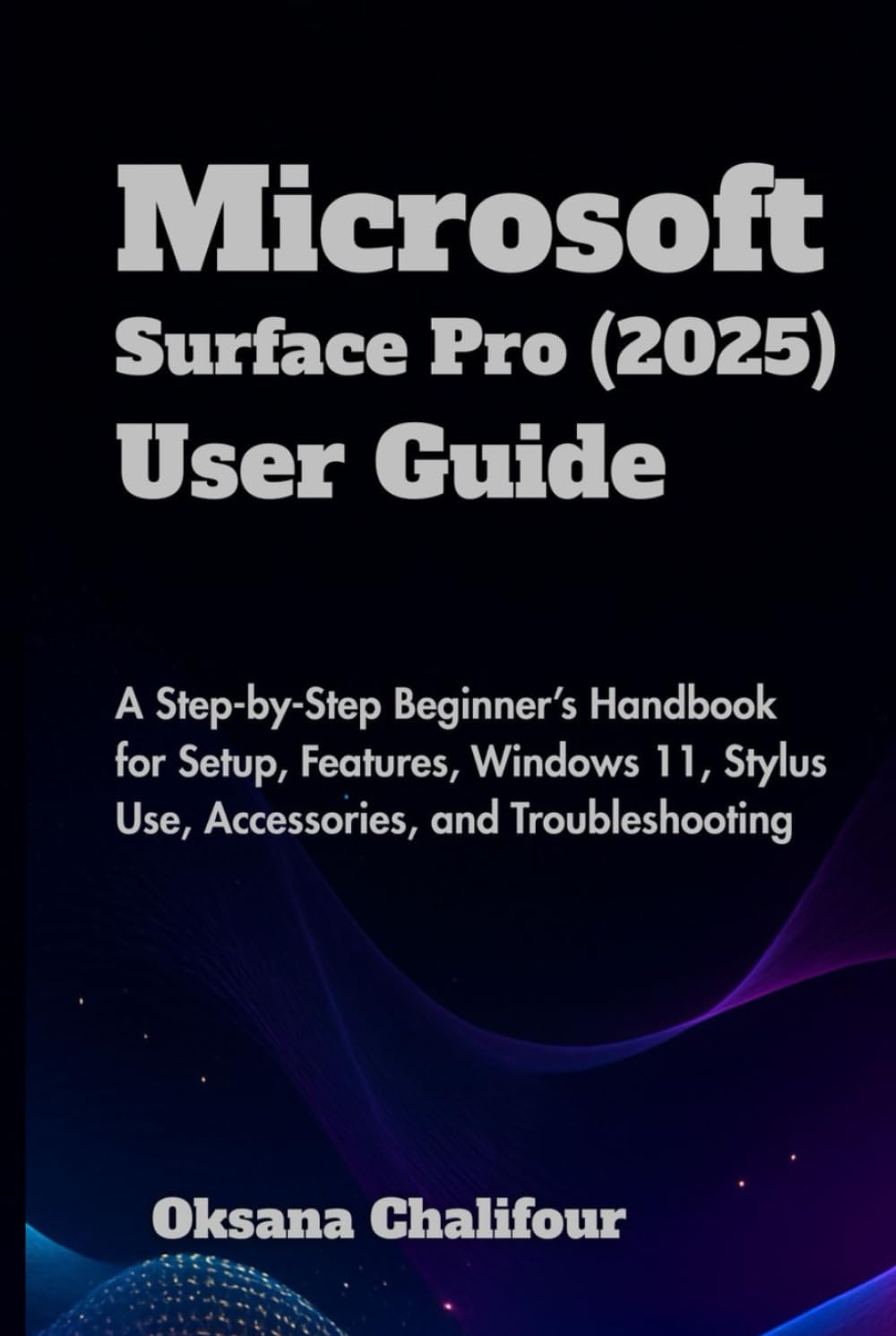
תמונה 1: כריכה קדמית של מדריך למשתמש עבור Microsoft Surface Pro (2025).
1. הגדרה והתאמה אישית
סעיף זה מתאר את השלבים להגדרת ה-Microsoft Surface Pro (2025) החדש שלך והתאמה אישית של ההגדרות שלו להעדפותיך.
1.1 תצורת המכשיר הראשונית
- הפעלה: לחץ והחזק את לחצן ההפעלה הממוקם בקצה העליון של ה-Surface Pro עד להופעת הלוגו של מיקרוסופט.
- שפה ואזור: פעל לפי ההנחיות שעל המסך כדי לבחור את השפה, המדינה ופריסת המקלדת המועדפים עליך.
- התחבר ל-Wi-Fi: בחר את רשת ה-Wi-Fi שלך מהרשימה והזן את הסיסמה. נדרש חיבור לאינטרנט לצורך הגדרה ראשונית ועדכונים.
- חשבון מיקרוסופט: היכנס באמצעות חשבון Microsoft שלך. אם אין לך חשבון, תוכל ליצור אחד בשלב זה. חשבון זה חיוני לגישה לשירותי Microsoft ולסנכרון הגדרות.
- יצירת קוד סודי: הגדר קוד סודי (PIN) להתחברות מהירה ומאובטחת.
- הלו של חלונות: הגדר זיהוי פנים או טביעת אצבע (אם זמינים בדגם שלך) לשיפור האבטחה והנוחות.
1.2 התאמה אישית של Windows 11
- רקע שולחן עבודה: נווט אל הגדרות > התאמה אישית > רקע כדי לשנות את תמונת שולחן העבודה שלך.
- ערכות נושא: חקור נושאים שונים ב הגדרות > התאמה אישית > ערכות נושא כדי להתאים אישית את המראה והתחושה של מערכת ההפעלה שלך.
- תפריט התחלה: הצמד יישומים נפוצים לתפריט התחל לגישה מהירה. לחץ לחיצה ימנית על אפליקציה ובחר "הצמד להתחל".
- שורת משימות: התאם אישית פריטי שורת המשימות על ידי לחיצה ימנית על אזור ריק בשורת המשימות ובחירה באפשרות "הגדרות שורת משימות".
2. הפעלת ה-Surface Pro שלך
סעיף זה מכסה את הפונקציות העיקריות של ה-Surface Pro שלך, כולל ניווט ב-Windows 11 ושימוש באביזרים חיוניים.
2.1 ניווט ב-Windows 11
- תפריט התחלה: גש לכל היישומים, ההגדרות ואפשרויות צריכת החשמל שלך מלחצן התחל במרכז.
- ווידג'טים: החלק מהקצה השמאלי של המסך או לחץ על סמל הווידג'טים בשורת המשימות כדי view מידע מותאם אישית.
- מרכז הפעולות: החלק מהקצה הימני של המסך או לחץ על סמל ההתראות כדי לגשת להגדרות מהירות ולהתראות.
- ריבוי משימות עם Snap Layouts: רחף מעל כפתור המקסם של חלון כדי לחשוף את פריסות הצמדה, שיאפשרו לך לסדר חלונות מרובים ביעילות.
- שולחנות עבודה וירטואליים: השתמש במשימה View סמל בשורת המשימות כדי ליצור ולנהל שולחנות עבודה וירטואליים מרובים לארגון סביבת העבודה שלך.
2.2 שימוש באביזרי Surface
עט משטח
- צִמוּד: ודא שעט ה-Surface Pen שלך טעון. עבור אל הגדרות > Bluetooth ומכשירים > הוסף מכשיר ובחר "Bluetooth". לחץ לחיצה ממושכת על הכפתור העליון של העט עד שנורית ה-LED תהבהב כדי לבצע התאמה.
- כתיבה וציור: השתמש בעט לכתיבה וציור טבעיים ביישומים תואמים כמו Microsoft OneNote או Whiteboard.
- התאמה אישית של כפתורים: התאם אישית את פעולות הכפתור העליון (למשל, הפעלת OneNote, צילום מסך) ב הגדרות > Bluetooth ומכשירים > עט ו-Windows Ink.
מקלדת ניתנת להסרה (Type Cover)
- מצורף: יישר את המחבר המגנטי של המקלדת עם הקצה התחתון של ה-Surface Pro עד שייכנס למקומו בנקישה.
- שימוש במשטח העקיבה: משטח העקיבה המשולב תומך במחוות מגע מרובות (multi-touch) לניווט.
- תאורה אחורית: כוונן את תאורת המקלדת באמצעות מקשי הפונקציה הייעודיים (אם זמינים).
3. תחזוקה
תחזוקה נאותה מבטיחה את אורך החיים והביצועים האופטימליים של ה-Surface Pro שלך.
3.1 ניקוי המכשיר שלך
- מָסָך: השתמש במטלית רכה נטולת מוך מעט דampשטוף במים או בחומר ניקוי מסכים מאושר. הימנע מכימיקלים חזקים.
- Casing: נגב את החלק החיצוני עם רך, דamp בַּד.
- יציאות: הסירו בעדינות אבק מהפתחים באמצעות אוויר דחוס, תוך החזקת המיכל זקוף.
3.2 עדכוני תוכנה
- עדכוני Windows: בדוק באופן קבוע אם קיימים עדכוני Windows והתקן אותם באמצעות הגדרות > עדכון Windows כדי להבטיח שיפורי אבטחה וביצועים.
- עדכוני דרייבר: מנהלי התקנים של Surface מתעדכנים בדרך כלל דרך Windows Update. עבור מנהלי התקנים ספציפיים לאביזרים, בדוק את התמיכה של מיקרוסופט webאֲתַר.
3.3 טיפול בסוללה
- הימנע מטמפרטורות קיצוניות.
- אל תאפשרו לסוללה להתרוקן לחלוטין לעתים קרובות.
- לאחסון לטווח ארוך, יש לטעון את הסוללה עד כ-50%.
4. פתרון בעיות נפוצות
סעיף זה מטפל בבעיות נפוצות שאתה עשוי להיתקל בהן עם ה-Surface Pro שלך ומספק פתרונות.
4.1 המכשיר אינו מגיב
- כפה הפעלה מחדש: לחץ והחזק את לחצן ההפעלה למשך כ-30 שניות עד שהמכשיר יכבה ולאחר מכן יופעל מחדש.
- בדוק כוח: ודא שהמכשיר טעון או מחובר למקור מתח.
4.2 בעיות קישוריות Wi-Fi
- הפעל/הפעל Wi-Fi: כבה והפעל שוב את ה-Wi-Fi ממרכז הפעולות.
- הפעל מחדש את הנתב: כבה את נתב ה-Wi-Fi שלך.
- עדכן דרייברים: ודא שמנהלי ההתקנים של כרטיס הרשת שלך מעודכנים באמצעות מנהל התקנים.
4.3 עט Surface לא עובד
- בדוק את הסוללה: החלף את הסוללה בעט הסורפ אם היא חלשה.
- צימוד מחדש של העט: עבור אל הגדרות > בלוטות' ומכשירים ולהסיר ולאחר מכן לזווג מחדש את עט ה-Surface.
- עדכון קושחה: בדוק אם קיימים עדכוני קושחה של עט ה-Surface דרך Windows Update.
5. מפרטים
מפרטים טכניים עיקריים עבור מדריך למשתמש זה עבור Microsoft Surface Pro (2025).
| תכונה | פְּרָט |
|---|---|
| דגם (של המכשיר המכוסה) | סורפס פרו (2025) |
| מערכת הפעלה (של המכשיר המכוסה) | Windows 11 |
| המוציא לאור (של מדריך זה) | פורסם באופן עצמאי |
| תאריך פרסום (של מדריך זה) | 16 במאי 2025 |
| שָׂפָה | אַנגְלִית |
| ISBN-13 (למדריך זה) | 979-8284166468 |
| משקל הפריט (למדריך זה) | 9.9 אונקיות |
| מידות (למדריך זה) | 6 x 0.53 x 9 אינץ' |
הערה: מפרטי חומרה מפורטים עבור מכשיר ה-Microsoft Surface Pro (2025) עצמו אינם כלולים במדריך זה. אנא עיין בתיעוד הרשמי של מיקרוסופט לקבלת מפרטי המכשיר המלאים.
6. אחריות ותמיכה
למידע בנוגע לאחריות ואפשרויות תמיכה עבור מכשיר Microsoft Surface Pro (2025), אנא עיין במדריך הרשמי של Microsoft webהאתר או התיעוד המצורף למכשיר שלך.
- תמיכה רשמית של מיקרוסופט: support.microsoft.com/surface
- מידע על אחריות: פרטים על האחריות המוגבלת של המכשיר שלך ניתן למצוא בדרך כלל באתר התמיכה של מיקרוסופט או בהגדרות המכשיר שלך תחת "אודות".
- שירות ותיקון: אם המכשיר שלך זקוק לשירות, צור קשר עם תמיכת מיקרוסופט לקבלת סיוע ואפשרויות תיקון מורשות.


