1. הקדמה
ה-AULA F108 היא מקלדת מכנית אלחוטית בגודל מלא, המיועדת לשימוש רב-תכליתי במערכות הפעלה ומכשירים שונים. היא כוללת קישוריות תלת-מצבית (Bluetooth 5.0, 2.4GHz אלחוטית ו-USB-C קווית), מתגים הניתנים להחלפה חמה, מכסי מקשים PBT, תאורת רקע RGB ומבנה פנימי חזק לחוויית הקלדה משופרת.
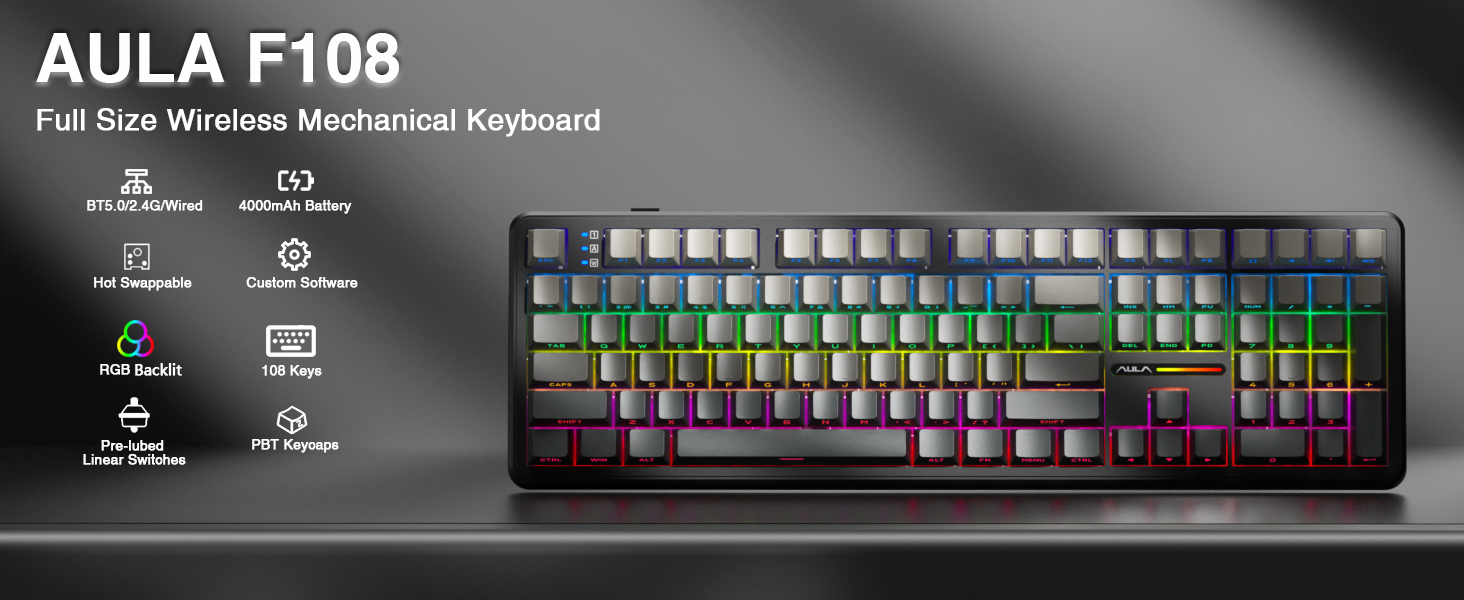
תמונה: מעלview של מקלדת מכנית אלחוטית AULA F108, מוצגתasinהודות לפריסה בגודל מלא ולתכונות מפתח כגון חיבור תלת-מצבי, סוללה של 4000mAh, עיצוב הניתן להחלפה חמה, תאורת רקע RGB, מכסי מקשים PBT, מתגים ליניאריים משומנים מראש ותאימות לתוכנה מותאמת אישית.
2. תכולת החבילה
ודא שכל הפריטים נמצאים בחבילה:
- מקלדת מכנית x1
- מתגים נוספים x2
- משיכת מפתחות/מתגים x1
- כבל USB x1
- מקלט 2.4GHz x1
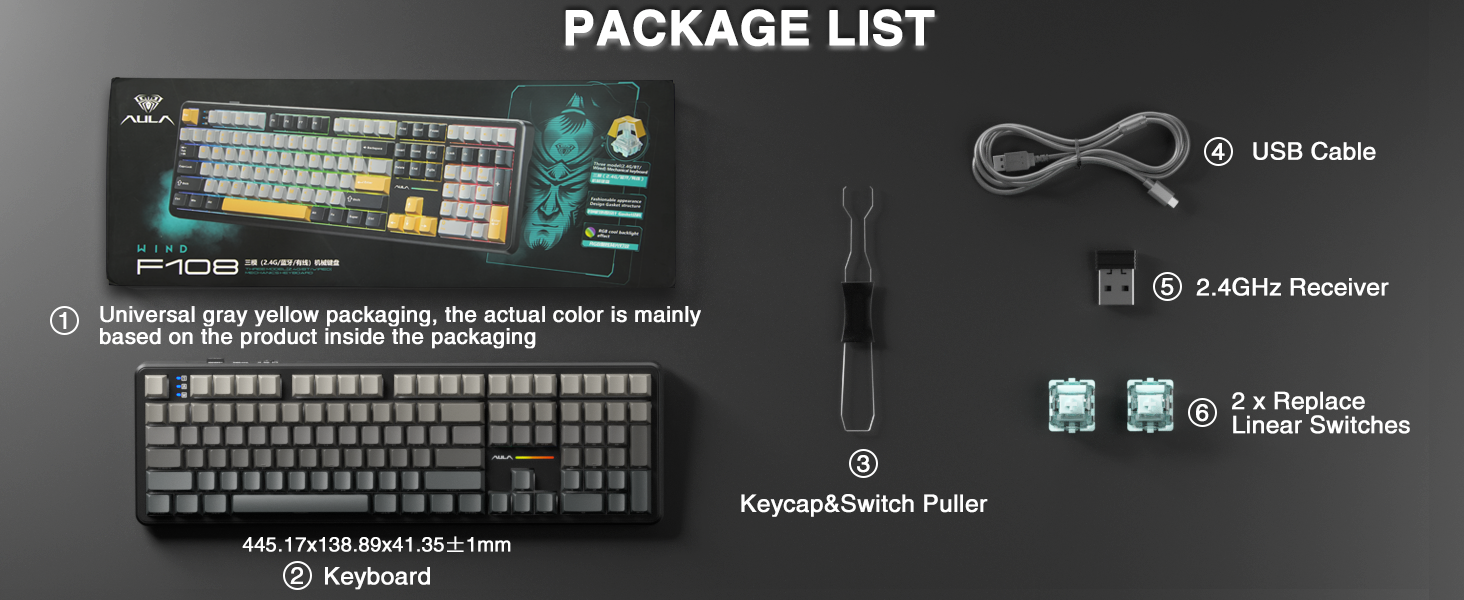
תמונה: ייצוג חזותי של תכולת החבילה, כולל מקלדת AULA F108, כבל USB, מקלט 2.4GHz, משיכת מפתחות/מתגים ושני מתגים נוספים.
3. המוצר נגמרview
3.1 תכונות עיקריות
- קישוריות תלת-מצבית: תומך ב-Bluetooth 5.0, אלחוטי 2.4GHz וחיבורים קוויים USB-C.
- שקעים הניתנים להחלפה חמה: תואם למתגים מכניים בעלי 3 ו-5 פינים להתאמה אישית.
- מכסי מפתחות PBT: מכסי מקשים עמידים, עמידים בפני דהייה וזיעה עם כיתובים מודפסים בצד.
- תאורת RGB אחורית: אפקטים דינמיים מרובים וצבעים הניתנים להתאמה אישית.
- מבנה מתקדם: חמש שכבות של ספוג סופג קול להפחתת רעש ולשיפור תחושת ההקלדה.
- סוללה של 4000mAh: עוצמה לאורך זמן להפעלה אלחוטית.
3.2 רכיבים
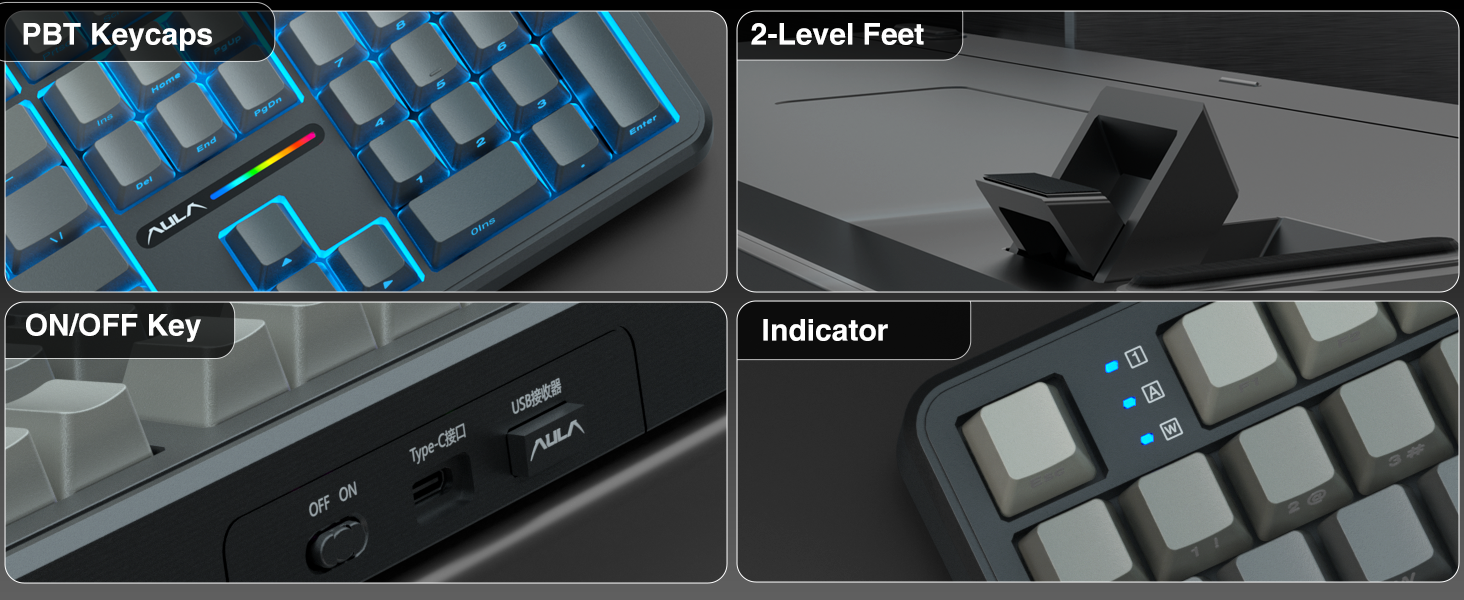
תמונה: מפורט viewמהתכונות הפיזיות של מקלדת AULA F108, כולל המרקם של מכסי המקשים PBT, המעמדים המתכווננים בשני רמות, מתג ההפעלה/כיבוי ויציאת Type-C, ונוריות חיווי המצב.
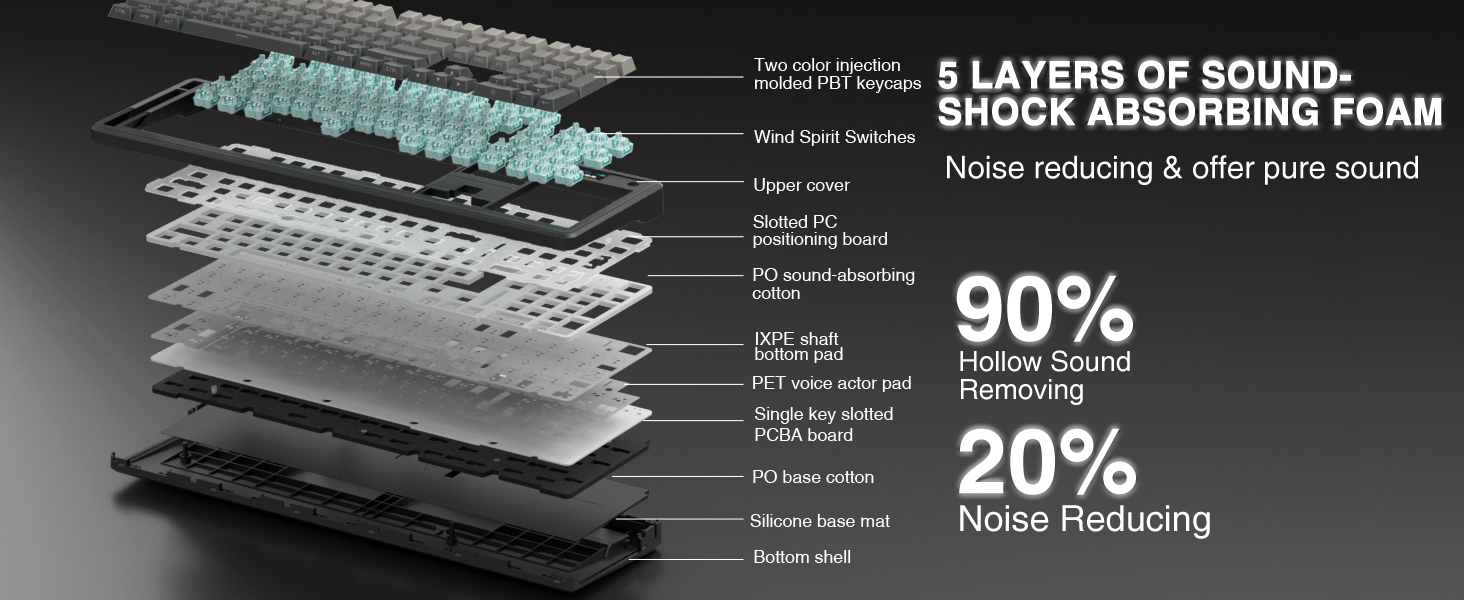
תמונה: תרשים מנותק הממחיש את מבנה הקצף בעל חמש השכבות לבלימת זעזועים במקלדת AULA F108, שנועד להפחית רעש חלולי.
4. התקנה
4.1 חיבור קווי
- חבר את כבל ה-USB-C המצורף ליציאת Type-C של המקלדת.
- חבר את הקצה השני של כבל ה-USB-C ליציאת USB זמינה במחשב שלך.
- המקלדת תזוהה אוטומטית ותהיה מוכנה לשימוש.
חיבור אלחוטי 4.2 2.4GHz
- אתר את מקלט ה-USB 2.4GHz.
- הכנס את המקלט ליציאת USB זמינה במחשב שלך.
- הפעל את המקלדת באמצעות מתג ההפעלה/כיבוי הממוקם בצד.
- לִלְחוֹץ fn + ~ כדי לעבור למצב אלחוטי 2.4GHz. נורית החיווי תאשר את החיבור.
4.3 חיבור בלוטות' 5.0
- הפעל את המקלדת באמצעות מתג ההפעלה/כיבוי.
- לִלְחוֹץ Fn + 1, Fn + 2, או Fn + 3 כדי לבחור ערוץ Bluetooth. נורית החיווי של הערוץ שנבחר תהבהב, ותציין מצב צימוד.
- במכשיר שלך (מחשב אישי, מק, מחשב נייד, טאבלט, סמארטפון), הפעל את Bluetooth וחפש מכשירים חדשים.
- בחר "AULA F108" מרשימת המכשירים הזמינים לצימוד.
- לאחר הצימוד, נורית החיווי תפסיק להבהב ותישאר דולקת באופן קבוע.
- כדי לעבור בין התקני Bluetooth מותאמים, לחצו Fn + 1/2/3.
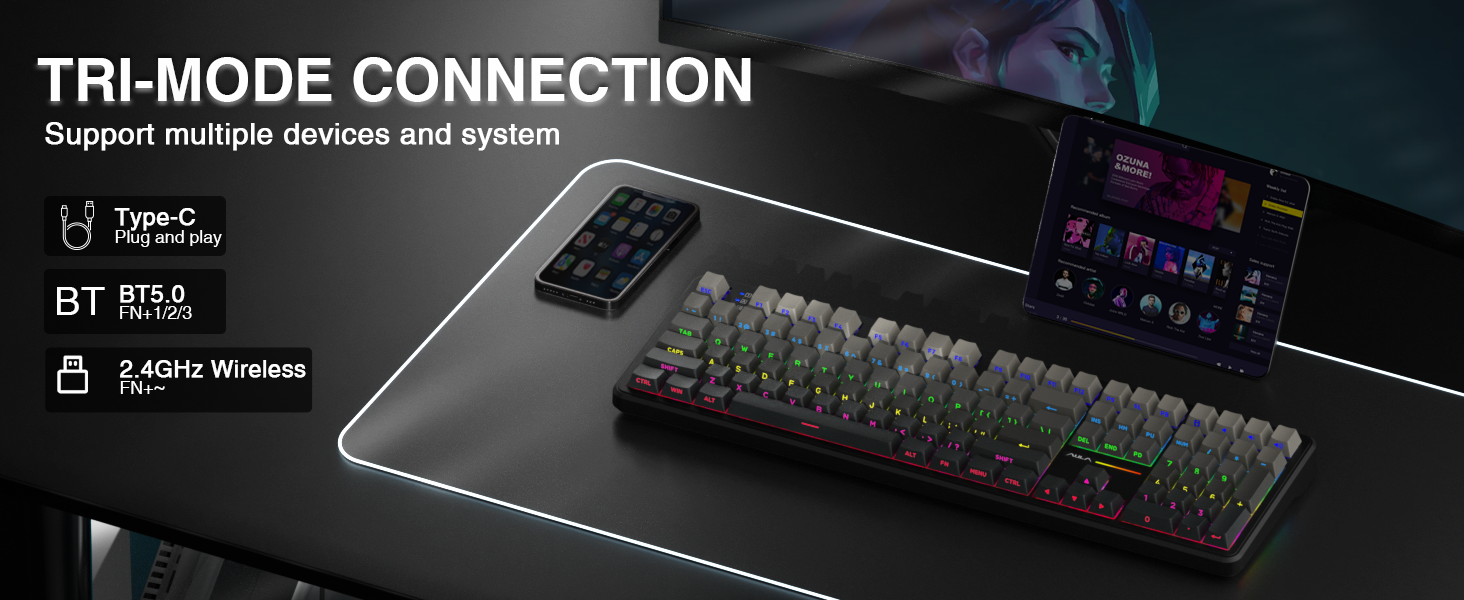
תמונה: מדריך חזותי לחיבור תלת-מצבי, המציג את האפשרויות חוטיות מסוג Type-C, Bluetooth 5.0 ואלחוטיות 2.4GHz, יחד עם מקשי קיצור למעבר בין מצבים ומערכות הפעלה.
5. הוראות הפעלה
5.1 מיתוג תאימות מערכת
המקלדת תואמת למערכות ההפעלה Windows, Mac, iOS ואנדרואיד. השתמשו בקיצורי הדרך הבאים כדי להחליף פריסות מערכת:
- Fn + W: מעבר לפריסה של Windows
- Fn + E: מעבר לפריסה של מק
- Fn + Q: מעבר לפריסה של אנדרואיד
- Fn + R: מעבר לפריסה של iOS
הערה: במערכות לינוקס, גרסאות מנהלי התקנים לא תואמות עלולות לגרום לתפקוד חריג של אזור F. זוהי תופעה רגילה ואינה מעידה על פגם.
בקרת תאורה אחורית RGB 5.2
כוונן את תאורת ה-RGB האחורית של המקלדת באמצעות מקשי הקיצור הבאים:
- Fn + \|: מעבר בין 16 אפקטים של תאורה או כיבוי התאורה האחורית.
- Fn + Tab: החלפת צבעי תאורה.
- Fn + ↑: הגברת בהירות התאורה.
- Fn + ↓: הפחת את בהירות התאורה.
- Fn + ←: הפחת את מהירות התאורה.
- Fn + →: הגברת מהירות התאורה.
עבור כוונון אור הצד:
- Fn + Shift שמאלה: החלף מצב תאורת צד.
- Fn + Ctrl שמאלי: החלף את מהירות האור הצדדי.
- Fn + Alt שמאלי: החלפת בהירות אור הצד.
- Fn + Z: החלף צבעי אור צדדיים.
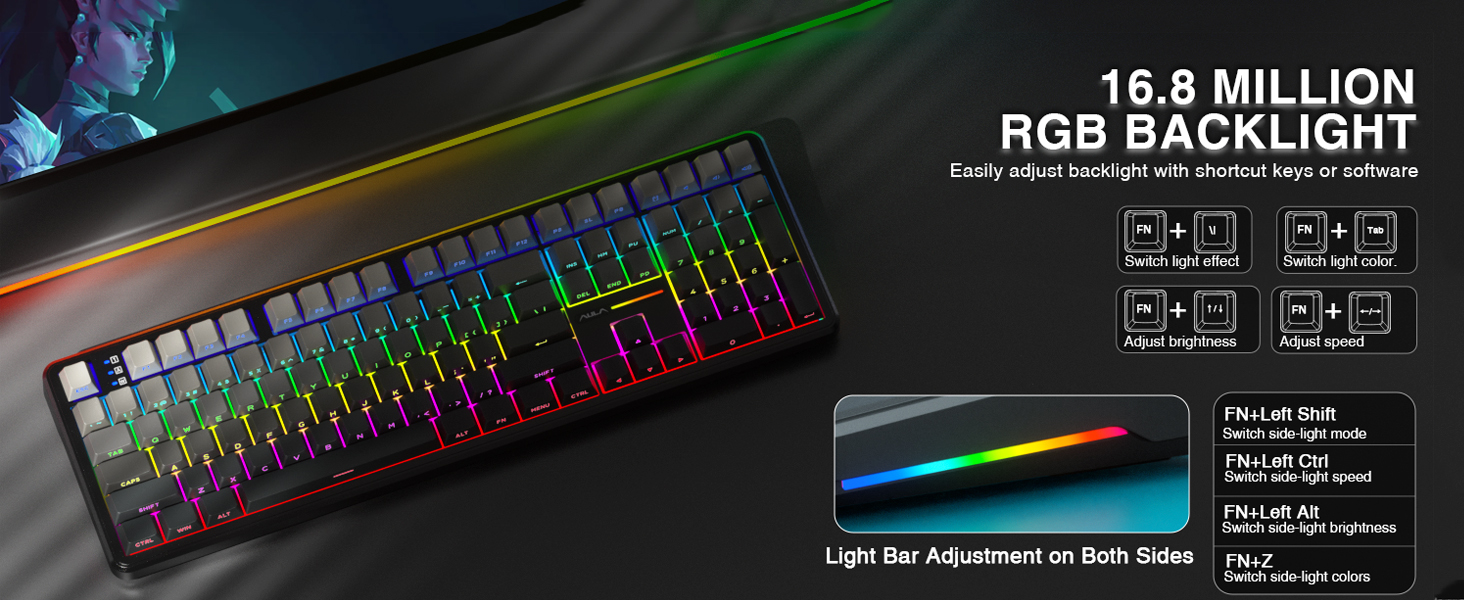
תמונה: מדריך חזותי להתאמת 16.8 מיליון אפקטים של תאורת RGB אחורית, בהירות ומהירות באמצעות קיצורי מקלדת, כולל פקדים עבור פסי התאורה הצדדיים.
5.3 תוכנה ניתנת לתכנות
ה-AULA F108 מציע תוכנה ניתנת לתכנות להתאמה אישית מתקדמת, כולל הקלטת מאקרו, מיפוי מחדש של מקשים ואפקטים של RGB מותאמים אישית. מנהל ההתקן תואם למערכות Windows בלבד ופועל במצב קווי.
הורד את הדרייבר מ: bit.ly/m/AULA
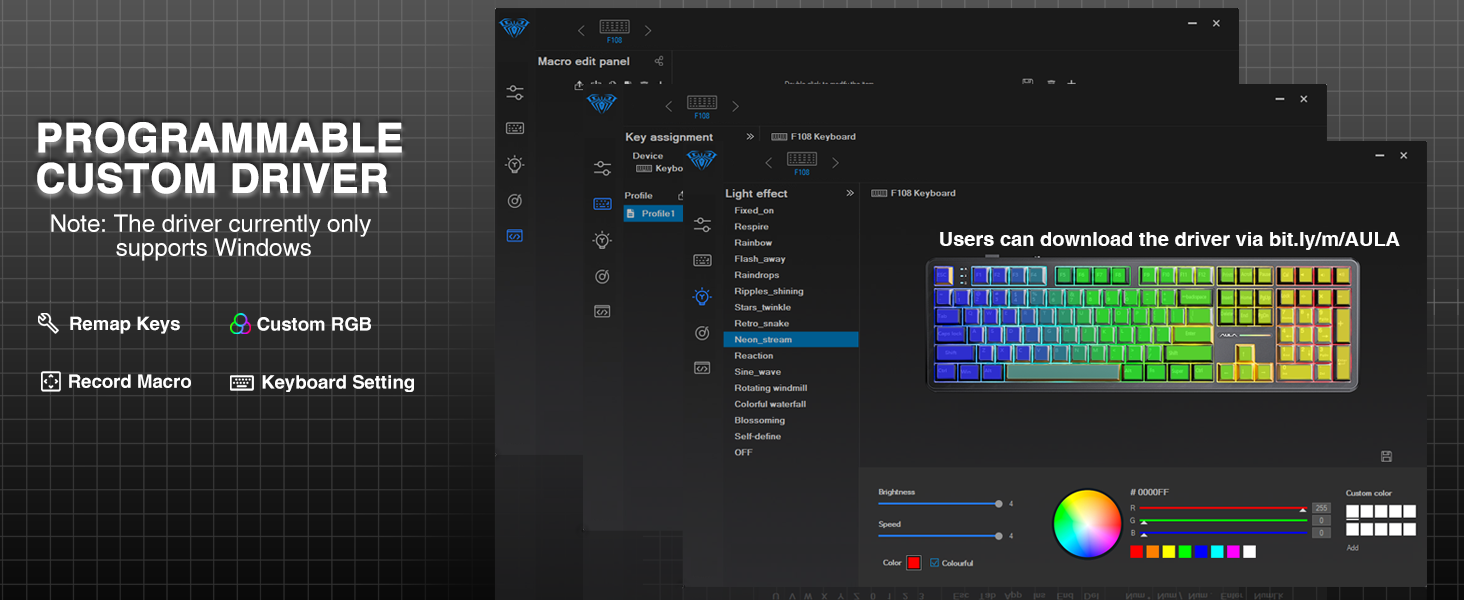
תמונה: צילום מסך של ממשק תוכנת מנהל ההתקן המותאם אישית של AULA F108, המדגים אפשרויות למיפוי מחדש של מקשים, התאמה אישית של תאורת RGB והקלטת פקודות מאקרו. הערה: מנהל ההתקן תומך ב-Windows רק במצב קווי.
5.4 ניהול סוללה
המקלדת מצוידת בסוללה בעלת קיבולת גבוהה של 4000mAh. כדי לבדוק את רמת הסוללה, לחץ על Fn+B.
- חיי סוללה משוערים עם תאורה אחורית דולקת: 10 שעות
- חיי סוללה משוערים כאשר תאורת הרקע כבויה: 100 שעות
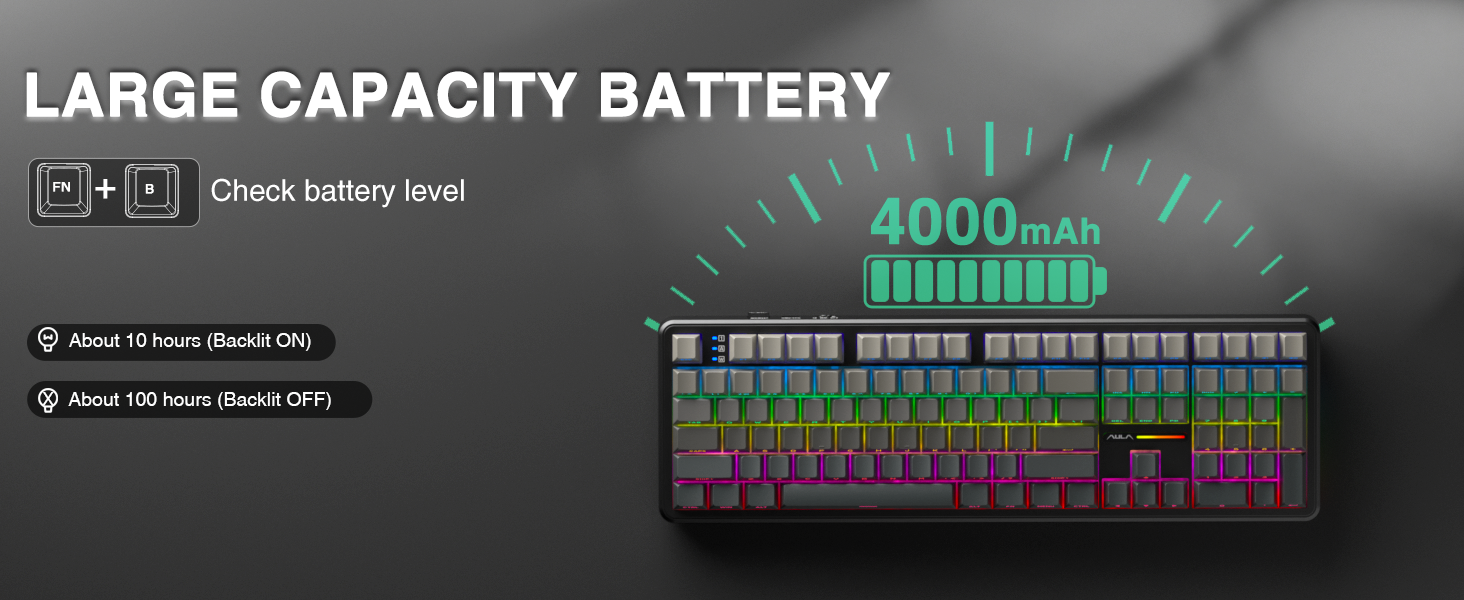
תמונה: איור המדגיש את קיבולת הסוללה של 4000mAh של מקלדת AULA F108, עם זמני שימוש משוערים של כ-10 שעות עם תאורה אחורית דולקת ו-100 שעות עם תאורה אחורית כבויה.
6. תחזוקה
6.1 ניקוי
- נתק את המקלדת מכל מקורות החשמל לפני ניקויה.
- השתמש במטלית רכה נטולת מוך מעט דampנגב את מכסי המקשים ואת משטח המקלדת בעזרת מים או תמיסת ניקוי עדינה.
- כדי לאסוף אבק ולכלוך בין מכסי המקשים, השתמשו באוויר דחוס או במברשת קטנה.
- הימנע משימוש בכימיקלים קשים או חומרים שוחקים.
6.2 מתגים להחלפה חמה
ל-AULA F108 יש שקעים הניתנים להחלפה חמה, המאפשרים לך להחליף מתגים ללא הלחמה.
- כיבוי: ודא שהמקלדת כבויה ומנותקת מכל מכשיר.
- הסר את מכסה המקשים: השתמש במושך מכסה המקשים המצורף כדי להסיר בעדינות את מכסה המקשים הרצוי.
- הסר את המתג: השתמש במשיכת המתג המצורפת כדי לאחוז בזהירות במתג ולמשוך אותו ישר למעלה.
- הכנס מתג חדש: יישר את הפינים של מתג 3 או 5 הפינים החדש עם החורים במעגל המודפס. לחץ בחוזקה על המתג עד שייכנס למקומו בנקישה. ודא שהפינים אינם כפופים.
- החלפת מכסה מקשים: החזר את מכסה המקשים למתג החדש.
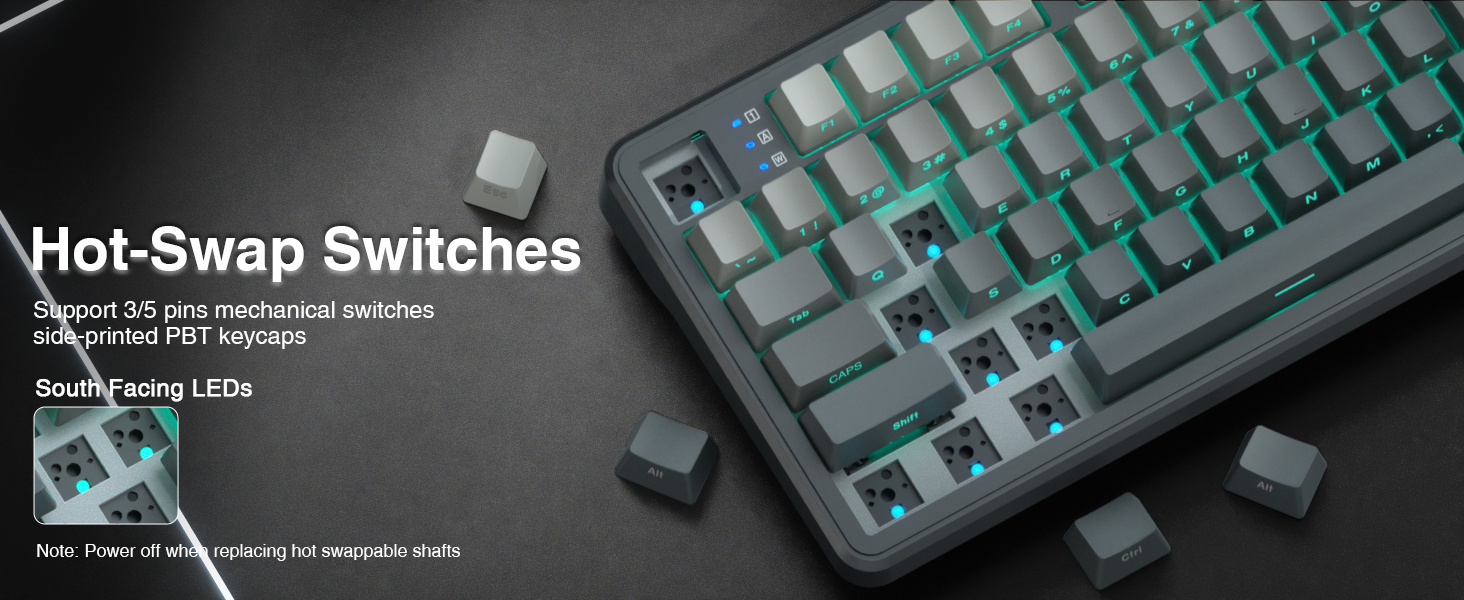
תמונה: הוראות להחלפה חמה של מתגים, המציגות את הסרת מכסי המקשים והמתגים, והכנסת מתגים מכניים חדשים בני 3 או 5 פינים. מדגישה כיבוי המקלדת לפני ביצוע פעולה זו.
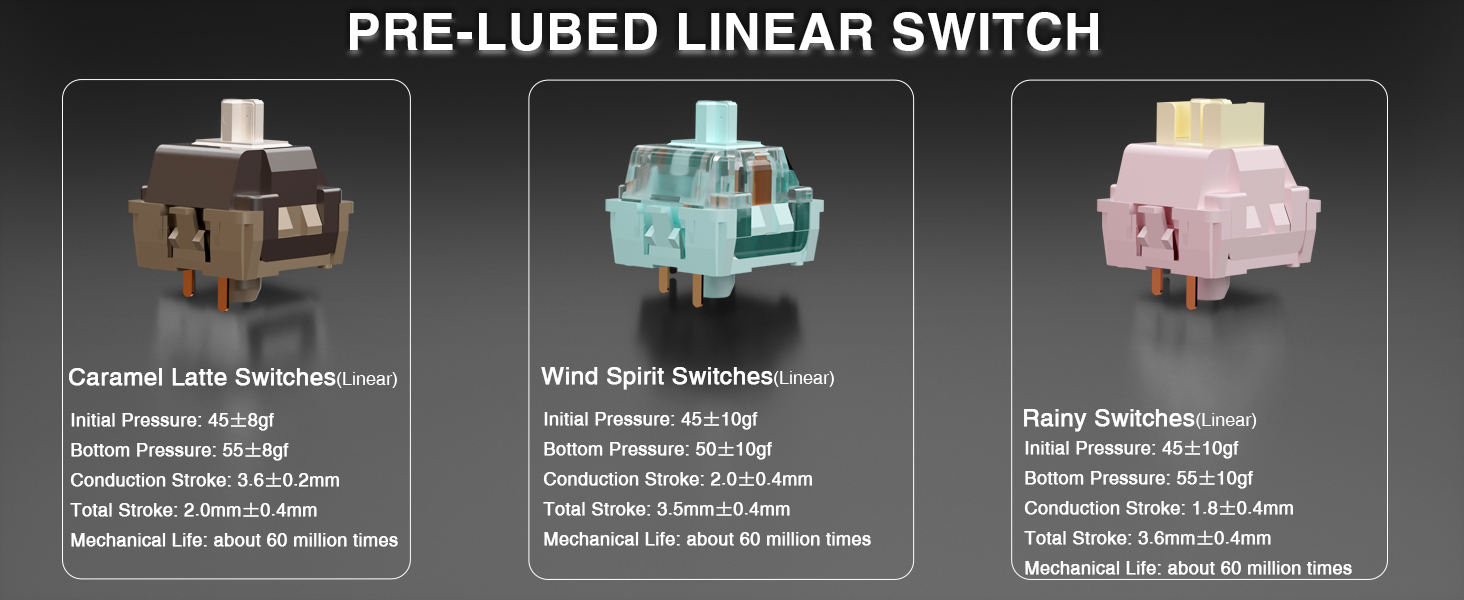
תמונה: מפרטים מפורטים של מתגי Wind Spirit הליניאריים המשומנים מראש, כולל לחץ התחלתי, לחץ תחתון, מהלך הולכה, מהלך כולל ואורך חיים מכני, תוך הדגשת פעולתם החלקה.
7. פתרון תקלות
- המקלדת לא מגיבה:
- ודא שהמקלדת מופעלת.
- בדוק את מצב החיבור (קווי, 2.4GHz או Bluetooth) וודא שהוא תואם לחיבור של המכשיר שלך.
- עבור 2.4GHz, ודא שמקלט ה-USB מחובר כראוי.
- עבור Bluetooth, ודא שהמקלדת מקושרת ונבחרה במכשיר שלך. נסה לבצע את הקישור מחדש במידת הצורך.
- בדוק את רמת הסוללה (Fn+B) ולטעון אם המתח נמוך.
- תאורת RGB אחורית לא עובדת או שגויה:
- לְהִשְׁתַמֵשׁ Fn + \| כדי לעבור בין אפקטים של תאורה או להפעיל/לכבות את התאורה האחורית.
- כוונן את הבהירות באמצעות Fn + ↑/↓.
- אם משתמשים בתוכנה מותאמת אישית, ודאו שהמקלדת במצב חוטי ושהתוכנה מוגדרת כהלכה.
- מקשים לא נרשמים או מקלידים פעמיים:
- ייתכן שזה מצביע על מתג פגום. השתמשו במשיכת המתגים המצורפת כדי להחליף את המתג הפגוע באחד מהמתגים הנוספים המצורפים.
- ודא שהמתג החדש מותקן כראוי ושהפינים שלו אינם עקומים.
- פונקציונליות אזור F חריגה בלינוקס:
- זוהי בעיית תאימות ידועה עם גרסאות מסוימות של מנהלי התקנים של לינוקס ונחשבת להתנהגות רגילה.
8. מפרטים
| תכונה | פְּרָט |
|---|---|
| מספר דגם | F108 |
| מותג | אולה |
| טכנולוגיית קישוריות | אלחוטי 2.4GHz, BT5.0, USB-C |
| תיאור מקלדת | מֵכָנִי |
| חומר Keycap | PBT |
| מתגים | ליניארי משומן מראש (רוח רוח) |
| ניתן להחלפה חמה | כן (תואם ל-3 פינים/5 פינים) |
| תאורה אחורית | RGB |
| סוֹלְלָה | סוללת ליתיום-יון 4000mAh (כלולה) |
| חיי סוללה משוערים (תאורה אחורית דולקת) | כ. 10 שעות |
| חיי סוללה משוערים (תאורה אחורית כבויה) | כ. 100 שעות |
| מכשירים תואמים | קונסולת משחקים, מחשב נייד, מחשב אישי, סמארטפון, טאבלט |
| משקל פריט | 2.6 פאונד |
| מידות חבילה | 18.5 x 7 x 2.5 אינץ' |
9. אחריות ותמיכה
AULA מחויבת לספק מוצרים איכותיים ושירות לאחר המכירה. לפרטים ספציפיים בנוגע לאחריות ולשאלות תמיכה, אנא עיינו באתר הרשמי של AULA. webבאתר או צור קשר עם הקמעונאי שלך.
להורדות מנהלי התקנים ומשאבים נוספים, בקרו באתר: bit.ly/m/AULA


