מדריך למשתמש למדפסת תלת מימד ניידת וקטנה Easythreed K10
דגם: K10
המדריך שלך להתקנה, הפעלה ותחזוקה של מדפסת התלת-ממד K10 שלך.
1. הקדמה
מדפסת התלת-ממד Easythreed K10 היא מדפסת תלת-ממד קומפקטית וניידת מסוג FDM (Fused Deposition Modeling) המיועדת למתחילים ולשימוש חינוכי. העיצוב הידידותי למשתמש והגודל הקטן שלה הופכים אותה לאידיאלית לשולחנות עבודה, כיתות לימוד או מעונות סטודנטים. מדריך זה מספק מידע חיוני להרכבה, הפעלה, תחזוקה ופתרון בעיות כדי להבטיח חוויית הדפסה תלת-ממדית חלקה.

2. מידע בטיחות
אנא קרא והבן את כל אזהרות הבטיחות לפני הפעלת המדפסת כדי למנוע פגיעה או נזק למכשיר.
- זהירות: הפיה חמה! פיה המדפסת מגיעה לטמפרטורות גבוהות במהלך הפעולה. לעולם אל תיגעו ישירות בפיה החמה. השתמשו תמיד בכלים מתאימים כדי להסיר עודפי חוט או לפתוח חסימות.
- ודא שמתאם החשמל שבו אתה משתמש תואם לדרישות שצוינו: כרך ידtage = 12V וזרם ≥ 2Aשימוש בספק כוח שגוי עלול לגרום נזק למדפסת.
- הרחק את המדפסת מחומרים דליקים ומהישג ידם של ילדים קטנים.
- הפעל את המדפסת באזור מאוורר היטב.
- אין לנסות לפרק או לשנות את המדפסת מעבר להוראות המופיעות במדריך זה.

3. תכולת החבילה
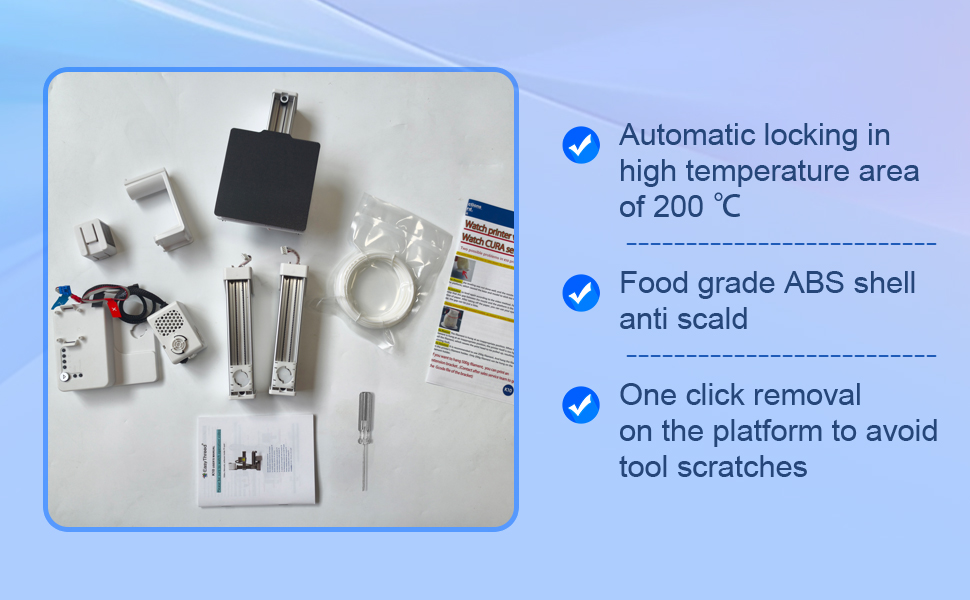
לפני תחילת ההרכבה, אנא ודא שכל הרכיבים נמצאים באריזה שלך:
- רכיבי מדפסת תלת מימד Easythreed K10 (ציר Y ובסיס תיבת בקרה, פלטפורמת הדפסה, ציר Z, ציר X, ראש הדפסה, מדף חומרים מתכלים)
- כרטיס TF (טעון מראש עם מדריך הפעלה, סרטוני הדרכה ותוכנת חיתוך כמו Cura/ORCA)
- פילמנט PLA/TPU בעובי 1.75 מ"מ (250 גרם סטנדרטי, עם מאריך כולל STL לסלילים של 500 גרם)
- מתאם מתח
- כלים להרכבה ותחזוקה (למשל, מברג)
4. התקנה והרכבה
מדפסת K10 מיועדת להרכבה קלה. בצעו את השלבים הבאים כדי להכין את המדפסת להדפסה הראשונה שלה:
- התקנת ציר Y ובסיס תיבת הבקרה: הנח את רכיב ציר ה-Y על בסיס תיבת הבקרה.
- התקנת פלטפורמת הדפסה: אבטח את פלטפורמת ההדפסה על ציר ה-Y.
- התקנת ציר Z: חבר את התמיכה האנכית של ציר ה-Z לבסיס הראשי.
- התקנת ציר X: הרכיבו את המוט האופקי של ציר ה-X על ציר ה-Z.
- התקנת ראש הדפסה: החלק את ראש ההדפסה על ציר ה-X וחבר את הכבלים שלו.
- התקנת מדף חומרים מתכלים: חבר את מחזיק הפילמנט לראש ציר ה-Z.
- חבר כבלים: ודא שכל הכבלים הדרושים (חשמל, מנוע, חיישן) מחוברים היטב. עיין בתוויות שעל הכבלים והיציאות לחיבור נכון.
- הפעלה: חבר את ספק הכוח למדפסת ולשקע חשמל. העבר את מתג ההפעלה למצב פתוח.

5. הוראות הפעלה
5.1. מדריך פילוס קריטי
יישור נכון של המשטח חיוני להדפסות מוצלחות ולמניעת נזק למשטח הבנייה המגנטי. ל-K10 מערכת יישור באמצעות קליק:
- לחץ על הכפתור המסומן "1" כדי להזיז את הפיה לנקודת היישור הראשונה.
- כאשר הפיה נוגעת בלוח המגנטי, כבה את המדפסת.
- כוונן את כפתור היישור שמתחת ללוח הבנייה בנקודה זו עד שהפיה נוגעת בלוח עם התנגדות קלה (השתמש בפיסת נייר בין הפיה ללוח כדי למדוד).
- חזור על תהליך זה עבור נקודות "2", "3" ו-"4", תוך כיבה של המדפסת בכל נקודה כדי לכוונן.
- לאחר כוונון כל ארבע הנקודות, הפעל את המדפסת ובדוק שוב את כל הנקודות כדי להבטיח איזון עקבי.
יישור לא נכון עלול לגרום למודלים לא להידבק ללוח הבנייה או אפילו להינזק. מומלץ לצפות בסרטון המפורט המופיע על כרטיס ה-TF לקבלת מדריך חזותי לשליטה בשלב חיוני זה.

5.2. טעינת נימה
ה-K10 תומך בחוטי PLA ו-TPU בעובי 1.75 מ"מ. כדי לטעון את החוט:
- הנח את סליל החוטים על מדף החומרים המתכלים.
- הזן בעדינות את הפילמנט לתוך החור הקטן בראש ההדפסה עד שתרגיש התנגדות.
- לחץ על כפתור "הזנה" בלוח הבקרה. המדפסת תחמם אוטומטית את הפיה ותמשוך את הפילמנט דרכה. המשך להחזיק את הכפתור עד שפילמנט מומס יבלוט מהפיה.

5.3. תהליך הדפסה
ה-K10 פועל אך ורק באמצעות כרטיס TF (אין חיבור ישיר למחשב). ודאו שהמודלים התלת-ממדיים שלכם מומרים לקוד G. fileבאמצעות תוכנת חיתוך תואמת (Cura או ORCA) עם EasyThreed profileכרטיס ה-TF המצורף למדפסת מכיל את התוכנה והתוכנות הדרושים.files.
- שמור את קוד ה-G שלך file לכרטיס TF.
- הכנס את כרטיס ה-TF לחריץ כרטיס ה-TF של המדפסת.
- המדפסת תזהה אוטומטית את קוד ה-G החדש ביותר file על הכרטיס.
- לחץ על כפתור ההדפסה הראשי (מסומן לעתים קרובות על ידי סמל הפעלה) כדי להתחיל בהדפסה.
- כדי לעצור הדפסה, לחץ שוב על לחצן ההדפסה הראשי.
לקבלת תוצאות אופטימליות, השתמשו רק בקוד G fileהומר באמצעות סרטון ההוראה והמקצועניםfile המסופק על כרטיס ה-TF. המדפסת תוכננה להיות בקוד פתוח וניתנת להתאמה אישית, מה שמאפשר למשתמשים מתקדמים לשנות חומרה ותוכנה לפי הצורך.
6. תחזוקה
תחזוקה שוטפת מבטיחה את אורך החיים והביצועים האופטימליים של מדפסת התלת-ממד K10 שלך:
- ניקוי משטח הבנייה: לאחר כל הדפסה, ודאו שמשטח הבנייה המגנטי נקי וחף משאריות של חוט. זה עוזר להידבקות להדפסות הבאות.
- ניקוי חרירים: אם אתם מבחינים בסתימות או בבליטה לקויה, נקו בזהירות את הפיה באמצעות הכלים המצורפים. זכרו, הפיה חמה במהלך הפעולה.
- בדיקת רצועות ומסילות: בדקו מעת לעת את הרצועות והמסילות הליניאריות לאיתור פסולת או סימני בלאי. שמרו על ניקיוןם כדי להבטיח תנועה חלקה.
- עדכוני קושחה: בדוק את ה-Easythreed webבדוק את האתר או את כרטיס ה-TF עבור עדכוני קושחה זמינים לשיפור ביצועי המדפסת.
7. פתרון תקלות
הנה פתרונות לכמה בעיות נפוצות שאתה עשוי להיתקל בהן:
| בְּעָיָה | סיבה אפשרית | פִּתָרוֹן |
|---|---|---|
| ההדפסה לא נדבקת ללוח הבנייה | יישור שגוי של המצע, משטח בנייה מלוכלך או הגדרות שגויות של השכבה הראשונה בכלי הפריסה. | יש לפלס מחדש את משטח ההדפסה בזהירות (עיין בסעיף 5.1). נקה את משטח הבנייה עם אלכוהול איזופרופילי. התאם את גובה השכבה הראשונה ואת הטמפרטורה בתוכנת החיתוך שלך. |
| פילמנט לא בולט | הזרבובית סתומה, חוט הסתבך או טמפרטורה שגויה. | נקו את הפיה באמצעות המחט המצורפת או על ידי דחיפה ידנית של הפילמנט דרכו. ודאו שסליל הפילמנט אינו מסתבך. ודאו את טמפרטורת ההדפסה הנכונה עבור סוג הפילמנט שלכם. |
| איכות הדפסה ירודה (למשל, שרוכים, משטחים מחוספסים) | הגדרות הדפסה שגויות (טמפרטורה, נסיגה, מהירות) או פיה שחוקה. | התאם את הגדרות ההדפסה בתוכנת הפורס שלך. ודא שהסיב ייבוש כראוי. שקול להחליף את הפיה אם היא ישנה או פגומה. |
| המדפסת לא מגיבה | בעיית חשמל, שגיאת כרטיס TF או בעיית קושחה. | בדוק את חיבורי החשמל. פרמט מחדש את כרטיס ה-TF וטען מחדש את קוד ה-G. fileאם הבעיות נמשכות, פנו לתמיכה של Easythreed. |
אם נתקלתם בבעיות שאינן מופיעות כאן או שאתם זקוקים לסיוע נוסף, אנא צרו קשר עם תמיכת הלקוחות של Easythreed.
8. מפרטים
| תכונה | פְּרָט |
|---|---|
| דֶגֶם | K10 |
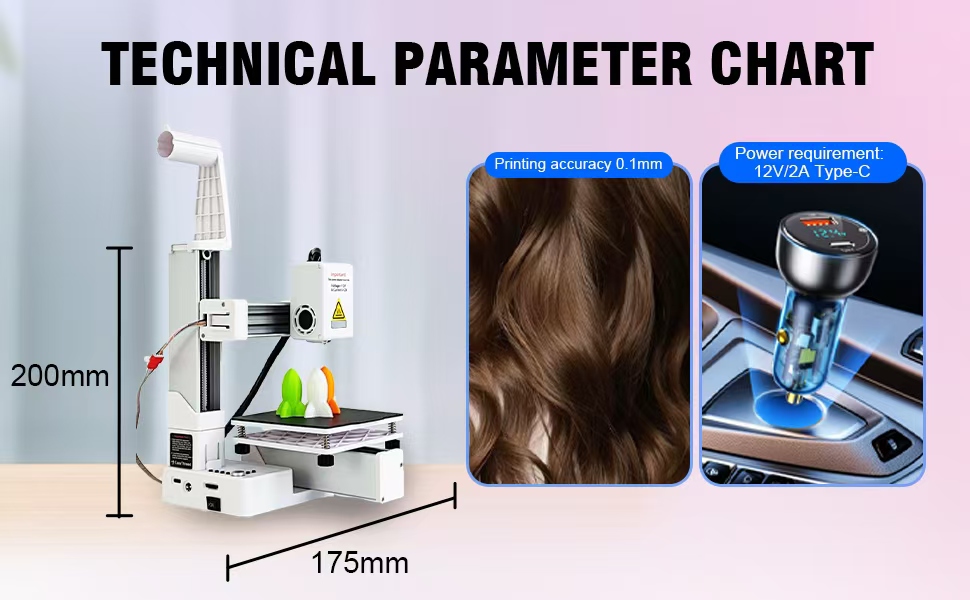
| בניית נפח | 100 x 100 x 100 מ"מ |
| מידות המוצר | 6.08 x 7.87 x 6.89 אינץ' (15.44 x 19.99 x 17.5 ס"מ) |
| משקל פריט | 2.2 פאונד (1 קילוגרם) |
| חוֹמֶר | נירוסטה (רכיבים פנימיים) |
| צֶבַע | לָבָן |
| תאימות נימה | PLA/TPU 1.75 מ"מ |
| דרישת חשמל | 12V / 2A (Type-C) |
| קישוריות | כרטיס TF בלבד |
| יַצרָן | Easythreed |
9. אחריות ותמיכה
Easythried מחויבת לספק מוצרים אמינים ושירות לקוחות מעולה.
- אַחֲרָיוּת: מדפסת התלת-ממד K10 מגיעה עם אחריות לשנה מיום הרכישה. אחריות זו מכסה פגמי ייצור ותקלות בשימוש רגיל.
- תמיכה טכנית: תיהנו מתמיכה טכנית לכל החיים עבור מדפסת Easythreed K10 שלכם. אם יש לכם שאלות, אתם זקוקים לסיוע בהתקנה, תפעול או פתרון בעיות, אל תהססו לפנות לצוות התמיכה שלנו.
- החלפות: במקרה של נזק במהלך המשלוח או כל בעיה המכוסה במסגרת האחריות, צרו קשר לקבלת החלפות בחינם.
לתמיכה, אנא עיינו בפרטי הקשר המופיעים על כרטיס ה-TF או בקרו באתר הרשמי של Easythreed. webאֲתַר.


