1. הקדמה
מדריך זה מספק מידע חיוני להתקנה, הפעלה ותחזוקה נכונים של סורק הברקודים של PDA מדגם Tera P150 Android 12. אנא קרא מדריך זה בעיון לפני השימוש במכשיר כדי להבטיח ביצועים אופטימליים ואריכות ימים.

תמונה 1.1: סורק הברקודים אנדרואיד Tera P150 PDA, מוצגasinהעיצוב והממשק האלגנטי שלו.
2. התקנה
2.1 תכולת החבילה
ודא שכל הפריטים נמצאים בחבילה:
- סורק ברקודים אנדרואיד Tera P150 PDA
- תיק מגן
- מגן מסך
- רצועת יד
- כבל USB
- מתאם מטען
- מדריך למשתמש (מדריך התחלה מהירה)

תמונה 2.1: כל הרכיבים הכלולים בחבילת המוצר Tera P150.
2.2 התקנה וטעינה של הסוללה
- אתר את תא הסוללה בחלקו האחורי של המכשיר.
- הכנס את הסוללה הנשלפת של 5000 מיליאמפר/שעה, וודא כי המגעים מיושרים כראוי.
- אבטח את מכסה הסוללה.
- חבר את כבל ה-USB למכשיר ולמתאם המטען, ולאחר מכן חבר אותו לשקע חשמל.
- המתן כ-3 שעות לטעינה מלאה.

תמונה 2.2: סוללת 5000 מיליאמפר/שעה נשלפת, המיועדת לשימוש ממושך.
2.3 הפעלה/כיבוי
לחץ והחזק את לחצן ההפעלה הממוקם בצד המכשיר עד שהמסך יידלק (להדלקה) או עד שיופיע תפריט כיבוי (לכיבוי).
3. הוראות הפעלה
3.1 מערכת הפעלה אנדרואיד 12
ה-Tera P150 פועל על מערכת ההפעלה אנדרואיד 12, ומציע ממשק משתמש אינטואיטיבי, ביצועים משופרים ובקרות פרטיות משופרות. ניווט באמצעות מחוות מגע בדומה למכשירי אנדרואיד אחרים.

תמונה 3.1: ה-Tera P150 מציג אפליקציות מרובות, ומדגים יכולות ריבוי משימות חלקות עם אנדרואיד 12.
3.2 סריקת ברקודים עם Zebra SE4710
המכשיר משלב מנוע סורק Zebra SE4710 לקריאת ברקודים יעילה. לסריקה:
- פתח את אפליקציית הסריקה במכשיר.
- כוון את חלון הסורק אל הברקוד.
- לחץ על כפתור הסריקה הייעודי (אם זמין) או הפעל את הסריקה דרך הממשק שעל המסך.
- ודאו שהלייזר או התאורה האדומים מכסה את כל הברקוד ללכידה מדויקת.

תמונה 3.2: משתמש מפעיל את ה-Tera P150 לסריקת ברקודים בסביבת מחסן, תוך הדגשת סורק Zebra SE4710 המשולב.
3.3 תפעול מסך מגע
מסך המגע המלא בגודל 5.5 אינץ' תומך בהפעלה עם כפפות וידיים רטובות, מה שמשפר את השימושיות בתנאי עבודה מגוונים. הצג מציע רזולוציה של 1440 x 720 פיקסלים.
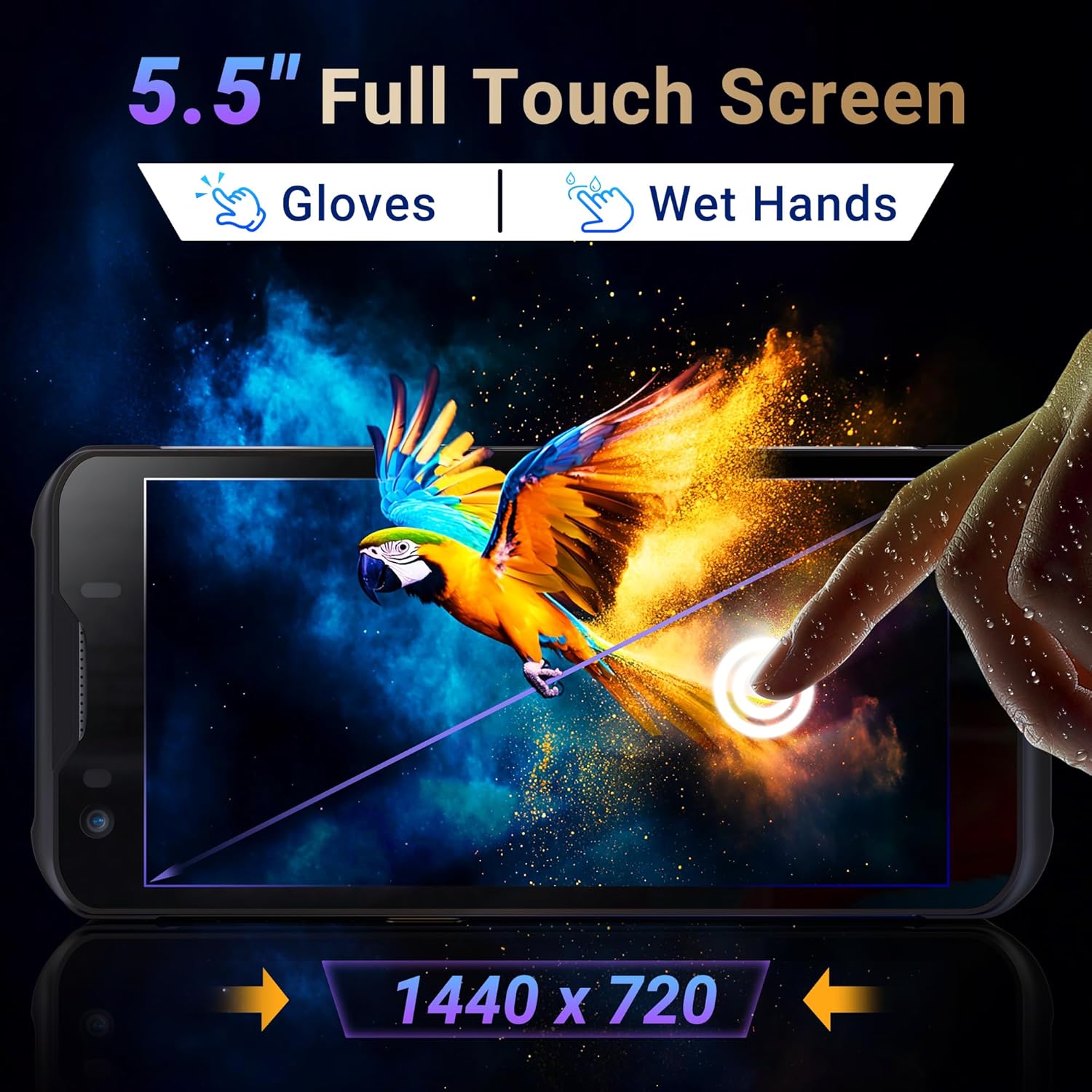
תמונה 3.3: מסך המגע המלא בגודל 5.5 אינץ' של ה-Tera P150, הממחיש את תגובתו ובהירותו.
פונקציונליות מצלמת 3.4
המכשיר מצויד במצלמה אחורית של 13.0 מגה פיקסל ובמצלמה קדמית של 5.0 מגה פיקסל למטרות תיעוד ותקשורת.

תמונה 3.4: תקריב view של ה-Tera P150, תוך הדגשת המצלמה האחורית של 13.0 מגה פיקסל והמצלמה הקדמית של 5.0 מגה פיקסל.
4. תחזוקה
4.1 עיצוב מחוספס ודירוג IP67
ל-Tera P150 דירוג IP67, המציין עמידות בפני חדירת אבק ומים. הוא גם נועד לעמוד בנפילות מגובה של עד 1.5 מטרים, מה שהופך אותו למתאים לסביבות תובעניות.
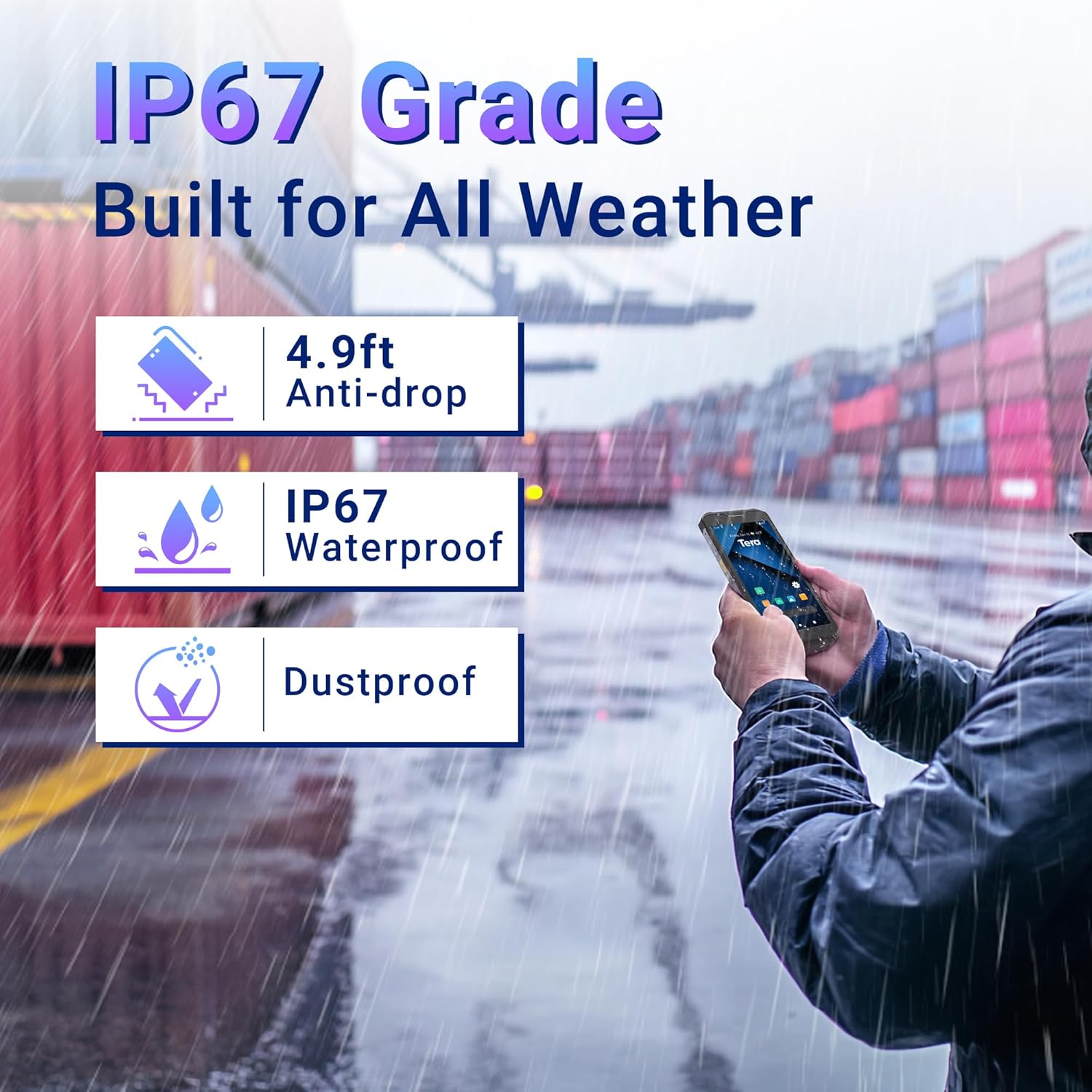
תמונה 4.1: ייצוג חזותי של עמידות ה-Tera P150 למים ולאבק בתקן IP67, ועמידותו בפני נפילות מגובה 4.9 מטר.
סרטון 4.1: הדגמה של הגנה בדירוג IP67 של ה-Tera P150, הצגתasinעמידותו בפני מים ונפילות.
4.2 ניקוי
השתמש רך, דamp מטלית לניקוי המכשיר. הימנעו מכימיקלים חזקים או מחומרים שוחקים שעלולים לפגוע במסך או במכשיר.asing.
5. פתרון תקלות
5.1 המכשיר לא נדלק
- ודא שהסוללה מותקנת כהלכה וטעונה במלואה.
- חבר את המכשיר למטען ונסה להפעיל אותו.
5.2 בעיות סריקה
- ודא שהברקוד נקי ולא פגום.
- ודא תנאי תאורה נאותים.
- בדוק את הגדרות יישום הסריקה.
5.3 השהיית ביצועים
- סגור יישומי רקע מיותרים.
- נקה מטמון וזמני files.
- הפעל מחדש את המכשיר.
6. מפרטים
| תכונה | פְּרָט |
|---|---|
| מספר דגם | P150 |
| מַעֲרֶכֶת הַפעָלָה | אנדרואיד 12 |
| מעבד | מעבד MTK |
| אַיִל | 4GB |
| ROM (אחסון) | 64GB |
| סורק ברקוד | זברה SE4710 |
| לְהַצִיג | מסך מגע מלא בגודל 5.5 אינץ' |
| דירוג עמידות | IP67, עמיד בפני נפילות בתקן 4.9 מטר |
| סוֹלְלָה | 5000 מיליאמפר/שעה נשלף |
| מצלמה אחורית | 13.0 מגה פיקסל |
| מצלמה קדמית | 5.0 מגה פיקסל |
| קישוריות | 4G, GPS, USB |
| משקל פריט | 1.3 פאונד |
| מידות חבילה | 7.6 x 4.2 x 2.9 אינץ' |
סרטון 6.1: אוברview מהתכונות המרכזיות של ה-Tera P150, כולל דירוג IP67, זיכרון RAM בנפח 4GB, אחסון בנפח 64GB, מערכת הפעלה אנדרואיד 12 ומסך מגע בגודל 5.5 אינץ'.
7. מידע על אחריות
אנא עיין בכרטיס האחריות המצורף למוצר שלך לקבלת תנאי האחריות המפורטים. שמור את הוכחת הרכישה שלך עבור כל תביעת אחריות.
8. תמיכה
לסיוע טכני, פתרון בעיות או שאלות נוספות, אנא צרו קשר עם תמיכת הלקוחות של Tera. ניתן למצוא פרטי קשר באתר הרשמי של Tera. webבאתר או במדריך להתחלה מהירה.


