מָבוֹא
אוזניות ה-Logitech Zone 305 הן אוזניות בלוטות' אלחוטיות המיועדות לאנשי עסקים. הן מציעות שמע צלול וקישוריות אמינה לשיחות ופגישות וידאו, ומאושרות לפלטפורמות כמו Google Meet, Google Voice ו-Zoom. מדריך זה מספק מידע חיוני להתקנה, הפעלה ותחזוקה של האוזניות שלכם.

תמונה: אוזניות אלחוטיות מדגם Logitech Zone 305 מוצגות לצד אריזתן הקמעונאית.
מה יש בקופסה
ודא שכל הרכיבים נמצאים בחבילה:
- אוזניות אלחוטיות של Logitech Zone 305
- מקלט USB-C
- מתאם USB-C ל-USB-A
- כבל טעינה USB-C
- תיק נסיעות
- מדריך למשתמש (מסמך זה)
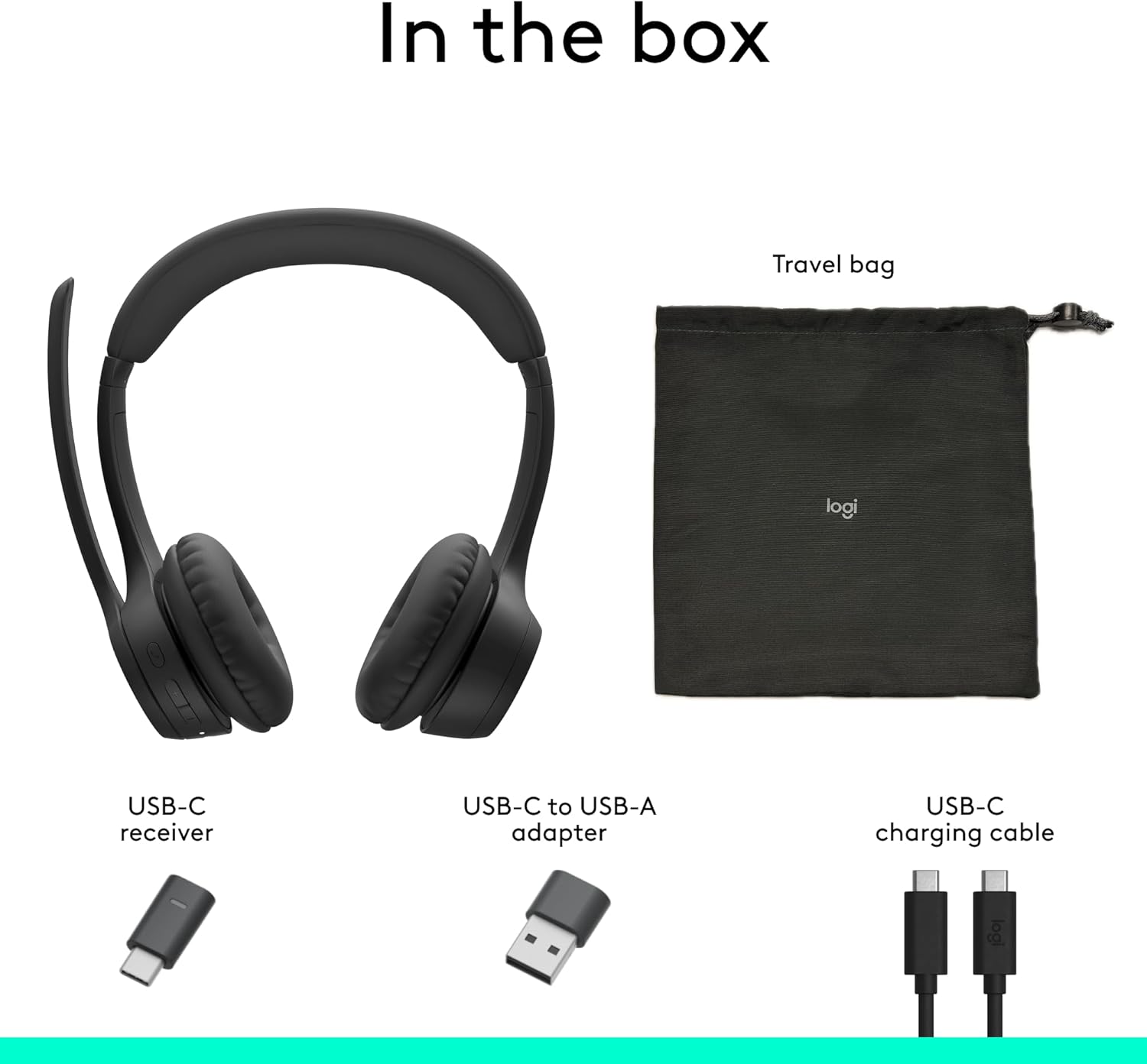
תמונה: ייצוג חזותי של כל הפריטים הכלולים בקופסת המוצר Logitech Zone 305, כולל אוזניות, כבלים ותיק נסיעות.
הגדרה
טעינת האוזניות
לפני השימוש הראשון, טען את אוזניות ה-Zone 305 במלואן. חבר את כבל הטעינה USB-C ליציאת ה-USB-C של האוזניות ואת הקצה השני למקור חשמל (למשל, יציאת USB של המחשב, מתאם קיר). נורית ה-LED באוזניות תציג את מצב הטעינה.

תמונה: תרשים מפורט המציג תכונות שונות של אוזניות Logitech Zone 305, כולל יציאת טעינה USB-C.
חיבור דרך מקלט USB
- הכנס את מקלט ה-USB-C ליציאת USB-C זמינה במחשב שלך. אם למחשב שלך יש רק יציאות USB-A, השתמש במתאם USB-C ל-USB-A המצורף.
- הפעל את אוזניות Zone 305 שלך.
- האוזניות אמורות להתחבר אוטומטית למקלט. נורית LED קבועה באוזניות מאשרת חיבור מוצלח.
מתחבר באמצעות בלוטות'
- הפעל את אוזניות Zone 305 שלך.
- לחץ והחזק את לחצן צימוד ה-Bluetooth באוזניות עד שנורית ה-LED תהבהב במהירות, המציינת מצב צימוד.
- במכשיר שלך (מחשב, סמארטפון, טאבלט), נווט להגדרות Bluetooth ובחר "Logitech Zone 305" מרשימת המכשירים הזמינים.
- לאחר החיבור, נורית החיווי על האוזניות תידלק באופן קבוע.
האוזניות יכולות לשמור על חיבור אמין לשני מכשירים בו זמנית עם טווח אלחוטי של עד 30 מטרים.
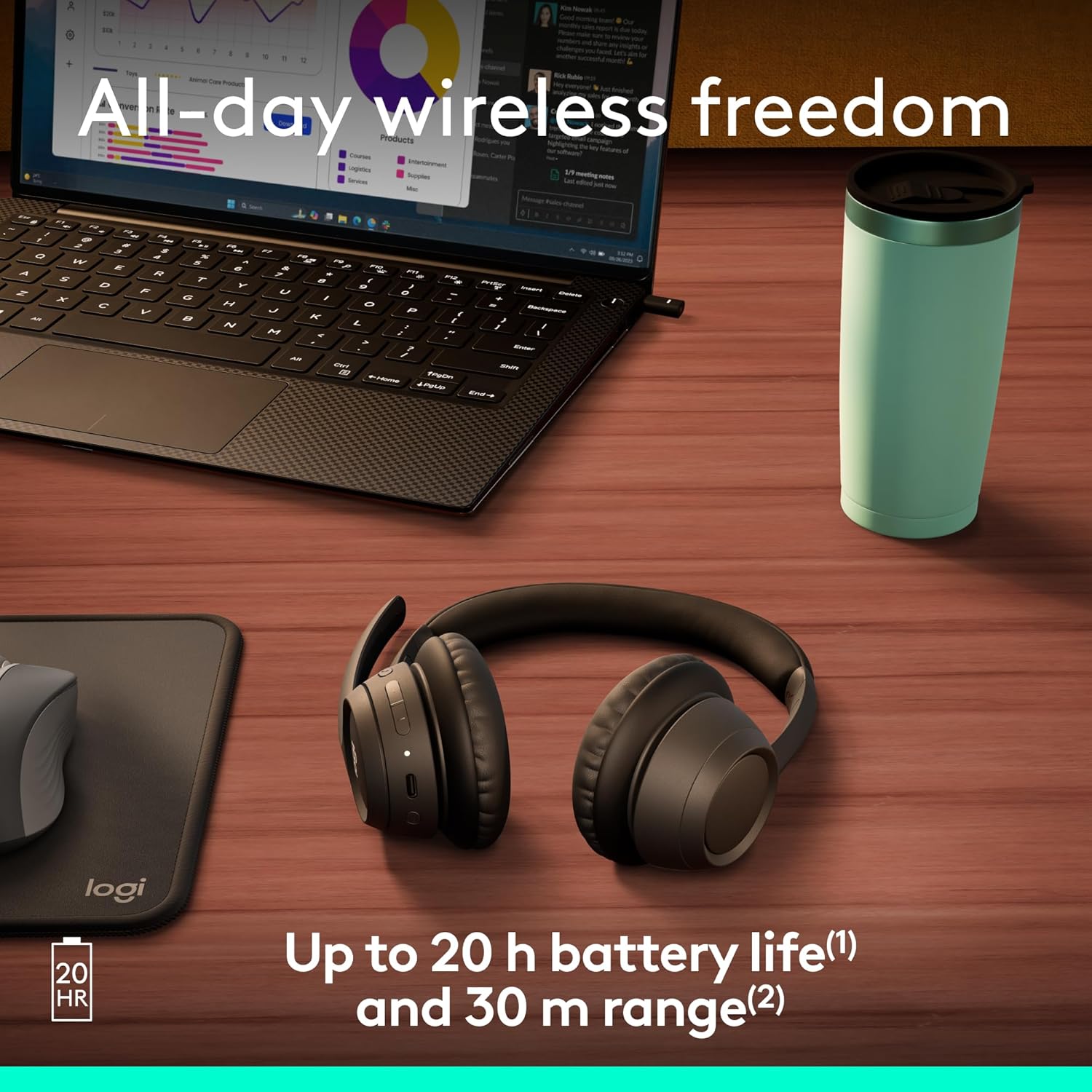
תמונה: אוזניות Logitech Zone 305 ממוקמות על שולחן עץ, וממחישות את יכולתן האלחוטית ליד מחשב נייד.
הוראות הפעלה
בקרות בסיסיות
- הפעלה/כיבוי: לחץ והחזק את לחצן ההפעלה.
- בקרת עוצמת הקול: השתמשו בכפתורי הגברת עוצמת הקול (+) והנמכת עוצמת הקול (-) הממוקמים על כיסוי האוזניים.
- הפעל/השהה: לחץ פעם אחת על הלחצן הרב-פונקציונלי.
- מענה/סיום שיחה: לחץ פעם אחת על הלחצן הרב-תכליתי במהלך שיחה נכנסת או שיחה פעילה.
- דחה שיחה: לחץ והחזק את הלחצן הרב-תכליתי במהלך שיחה נכנסת.
שימוש במיקרופון
ל-Zone 305 יש מיקרופון בום הניתן להיפוך להשתקה עם שני מיקרופונים לביטול רעשים ללכידת קול ברורה.
- השתק/בטל השתקה: סובבו את זרוע המיקרופון למעלה כדי להשתיק, והורידו אותה למטה כדי לבטל את ההשתקה.
- מיקום: לקבלת צלילות קול אופטימלית, מקמו את המיקרופון במרחק של כשתי אצבעות מהפה.

תמונה: תקריב view של בום המיקרופון באוזניות Logitech Zone 305, תוך הדגשת רכיבי המיקרופון הכפולים לביטול רעשים.
תאימות ואישורים
ה-Zone 305 מאושר לשימוש עם Google Meet, Google Voice ו-Zoom, מה שמבטיח אינטגרציה חלקה וביצועים אופטימליים עם פלטפורמות התקשורת הללו. הוא תואם גם למערכות ההפעלה Windows, Mac, Chrome, Linux, iOS, iPadOS ואנדרואיד.

תמונה: אדם עונד את אוזניות Logitech Zone 305, עם לוגואים המציינים הסמכה עבור Zoom, Google Meet, Google Voice ו-Works With Chromebook.
תַחזוּקָה
ניקוי
- נגבו את האוזניות בעזרת מטלית רכהamp בַּד.
- אין להשתמש בחומרי ניקוי שוחקים או ממסים.
- ודא שיציאת הטעינה USB-C נקייה מאבק ולכלוך.
החלפת כריות אוזניים
כריות האוזניים ב-Zone 305 ניתנות להחלפה כדי להאריך את חיי המוצר. פנו לתמיכה של Logitech לקבלת חלקי חילוף והוראות.
אִחסוּן
כאשר אינן בשימוש, יש לאחסן את האוזניות בתיק הנסיעות המצורף כדי להגן עליהן מפני אבק ונזק.

תמונה: אוזניות Logitech Zone 305 מונחות על מעמד לבן מינימליסטי, המדגימות את עיצובן הקל.
פתרון בעיות
- אין אודיו:
- ודא שהאוזניות דולקות ומחוברות למכשיר שלך.
- בדוק את הגדרות עוצמת הקול של המכשיר וודא שהאוזניות נבחרו כפלט שמע.
- ודא שהאוזניות אינן מושתקות.
- המיקרופון לא עובד:
- ודא שזרוע המיקרופון מורמת כלפי מטה ואינה מושתקת.
- בדוק את הגדרות הצליל של המכשיר שלך כדי לוודא שמיקרופון האוזניות נבחר כהתקן הקלט.
- הפעילו מחדש את אפליקציית התקשורת שלכם (למשל, זום, גוגל מיט).
- בעיות חיבור:
- ודא שהאוזניות נמצאות בטווח אלחוטי של 30 מטרים מהמכשיר שלך.
- נסה לזווג מחדש את האוזניות דרך Bluetooth או לחבר מחדש את מקלט ה-USB.
- ודא שאין אותות הפרעה חזקים (למשל, התקנים אלחוטיים אחרים) בקרבת מקום.
- חיי סוללה קצרים:
- ודאו שהאוזניות טעונות במלואן לפני השימוש. חיי הסוללה הם עד 20 שעות האזנה ו-16 שעות דיבור.
- טעינה מהירה של 5 דקות מספקת עד שעה של זמן דיבור.
מפרטים
| תכונה | פְּרָט |
|---|---|
| שם הדגם | אזור 305 |
| מספר דגם של פריט | 981-001452 |
| טכנולוגיית קישוריות | אלחוטי (Bluetooth) |
| טווח אלחוטי | עד 30 מטר (100 רגל) |
| חיי סוללה (האזנה) | עד 20 שעות |
| חיי סוללה (זמן דיבור) | עד 16 שעות |
| טעינה מהירה | 5 דקות טעינה לשעת דיבור |
| סוג מיקרופון | מיקרופונים כפולים עם ביטול רעשים על בום הניתן להיפוך להשתקה |
| מִשׁקָל | 122 גרם (4.3 אונקיות) |
| חוֹמֶר | פלסטיק (55% פלסטיק ממוחזר לאחר צריכה) |
| תְאִימוּת | חלונות, מק, כרום, לינוקס, iOS, iPadOS, אנדרואיד |
| הסמכות | גוגל מיט, גוגל קול, זום, עובד עם Chromebook |
אחריות ותמיכה
מוצרי Logitech מתוכננים לאמינות וביצועים. למידע על אחריות, אנא עיינו בכרטיס האחריות המצורף למוצר שלכם או בקרו באתר התמיכה הרשמי של Logitech. webאֲתַר.
לקבלת סיוע טכני, שאלות נפוצות והורדות מנהלי התקנים, אנא בקרו באתר תמיכה של Logitech Webאֲתַרניתן גם לנהל את השימוש במכשיר ועדכוני קושחה דרך סנכרון Logitech.

תמונה: שני אנשים עובדים במשרד, אחד מהם משתמש באוזניות Logitech Zone 305, הממחישות את השימוש בהן בסביבה עסקית ואת יכולת הניהול שלהן עם Logitech Sync.


