1. הקדמה
מדריך זה מספק הוראות מפורטות עבור המקלדת המכנית האלחוטית AULA F75 75% ועכבר הגיימינג האלחוטי AULA SC580. אנא קרא מדריך זה בעיון לפני השימוש במוצר כדי להבטיח פעולה תקינה ולמקסם את חוויית המשתמש שלך.

תמונה 1.1: שילוב של מקלדת מכנית אלחוטית AULA F75 ועכבר גיימינג אלחוטי SC580.
2. מה בקופסה
- מקלדת מכנית אלחוטית AULA F75
- עכבר גיימינג אלחוטי AULA SC580
- כבל USB-C (לטעינה ולחיבור קווי)
- מקלט USB 2.4 GHz
- פולר Keycap
- חולץ מתג
- מתגים רזרביים (כמתנה)
- מדריך למשתמש
3. תכונות מקלדת (AULA F75)
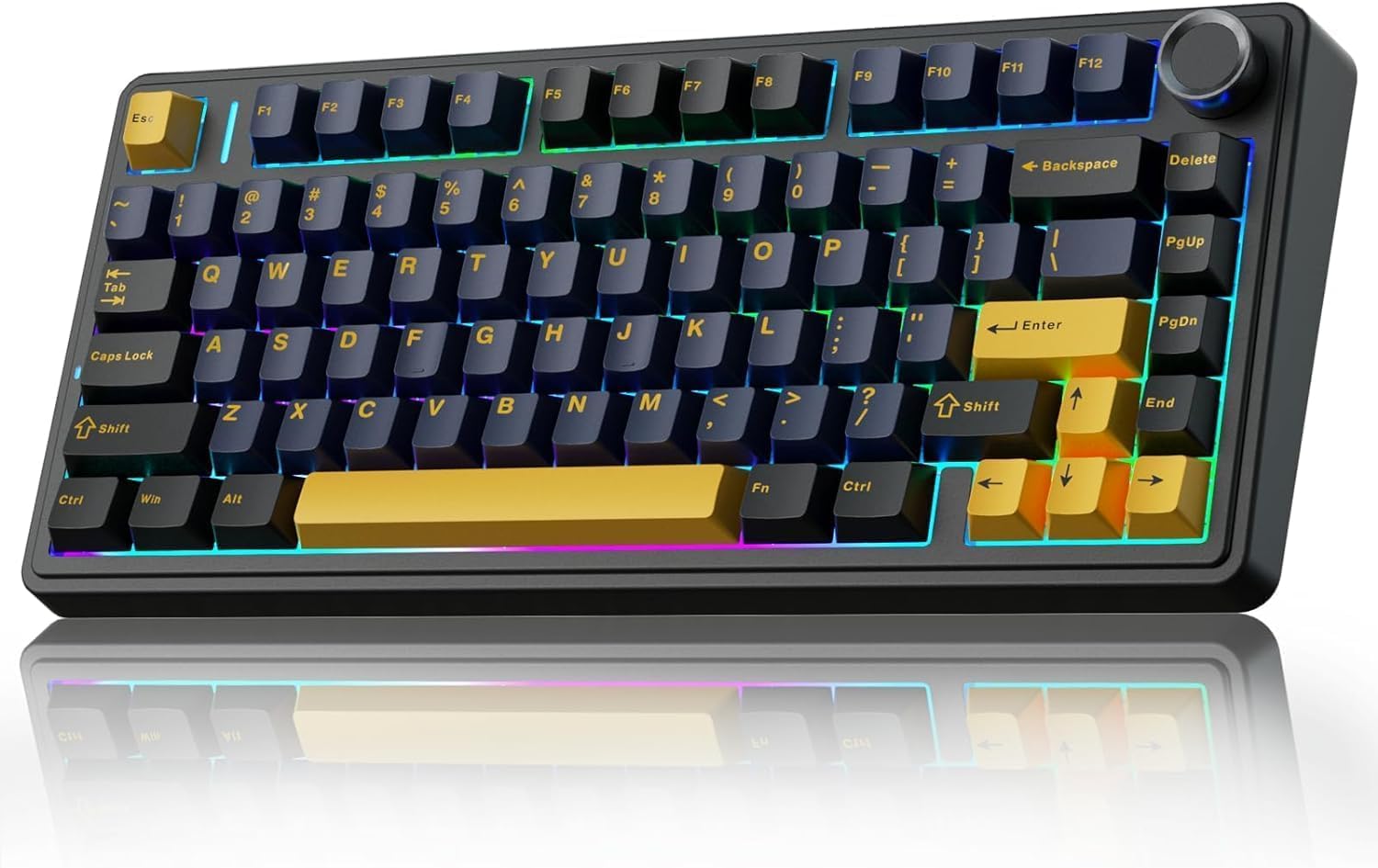
תמונה 3.1: מקלדת מכנית אלחוטית AULA F75.
3.1 חיבור תלת-מצבי
- Bluetooth 5.0: מתחבר לעד שלושה מכשירים בו זמנית.
- אלחוטי 2.4GHz: משתמש במקלט USB ייעודי לחיבור בעל השהייה נמוכה.
- חיבור USB קווי: חיבור ישיר באמצעות כבל USB-C לטעינה ונתונים.
מקלדת F75 תואמת למחשבים אישיים, מחשבים ניידים, טאבלטים, טלפונים ניידים, PS ו-XBOX. היא כוללת סוללה של 4000mAh לשימוש אלחוטי ממושך.

תמונה 3.2: הפריסה הקומפקטית של 75% של מקלדת AULA F75, תוך הדגשת אפשרויות החיבור BT5.0/3.0, 2.4GHz ו-Type-C שלה.
3.2 עיצוב הניתן להחלפה חמה
- תומך במתגים מכניים בעלי 3 פינים או 5 פינים.
- מאפשר החלפת מתג קלה ללא הלחמה.
- מצויד במייצבים משומנים מראש ומתגי LEOBOG Graywood V3 לחוויית הקלדה חלקה.

תמונה 3.3: תכונת ההחלפה החמה של מקלדת AULA F75, המציגה כלים ומתגים רזרביים כלולים.
3.3 מבנה אטם וחריצת מפתח יחיד במעגל מודפס
- מבנה האטם משפר את החוסן והיציבות, ומספק תחושה רכה וגמישה יותר.
- חמש שכבות של צליל-דיampחומר ניקוי (רפידת סיליקון, כותנה סופגת קול, רפידת תחתית פיר IXPE, רפידת שחקן קול PET, כותנה על בסיס PO) מפחיתים את רעש החלל.
- חריץ מקש בודד במעגל המודפס ממטב עוד יותר את צליל ותחושת ההקלדה.

תמונה 3.4: תרשים הממחיש את מבנה האטם המתקדם וחמש שכבות של אטם קולי.ampפתיחה במקלדת AULA F75.
4. תכונות עכבר (AULA SC580)

תמונה 4.1: למעלה view של עכבר הגיימינג האלחוטי AULA SC580.
4.1 חיבור ותאימות תלת-מצביים
- אלחוטי 2.4GHz: לחיבור יציב ובעל השהייה נמוכה.
- בלוטות' 5.0 (x2): מתחבר לשני מכשירי בלוטות'.
- חיבור USB-C קווי: לחיבור ישיר וטעינה.
- ניתן לשמור עד 4 מכשירים ולעבור במהירות באמצעות כפתור ההחלפה התחתון.
- תואם למערכות הפעלה Windows 7/8/10/XP/Vista, Mac OS, Linux ו-Android.

תמונה 4.2: עכבר AULA SC580 מדגים את קישוריות תלת-מצבית שלו בין מכשירים שונים.
4.2 רמות DPI מתכווננות וקצב סקר גבוה
- 6 רמות DPI מתכווננות: 800/1600/2400/3200/6400/10,000 DPI.
- ניתן לכוונן את ה-DPI באמצעות כפתור ה-DPI בעכבר או באמצעות תוכנה מותאמת אישית.
- קצב סקר של 1000 הרץ: מבטיח ביצועים בעלי השהייה נמוכה ותגובות מהירות.

תמונה 4.3: עכבר AULA SC580 המדגיש את 6 רמות ה-DPI המתכווננות שלו עד 10,000.

תמונה 4.4: נגמרview מתכונות עכבר AULA SC580 כולל חיבור תלת-מצבי, DPI, מאקרו מותאם אישית, חיי סוללה, קצב פיקוח על נתונים, משקל ועיצוב ארגונומי.
5. הוראות התקנה
5.1 הגדרת מקלדת (AULA F75)
- הפעלה: אתר את מתג ההפעלה במקלדת והחלק אותו למצב 'ON'.
- בחירת מצב: השתמשו בלחצן הצדדי או במקשי הקיצור (ראו מקשי פונקציה ספציפיים למקלדת) כדי לבחור את מצב החיבור הרצוי: 2.4GHz, Bluetooth או Wired.
5.1.1 חיבור אלחוטי 2.4GHz
- ודא שהמקלדת במצב 2.4GHz.
- חבר את מקלט ה-USB 2.4GHz ליציאת USB זמינה במחשב שלך.
- המקלדת אמורה להתחבר אוטומטית. אם לא, לחץ והחזק את מקש הצימוד הייעודי של 2.4GHz (עיין במדריך למשתמש של המקלדת לקבלת שילוב מקשים ספציפי) עד שנורית החיווי תהבהב, ולאחר מכן שחרר.
5.1.2 התחברות באמצעות בלוטות'
- ודא שהמקלדת נמצאת במצב Bluetooth.
- לחץ והחזק את אחד ממקשי צימוד ה-Bluetooth (למשל, Fn + 1, Fn + 2, או Fn + 3) עד שנורית החיווי תהבהב במהירות, מה שמציין מצב צימוד.
- במכשיר שלך (מחשב, טאבלט, טלפון), עבור אל הגדרות Bluetooth וחפש מכשירים חדשים.
- בחר "AULA F75" מרשימת המכשירים הזמינים לצימוד.
5.1.3 חיבור באמצעות USB-C קווי
- חבר קצה אחד של כבל ה-USB-C ליציאת ה-USB-C של המקלדת.
- חבר את הקצה השני של כבל ה-USB-C ליציאת USB זמינה במחשב שלך.
- המקלדת תעבור אוטומטית למצב קווי ותתחיל להיטען.
5.2 הגדרת עכבר (AULA SC580)
- הפעלה: אתר את מתג ההפעלה בתחתית העכבר והחלק אותו למצב 'ON'.
- בחירת מצב: השתמשו בלחצן המעבר בתחתית העכבר כדי לבחור את מצב החיבור הרצוי: 2.4GHz, Bluetooth 1, Bluetooth 2 או Wired.
5.2.1 חיבור אלחוטי 2.4GHz
- ודא שהעכבר נמצא במצב 2.4GHz.
- חברו את מקלט ה-USB 2.4GHz (שבדרך כלל מאוחסן בתא התחתון של העכבר) ליציאת USB פנויה במחשב.
- העכבר אמור להתחבר אוטומטית.
5.2.2 התחברות באמצעות בלוטות'
- ודא שהעכבר נמצא במצב Bluetooth 1 או Bluetooth 2.
- לחץ והחזק את כפתור הצימוד (עיין במדריך העכבר לקבלת הכפתור הספציפי) עד שנורית החיווי תהבהב במהירות.
- במכשיר שלך, עבור אל הגדרות Bluetooth וחפש מכשירים חדשים.
- בחר "AULA SC580" מרשימת המכשירים הזמינים לצימוד.
5.2.3 חיבור באמצעות USB-C קווי
- חבר קצה אחד של כבל ה-USB-C ליציאת ה-USB-C של העכבר.
- חבר את הקצה השני של כבל ה-USB-C ליציאת USB זמינה במחשב שלך.
- העכבר יעבור אוטומטית למצב קווי ויתחיל להיטען.
6. הוראות הפעלה
6.1 תפעול המקלדת (AULA F75)
- החלפת מצבים: השתמשו במתג הייעודי או בשילובי מקשי Fn כדי לעבור בין מצבי 2.4GHz, Bluetooth (BT1, BT2, BT3) וקווי.
- ידית עוצמת הקול: סובבו את כפתור המתכת בפינה הימנית העליונה כדי לכוונן את עוצמת הקול של המערכת. לחצו על הכפתור כדי להשתיק/לבטל השתקה.
- מקשי פונקציה (שילובי Fn): מקלדת ה-F75 כוללת מגוון צירופי מקשי Fn לשליטה במדיה, כוונון תאורת רקע ופונקציות נוספות. עיינו במקרא המקשים לקבלת פקודות ספציפיות (לדוגמה, Fn + F1-F12 למדיה, Fn + מקשי חצים לתאורת רקע).
- בקרת תאורה אחורית: כוונן את אפקטי תאורת ה-RGB, הבהירות והמהירות באמצעות צירופי מקשי Fn ייעודיים.
- מתגים להחלפה חמה: כדי להחליף מתג, משוך בעדינות את מכסה המקשים באמצעות משיכת מכסה המקשים. לאחר מכן, השתמש במשיכת המתג כדי להסיר את המתג בזהירות. יישר את הפינים של המתג החדש עם החורים במעגל המודפס (PCB) ולחץ בחוזקה עד שייכנס למקומו בנקישה. החזר את מכסה המקשים למקומו.
6.2 תפעול עכבר (AULA SC580)
- התאמת DPI: לחץ על כפתור ה-DPI (הנמצא בדרך כלל מאחורי גלגל הגלילה) כדי לעבור בין 6 רמות ה-DPI הזמינות (800/1600/2400/3200/6400/10,000). נוריות החיווי ישתנו כדי לשקף את הגדרת ה-DPI הנוכחית.
- החלפת מצבים: השתמשו במתג בתחתית העכבר כדי לבחור בין מצבים 2.4GHz, Bluetooth 1, Bluetooth 2 וחוט.
- פקודות מאקרו מותאמות אישית: השתמשו בתוכנה הרשמית של AULA (ניתנת להורדה מאתר AULA) webאתר) לתכנות פקודות מאקרו והקצאות כפתורים מותאמות אישית לשיפור המשחק והפרודוקטיביות.
7. תחזוקה
- ניקוי: השתמשו במטלית רכה ויבשה כדי לנגב את המקלדת והעכבר. לניקוי יסודי יותר, השתמשו במיכל אוויר דחוס כדי להסיר אבק ופסולת בין מכסי המקשים. עבור המקלדת, ניתן להסיר את מכסי המקשים בעזרת משיכת מכסי המקשים המצורפת לניקוי יסודי.
- טיפול בסוללה: כדי להאריך את חיי הסוללה, הימנעו מפריקה מלאה של המכשירים לעתים קרובות. טען אותם כאשר מחוון הסוללה חלש. אם מאחסנים אותם למשך זמן ממושך, טען עד כ-50% וכבה אותם.
- אִחסוּן: יש לאחסן את המכשירים במקום קריר ויבש, הרחק מאור שמש ישיר וטמפרטורות קיצוניות.
8. פתרון תקלות
- המכשיר לא מתחבר:
- ודא שהמכשיר דולק ובמצב חיבור נכון (2.4GHz, BT, קווי).
- עבור 2.4GHz, ודא שמקלט ה-USB מחובר היטב.
- עבור Bluetooth, ודא ש-Bluetooth מופעל במכשיר המארח שלך ושהמכשיר נמצא במצב צימוד. נסה לבצע צימוד מחדש.
- עבור חיבור קווי, ודא שכבל ה-USB-C מחובר כראוי גם למכשיר וגם למחשב.
- בדוק את רמות הסוללה וטען במידת הצורך.
- השהיה או ניתוקים:
- קרב את מקלט ה-2.4GHz למכשיר או השתמש בכבל מאריך USB.
- הפחתת הפרעות ממכשירים אלחוטיים אחרים.
- ודא שהמכשיר טעון במלואו.
- מקשים או כפתורי עכבר אינם מגיבים:
- הפעל מחדש את המכשיר ואת המחשב.
- עבור מקלדת, אם מקש ספציפי אינו פועל, נסה להחליף את המתג בחום במתג רזרבי.
- ודא שאין לכלוך מתחת למכסה המקשים או לכפתור.
- תאורה אחורית לא עובדת:
- ודא שהתאורה האחורית לא כבויה באמצעות צירופי מקשי Fn.
- בדוק את רמת הסוללה; סוללה חלשה עלולה להשבית את התאורה האחורית.
9. מפרטים
9.1 מפרט מקלדת AULA F75
| תכונה | פְּרָט |
|---|---|
| מותג | אולה |
| דֶגֶם | F75 |
| קישוריות | בלוטות' 5.0, אלחוטי 2.4GHz, USB-C קווי |
| סוג מקלדת | 75% מכאני |
| מתגים | LEOBOG Graywood V3 (ניתן להחלפה חמה 3/5 פינים) |
| מִבְנֶה | אטם רכוב |
| קיבולת סוללה | 4000mAh |
| תאורה אחורית | RGB |
| חוֹמֶר | פּלָסטִי |
9.2 מפרט עכבר AULA SC580
| תכונה | פְּרָט |
|---|---|
| מותג | אולה |
| דֶגֶם | SC580 |
| קישוריות | בלוטות' 5.0 (x2), אלחוטי 2.4GHz, USB-C קווי |
| רמות DPI | 800/1600/2400/3200/6400/10,000 |
| שיעור סקרים | 1000 הרץ |
| מכשירים תואמים | מחשב אישי, מחשב נייד, מק, אנדרואיד |
10. אחריות ותמיכה
מוצרי AULA מתוכננים לאמינות וביצועים. למידע על אחריות, תמיכה טכנית או סיוע נוסף, אנא בקרו בחנות הרשמית של המותג AULA או צרו קשר עם שירות הלקוחות של AULA דרך הערוצים הרשמיים שלהם.
ניתן למצוא מידע נוסף ומשאבי תמיכה ב חנות המותגים AULA.


