1. הקדמה
מדריך זה מספק הוראות מקיפות להתקנה, הפעלה ותחזוקה של הצג האינטראקטיבי MAXHUB 86 C8630 שלך. אנא קרא מדריך זה בעיון לפני השימוש במוצר כדי להבטיח פעולה תקינה ובטוחה. MAXHUB C8630 הוא צג אינטראקטיבי מתקדם המיועד לסביבות שיתופיות, המציע תכונות כגון תצוגה ברזולוציה גבוהה, אינטראקציה באמצעות מגע וכלי תקשורת משולבים.
2. מידע בטיחות
יש להקפיד על אמצעי הזהירות הבאים כדי למנוע נזק למוצר ולהבטיח את בטיחות המשתמש:
- אין לחשוף את הצג למים או ללחות.
- ודאו אוורור נאות סביב הצג כדי למנוע התחממות יתר.
- השתמש רק במתאם החשמל שסופק עם המכשיר.
- אל תנסה לפרק או לתקן את היחידה בעצמך. יש לפנות לכל מטפל מוסמך בתחום התחזוקה.
- הרחק את הצג מאור שמש ישיר וממקורות חום.
- טפלו בצג בזהירות במהלך ההתקנה והעברה מחדש עקב גודלו ומשקלו.
3. תכולת החבילה
ודא שכל הפריטים נמצאים בחבילה:
- תצוגה אינטראקטיבית MAXHUB 86 C8630
- כבל חשמל
- שלט רחוק (עם סוללות)
- עטי סטיילוס (2x)
- תושבת לתלייה על הקיר (אופציונלי, עשוי להימכר בנפרד)
- מדריך למשתמש (מסמך זה)
- תעודת אחריות
4. התקנה
4.1 פירוק
הוצא בזהירות את הצג מאריזתו. מומלץ ששני אנשים או יותר יטפלו בהצג עקב גודלו ומשקלו. שמור את האריזה להובלה או אחסון עתידיים.
4.2 מיקום והרכבה
ניתן להתקין את ה-MAXHUB C8630 על הקיר או להניח אותו על מעמד נייד תואם. ודאו שמשטח ההרכבה או המעמד יכולים לתמוך במשקל הצג (כ-12.45 פאונד). להתקנה על הקיר, יש לפעול לפי ההוראות המצורפות לתושבת ההרכבה על הקיר. ודאו שההצג מאוזן ומחובר היטב.
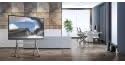
תמונה: תצוגה אינטראקטיבית MAXHUB 86 C8630 הממוקמת על מעמד נייד, מתאימה לסביבות גמישות במשרד או בכיתה.
4.3 חיבור מקורות חשמל וקלט
חבר את כבל החשמל ליציאת קלט החשמל של הצג ולאחר מכן לשקע חשמלי מוארק. חבר את מקורות הקלט הרצויים (למשל, מחשב נייד, מצלמת מסמכים) ליציאות HDMI, USB או יציאות רלוונטיות אחרות הזמינות בצג.
4.4 הפעלה ראשונית
לחץ על לחצן ההפעלה בצג או בשלט רחוק. הצג יידלק ויציג את מסך הבית של MAXHUB.
5. הוראות הפעלה
5.1 מסך הבית נגמרview
מסך הבית מספק גישה מהירה לפונקציות מפתח כגון לוח לבן, מצגות, פגישות ושיתוף מסך אלחוטי. ניתן לבצע ניווט באמצעות מגע או שלט רחוק.

תמונה: מסך הבית של MAXHUB 86 C8630, המציג סמלי תאריך, שעה וסמלי פונקציה עיקריים לגישה מהירה לכלי שיתוף פעולה.
5.2 שימוש בפונקציית הלוח הלבן
בחר בסמל "כתיבה" כדי לגשת ללוח הלבן האינטראקטיבי. השתמש בעטי הסטיילוס או באצבעותיך כדי לכתוב, לצייר ולסמן הערות. הלוח הלבן תומך במספר עמודים ובצבעים וגדלים שונים של עטים.
5.3 מצב מצגת
בחר "מצגת" כדי להציג תוכן ממכשירים מחוברים. השתמש בתפריט בחירת מקור הקלט כדי לעבור בין HDMI, USB או מקורות מחוברים אחרים. ניתן להוסיף הערות ישירות למצגות.

תמונה: MAXHUB 86 C8630 מציג גרף נתונים במהלך מצגת בחדר ישיבות, ומדגים את השימוש בו לניתוח נתונים חזותי.
5.4 שיתוף מסך אלחוטי
פונקציית "Wireless ScreenShare" מאפשרת למשתמשים להקרין תוכן מהמחשבים הניידים, הטאבלטים או הסמארטפונים שלהם לתצוגה ללא כבלים. פעל לפי ההוראות שעל המסך כדי לחבר את המכשיר שלך באמצעות האפליקציה או קוד ה-QR המצורפים.
5.5 פעילויות פגישה
פונקציית "פגישה" משלבת יכולות שיחות וידאו. חבר מצלמה ומיקרופון (אם אינם מובנים או חיצוניים) כדי ליזום או להצטרף לשיחות וידאו. הצג תומך בפלטפורמות שיחות וידאו שונות.

תמונה: ה-MAXHUB 86 C8630 מציג שיחת וידאו, ומדגיש את יכולתו לשיתוף פעולה מרחוק ופגישות וירטואליות.
6. תחזוקה
6.1 ניקוי הצג
לניקוי המסך, נגבו אותו בעדינות בעזרת מטלית רכה ונטולת סיבים. עבור סימנים עקשניים, השתמשו בתמיסת ניקוי מסך המיועדת במיוחד לצגים אלקטרוניים. אין להשתמש בחומרי ניקוי שוחקים או ממסים. ודאו שהתצוגה כבויה ומנותקת מהחשמל לפני הניקוי.
6.2 אחסון
אם מאחסנים את הצג לתקופה ממושכת, כבו אותו, נתקו אותו מהחשמל וכסו אותו כדי להגן מפני אבק. יש לאחסן במקום קריר ויבש, רצוי באריזתו המקורית.
7. פתרון תקלות
| בְּעָיָה | סיבה אפשרית | פִּתָרוֹן |
|---|---|---|
| אין כוח | כבל החשמל מנותק; בעיה בשקע החשמל | בדוק את חיבור כבל החשמל; נסה שקע אחר. |
| אין תמונה על המסך | נבחר מקור קלט שגוי; חיבור כבל פגום | ודא את בחירת מקור הקלט; בדוק את חיבורי כבל ה-HDMI/USB. |
| מסך מגע לא מגיב | תקלה בתוכנה; בעיית כיול | הפעל מחדש את הצג; בצע כיול מסך מגע (עיין בתפריט ההגדרות). |
| שיתוף מסך אלחוטי נכשל | בעיית רשת; קוד חיבור שגוי | ודא ששני המכשירים מחוברים לאותה רשת; הזן שוב את קוד החיבור. |
אם הבעיה נמשכת לאחר ניסיון פתרונות אלה, אנא צור קשר עם תמיכת הלקוחות.
8. מפרטים
| תכונה | פְּרָט |
|---|---|
| מספר דגם | C8630 |
| מותג | MAXHUB |
| גודל תצוגה | 86 אינץ' (אלכסון) |
| מידות המוצר | 19.69 x 19.69 x 11.02 אינץ' |
| משקל פריט | 12.45 פאונד |
| קישוריות | HDMI, USB, אלחוטי (הפרטים המפרטים עשויים להשתנות בהתאם לדגם) |
| טכנולוגיית מגע | מולטי-טאץ' (הפרטים הקטנים עשויים להשתנות בהתאם לדגם) |
9. אחריות ותמיכה
הצג האינטראקטיבי MAXHUB 86 C8630 מגיע עם אחריות יצרן סטנדרטית. אנא עיין בכרטיס האחריות המצורף לחבילה שלך לקבלת תנאים והגבלות ספציפיים. לקבלת תמיכה טכנית, סיוע בפתרון בעיות או תביעות אחריות, אנא צור קשר עם שירות הלקוחות של MAXHUB דרך שירות הלקוחות הרשמי שלהם. webהאתר או פרטי הקשר המופיעים בכרטיס האחריות.
למידע ומשאבי התמיכה העדכניים ביותר, בקרו באתר הרשמי של MAXHUB webאֲתַר: www.maxhub.com


