1. הקדמה
ה-Poly Studio R30 הוא רמקול וידאו משולב עם USB המיועד לחדרים קטנים וחדרים מרוכזים, ומספק פתרון מקיף לשיחות ועידה בווידאו. הוא משלב מצלמת 4K, מיקרופונים מתקדמים ורמקול עוצמתי במכשיר אחד, ומבטיח חוויות שמע ווידאו באיכות גבוהה. מדריך זה מספק מידע חיוני להתקנה, הפעלה, תחזוקה ופתרון בעיות של ה-Poly Studio R30 שלך.

איור 1: חזית view של מערכת ועידת הווידאו Poly Studio R30 4K.
2. מה בקופסה
ודא שכל הפריטים נמצאים בחבילה:
- מערכת ועידת וידאו 4K מדגם Poly Studio R30
- מתאם מתח
- כבל USB
- מוניטור Clamp (כלול עבור אפשרויות הרכבה גמישות)
3. המוצר נגמרview
ה-Poly Studio R30 משלב מספר רכיבים מרכזיים בעיצוב בר אלגנטי:
- מצלמת 4K: כולל שדה של 120 מעלות view וזום דיגיטלי פי 5 לווידאו ברור.
- מערך מיקרופונים: מערך מתקדם של 3 מיקרופונים שנועד ללכוד קולות בצורה ברורה תוך סינון רעשי רקע.
- רמקול משולב: מספק פלט שמע עשיר וברור לכל המשתתפים.
- אפשרויות הרכבה: כולל מכסה צג מתכוונןamp לחיבור קל לתצוגות.

איור 2: צד view של ה-Poly Studio R30, תוך הדגשת העיצוב הקומפקטי שלו.
4. התקנה
ה-Poly Studio R30 מיועד להתקנה מהירה וקלה באמצעות חיבור והפעלה:
- הַרכָּבָה: חבר את ה-Poly Studio R30 לצג שלך באמצעות אטם הצג המצורף.ampודא שהוא מחובר היטב וממוקם כך שיתפוס את האזור הרצוי בחדר.
- חיבור חשמל: חברו את ספק הכוח ל-Poly Studio R30 וחברו אותו לשקע חשמלי.
- חיבור USB: חברו את כבל ה-USB המצורף מה-Poly Studio R30 ליציאת USB זמינה במחשב האישי או ב-Mac שלכם.
- זיהוי תוכנה: המחשב שלך אמור לזהות באופן אוטומטי את ה-Poly Studio R30 כמצלמה, מיקרופון ורמקול. בדרך כלל לא נדרשים מנהלי התקנים נוספים.

איור 3: איור של התקנת "חבר והפעל" פשוטה עבור Poly Studio R30.
5. הוראות הפעלה
לאחר ההתקנה, ה-Poly Studio R30 משתלב בצורה חלקה עם פלטפורמות שיחות וידאו פופולריות:
- הפעלת אפליקציית ועידה: פתחו את תוכנת שיחות הווידאו המועדפת עליכם (למשל, Zoom, Microsoft Teams, Google Meet).
- בחר מכשירים: בהגדרות האודיו והווידאו של האפליקציה, בחר "Poly Studio R30" כמצלמה, מיקרופון ורמקול.
- התחלת פגישה: התחילו את הפגישה שלכם. ה-Poly Studio R30 יפעיל אוטומטית את התכונות החכמות שלו.
תכונות עיקריות בפעולה:
- פולי דירקטור בינה מלאכותית: טכנולוגיה זו מספקת מסגור ומעקב אוטומטיים, ומבטיחה שכל המשתתפים נראים בבירור. היא יכולה למסגר קבוצות או לעקוב אחר דוברים בודדים.
- NoiseBlockAI: חוסם באופן חכם רעשי רקע מסיחים, ומאפשר לשמוע קולות ללא הפרעה.
- גדר אקוסטית: יוצר מחסום קול וירטואלי, ממקד את קליטת המיקרופון באזור שבתוך הגדר ומסלק צלילים מחוץ לאזור זה.

איור 4: שדה 120 מעלות של view מבטיח שכולם ייראו בחדר הישיבות.

איור 5: וידאו דינמי עם תכונת תקריב של DirectorAI להבעות פנים ושפת גוף ברורות.

איור 6: תכונות שמע יוצאות דופן, כולל NoiseBlockAI וטכנולוגיית Acoustic Fence.
6. הַנהָלָה
ניתן לנהל ולקבוע את תצורת ה-Poly Studio R30 באמצעות תוכנת Poly Lens:
- אפליקציית Poly Lens למחשב שולחני: התקינו את אפליקציית Poly Lens Desktop במחשב האישי או ב-Mac שלכם כדי לשלוט בהגדרות המכשיר, להתאים אישית את התנהגויות המצלמה ולעדכן קושחה.
- ניהול ענן של Poly Lens: עבור מנהלי IT, תוכנת ניהול הענן של Poly Lens מאפשרת ניהול, ניטור ופריסה מרחוק של מכשירים דרך Wi-Fi, ומספקת תובנות חכמות ובקרה ניתנת להרחבה.
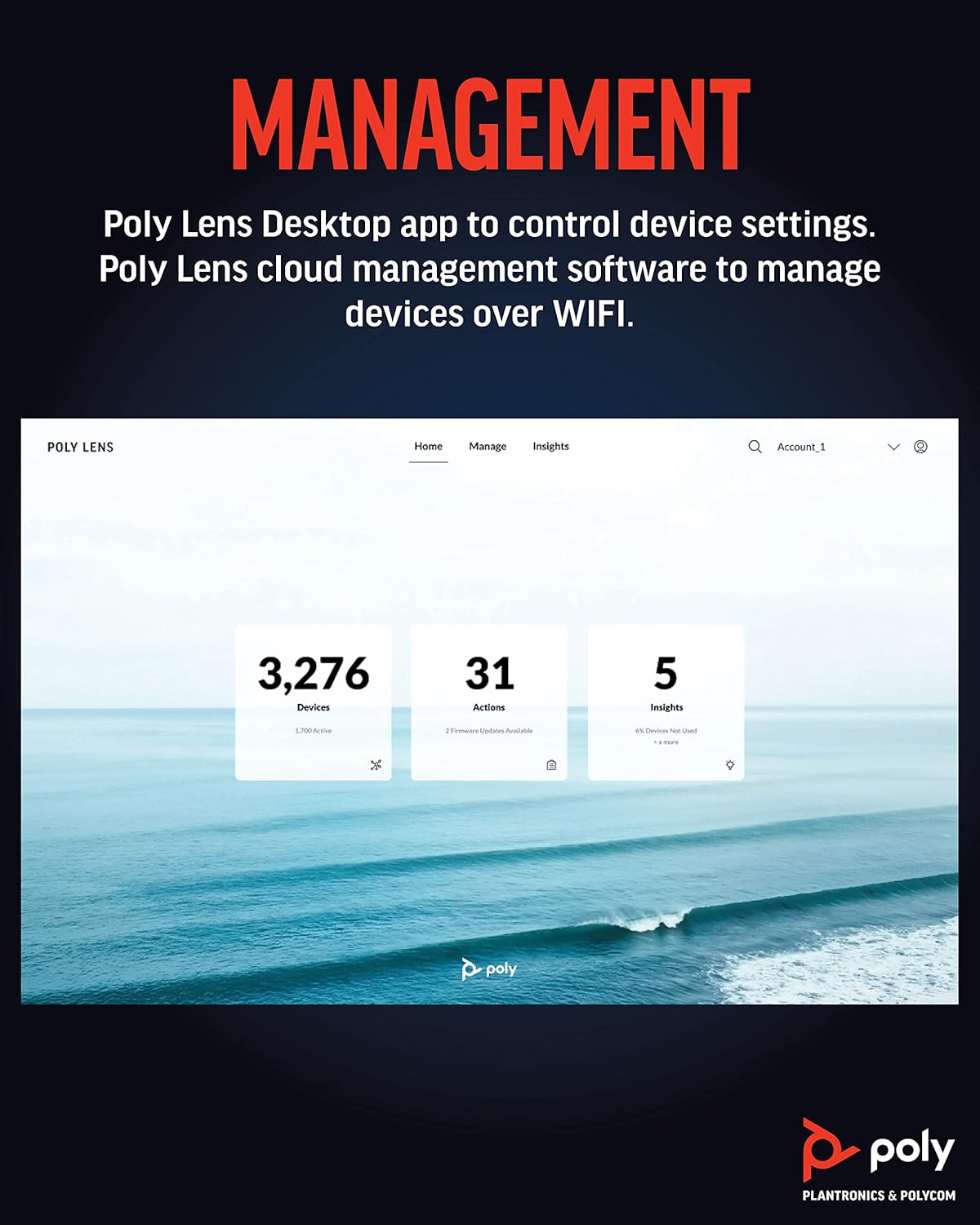
איור 7: ממשק Poly Lens לניהול מכשירים ותובנות.
7. תחזוקה
כדי להבטיח ביצועים אופטימליים ואורך חיים של ה-Poly Studio R30 שלך, יש לפעול לפי הנחיות התחזוקה הבאות:
- ניקוי: השתמשו במטלית רכה, יבשה ונטולת סיבים לניקוי החלק החיצוני של המכשיר. אין להשתמש בחומרי ניקוי נוזליים או בתרסיסים ישירות על היחידה.
- טיפול בעדשה: נגבו בעדינות את עדשת המצלמה בעזרת מטלית מיקרופייבר המיועדת במיוחד לאופטיקה. הימנעו מחומרים שוחקים.
- עדכוני קושחה: בדוק באופן קבוע אם קיימים עדכוני קושחה והתקן אותם דרך אפליקציית Poly Lens Desktop או ניהול הענן. עדכונים כוללים לעתים קרובות שיפורי ביצועים ותכונות חדשות.
- אִחסוּן: כאשר המכשיר אינו בשימוש למשך תקופות ממושכות, יש לאחסן אותו במקום קריר ויבש הרחק מאור שמש ישיר.
8. פתרון תקלות
אם נתקלת בבעיות עם ה-Poly Studio R30 שלך, נסה את השלבים הבאים:
| בְּעָיָה | פתרון אפשרי |
|---|---|
| אין וידאו/אודיו באפליקציית הוועידה |
|
| איכות וידאו ירודה |
|
| איכות שמע ירודה (הד, צליל עמום) |
|
| המכשיר לא מזוהה על ידי המחשב |
|
9. מפרטים
| תכונה | פְּרָט |
|---|---|
| מספר דגם | 2200-69390-001 |
| מידות המוצר | 20.59 x 8.94 x 3.98 אינץ' |
| משקל פריט | 2.87 פאונד |
| רזולוציית לכידת וידאו | 4K |
| שדה של View | 120 מעלות |
| זום דיגיטלי | 5x |
| מערך מיקרופון | מערך של 3 מיקרופונים |
| טכנולוגיות אודיו | NoiseBlockAI, גדר אקוסטית |
| טכנולוגיות וידאו | Poly DirectorAI (פריים אוטומטי, מעקב אחר דוברים) |
| טכנולוגיית קישוריות | USB |
| צֶבַע | שָׁחוֹר |
| פלטפורמות נתמכות | זום, מיקרוסופט טימס, גוגל מיט, ואפליקציות וידאו אחרות למחשב/מק |
10. אחריות ותמיכה
למידע מפורט על האחריות, אנא עיינו בכרטיס האחריות המצורף למוצר שלכם או בקרו באתר הרשמי של פולי. webאתר. לתמיכה טכנית, רישום מוצר ומשאבים נוספים, אנא בקרו בפורטל התמיכה של Poly או צרו קשר עם שירות הלקוחות שלהם.
ניתן למצוא מידע נוסף ותמיכה באתר הרשמי של פולי webאֲתַר: www.poly.com


