מָבוֹא
מדריך זה מספק מידע חיוני להתקנה, הפעלה, תחזוקה ופתרון בעיות של מכשיר ה-Microsoft Surface Pro 8 שלך. אנא קרא מדריך זה בעיון כדי להבטיח ביצועים אופטימליים ואורך חיים של המכשיר שלך.
מה יש בקופסה:
- מכשיר Surface Pro 8
- ספק כוח
- כבל AC
- מדריך להתחלה מהירה (QSG)
- מסמכי רגולציה
הגדרה
בצע את השלבים הבאים כדי להגדיר את ה-Surface Pro 8 שלך בפעם הראשונה.
- טען את המכשיר: חבר את ספק הכוח ל-Surface Pro 8 ולשקע חשמל. אפשר למכשיר להיטען במשך 30 דקות לפחות לפני השימוש הראשון.
- הפעלה: לחץ על לחצן ההפעלה הממוקם בקצה העליון של המכשיר. סמל מיקרוסופט יופיע, ולאחר מכן מסך ההתקנה של Windows 11.
- התקנה ראשונית של Windows 11: פעל לפי ההנחיות שעל המסך כדי לבחור את השפה והאזור שלך, להתחבר לרשת Wi-Fi ולהגדיר את חשבון Microsoft שלך.
- אביזרי חיבור (נמכרים בנפרד): אם יש לכם מקלדת Surface Pro Signature או Surface Slim Pen 2, חברו את המקלדת ליציאה המגנטית בקצה התחתון של ה-Surface Pro 8. ניתן לקשר את העט באמצעות Bluetooth או לאחסן אותו בחריץ הטעינה של המקלדת.
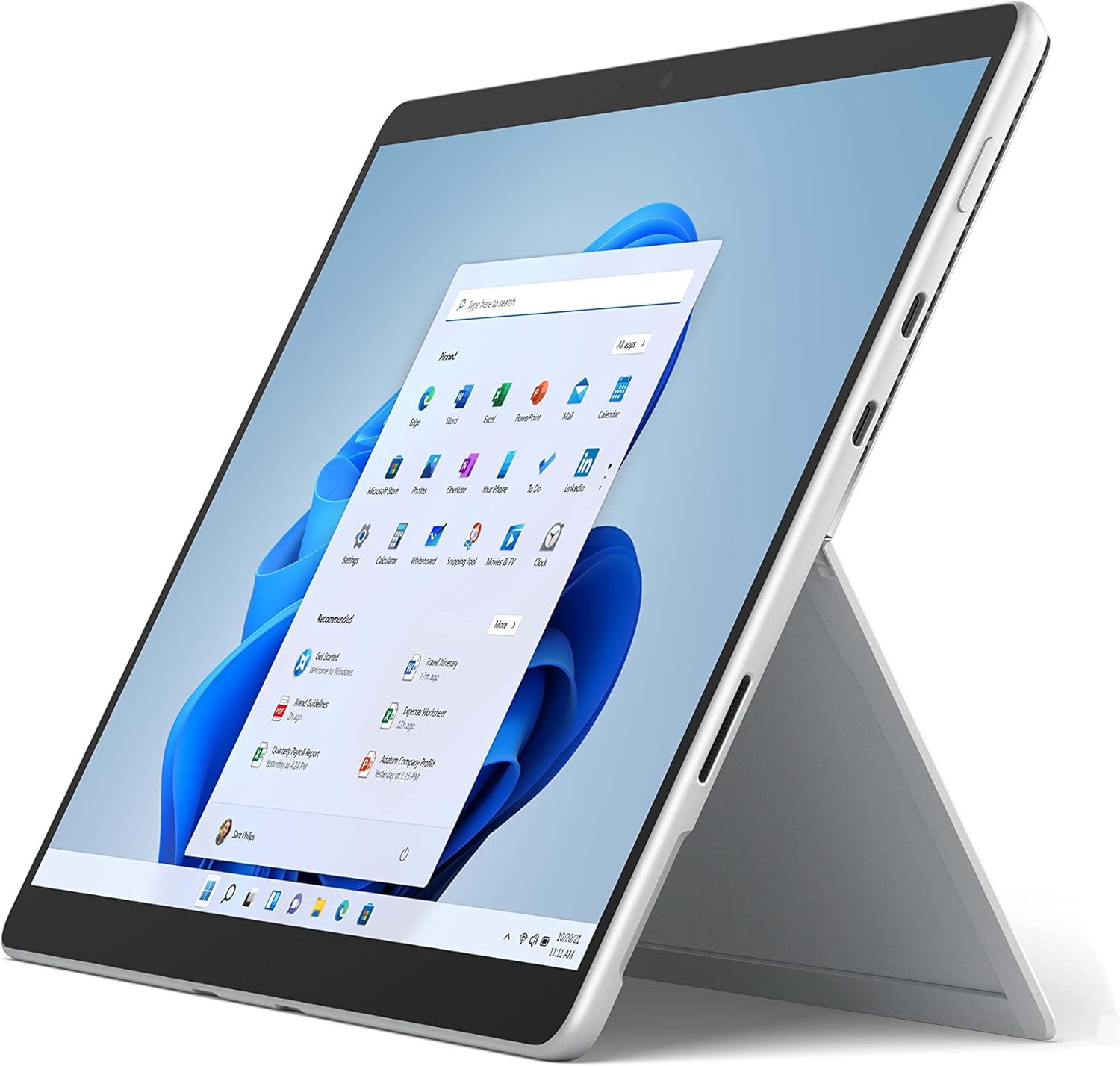
The image above shows the Microsoft Surface Pro 8 in tablet mode, with its 13-inch touchscreen displaying the Windows 11 Start menu. The device is silver with a black bezel, showcasing its sleek design and the intuitive user interface of Windows 11.

תמונה זו ממחישה את ה-Microsoft Surface Pro 8 לצד האביזרים האופציונליים שלו: ה-Surface Slim Pen 2 ו-Surface Pro Signature Keyboard. הטאבלט מוצג בכיוון אופקי, כאשר העט והמקלדת ממוקמים מתחתיו, מה שמדגיש את הרבגוניות והאקולוגיות של המכשיר.
הוראות הפעלה
ה-Surface Pro 8 מציע מצבי שימוש גמישים המתאימים למגוון משימות.
מצב טאבלט:
השתמשו ב-Surface Pro 8 כטאבלט עצמאי לאינטראקציות מבוססות מגע. מסך המגע בגודל 13 אינץ' תומך במחוות מגע מרובות לניווט ובקרת אפליקציות.
מצב מחשב נייד:
חברו את מקלדת ה-Surface Pro Signature (נמכרת בנפרד) כדי להפוך את המכשיר שלכם למחשב נייד. המעמד המשולב מאפשר התאמה אישית viewזוויות.

התמונה מציגה פרופיל צדדיfile של Microsoft Surface Pro 8 עם המעמד המשולב שלו פתוח במלואו, התומך במכשיר בזווית. זה view מדגיש את העיצוב הדק ואת הפונקציונליות של המעמד לשימוש ללא ידיים.

תמונה זו מציגה את ה-Microsoft Surface Pro 8 עם מקלדת ה-Surface Pro Signature מחוברת, viewמהצד. המכשיר נתמך על ידי מעמד, מה שמדגים את תצורת המחשב הנייד שלו, מוכן להקלדה ופרודוקטיביות.
שימוש ב-Surface Slim Pen 2 (נמכר בנפרד):
העט Surface Slim Pen 2 מספק חוויית כתיבה וציור טבעית. ניתן להשתמש בו לרישום הערות, סקיצות וניווט בממשק. אותות מגע משפרים את תחושת העט על נייר ביישומים נתמכים.

התמונה מתארת יד המחזיקה עט Surface Slim Pen 2 שחור, כותבת או מציירת באופן פעיל על המסך של Microsoft Surface Pro 8. זה ממחיש את הדיוק והתחושה הטבעית של שימוש בעט למשימות יצירתיות או פרודוקטיביות במכשיר.
תכונות של Windows 11:
- פריסות הצמדה: ארגנו את החלונות הפתוחים שלכם ביעילות.
- ווידג'טים: גישה למידע מותאם אישית במבט חטוף.
- חנות מיקרוסופט: הורד והתקן יישומים.
תַחזוּקָה
טיפול נאות מבטיח את אורך החיים והביצועים של ה-Surface Pro 8 שלך.
ניקוי:
- השתמש במטלית רכה נטולת מוך דampנשטפו במים או בחומר ניקוי מסכים מאושר כדי לנגב את המסך.
- הימנעו מכימיקלים קשים, חומרים שוחקים או תרסיסים.
- ודא שהמכשיר כבוי ומנתק לפני הניקוי.
טיפול בסוללה:
- הימנעו מטמפרטורות קיצוניות, שכן הן עלולות לפגוע בחיי הסוללה.
- להשגת תקינות סוללה אופטימלית, הימנעו מפריקה מלאה של הסוללה באופן עקבי או שמירה על טעינה של 100% למשך פרקי זמן ממושכים.
עדכוני תוכנה:
בדוק באופן קבוע אם קיימים עדכוני Windows והתקן אותם כדי לוודא שהמכשיר שלך מצויד בתיקוני האבטחה ושיפורי הביצועים העדכניים ביותר. עבור אל הגדרות > עדכון Windows.
פתרון בעיות
הנה פתרונות לבעיות נפוצות שאתה עשוי להיתקל בהן.
המכשיר לא מופעל:
- ודא שהמכשיר טעון. חבר את ספק הכוח והמתן מספר דקות לפני שתנסה להפעיל אותו.
- בצע הפעלה מחדש כפויה: לחץ והחזק את לחצן ההפעלה למשך 30 שניות, ולאחר מכן שחרר. לחץ עליו שוב לחיצה קצרה כדי להפעיל.
בעיות מסך:
- אם המסך אינו מגיב, נסה להפעיל מחדש את המכשיר.
- התאם את הגדרות הבהירות במרכז הפעולות של Windows או בהגדרות התצוגה.
בעיות קישוריות:
- במקרה של בעיות Wi-Fi, ודא שה-Wi-Fi מופעל ונסה להתחבר מחדש לרשת שלך. הפעל מחדש את הנתב במידת הצורך.
- עבור בעיות Bluetooth, ודא ש-Bluetooth מופעל ונסה לזווג מחדש את המכשיר שלך.
לפתרון בעיות מפורט יותר או לבעיות מתמשכות, בקרו באתר התמיכה הרשמי של Microsoft Surface webאתר או צור קשר עם שירות הלקוחות של מיקרוסופט.
מפרטים
מפרטים טכניים עיקריים עבור Microsoft Surface Pro 8.
| תכונה | מִפרָט |
|---|---|
| גודל תצוגת מסך עומד | 13 אינץ' |
| רזולוציית מסך מקסימלית | 2880x1920 פיקסלים |
| מעבד | מעבד Core_i5 במהירות 4.2 גיגה-הרץ (פלטפורמת Intel Evo) |
| אַיִל | 8 GB LPDDR4 |
| כונן קשיח | SSD 128 גיגה-בייט |
| מעבד גרפי | Intel Iris Xe Graphics |
| מַעֲרֶכֶת הַפעָלָה | Windows 11 |
| סוג אלחוטי | 802.11ax |
| משקל פריט | 1.96 פאונד |
| מידות המוצר | 12.22 x 9.06 x 1.97 אינץ' |
| נמלים | 2x USB-C Thunderbolt 4, שקע אוזניות 3.5 מ"מ, יציאת Surface Connect |

תמונה זו מספקת תקריב view בצד של ה-Microsoft Surface Pro 8, תוך הדגשת אפשרויות הקישוריות שלו. בין היציאות הנראות לעין ניתן למצוא שני יציאות USB-C Thunderbolt 4 ושקע אוזניות בגודל 3.5 מ"מ, המדגימים את יכולות הקלט/פלט המודרניות והרב-תכליתיות של המכשיר.

התמונה מציגה מראה פנימי view של מיקרוסופט Surface Pro 8, וחושף את ההנדסה המתוחכמת שלו. רכיבים מרכזיים כמו מעבד אינטל, מערכת קירור וסוללה נראים לעין, וממחישים את החומרה המניעה את ביצועי המכשיר.
אחריות ותמיכה
כתב ויתור משפטי:
חלק מהאביזרים והתוכנות נמכרים בנפרד. הצבעים והחומרים הזמינים עשויים להשתנות בהתאם לשוק ולתצורה. חיי הסוללה משתנים באופן משמעותי בהתאם לשימוש, לתצורת הרשת והתכונות, עוצמת האות, ההגדרות וגורמים אחרים. לפרטים נוספים בקרו באתר Surface.com. דורש תוכן ושמע מקודדים ב-Dolby. אחסון וטעינה של העט זמינים במקלדות נבחרות. ניתן לחוות אותות מגע עם Surface Slim Pen 2 בחלק מהיישומים ב-Surface Delia עם מערכת הפעלה Windows 11. Surface Slim Pen 2 נמכר בנפרד.
אחריות מוצר:
ה-Microsoft Surface Pro 8 שלך מגיע עם אחריות מוגבלת לחומרה. אנא עיין במסמכי הרגולציה הכלולים באריזת המוצר שלך לקבלת תנאים והגבלות ספציפיים, כולל משך האחריות ופרטי הכיסוי. ייתכן שיידרש הוכחת קנייה עבור תביעות אחריות.
תמיכת לקוחות:
לקבלת סיוע טכני, שירות אחריות או מידע נוסף על המוצר, אנא בקרו באתר התמיכה הרשמי של מיקרוסופט webאתר או צור קשר ישירות עם שירות הלקוחות של מיקרוסופט. משאבי התמיכה כוללים שאלות נפוצות, מדריכים לפתרון בעיות ואפשרויות יצירת קשר לקבלת סיוע בזמן אמת.