1. המוצר נגמרview
ה-Xfinity XE2-SG xFi Pod נועד להרחיב ולשפר את כיסוי ה-WiFi ברחבי הבית. הוא פועל בצורה חלקה עם שער ה-xFi הקיים שלך כדי ליצור רשת WiFi מסוג Mesh, המסייעת לחסל נקודות מתות ולספק כיסוי WiFi עקבי יותר.
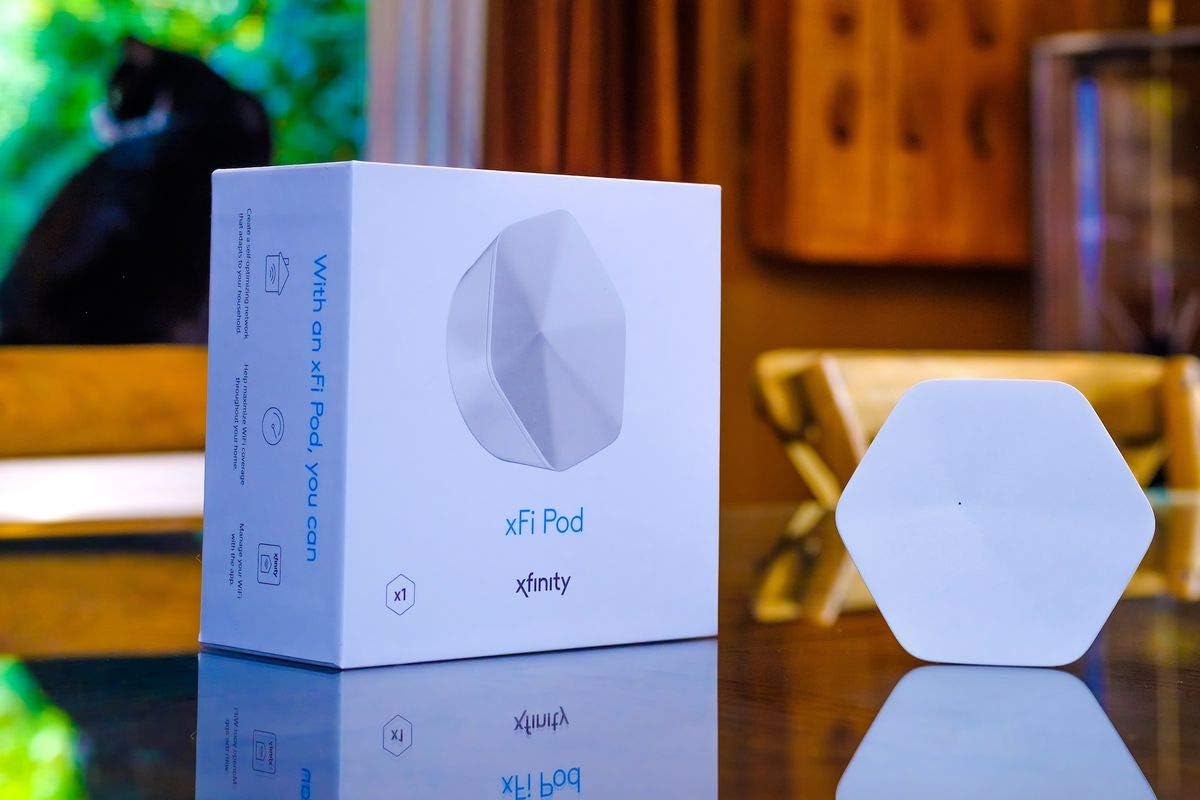
תמונה: פוד ה-Xfinity XE2-SG xFi מוצג ליד אריזתו הקמעונאית, תוך הדגשת העיצוב הקומפקטי והמשושה שלו.
תכונות עיקריות:
- חיבור והתקנה עצמית קלה: מיועד להתקנה מהירה ופשוטה.
- רשת אופטימלית: מסתגלת אוטומטית לצורכי ה-WiFi של הבית שלך לקבלת ביצועים אופטימליים.
- כיסוי WiFi עקבי יותר: מסייע בביטול נקודות מתות ומאריך את הכיסוי.
- אינטגרציה חלקה: עובד עם שער ה-xFi שלך ליצירת רשת WiFi מסוג Mesh.
- בקרת אפליקציית xFi: ניטור ונהל את פעילות ה-WiFi שלך ישירות דרך אפליקציית xFi.
2. מידע על תאימות
חשוב להבין את דרישות התאימות עבור ה-Xfinity XE2-SG xFi Pod:
- חשבונות Xfinity צרכנים/ביתיים בלבד: פוד xFi זה תואם באופן בלעדי לחשבונות Xfinity צרכנים/ביתיים.
- לא תואם לחשבונות עסקיים של Comcast: לא ניתן להפעיל או להשתמש במכשיר זה עם חשבונות Comcast Business.
- דורש נתב/מודם שכור של Comcast: ה-xFi Pod תואם רק לנתבים/מודמים שהושכרו על ידי Comcast. אם ברשותך מודם/נתב, מכשיר זה אינו תואם להגדרת הרשת שלך.
- שדרוג מודם אפשרי: ייתכן ש-Comcast תדרוש ממך לשדרג את המודם שלך כדי שתוכל להשתמש במוצר זה.
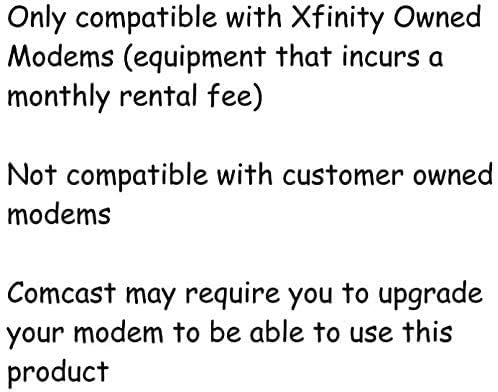
תמונה: גרפיקה המפרטת את דרישות התאימות, תוך הדגשת שהפוד עובד רק עם מודמים בבעלות Xfinity (ציוד שכור) ולא עם מודמים בבעלות לקוחות או חשבונות עסקיים.
3. מדריך התקנה
פוד ה-Xfinity XE2-SG xFi מתוכנן להתקנה עצמית קלה באמצעות אפליקציית xFi.
שלבי התקנה:
- הורידו את אפליקציית xFi: ודא שהגרסה העדכנית ביותר של אפליקציית Xfinity xFi מותקנת בטלפון החכם או בטאבלט שלך. תוכל למצוא אותה בחנות האפליקציות של אפל או בחנות Google Play.
- חברו את הפוד: בחרו שקע חשמל פנימי שבו תרצו להרחיב את כיסוי ה-WiFi שלכם. חברו את ה-xFi Pod ישירות לשקע. הימנעו מחיבורו למפסקי חשמל או למגני נחשולי מתח לקבלת ביצועים מיטביים.
- פעל לפי ההוראות בתוך האפליקציה: פתחו את אפליקציית xFi ופעל לפי ההנחיות שעל המסך כדי להפעיל ולקבוע את תצורת ה-xFi Pod החדש שלכם. האפליקציה תנחה אתכם בתהליך חיבור הפוד ל-xFi Gateway שלכם ושילובו ברשת הביתית שלכם.
- טיפים למיקום: לקבלת התוצאות הטובות ביותר, יש למקם את הפודים באזורים בהם קליטת ה-WiFi חלשה, בדרך כלל באמצע הדרך בין ה-xFi Gateway לאזור הזקוק לכיסוי משופר. יש להימנע מהנחת פודים ליד חפצי מתכת גדולים, מיקרוגלים או מכשירים אחרים שעלולים לגרום להפרעות.
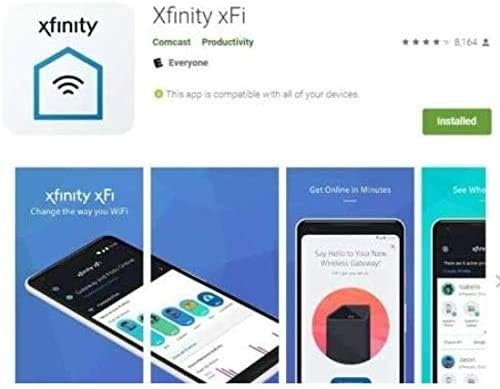
תמונה: צילומי מסך של ממשק אפליקציית Xfinity xFi, המציגים את הסמל שלה ומסכים שונים לניהול WiFi.
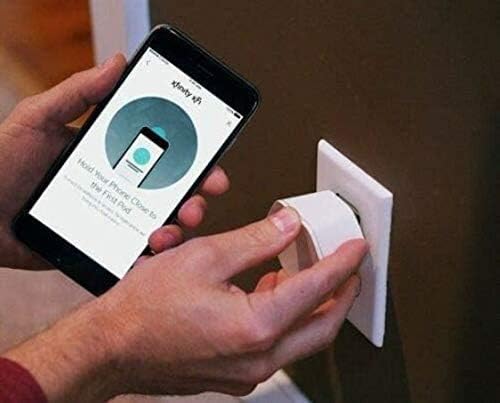
תמונה: אדם מחבר את ה-Xfinity xFi Pod לשקע בקיר תוך כדי שהוא מחזיק סמארטפון המציג את אפליקציית xFi, המציין את תהליך ההתקנה.
4. הפעלת ה-xFi Pod
לאחר ההתקנה, ה-Xfinity XE2-SG xFi Pod יפעל באופן אוטומטי כדי לשפר את ה-WiFi הביתי שלכם.
אופטימיזציה אוטומטית:
ה-xFi Pod עובד עם ה-xFi Gateway שלך כדי לנטר ולמטב באופן רציף את הרשת הביתית שלך. הוא מנתב באופן חכם את התעבורה ומרחיב את אות ה-WiFi שלך כדי להבטיח כיסוי וביצועים עקביים בכל המכשירים המחוברים שלך.
ניטור עם אפליקציית xFi:
אפליקציית xFi מספקת כלים לניטור ביצועי הרשת והמכשירים המחוברים. ניתן view עוצמת אות, זיהוי מכשירים מחוברים וניהול בקרות הורים או השהיית גישת WiFi עבור מכשירים ספציפיים ישירות מהאפליקציה.
5. תחזוקה
ה-Xfinity XE2-SG xFi Pod דורש תחזוקה מינימלית כדי להבטיח ביצועים אופטימליים.
- שמור על נקיון: ודאו כי פתחי האוורור של הפוד אינם חסומים. הימנעו מהנחתו בחללים סגורים או מכיסויו בחפצים.
- ניקוי: במידת הצורך, נגבו בעדינות את החלק החיצוני של הפודל בעזרת מטלית רכה ויבשה. אין להשתמש בחומרי ניקוי נוזליים או בחומרים שוחקים.
- תנאים סביבתיים: הפעל את הפוד בטווחי טמפרטורות ולחות אופייניים בתוך הבית. הימנע מחום, קור או לחות קיצוניים.
- עדכוני קושחה: עדכוני קושחה מנוהלים בדרך כלל באופן אוטומטי על ידי Xfinity כדי להבטיח שהפוד שלך כולל את התכונות ושיפורי האבטחה העדכניים ביותר.
6. פתרון תקלות
אם נתקלתם בבעיות עם ה-Xfinity XE2-SG xFi Pod שלכם, שקלו את שלבי פתרון הבעיות הבאים:
- בדוק תאימות: ודא שוב שהחשבון והמודם שלך תואמים ל-xFi Pod כפי שמתואר בסעיף 2. חוסר תאימות הוא סיבה נפוצה לכשל בהפעלה.
- מחזור הפעלה: נתק את ה-xFi Pod משקע החשמל, המתן 10-15 שניות ולאחר מכן חבר אותו שוב. המתן מספר דקות עד שיאותחל ויתחבר מחדש.
- בדוק את שער xFi: ודא ש-xFi Gateway הראשי שלך מופעל ופועל כראוי. הפוד מסתמך על ה-gateway לקישוריות.
- העברת פוד: נסה לחבר את הפוד לשקע חשמלי אחר, רצוי כזה שקרוב יותר ל-xFi Gateway שלך, כדי לשלול הפרעות לאות או בעיות בשקע.
- בדוק את אפליקציית xFi: השתמשו באפליקציית xFi כדי לבדוק את מצב הפוד והרשת שלכם. האפליקציה מספקת לעתים קרובות מידע אבחוני וצעדי פתרון בעיות מודרכים.
- איפוס פוד (מוצא אחרון): אם תמיכת Xfinity הורה לך לעשות זאת, ייתכן שתהיה אפשרות איפוס. התייעץ עם תמיכת Xfinity לפני ביצוע איפוס להגדרות היצרן.
- צרו קשר עם תמיכת Xfinity: אם הבעיות נמשכות לאחר שניסית את השלבים הבאים, צור קשר עם תמיכת הלקוחות של Xfinity לקבלת סיוע נוסף. ספק להם את מספר הדגם שלך (XE2-SG) ותיאור הבעיה.
7. מפרטים
| תכונה | פְּרָט |
|---|---|
| שם הדגם | XE2-SG |
| מותג | Xfinity |
| טכנולוגיית קישוריות | Wi-Fi |
| תקן תקשורת אלחוטית | 802.11ac |
| מחלקה להקת תדרים | Dual-Band |
| תֶדֶר | 5 גיגה-הרץ |
| תכונה מיוחדת | WPS |
| מכשירים תואמים | מחשב אישי (ומכשירים אחרים התומכים ב-WiFi) |
| שימושים מומלצים | הרחבת WiFi ביתית |
| משקל פריט | 10 אונקיות |
| מידות חבילה | 6.46 x 6.1 x 2.95 אינץ' |
| רכיבים כלולים | פוד בלבד |

תמונה: החלק התחתון של ה-Xfinity XE2-SG xFi Pod, המציג את שני יציאות ה-Ethernet ועיצוב האוורור שלו.
8. אחריות ותמיכה
למידע בנוגע לכיסוי אחריות ותמיכה טכנית עבור ה-Xfinity XE2-SG xFi Pod שלכם, אנא עיינו בהסכם השירות של Xfinity או צרו קשר ישירות עם תמיכת הלקוחות של Xfinity.
תמיכת לקוחות של Xfinity:
- בקרו באתר התמיכה הרשמי של Xfinity webאתר לשאלות נפוצות, מדריכים לפתרון בעיות ואפשרויות ליצירת קשר.
- השתמש באפליקציית Xfinity xFi לתמיכה ואבחון בתוך האפליקציה.
- צרו קשר עם Xfinity בטלפון לקבלת סיוע ישיר.
הערה: תנאי האחריות וזמינות התמיכה עשויים להשתנות בהתאם לתוכנית השירות ולאזור שלך.


