1. הקדמה
תודה שבחרתם במתאם USB-C ל-HDMI מדגם Comsol CMMP09. מכשיר זה נועד להרחיב את הקישוריות של המחשב שלכם עם חיבור USB-C, ולאפשר לכם להתחבר למספר צגים, רשתות, ציוד היקפי USB וכרטיסי זיכרון, והכל תוך כדי טעינה מהירה.
מדריך זה מספק הוראות מפורטות להתקנה, הפעלה ותחזוקה של מתאם CMMP09 שלך כדי להבטיח ביצועים אופטימליים ואריכות ימים.
2. המוצר נגמרview
מתאם Comsol CMMP09 כולל מערך מקיף של יציאות לשיפור הפרודוקטיביות שלך. להלן ייצוג חזותי ותיאור של רכיבי המתאם.
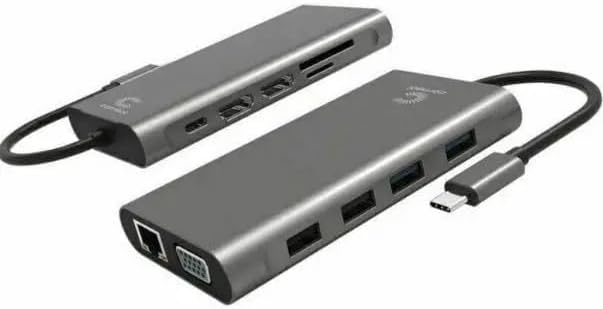
איור 2.1: כְּלָלִי view של מתאם USB-C ל-HDMI של Comsol CMMP09, מוצגasinהעיצוב הקומפקטי והיציאות השונות שלו.

איור 2.2: מְפוֹרָט view של מתאם Comsol CMMP09 כאשר כל היציאות מסומנות בבירור לזיהוי קל.
תיאורי נמל:
- 1 x מחבר זכר USB-C: מתחבר ליציאת USB-C של המחשב.
- 2 מחברי HDMI נקבה: תומך ב-4K Ultra HD 2160p (3840 x 2160) במהירות 30 הרץ עבור צג יחיד.
- 1 x מחבר VGA נקבה: תומך ברזולוציה של 1920 על 1080 בתדר של 60 הרץ.
- 2 מחברי USB 3.0 מסוג A נקבה: תומך במהירויות העברת נתונים של עד 5Gbps.
- 2 מחברי USB 2.0 מסוג A נקבה: תומך במהירויות העברת נתונים של עד 480Mbps.
- 1 x מחבר RJ45 נקבה: עבור חיבור LAN של ג'יגה-ביט אתרנט.
- 1 x קורא כרטיסי SD יציאה נקבה: להעברת נתונים, תומך בכרטיסי SD/SDHC/SDXC V3.0 UHS-I עד 2TB.
- 1 x קורא כרטיסי מיקרו SD יציאה נקבה: להעברת נתונים, תומך בכרטיסי Micro SD/SDHC/SDXC V3.0 UHS-I עד 2TB.
- 1 x מחבר USB-C נקבה (העברת חשמל): תומך באספקת חשמל של 100W (20V 5A) לטעינת המכשיר המארח שלך.
3. הוראות התקנה
בצע את השלבים הבאים כדי להגדיר את מתאם Comsol CMMP09 שלך:
- התחברות להתקן מארח: חברו את מחבר ה-USB-C הזכר של מתאם CMMP09 ליציאת USB-C זמינה במחשב שלכם. ודאו שיציאת ה-USB-C במחשב שלכם תומכת בפלט וידאו (מצב חלופי של DisplayPort) ובאספקת חשמל אם אתם מתכוונים להשתמש בתכונות אלה.
- חיבור צגים:
- עבור צגי HDMI, חברו כבלי HDMI מהמסכים שלכם ליציאות ה-HDMI במתאם.
- עבור צגי VGA, חבר כבל VGA מהצג שלך ליציאת ה-VGA במתאם.
- המחשב שלך אמור לזהות באופן אוטומטי את הצגים המחוברים. ייתכן שתצטרך להתאים את הגדרות התצוגה במערכת ההפעלה שלך (לדוגמה, הגדרות תצוגה של Windows) כדי להגדיר מצבי שיקוף או הרחבה.
- חיבור ציוד היקפי USB: חברו את התקני ה-USB שלכם (למשל, מקלדת, עכבר, כונן קשיח חיצוני, כונן הבזק מסוג USB) ליציאות USB 3.0 או USB 2.0 Type-A במתאם.
- התחבר לרשת: עבור חיבור אינטרנט קווי, חבר כבל Ethernet מהנתב או המודם שלך ליציאת RJ45 במתאם.
- הכנס כרטיסי זיכרון: הכנס את כרטיסי ה-SD או ה-Micro SD שלך לחריצי קוראי הכרטיסים המתאימים כדי לגשת לנתונים.
- חיבור חשמל (אופציונלי): אם המחשב שלך תומך בהעברת חשמל באמצעות USB-C וברצונך לטעון אותו דרך המתאם, חבר את מתאם החשמל המקורי של המחשב מסוג USB-C ליציאת הנקבה USB-C במתאם CMMP09. יציאה זו תומכת בהספק של עד 100W.
4. הוראות הפעלה
לאחר הגדרת המתאם, תוכלו להשתמש בפונקציות השונות שלו:
- פלט תצוגה:
- המתאם תומך במצב שיקוף או הרחבה עבור מערכות הפעלה Windows. גש להגדרות התצוגה שלך (לדוגמה, לחיצה ימנית על שולחן העבודה > הגדרות תצוגה) כדי להגדיר את סידור התצוגה המועדף עליך.
- ודאו שהמסכים שלכם מוגדרים למקור הקלט הנכון (HDMI או VGA).
- העברת נתונים USB:
- חברו התקני USB 3.0 ליציאות USB-A הכחולות לקבלת מהירויות העברת נתונים מקסימליות (עד 5Gbps).
- חברו התקני USB 2.0 ליציאות USB-A השחורות לקבלת מהירויות העברת נתונים סטנדרטיות (עד 480Mbps).
- חיבור רשת:
- לאחר החיבור דרך יציאת RJ45, המחשב אמור לזהות באופן אוטומטי את חיבור הרשת הקווי. בדוק את מצב הרשת בהגדרות הרשת של מערכת ההפעלה שלך.
- פונקציונליות קורא כרטיסים:
- הכנס כרטיסי SD או Micro SD לחריצים המתאימים להם. הכרטיסים יופיעו ככוננים נשלפים במחשב שלך. file אקספלורר, המאפשר לך להעביר files.
- אספקת חשמל:
- אם מתאם חשמל מחובר ליציאת USB-C, מחשב המארח שלך יתחיל להיטען. המתאם עצמו אינו דורש חשמל חיצוני כדי לפעול, אך הוא הכרחי לטעינת המכשיר המארח.
5. תחזוקה וטיפול
כדי להבטיח את אורך חייו ותפקודו התקין של מתאם ה-Comsol CMMP09 שלכם, אנא הקפידו על הנחיות הטיפול הבאות:
- יש לשמור על המתאם יבש. יש להימנע מחשיפה ללחות, גשם או נוזלים.
- אין לחשוף את המתאם לטמפרטורות קיצוניות (חמות או קור).
- נקו את המתאם בעזרת מטלית רכה ויבשה. אין להשתמש בכימיקלים חזקים או בחומרי ניקוי שוחקים.
- הימנעו מהפלת המתאם או מחשיפתו לפגיעות חזקות.
- אל תנסה לפרק או לשנות את המתאם. פעולה זו תגרום לביטול האחריות.
- יש לאחסן את המתאם בסביבה נקייה וללא אבק כאשר אינו בשימוש.
6. פתרון תקלות
אם נתקלת בבעיות עם מתאם CMMP09 שלך, אנא עיין בבעיות הנפוצות ובפתרונות הבאים:
- אין פלט תצוגה:
- ודא שמחבר ה-USB-C מוכנס במלואו ליציאת המחשב.
- ודא שיציאת ה-USB-C של המחשב שלך תומכת במצב חלופי של DisplayPort (פלט וידאו).
- ודא שכבלי ה-HDMI/VGA מחוברים היטב גם למתאם וגם לצג.
- ודא שהצג שלך מוגדר למקור הקלט הנכון (HDMI/VGA).
- התאם את הגדרות התצוגה במערכת ההפעלה שלך (למשל, הרחב, שכפל).
- התקני USB לא מזוהים:
- ודא שהתקן ה-USB מחובר כראוי ליציאת USB-A של המתאם.
- נסה לחבר את התקן ה-USB ליציאת USB אחרת במתאם או ישירות למחשב שלך כדי לשלול בעיות בהתקן.
- אם משתמשים בהתקן USB בעל הספק גבוה, ודאו שהמתאם מחובר למקור מתח חיצוני דרך יציאת ה-USB-C PD שלו.
- אין חיבור רשת דרך RJ45:
- ודא שכבל ה-Ethernet מחובר היטב גם למתאם וגם לנתב/מודם שלך.
- בדוק את הגדרות הרשת במחשב שלך.
- ודא שהנתב/מודם שלך פועל כראוי.
- כרטיס SD/Micro SD לא זוהה:
- ודא שהכרטיס מוכנס במלואו לחריץ הנכון.
- בדוק אם הכרטיס פגום או פגום על ידי ניסיון להשתמש בו במכשיר אחר.
- התקן מארח לא נטען (העברת חשמל):
- ודא שמתאם החשמל USB-C המקורי של המחשב מחובר ליציאת USB-C PD של המתאם.
- ודא שיציאת ה-USB-C של המחשב שלך תומכת ב-Power Delivery.
- בדוק את מתאם החשמל ואת הכבל לאיתור נזקים.
7. מפרטים
| תכונה | פְּרָט |
|---|---|
| דֶגֶם | CMMP09 |
| מותג | קומסול |
| מידות | 115 x 63 x 16 מ"מ |
| חוֹמֶר | פּלָסטִי |
| קֶלֶט | 1 x מחבר זכר USB-C |
| יציאת HDMI | 2 x חיבורי HDMI נקבה, תומכים ב-4K Ultra HD 2160p (3840 x 2160) @30Hz (צג בודד) |
| פלט VGA | 1 x חיבור VGA נקבה, תומך ברזולוציה של 1920x1080 ב-60 הרץ |
| יציאות USB 3.0 | 2 x יציאות USB 3.0 Type-A נקבה, העברת נתונים עד 5Gbps |
| יציאות USB 2.0 | 2 x יציאות USB 2.0 Type-A נקבה, העברת נתונים עד 480Mbps |
| אתרנט | 1 x RJ45 נקבה, רשת LAN ג'יגה-ביט |
| קורא כרטיסים | כרטיס SD אחד, כרטיס Micro SD אחד, תומך בכרטיס SD/SDHC/SDXC V3.0 UHS-I עד 2TB |
| אספקת חשמל | 1 x שקע USB-C נקבה, טעינה 100W (20V 5A) |
| תְאִימוּת | Windows (תומך במצב שיקוף או הרחבה) |
8. אחריות ותמיכה
מוצרי קומסול מתוכננים ומיוצרים בסטנדרטים הגבוהים ביותר של איכות. למידע בנוגע לתנאי האחריות, או לתמיכה טכנית, אנא עיינו בכרטיס האחריות המצורף לרכישה או בקרו באתר הרשמי של קומסול. webאֲתַר.
אנא שמור את הוכחת הרכישה שלך עבור תביעות אחריות.


