1. הקדמה
מדריך זה מספק הוראות מפורטות להתקנה, הגדרה ותפעול של מתג תאורת המגע החכם MOES WiFi. אנא קרא מדריך זה בעיון לפני ההתקנה והשימוש כדי להבטיח תפקוד תקין ובטיחות.

איור 1: מתג תאורת מגע חכם לקיר של MOES WiFi (1 כנף, שחור)
2. מידע בטיחות
- התקנה חשמלית: ההתקנה צריכה להתבצע אך ורק על ידי חשמלאי מוסמך או אדם בעל הבנה מעמיקה של חיווט חשמלי.
- ניתוק חשמל: יש לנתק תמיד את החשמל מהמפסק לפני התקנה, הסרה או טיפול במתג. אי ביצוע פעולה זו עלול לגרום לפציעה חמורה או למוות.
- חוט ניטרלי נדרש: מתג חכם זה דורש חוט ניטרלי בקופסת המיתוג שלך כדי לפעול כראוי. אם אין לך חוט ניטרלי, מתג זה אינו תואם.
- רשת Wi-Fi: דורש חיבור רשת Wi-Fi 2.4GHz. אינו תואם לרשתות Wi-Fi 5GHz.
- תְאִימוּת: תואם רק לקופסאות מתג חד-כיווניות. לא תואם ללוחות מתג סטנדרטיים אמריקאיים בגודל 2/3/4. מתג זה אינו מיועד לתצורות מתג תלת-כיווניות או כמתג עמעם.
- שימוש פנימי בלבד: מכשיר זה מיועד לשימוש פנימי במקומות יבשים.
- כרך הפעלהtage: ודא שמערכת החשמל שלך פועלת במסגרת הנפח שצויןtagטווח e (240 וולט).

איור 2: שיקולי תאימות וחיווט עיקריים.
3. תכולת החבילה
- מתג תאורת מגע חכם של MOES WiFi (1 כנופיית)
- מדריך למשתמש
- ברגי הרכבה
4. תכונות מוצר
- בקרת מגע: כולל משטח זכוכית מחוסמת לתפעול באמצעות מגע.
- שליטה קולית: תואם לאמזון אלקסה (Amazon Echo/Dot/Tap) ולגוגל אסיסטנט להפעלה ללא ידיים.
- שלט רחוק Wi-Fi: שלטו במתג הקיר באופן אלחוטי מכל מקום באמצעות אפליקציית 'Smart Life' בטלפון החכם שלכם דרך Wi-Fi או רשת 4G. אין צורך ברכזת נפרדת.
- פונקציית תזמון: תזמון הפעלה וכיבוי אוטומטיים של אורות ומכשירים בזמנים ספציפיים.

איור 3: מתג חכם בסביבה ביתית.
5. מפרטים
| מִפרָט | עֵרֶך |
|---|---|
| מצב פעולה | אוטומטית, כבוי, מתג חכם |
| דירוג נוכחי | 10 Amps |
| כרך הפעלהtage | 240 וולט |
| סוג איש קשר | בדרך כלל פתוח |
| סוג מחבר | אַלחוּט |
| מָסוֹף | לִדפּוֹק |
| מידות פריט (L x W x H) | 4.7 x 2.9 x 1.5 אינץ' |
| סוג מעגל | דו כיווני |
| סוג מפעיל | לָגַעַת |
| צור קשר עם חומר | פְּלִיז |
| דירוג הגנה בינלאומי | IPX4 |
| מספר עמדות | 3 |
| סוג בקר | Amazon Alexa, Google Assistant |
| שיטת בקרה | מְרוּחָק |
| פרוטוקול קישוריות | Wi-Fi (2.4GHz בלבד) |
| מהtage | 1000 וואט |
| משקל פריט | 7.4 אונקיות |

איור 4: מידות המוצר ודקי חיווט.
6. מדריך התקנה
לפני שתתחיל:
- ודא שהחשמל כבוי במפסק החשמל.
- ודא שלקופסת המיתוג שלך יש חוט ניטרלי. זה חיוני לתפקודו של המתג החכם.
- ודא שרשת ה-Wi-Fi שלך היא 2.4GHz.
- מתג זה מיועד להתקנות של חיבור אחד בלבד ואינו עמעם או מתג תלת-כיווני.
שלבי חיווט:
- כבה את החשמל במפסק החשמל של מתג התאורה שאתה מחליף.
- הסר את לוחית הקיר הקיימת והתחלף.
- זהה את החוטים: חוט חי (בדרך כלל שחור), חוט ניטרלי (בדרך כלל לבן) וחוט עומס (לגוף התאורה). חוט הארקה (בדרך כלל ירוק או נחושת חשופה) עשוי להימצא גם כן.
- חברו את החוטים מקופסת החשמל שלכם למסופים המתאימים במתג החכם MOES:
- N: חבר את חוט הניטרלי (בדרך כלל לבן).
- L: חבר את חוט החשמל (חשמל נכנס, בדרך כלל שחור).
- L1: חבר את חוט העומס (לגוף התאורה). עבור מתגים בעלי חיבור יחיד, בדרך כלל משתמשים רק ב-L1.
- טָחוּן: אם קיים, חבר את חוט ההארקה להדק ההארקה של המתג (אם קיים) או סגור אותו בבטחה.
- אבטח את המתג לתוך תיבת הקיר באמצעות הברגים המצורפים.
- חבר את לוח הזכוכית.
- החזר את החשמל במפסק החשמל.
לאחר ההתקנה, נוריות החיווי על המתג אמורות להבהב במהירות, כדי לציין שהוא מוכן לחיבור Wi-Fi במצב רגיל כברירת מחדל.

איור 5: החלפת מתג מסורתי במתג מגע חכם.
7. הגדרה וצימוד של אפליקציה
כדי לשלוט במתג החכם שלכם דרך הסמארטפון, הורידו את אפליקציית 'Smart Life' מחנות האפליקציות (iOS) או מגוגל פליי (אנדרואיד).
- הורדה והרשמה: התקינו את אפליקציית 'Smart Life' ופתחו חשבון.
- הוסף מכשיר: פתחו את האפליקציה, הקישו על '+' או על 'הוספת מכשיר' ובחרו 'מתג תאורה' או 'מתג חשמל'.
- אישור סטטוס מחוון: ודא שנורית החיווי במתג שלך מהבהבת במהירות. אם לא, ייתכן שתצטרך לאפס את המכשיר.
- התחבר ל-Wi-Fi: פעל לפי ההוראות שבאפליקציה כדי לחבר את המתג לרשת ה-Wi-Fi 2.4GHz שלך. הזן את סיסמת ה-Wi-Fi שלך כשתתבקש.
- שינוי שם המכשיר: לאחר החיבור, ניתן לשנות את שם המתג לזיהוי קל יותר (למשל, "תאורת סלון").
איפוס המכשיר:
אם נוריות החיווי אינן מהבהבות במהירות, או אם עליך לאפס את המתג מכל סיבה שהיא:
- לחץ והחזק כל כפתור במתג למשך כ-20 שניות עד שנורית החיווי תהבהב במהירות. פעולה זו מעבירה את המכשיר למצב ברירת מחדל רגיל עבור חיבור Wi-Fi.
- אם נורית החיווי מהבהבת לאט מאוד לאחר 20 שניות לחיצה ממושכת, היא נמצאת במצב נקודת גישה (AP). זהו מצב צימוד חלופי אם מצב רגיל כברירת מחדל נכשל.
סרטון 1: מדגים כיצד לאפס או לפתוח את הנעילה של המכשיר על ידי לחיצה ממושכת על כפתור למשך 20 שניות, תוך הצגת שינויי נורית החיווי עבור מצבי צימוד שונים.
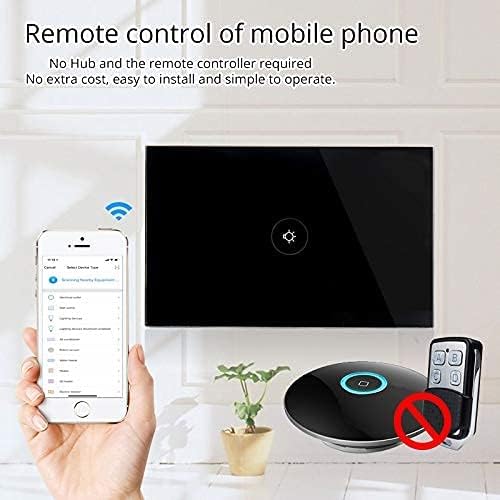
איור 6: שליטה מרחוק באמצעות אפליקציה סלולרית.
8. תפעול
לאחר ההתקנה והצימוד עם אפליקציית 'Smart Life', תוכלו להפעיל את המתג בכמה דרכים:
- מגע ידני: פשוט געו בלוח הזכוכית כדי להדליק או לכבות את האור או המכשיר המחובר.
- בקרת אפליקציה: השתמשו באפליקציית 'Smart Life' בטלפון החכם שלכם כדי להפעיל או לכבות את המתג מרחוק מכל מקום עם חיבור לאינטרנט.
9. שילוב בקרת קול
מתג ה-MOES החכם תואם לאמזון אלקסה ולגוגל אסיסטנט לשליטה קולית נוחה.
- קישור חשבון 'חיים חכמים': באפליקציית Amazon Alexa או Google Home שלכם, חפשו את המיומנות/פעולה 'Smart Life' והפעילו אותה.
- התחבר: התחבר באמצעות פרטי הכניסה לחשבון 'Smart Life' שלך.
- גלה מכשירים: לאחר הקישור, בקשו מאלכסה או מגוגל אסיסטנט "גילוי מכשירים" או הפעילו ידנית גילוי מכשירים באפליקציות המתאימות.
- פקודות קוליות: כעת ניתן להשתמש בפקודות קוליות כגון "Alexa, turn on [device name]" או "Hey Google, turn off [device name]". השתמשו בשמות שהקצתם באפליקציית 'Smart Life'.

איור 7: שליטה קולית עם Alexa ו-Google Home.
10. פונקציית תזמון
אפליקציית 'Smart Life' מאפשרת לכם להגדיר לוחות זמנים וטיימרים למתג החכם שלכם, ובכך להפוך את התאורה או המכשירים שלכם לאוטומטיים.
- צור לוחות זמנים: באפליקציית 'Smart Life', נווטו להגדרות המכשיר ובחרו 'Schedule' או 'Timer'.
- הגדרת זמני הפעלה/כיבוי: הגדר זמנים ספציפיים להפעלה או כיבוי של המתג. ניתן להגדיר לוחות זמנים יומיים, שבועיים או מותאמים אישית.
- אוטומציה של זריחה/שקיעה: חלק מגרסאות האפליקציה מאפשרות אוטומציה המבוססת על זמני הזריחה והשקיעה המקומיים.

איור 8: הגדרת לוחות זמנים דרך אפליקציית Smart Life.
11. פתרון תקלות
| בְּעָיָה | סיבה אפשרית | פִּתָרוֹן |
|---|---|---|
| המתג לא מגיב למגע. | אין חשמל, חיווט שגוי או מכשיר נעול. | בדוק את מפסק הזרם. ודא את החיווט (חי, ניטרלי, עומס). בצע איפוס המכשיר (לחץ על הכפתור למשך 20 שניות). |
| לא ניתן להתחבר ל-Wi-Fi. | תחום Wi-Fi שגוי (5GHz), אות חלש, סיסמה שגויה או שהמכשיר אינו במצב צימוד. | ודא שהנתב שלך משדר אות 2.4GHz. התקרב לנתב. בדוק שוב את סיסמת ה-Wi-Fi. אפס את המתג כדי להיכנס למצב צימוד (מחוון מהבהב). נסה את מצב AP אם המצב הרגיל נכשל. |
| בקרת קולית לא עובדת. | מיומנות 'חיים חכמים' אינה מופעלת, שם מכשיר שגוי או שאין חיבור לאינטרנט. | ודא שהיכולת 'Smart Life' מופעלת ומקושרת באפליקציית Alexa/Google Home שלך. ודא ששמות המכשירים תואמים. בדוק את קישוריות האינטרנט. |
| סוויץ' יוצא מהאינטרנט לעתים קרובות. | אות Wi-Fi חלש, עומס ברשת או בעיות בנתב. | שפר את עוצמת אות ה-Wi-Fi (למשל, מגדיל Wi-Fi). הפחת עומס ברשת. הפעל מחדש את הנתב. |
12. תחזוקה
- ניקוי: נגבו בעדינות את לוח הזכוכית בעזרת מטלית רכה ויבשה. הימנעו מחומרי ניקוי שוחקים או ממסים.
- עדכוני קושחה: בדקו מעת לעת את אפליקציית 'Smart Life' עבור עדכוני קושחה זמינים כדי להבטיח ביצועים ואבטחה אופטימליים.
13. אחריות ותמיכה
למידע על אחריות או תמיכה טכנית, אנא עיינו בתיעוד המצורף לרכישה או צרו קשר ישירות עם שירות הלקוחות של MOES. פרטי התקשרות ניתן למצוא בדרך כלל באתר הרשמי של MOES. webבאתר או במקטע התמיכה של אפליקציית 'Smart Life'.
סרטון 2: נגמרview של מוצרי בית חכם של MOES והשילוב שלהם, תוך הדגמת מגוון תכונות של חיים חכמים כמו בקרת טמפרטורת צבע, תאורת סנכרון מוזיקה ואוטומציה חכמה המבוססת על חיישני סביבה.


