1. הקדמה
מדריך זה מספק הוראות חיוניות להתקנה, הפעלה, תחזוקה ופתרון בעיות של מדפסת רב-תכליתית Konica Minolta Bizhub C224. ה-Bizhub C224 מיועדת לסביבות משרדיות, ומציעה יכולות מקיפות של העתקה, הדפסה, סריקה וגימור.
אנא קרא מדריך זה בעיון לפני השימוש במכשיר כדי להבטיח פעולה תקינה ולמקסם את תוחלת החיים שלו.
2. התקנה
2.1 פריקה ומיקום
הוצא בזהירות את ה-Bizhub C224 ואת כל הרכיבים הכלולים מאריזתו. האריזה כוללת בדרך כלל את יחידת המדפסת, יחידת גימור וכבל USB. ודא שההתקן ממוקם על משטח יציב ומאוזן עם אוורור נאות. הימנע מאור שמש ישיר ומאזורים עם תנודות קיצוניות בטמפרטורה או בלחות.

תמונה 2.1: חזית view של המדפסת הרב-תכליתית Konica Minolta Bizhub C224 עם יחידת הגימור המצורפת.
2.2 חיבור מתח
חברו את כבל החשמל היטב למכשיר ולאחר מכן לשקע חשמלי מוארק. אין להשתמש בכבלים מאריכים או במפצל חשמל שאינם מתאימים לדרישות החשמל של המכשיר.
2.3 התקנה ראשונית של תוכנה ומנהל התקן
עבור פונקציות הדפסה וסריקה, התקן את מנהלי ההתקנים והתוכנות הדרושים במחשב שלך. ה-Bizhub C224 תומך בקישוריות USB. עיין בתקליטור התוכנה המצורף או במדריך התמיכה של Konica Minolta. webאתר עבור הדרייברים ומדריכי ההתקנה העדכניים ביותר.
3. הוראות הפעלה
3.1 טעינת נייר
ה-Bizhub C224 תומך במגוון גדלי נייר, כולל A4 NA, ויש לו קיבולת הזנה מרבית של 500 גיליונות. פתח את מגש הנייר, התאם את המכוונים לגודל הנייר הנכון וטען את ערימת הנייר. ודא שהנייר אינו מקומט או כפוף.

תמונה 3.1: צד view של Bizhub C224, הממחיש את מגשי הנייר והתצורה הטיפוסית שלהם.
3.2 באמצעות לוח הבקרה
המכשיר כולל לוח בקרה אינטואיטיבי לגישה לפונקציות שונות. המסך הראשי מציג אפשרויות עבור העתקה, הדפסה, סריקה ופונקציות אחרות. השתמש במסך המגע ובכפתורים הפיזיים (הפעלה, הפעלה, עצירה, איפוס) כדי לנווט ולבצע משימות.
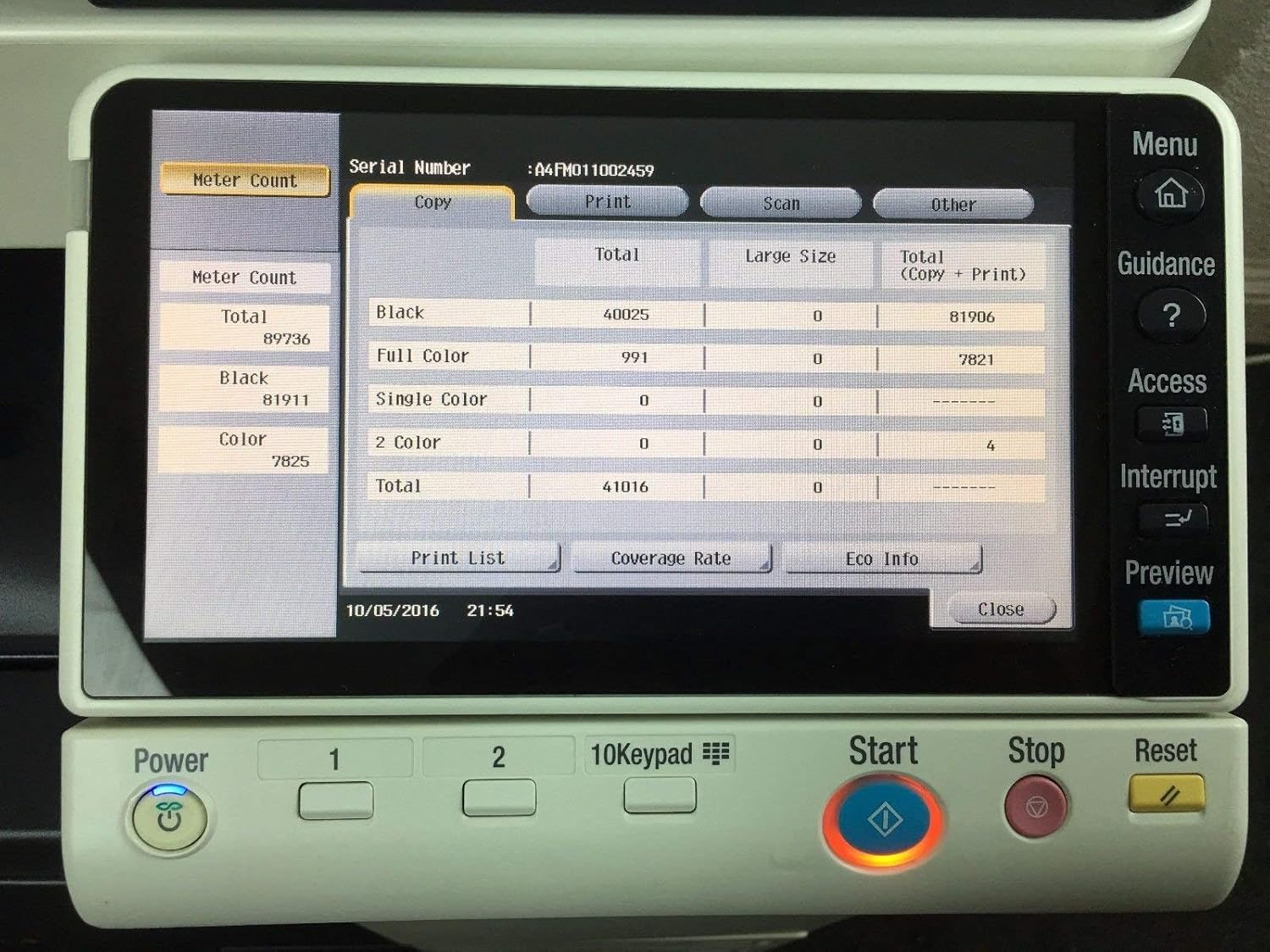
תמונה 3.2: לוח הבקרה המציג את מסך 'מונה מד', המציג ספירת דפים כוללת וספירת דפים בצבע.
3.3 העתקת מסמכים
- הנח את המסמך המקורי על משטח הזכוכית של הסורק או במזין המסמכים האוטומטי (ADF).
- בלוח הבקרה, בחר את הפונקציה 'העתקה'.
- התאם הגדרות כגון כמות, צבע/מונוכרום ואפשרויות דו-צדדיות.
- לחץ על כפתור 'התחל' כדי להתחיל בהעתקה.

תמונה 3.3: ה-Bizhub C224 עם מכסה הסורק פתוח, וחושף את משטח הזכוכית של הסורק.
3.4 הדפסת מסמכים
שלח עבודות הדפסה מהמחשב שלך ל-Bizhub C224 באמצעות מנהלי ההתקן המותקנים של המדפסת. ההתקן תומך בפלט צבעוני ומונוכרומטי, וכן בהדפסה דו-צדדית אוטומטית (דופלקס). קבע את הגדרות ההדפסה כגון מקור נייר, איכות הדפסה ואפשרויות גימור ישירות מתיבת הדו-שיח של ההדפסה במחשב שלך.
3.5 סריקת מסמכים
- הנח את המסמך המקורי על משטח הזכוכית של הסורק או במזין המסמכים האוטומטי (ADF).
- בלוח הבקרה, בחר את הפונקציה 'סריקה'.
- בחר יעד לסריקה (למשל, דוא"ל, תיקיית רשת, כונן USB) והתאם את הגדרות הסריקה (למשל, רזולוציה, מצב צבע).
- לחץ על כפתור 'התחל' כדי להתחיל בסריקה.
3.6 שימוש ביחידת הגימור
יחידת הגימור המשולבת מאפשרת טיפול מתקדם במסמכים, כגון הידוק או מיון. יש לוודא שהמסמכים מיושרים כראוי במגש הפלט לפעולות גימור נכונות. ניתן לבחור פונקציות ספציפיות של יחידת הגימור דרך לוח הבקרה או הגדרות מנהל התקן ההדפסה.

תמונה 3.4: תקריב view של יחידת הגימור, המציגה את נייר הפלט מוערם במגש.
4. תחזוקה
4.1 בדיקת אורך חיים של חומרים מתכלים
בדקו באופן קבוע את מצב החומרים המתכלים כגון טונר (ציאן, מג'נטה, צהוב, שחור), יחידות פיתוח, יחידות תוף, יחידת פיוזינג ויחידת רצועת העברת תמונה. ניתן לעשות זאת דרך תפריט 'תוכנה' בלוח הבקרה תחת 'בדיקת אורך חיים של חומרים מתכלים'.

תמונה 4.1: לוח הבקרה המציג את העמוד הראשון של 'בדיקת אורך חיים של חומרים מתכלים', המציג את סטטוס יחידות הפיתוח והתוף.

תמונה 4.2: לוח הבקרה המציג את העמוד השני של 'בדוק את אורך חיי החומרים המתכלים', המציג את מצב יחידת ההיתוך, יחידת גליל ההעברה ויחידת רצועת העברת התמונה.
4.2 החלפת מחסניות טונר
כאשר מחסנית טונר נמוכה או ריקה, המכשיר יציג הודעה. פעל לפי ההוראות שעל המסך או עיין במדריך השירות לקבלת שלבים ספציפיים להחלפת מחסניות טונר בצורה בטוחה. השתמש רק בטונר מקורי של Konica Minolta לקבלת ביצועים מיטביים.
4.3 הליכי ניקוי
נקו מעת לעת את החלק החיצוני של המכשיר בעזרת מטלית רכה ויבשה. עבור זכוכית הסורק, השתמשו במטלית נטולת סיבים ובנוזל ניקוי זכוכית עדין. ודאו שהמכשיר כבוי לפני ניקוי רכיבים פנימיים כלשהם.
5. פתרון תקלות
5.1 בעיות נפוצות
- חסימות נייר: אם מתרחשת חסימת נייר, לוח הבקרה יציג הודעת שגיאה המציינת את המיקום. פתח בזהירות את המכסים שצוינו והסר בעדינות כל נייר שנתקע.
- איכות הדפסה ירודה: בדוק את רמות הטונר ואת חיי החומר המתכלה. בצע כיול איכות הדפסה מתפריט תוכנית השירות, אם זמין. ודא שאתה משתמש בנייר המתאים להגדרות ההדפסה שלך.
- המכשיר לא מגיב: ודא את חיבור החשמל ואת חיבור כבל הרשת/USB. הפעל מחדש את המכשיר ואת המחשב.
5.2 קודי שגיאה
אם מופיע קוד שגיאה בלוח הבקרה, רשום את הקוד ועיין במדריך השירות המקיף או בתמיכה של Konica Minolta. webבאתר לקבלת הסברים ופתרונות מפורטים. ייתכן שחלק מהטעויות ידרוש שירות מקצועי.
6. מפרטים
| תכונה | פְּרָט |
|---|---|
| מותג | קוניקה מינולטה |
| שם הדגם | C224 |
| טכנולוגיית הדפסה | הזרקת דיו |
| פלט מדפסת | צבע, מונוכרום |
| רזולוציית הדפסה מרבית בשחור לבן | 600 dpi |
| צבע דיו | ציאן, מגנטה, צהוב, שחור |
| הדפסה דו צדדית | כן (הדפסה דו-צדדית אוטומטית) |
| סוג סורק | מיטה שטוחה |
| קיבולת גיליון קלט מקסימלית | 500 |
| גודל גיליון | A4 לא רלוונטי |
| טכנולוגיית קישוריות | USB |
| סך כל יציאות USB | 1 |
| רכיבים כלולים | יחידת גימור, כבל USB, מדפסת |
| שימושים ספציפיים למוצר | מִשׂרָד |
| מספר דגם פריט | C224 |
| UPC | 748926424851 |
7. מידע על אחריות
מדפסת Konica Minolta Bizhub C224 זו היא מוצר משופץ מוסמך ומגיעה עם אחריות מוגבלת ל-90 יום. אחריות זו מכסה פונקציונליות ומבטיחה שהמוצר ייראה ופועל כמו חדש. לתנאים וההגבלות הספציפיים, אנא עיין במסמכי האחריות שסופקו בעת הרכישה או צור קשר עם המוכר.
8. תמיכה
לסיוע נוסף, תמיכה טכנית או שאלות בנוגע לשירות, אנא צרו קשר עם סוכן Konica Minolta המורשה שלכם או עם המוכר שממנו רכשתם מוצר מחודש זה. ודאו שמספר הדגם שלכם (C224) וכל מספר סידורי רלוונטי זמינים בעת פנייה לתמיכה.


