1. הקדמה
מדריך זה מספק מידע חיוני להפעלה בטוחה ויעילה של מכונת הצילום הרב-תכליתית Ricoh Aficio MP C3004 צבעונית שלך. אנא קרא מדריך זה בעיון לפני השימוש במכונה ושמור אותו במקום בטוח לעיון עתידי. ה-Ricoh Aficio MP C3004 מיועד להעתקה, הדפסה, סריקה ופקס בעלי ביצועים גבוהים, וכולל לוח הפעלה חכם בגודל 10.1 אינץ' וקישוריות רשת.
2. מידע בטיחות
יש להקפיד על אמצעי הזהירות הבאים כדי למנוע פגיעה או נזק למכונה.
- ספק כוח: חברו את המכשיר לשקע חשמל מוארק. אין להעמיס יתר על המידה על מפסקי החשמל.
- מיקום: הנח את המכונה על משטח יציב ומאוזן עם אוורור נאות. הימנע מאור שמש ישיר, חום מוגזם, לחות או אבק.
- טיפול: אין לנסות לפרק או לשנות את המכונה. יש לפנות לכל טיפול וטיפול באנשי מקצוע מוסמכים.
- הזזת המכונה: בעת הזזת המכשיר, ודאו שכל מגשי הנייר סגורים וכבל החשמל מנותק. השתמשו בטכניקות הרמה מתאימות או בסיוע עקב משקלו.
- יְלָדִים: הרחק את המכונה מהישג ידם של ילדים.
3. התקנה
3.1 פריקה ומיקום
הוציאו בזהירות את המכונה מאריזתה. ודאו שכל חומרי האריזה הוסרו. הניחו את המכונה על משטח יציב ומאוזן המסוגל לשאת את משקלה. השאירו מספיק מקום סביב המכונה לאוורור וגישה למגשים ולכיסויים.
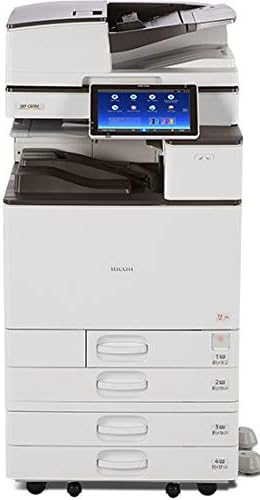
תמונה זו מציגה את יחידת מכונת הצילום הרב-תכליתית Ricoh Aficio MP C3004 המלאה, הכוללת את הגוף הראשי, המעמד המשולב, מגשי הזנת נייר מרובים ולוח הפעלה חכם.
3.2 חיבור מתח
חברו את כבל החשמל היטב למכונה ולאחר מכן לשקע חשמלי מוארק. הפעילו את מתג ההפעלה הראשי, שבדרך כלל ממוקם בצד המכונה.
3.3 הגדרה ראשונית ותצורת רשת
עם ההפעלה הראשונה, לוח ההפעלה החכם בגודל 10.1 אינץ' ידריך אותך בתהליך ההגדרה הראשונית, כולל בחירת שפה והגדרות רשת בסיסיות. לקישוריות רשת, תוכל להשתמש בחיבור Ethernet קווי או ב-Wi-Fi המובנה. גש להגדרות הרשת דרך לוח ההפעלה החכם כדי להגדיר כתובות IP או להתחבר לרשת האלחוטית שלך.
3.4 התקנת דרייבר
התקן את מנהלי ההתקן הדרושים למדפסת ולסורק במחשב שלך. המכשיר מגיע עם תוספת PostScript 3 מותקנת מראש, המבטיחה תאימות עם מערכות הפעלה ויישומים שונים. ניתן למצוא מנהלי התקן בדרך כלל באתר התמיכה של Ricoh. webאֲתַר.
3.5 טעינת נייר
פתחו את מגש הנייר הרצוי וכוונו את מכווני הנייר לגודל הנייר. טען את הנייר כאשר צד ההדפסה פונה כלפי מעלה (או כפי שמצוין בתרשים המגש). ודא שערימת הנייר אינה חורגת מקו המילוי המרבי. המכשיר תומך בגדלים של נייר עד 11 אינץ' x 17 אינץ' / A3 ובסוגי מדיה שונים.
4. הוראות הפעלה
4.1 שימוש בלוח ההפעלה החכם
לוח ההפעלה החכם Super VGA רחב בגודל 10.1 אינץ' מספק ממשק אינטואיטיבי לכל פונקציות המכשיר. הקש, גרור, החלק וגלול כדי לנווט בין תפריטים ויישומים. מסך הבית מציג סמלים עבור פונקציות נפוצות ומאפשר התאמה אישית באמצעות ווידג'טים.

תמונה זו מציגה תמונה מפורטת view של לוח ההפעלה החכם בגודל 10.1 אינץ', המדגיש את ממשק המגע שלו עם סמלים עבור פונקציות כמו העתקה מהירה, מדפסת, סורק מהיר, שרת מסמכים, Web דפדפן ומדריך למשתמש.
4.2 העתקת מסמכים
- הנח את המסמך המקורי שלך על משטח הזכוכית או במזין המסמכים האוטומטי (ADF).
- בלוח ההפעלה החכם, בחר את היישום 'העתקה'.
- התאם הגדרות כגון כמות, מצב צבע (צבע/שחור-לבן), דו-צדדי (תמיכה בדו-צדדית אוטומטית), מגש נייר וזום.
- לחץ על כפתור 'התחל' כדי להתחיל בהעתקה.
4.3 הדפסת מסמכים
כדי להדפיס ממחשב, ודא שמנהלי ההתקנים מותקנים ושהמכשיר מחובר לרשת. בחר את ה-Ricoh Aficio MP C3004 כמדפסת שלך מתיבת הדו-שיח להדפסה של היישום. התאם את הגדרות ההדפסה לפי הצורך (לדוגמה, צבע, הדפסה דו-צדדית, גודל נייר) ושלח את עבודת ההדפסה. הדפסה ניידת נתמכת גם באמצעות קישוריות Wi-Fi.
4.4 סריקת מסמכים
- הנח את המסמך המקורי שלך על משטח הזכוכית או במזין המסמכים האוטומטי (ADF).
- בחר את היישום 'סורק' בלוח ההפעלה החכם.
- בחר את יעד הסריקה שלך (לדוגמה, סריקה לדוא"ל, סריקה לתיקייה, סריקה ל-USB).
- קבע את הגדרות הסריקה כגון רזולוציה, מצב צבע ו file פוּרמָט.
- לחץ על כפתור 'התחל' כדי להתחיל בסריקה.
4.5 שליחת מסמכים בפקס
כדי לשלוח פקס, הנח את המסמך שלך במזין המסמכים האוטומטי (ADF). בחר את היישום 'פקס' בלוח ההפעלה החכם. הזן את מספר הפקס של הנמען באמצעות לוח המקשים שעל המסך או בחר מתוך פנקס כתובות. התאם את ההגדרות הדרושות ולחץ על 'התחל' כדי לשלוח את הפקס.
5. תחזוקה
5.1 ניקוי המכונה
נקה באופן קבוע את החלק החיצוני של המכונה בעזרת חומר רך, דamp מטלית. עבור זכוכית הסורק, השתמש במטלית נטולת סיבים ובחומר ניקוי זכוכית עדין. הימנע מחומרי ניקוי שוחקים או ממסים.
5.2 החלפת מחסניות טונר
לוח ההפעלה החכם יציג אזהרה כאשר מחסנית טונר נמוכה או ריקה. פעל לפי ההוראות שעל המסך או עיין במדריך הפנימי של המכשיר לקבלת שלבים ספציפיים להחלפת מחסניות טונר. ודא שאתה משתמש בטונר מקורי של Ricoh לקבלת ביצועים מיטביים.
5.3 ניקוי חסימות נייר
אם מתרחשת חסימת נייר, לוח ההפעלה החכם יציין את מיקום החסימה. פתחו את המכסים שצוינו והוציאו בזהירות את הנייר התקוע, תוך משיכתו בעדינות לכיוון נתיב הנייר. סגרו את כל המכסים היטב לאחר שחרור החסימה.
6. פתרון תקלות
סעיף זה מטפל בבעיות נפוצות שאתה עשוי להיתקל בהן עם מדפסת Ricoh Aficio MP C3004 שלך.
- המכונה לא נדלקת: בדוק את חיבור כבל החשמל וודא שהמתג הראשי דולק. ודא ששקע החשמל תקין.
- איכות הדפסה ירודה: בדוק את מפלסי הטונר. בצע ניקוי או כיול של ראש ההדפסה מתפריט התחזוקה בלוח ההפעלה החכם. ודא שאתה משתמש בנייר המתאים להגדרות ההדפסה שלך.
- חסימות נייר: עיין בסעיף 5.3 לפתרון חסימות נייר. ודא שהנייר טעון כהלכה ואינו מקומט או פגום.
- בעיות קישוריות רשת: ודא את חיבורי כבל הרשת או את הגדרות ה-Wi-Fi. הפעל מחדש את המכשיר ואת נתב הרשת שלך. בדוק את הגדרות כתובת ה-IP בלוח ההפעלה החכם.
- לוח הפעלה חכם לא מגיב: נסה להפעיל מחדש את המכונה. אם הבעיה נמשכת, צור קשר עם התמיכה.
7. מפרטים
| תכונה | מִפרָט |
|---|---|
| פונקציות | העתקה, הדפסה, סריקה, פקס, הדפסה דו-צדדית אוטומטית, רשת, Wi-Fi |
| מהירות הדפסה | עד 30 עמודים לדקה (צבע ובשחור-לבן) |
| גודל נייר | עד 11 אינץ' x 17 אינץ' / A3 |
| לְהַצִיג | לוח הפעלה חכם Super VGA ברוחב 10.1 אינץ' |
| הַחְלָטָה | 1200 x 1200 dpi (מקסימום) |
| קישוריות | Ethernet, Wi-Fi |
| מספר דגם | 417483 |
8. אחריות ותמיכה
מדפסת Ricoh Aficio MP C3004 שלך מכוסה באחריות יצרן. לתנאי האחריות הספציפיים, אנא עיין בתיעוד שסופק בעת הרכישה או בקר באתר הרשמי של Ricoh. webאתר. לקבלת תמיכה טכנית, הורדות מנהלי התקנים או בקשות שירות, אנא צרו קשר עם תמיכת הלקוחות של Ricoh או עם הסוכן המורשה שלכם.


