1. הקדמה
מדריך זה מספק הוראות מפורטות עבור מקלדת Bluetooth דקה Gembird KB-BT-001-W-DE. אנא קרא מדריך זה בעיון לפני השימוש במוצר כדי להבטיח פעולה תקינה ולמקסם את תוחלת החיים שלו. מקלדת זו מיועדת לקישוריות אלחוטית חלקה עם מגוון מכשירים התומכים ב-Bluetooth.
2. תכולת החבילה
- מקלדת Bluetooth Gembird KB-BT-001-W-DE (פריסה גרמנית QWERTZ, לבן)
- כבל USB
- מדריך למשתמש
3. תכונות עיקריות
- מקלדת אלחוטית דקה עם Bluetooth V 3.0 (פריסת QWERTZ גרמנית)
- עיצוב שטוח במיוחד וארגונומי
- תומך במכשירים נפוצים התומכים בבלוטות': סמארטפונים, טאבלטים, מחשבים אישיים ומחשבים ניידים
- מקשי מגע רכים להקלדה נוחה
- מקשי מולטימדיה נוחים
- גודל קומפקטי (28.7 x 2 x 13.7 ס"מ) אידיאלי לנסיעות
- תואם למערכות הפעלה Windows (XP, Vista, 7, 8) ו-Apple (iPad, iPhone, iPod Touch, MAC OS)
- טווח פעולה: עד 10 מטרים
4. דרישות מערכת
- מכשיר עם קישוריות Bluetooth (למשל, מחשב, מחשב נייד, טאבלט, סמארטפון)
- מערכות הפעלה נתמכות: Windows XP/Vista/7/8, Apple iOS (iPad, iPhone, iPod Touch), Mac OS
5. הגדרה וצימוד
5.1. הפעלת המקלדת
אתר את מתג ההפעלה במקלדת, בדרך כלל בצד או מאחור. החלק אותו למצב "ON". נורית החיווי של המקלדת (לרוב כחולה או ירוקה) אמורה להידלק לזמן קצר, מה שמציין שהיא מופעלת ומוכנה להתאמה.
5.2. צימוד עם המכשיר שלך
- הפעלת בלוטות' במכשיר שלך: עבור להגדרות המכשיר שלך וודא ש-Bluetooth מופעל.
- היכנסו למצב התאמה: במקלדת Gembird, לחצו על הלחצן לְחַבֵּר or צִמוּד כפתור (אם קיים, בדרך כלל כפתור קטן בגב או בתחתית, או צירוף מקשים כמו Fn + C). נורית החיווי אמורה להתחיל להבהב במהירות, מה שמסמן שהמכשיר במצב צימוד.
- חפש מכשירים: במכשיר שלך, חפש התקני Bluetooth זמינים. המקלדת אמורה להופיע כ-"Gembird KB-BT-001-W-DE" או דומה.
- בחר וחבר: בחר את המקלדת מהרשימה. ייתכן שהמכשיר שלך יבקש ממך להזין קוד צימוד המוצג על המסך. הקלד קוד זה באמצעות מקלדת Gembird ולחץ על לְהַכנִיס.
- אִשׁוּר: לאחר ההתאמה המוצלחת, נורית החיווי במקלדת תפסיק להבהב ותישאר דולקת באופן קבוע או תכבה, והמכשיר שלך יציג את המקלדת כ"מחובר".
הערה: תהליך הצימוד המדויק עשוי להשתנות מעט בהתאם למערכת ההפעלה של המכשיר שלך. עיין במדריך למשתמש של המכשיר שלך לקבלת הוראות צימוד Bluetooth ספציפיות.
6. הוראות הפעלה
6.1. שימוש בסיסי
לאחר הצימוד, המקלדת מתפקדת כמו מקלדת QWERTZ סטנדרטית. פשוט התחילו להקליד. ודאו שהמקלדת נמצאת בטווח פעולה של 10 מטרים מהמכשיר שלכם לקבלת ביצועים מיטביים.
6.2. מקשי מולטימדיה ופונקציות
מקלדת Gembird KB-BT-001-W-DE כוללת מקשי פונקציה ייעודיים (F1-F12) וקיצורי דרך למולטימדיה. כדי להפעיל את הפונקציות המשניות (סמלים כחולים) במקשי F, לחצו והחזיקו את המקש Fn (הממוקם ליד מקש Ctrl השמאלי) ולאחר מכן לחץ על מקש F הרצוי.
| שילוב מפתחות | פוּנקצִיָה | תֵאוּר |
|---|---|---|
| Fn + F1 | F11 | פונקציה סטנדרטית של מקש F11. |
| Fn + F2 | F12 | פונקציה סטנדרטית של מקש F12. |
| Fn + F3 | אֶלֶקטרוֹנִי | פותח את תוכנת הדוא"ל המוגדרת כברירת מחדל. |
| Fn + F4 | דפדפן/דף הבית | פותח את ברירת המחדל web דפדפן או ניווט לדף הבית. |
| Fn + F5 | נגן מדיה | מפעיל את נגן המדיה המוגדר כברירת מחדל. |
| Fn + F6 | המסלול הקודם | מדלג לרצועה הקודמת בהפעלת מדיה. |
| Fn + F7 | הפעל/השהה | מפעיל/השהה את הפעלת המדיה. |
| Fn + F8 | המסלול הבא | מדלג לרצועה הבאה בהפעלת מדיה. |
| Fn + F9 | לְהַשְׁתִיק | השתקה/ביטול השתקת אודיו. |
| Fn + F10 | הורדת עוצמת הקול | מפחית את עוצמת הקול של המערכת. |
| Fn + F11 | הגברת עוצמת הקול | מגדיל את עוצמת הקול של המערכת. |
| Fn + F12 | מסך נעילה | נועל את מסך המחשב. |
| Fn + נעילת מספרים | הפעלה/כיבוי של לוח המקשים הנומרי | הפעלה/ביטול של לוח המקשים המספרי המוטמע (מקשי U, I, O, J, K, L, M). |
6.3. פריסת מקלדת (QWERTZ גרמנית)
מקלדת זו כוללת פריסה בסגנון QWERTZ גרמני. מיקומי המקשים עבור תווים וסמלים מיוחדים עשויים להיות שונים מפריסות QWERTY סטנדרטיות. עיין במכסות המקשים לקבלת מיקומי תווים ספציפיים.
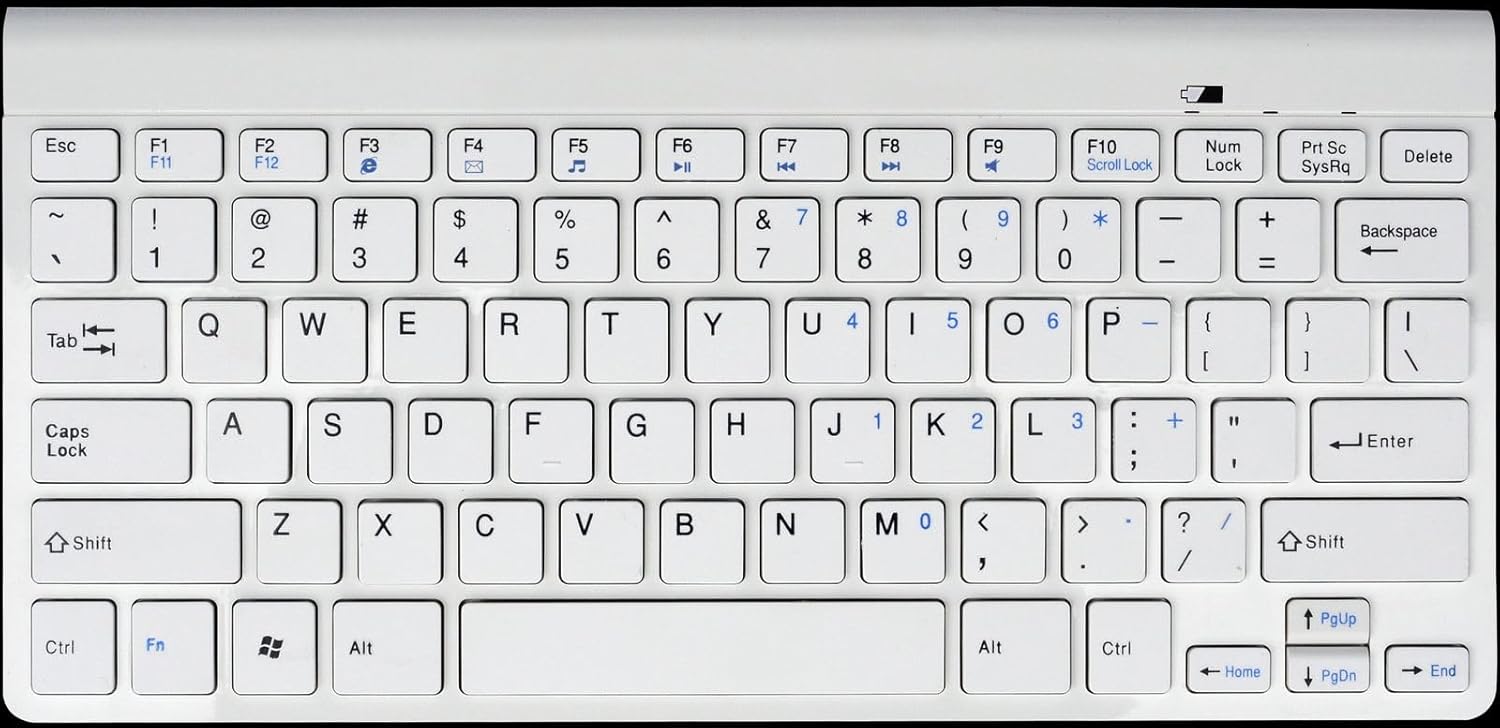
איור 1: מקלדת בלוטות' דקה Gembird KB-BT-001-W-DE. תמונה זו מציגה את המקלדת המלאה, תוך הדגשת העיצוב הקומפקטי שלה ופריסת המקשים בשפת QWERTZ הגרמנית, כולל מקשי פונקציה עם קיצורי דרך למולטימדיה ומקלדת מספרית משובצת בצד ימין.
7. תחזוקה
7.1. ניקיון
- נתק את המקלדת מהחשמל וכבה אותה לפני ניקויה.
- השתמש במטלית רכה נטולת מוך מעט דampהסתיים במים או בתמיסת ניקוי עדינה.
- הימנעו מלחות מוגזמת ואל תרססו חומרי ניקוי ישירות על המקלדת.
- עבור אבק ופסולת בין המקשים, השתמש באוויר דחוס.
7.2. טיפול בסוללה
- אם המקלדת משתמשת בסוללות נטענות, טען אותה באופן קבוע באמצעות כבל ה-USB המצורף.
- אם הוא משתמש בסוללות חד פעמיות, החלף אותן כאשר מחוון סוללה חלשה (אם קיימת) נדלק או כאשר הביצועים יורדים.
- כבה את המקלדת כאשר אינה בשימוש למשך פרקי זמן ממושכים כדי לחסוך בחיי הסוללה.
8. פתרון תקלות
| בְּעָיָה | סיבה אפשרית | פִּתָרוֹן |
|---|---|---|
| המקלדת לא מתחברת/מתאימה. | בלוטות' כבוי במכשיר; המקלדת לא במצב צימוד; סוללה חלשה; רחוק מדי מהמכשיר. | ודא ש-Bluetooth מופעל. העבר את המקלדת למצב צימוד. טען/החלף סוללות. קרב את המקלדת למכשיר (במרחק של עד 10 מטר). נסה לבצע צימוד מחדש. |
| מקשים לא מגיבים או שהקלט מתעכב. | סוללה חלשה; הפרעות; מחוץ לטווח. | טען/החלף סוללות. התרחק ממכשירים אלחוטיים אחרים. ודא שהמקלדת נמצאת בטווח קליטה. |
| תווים שגויים הוקלדו (למשל, Y ו-Z הוחלפו). | פריסת המקלדת של המכשיר מוגדרת ל-QWERTY במקום QWERTZ. | שנה את שפת/פריסת הקלט של המקלדת במכשיר שלך לגרמנית (QWERTZ). |
| מקשי מולטימדיה לא עובדים. | מקש Fn לא נלחץ; חוסר תאימות תוכנה. | ודא שאתה מחזיק את Fn מקש תוך כדי לחיצה על מקש F. עדכן מנהלי התקנים במידת הצורך. |
9. מפרטים
| תכונה | פְּרָט |
|---|---|
| מותג | Gembird |
| מספר דגם | KB-BT-001-W-DE |
| טכנולוגיית קישוריות | Bluetooth v3.0 |
| מכשירים תואמים | מחשב, סמארטפון, טאבלט |
| תיאור מקלדת | מולטימדיה |
| מספר מפתחות | 78 |
| פריסת מקלדת | QWERTZ (גרמנית) |
| רכיבים כלולים | כבל USB |
| טווח פעולה | עד 10 מטר |
| מידות (בערך) | 28.7 x 13.7 x 2 ס"מ (11.3 x 5.4 x 0.8 אינץ ') |
10. אחריות ותמיכה
למידע על אחריות ותמיכה טכנית, אנא עיינו בתיעוד המצורף לרכישה או בקרו באתר הרשמי של Gembird webאתר. פרטי יצירת קשר לתמיכה מסופקים בדרך כלל באריזת המוצר או על גבי הוראות היצרן. webאֲתַר.
- יַצרָן: Gembird
- תְמִיכָה: תמיכה טלפונית ותמיכה בדוא"ל מוזכרות בתכונות המוצר. אנא עיין במדריך המצורף או במדריך הרשמי של Gembird. webאתר לקבלת פרטי קשר עדכניים.


