1. הקדמה
נקודת הגישה האלחוטית EnGenius ENS202EXT היא נקודת גישה אלחוטית N300 חיצונית בעלת עוצמה גבוהה וטווח ארוך בתדר 2.4 גיגה-הרץ, שנועדה לספק קישוריות אלחוטית חזקה בסביבות חיצוניות. היא תומכת בקצבי נתונים של עד 300 מגה-ביט לשנייה ומתאימה להרחבת גישת הרשת לאזורים כגון פטיו של מסעדה, מרכזי חינוך.ampשימושים, או מקומות עסקיים. המארז העמיד בפני מזג אוויר בעל דירוג IP55 מבטיח פעולה אמינה בתנאי חוץ שונים.
2. תכונות עיקריות
- מהירויות 802.11n עד 300Mbps בתדר 2.4 GHz.
- דיור עמיד למים בתקן IP55, עמיד בפני אקלים קשה.
- עוצמת שידור חזקה של 26dBm תומכת באלחוט לחצרות ופטיו.
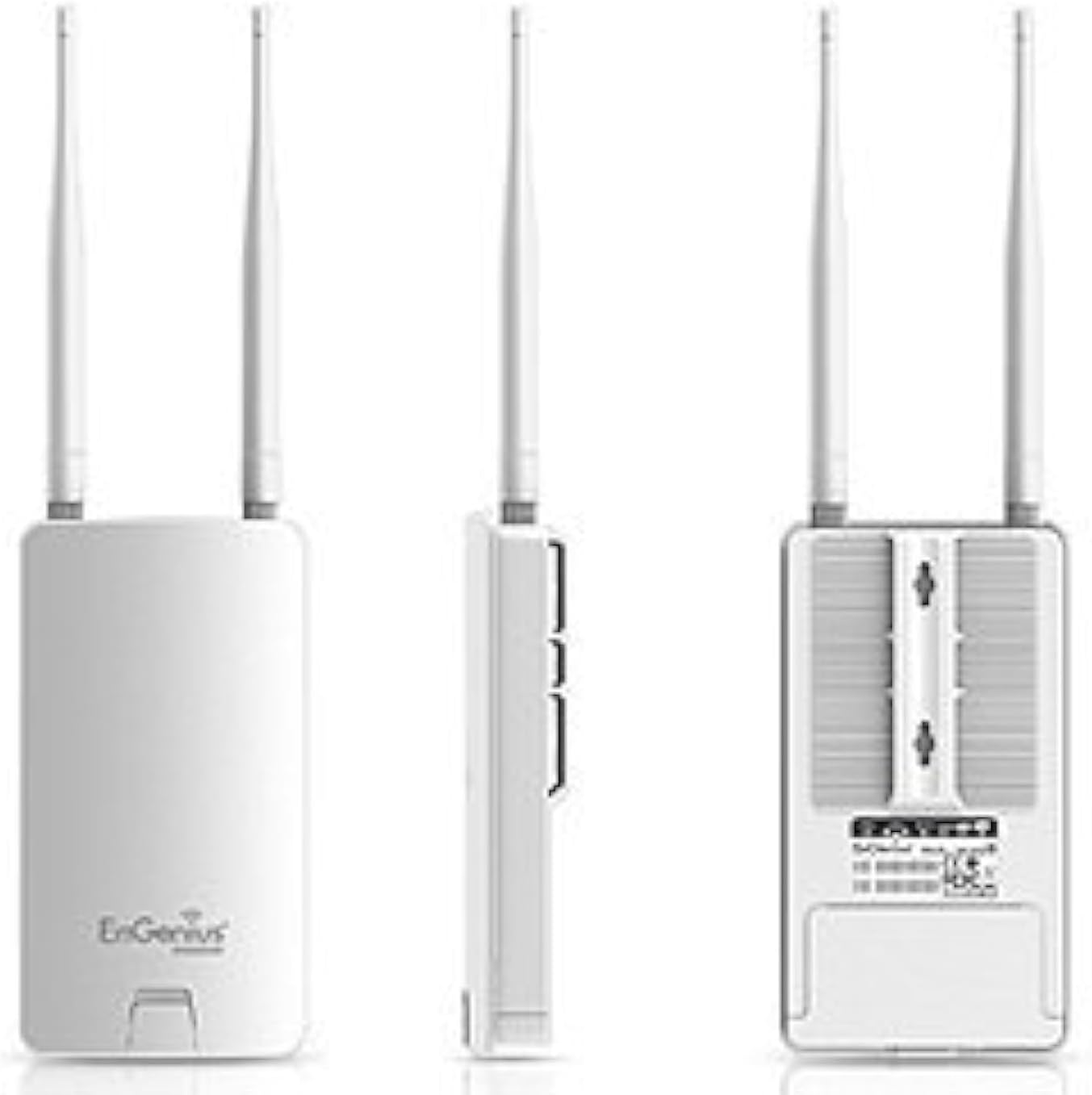
- שתי אנטנות MIMO ניתנות להסרה של 5dBi ממקסמות כיסוי של 360 מעלות.
- PoE (Power over Ethernet) מרחיב את אספקת החשמל לאזורים לא חוטיים; חבר מצלמות IP או נקודות גישה מרוחקות דרך יציאה שנייה.
- הספק גבוה של 400mW מספק כיסוי לטווח ארוך.
- מחווני LED לעוצמת אות, ערכת הרכבה על עמוד וערכת PoE מספקים התקנה קלה.
- ניתן לנטר לאחר הפריסה באמצעות תוכנת EnGenius EZ Controller עבור Windows.
3. תכולת החבילה
ודא שכל הפריטים נמצאים בחבילה שלך:
- נקודת גישה אלחוטית ENS202EXT
- מזרק PoE (EPE1212)
- מתאם מתח
- ערכת הרכבה לעמוד
- ערכת ברגים
- מדריך להתחלה מהירה
4. המוצר נגמרview
ל-ENS202EXT עיצוב קומפקטי ועמיד בפני מזג אוויר עם אנטנות חיצוניות לכיסוי אות משופר.



5. התקנה והתקנה
5.1 התקנה פיזית
- הַרכָּבָה: השתמשו בערכת הרכבה לעמוד ובערכת הברגים המצורפת כדי לחבר את ה-ENS202EXT בצורה מאובטחת לעמוד או לקיר במיקום החיצוני הרצוי. ודאו שהמכשיר ממוקם לכיסוי אות אופטימלי.
- חיבור אנטנה: הברג את שתי האנטנות הרב-כיווניות הנשלפות של 5dBi למחברים שבחלק העליון של היחידה.
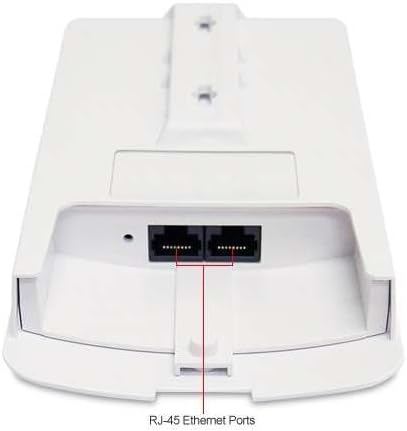
- חיבור PoE: חבר כבל Ethernet מיציאת ה-LAN של ה-ENS202EXT ליציאת 'PoE' במזרק PoE המצורף (EPE1212).
- חיבור רשת: חבר כבל Ethernet נוסף מיציאת 'LAN' של מזרק ה-PoE למתג הרשת או לנתב שלך.
- כּוֹחַ: חבר את מתאם החשמל ליציאת 'DC IN' של מזרק ה-PoE ולאחר מכן לשקע חשמל. המכשיר יופעל.
5.2 תצורה ראשונית
ה-ENS202EXT מוגדר במפעל עם כתובת IP סטטית של 192.168.1.1. כדי לגשת ל webממשק ניהול מבוסס-מערכת עבור הגדרה ראשונית, בצע את השלבים הבאים:
- חיבור ישיר: חבר את המחשב שלך ישירות ל-ENS202EXT (או דרך מזרק PoE) באמצעות כבל Ethernet. נתק את המחשב שלך מכל רשת אחרת (Wi-Fi או חיבורי Ethernet אחרים).
- הגדרת כתובת ה-IP של המחשב: הגדר ידנית את מתאם ה-Ethernet של המחשב שלך לכתובת IP סטטית באותה רשת משנה כמו ה-ENS202EXT, לדוגמהampלה, 192.168.1.10 עם מסיכת רשת משנה של 255.255.255.0.
- גִישָׁה Web מִמְשָׁק: פתח א web דפדפן והזן http://192.168.1.1 בשורת הכתובת.
- כְּנִיסָה לַמַעֲרֶכֶת: הזן את שם המשתמש והסיסמה המוגדרים כברירת מחדל (עיין במדריך ההתחלה המהירה לקבלת פרטי גישה המוגדרים כברירת מחדל, בדרך כלל 'admin'/'admin' או דומים).
- שנה כתובת IP: נווט להגדרות הרשת ושנה את כתובת ה-IP של ה-ENS202EXT לכתובת התואמת לרשת הקיימת שלך, או הגדר אותו לקבלת כתובת IP דרך DHCP אם הרשת שלך תומכת בכך.
- שמור הגדרות: לאחר ביצוע שינויים, ודא שאתה לוחץ על כפתור 'קבל' ולאחר מכן אתר ולחץ על הקישור 'שמור/טען מחדש' (לעתים קרובות בפינה השמאלית העליונה) כדי להחיל ולשמור את התצורה החדשה. אי ביצוע פעולה זו עלול לגרום לאובדן הגדרות בעת אתחול מחדש.
- שחזור כתובת ה-IP של המחשב: חזור להגדרות מתאם ה-Ethernet של המחשב שלך ל-DHCP או לתצורה המקורית שלו.
- התחבר מחדש לרשת: חבר את ה-ENS202EXT בחזרה לרשת הראשית שלך. כעת תוכל לגשת אליו בכתובת ה-IP החדשה שלו.
6. מצבי הפעלה
ה-ENS202EXT תומך במצבי הפעלה שונים כדי להתאים לדרישות רשת שונות:
- מצב נקודת גישה (AP): מתפקד כמרכז עבור לקוחות אלחוטיים, ומאפשר להם להתחבר לרשת הקווית שלך.
- מצב גשר לקוח: מחבר מכשיר קווי (למשל, מדפסת או מחשב) לרשת אלחוטית, ופועל כלקוח אלחוטי.
- מצב גשר WDS: מחבר שתי נקודות גישה או יותר באופן אלחוטי כדי להרחיב את הרשת על פני שטח גדול יותר מבלי להזדקק לחיבורים קוויים ביניהן.
- מצב AP של WDS: נקודת גישה שמשתתפת גם בגשר של מערכת הפצה אלחוטית (WDS).
- מצב תחנת WDS: התקן לקוח המשתתף בגשר WDS.
- מצב נתב לקוח: פועל כלקוח אלחוטי לרשת קיימת ומספק שירותי ניתוב NAT עבור התקנים קוויים מחוברים.
עיין בהוראות של המכשיר web ממשק לקבלת אפשרויות תצורה מפורטות עבור כל מצב.
7. תצורה וניהול
ה-ENS202EXT מנוהל בעיקר באמצעותו webממשק מבוסס . בנוסף, EnGenius מציעה תוכנת ניהול עבור פריסות גדולות יותר.
7.1 Web מִמְשָׁק
לאחר ההתקנה הראשונית, תוכלו לגשת ל web ממשק על ידי הזנת כתובת ה-IP המוגדרת של המכשיר ב- web דפדפן. ממשק זה מאפשר לך:
- קבע את הגדרות האלחוט (SSID, אבטחה, ערוצים).
- ניהול הגדרות רשת (כתובת IP, שרת/לקוח DHCP).
- הגדר מצבי הפעלה.
- ניטור סטטוס המכשיר והלקוחות המחוברים.
- בצע שדרוגי קושחה.
חשוב: לחצו תמיד על 'קבל' עבור שינויים ולאחר מכן על 'שמור/טען מחדש' כדי לוודא שההגדרות שלכם יוחלו לצמיתות.
7.2 תוכנת בקר EnGenius EZ
לניהול מספר מכשירי EnGenius, תוכנת EnGenius EZ Controller עבור Windows מספקת פלטפורמה מרכזית לניטור ותצורה. תוכנה זו יכולה לפשט את ניהול הרשת האלחוטית שלך לאחר הפריסה.
8. תחזוקה
8.1 עדכוני קושחה
בדקו באופן קבוע את EnGenius webאתר אינטרנט לקבלת עדכוני הקושחה האחרונים. עדכוני קושחה יכולים לספק תכונות חדשות, שיפורי ביצועים ושיפורי אבטחה. פעל לפי ההוראות המצורפות להורדת הקושחה לצורך תהליך העדכון.
8.2 טיפול סביבתי
למכשיר ה-ENS202EXT יש מארז עמיד למים בתקן IP55. למרות שהוא מיועד לשימוש חיצוני, יש לוודא שכל בלוטות הכבלים והמכסים אטומים כראוי כדי לשמור על עמידותו בפני מזג אוויר. יש לבדוק את היחידה מעת לעת לאיתור נזק פיזי או סימני בלאי.
8.3 אתחול אוטומטי
שקול להפעיל את האפשרות 'אתחול אוטומטי' בהגדרות המכשיר. זה יכול לעזור לשמור על יציבות המכשיר ולמנוע בעיות פוטנציאליות שעלולות לנבוע מפעולה רציפה לאורך תקופות ארוכות.
9. פתרון תקלות
סעיף זה מטפל בבעיות נפוצות שאתה עשוי להיתקל בהן עם ה-ENS202EXT.
9.1 אין גישה Web ממשק (התנגשות IP כברירת מחדל)
בְּעָיָה: לאחר חיבור המכשיר, לא ניתן לגשת ל... web ממשק 192.168.1.1, או שהרשת שלך חווה התנגשות IP.
פִּתָרוֹן: ה-ENS202EXT משתמש בכתובת 192.168.1.1 ככתובת IP סטטית ברירת מחדל, דבר נפוץ בנתבים ביתיים רבים. כדי לפתור זאת:
- נתק את המחשב שלך מהרשת הראשית שלך.
- חבר את המחשב שלך ישירות ל-ENS202EXT (דרך מזרק PoE).
- הגדר ידנית את מתאם ה-Ethernet של המחשב שלך עם כתובת IP סטטית כמו 192.168.1.10 (מסיכת רשת משנה 255.255.255.0).
- גש ל- 192.168.1.1 בדפדפן שלך.
- שנה את כתובת ה-IP של ה-ENS202EXT לכתובת ייחודית ברשת שלך או הפעל את מצב לקוח DHCP.
- זכור 'קבל' ו'שמור/טען מחדש' את ההגדרות.
- שחזר את הגדרות ה-IP של המחשב וחבר מחדש את ה-ENS202EXT לרשת שלך.
9.2 ירידות אות אלחוטי או SSID שאינו משדר
בְּעָיָה: האות האלחוטי הופך לא יציב, או שה-SSID נעלם מעת לעת.
פִּתָרוֹן:
- עדכון קושחה: ודא שהמכשיר פועל עם גרסת הקושחה העדכנית ביותר. קושחה מיושנת יכולה לפעמים להוביל לחוסר יציבות.
- אתחול אוטומטי: הפעל את התכונה 'אתחול אוטומטי' בהגדרות המכשיר כדי לתזמן אתחול מחדש תקופתי, מה שיכול לסייע בשמירה על יציבות.
- הַפרָעָה: בדוק אם קיימים מקורות אפשריים של הפרעות 2.4GHz באזור. נסה לשנות את הערוץ האלחוטי בהגדרות המכשיר.
- מחזור הפעלה: בצע הפעלה מחדש על ידי ניתוק מזרק ה-PoE למשך 30 שניות ולאחר מכן חיבורו מחדש.
- איפוס למפעל: אם הבעיות נמשכות, שקול לבצע איפוס להגדרות היצרן. פעולה זו תחזיר את כל ההגדרות לברירת המחדל, ותדרוש הגדרה מחדש. עיין במדריך ההתחלה המהירה לקבלת הוראות לאיפוס להגדרות היצרן.
9.3 בעיות גישה לאינטרנט במצב ממסר/WDS
בְּעָיָה: מכשירים מתחברים ל-ENS202EXT במצב מהדר או WDS ומקבלים כתובת IP, אך אינם יכולים לגשת לאינטרנט.
פִּתָרוֹן:
- הגדרות שער/DNS: ודא שה-ENS202EXT מוגדר כהלכה לשימוש בשרתי השער וה-DNS של הרשת הראשית שלך.
- כללי חומת אש: בדוק אם כללי חומת אש כלשהם ב-ENS202EXT או בנתב הראשי שלך חוסמים את תעבורת האינטרנט.
- תאימות WDS: ודא שנקודת הגישה השנייה בהגדרת WDS תואמת ותצורתה מוגדרת כהלכה לגישור WDS.
- חוזק אות: ודא של-ENS202EXT יש חיבור אלחוטי חזק ויציב לנקודת הגישה הראשית שהוא מרחיב.
10. מפרטים
| תכונה | מִפרָט |
|---|---|
| שם הדגם | ENS202EXT |
| תקן אלחוטי | 802.11b/g/n |
| רצועת תדרים | 2.4 גיגה-הרץ |
| מהירות מרבית | עד 300 Mbps |
| כוח RF (dBm) | 26 dBm |
| הספק RF (mW) | 400 mW |
| סוג אנטנה | שתי אנטנות MIMO חיצוניות רב-כיווניות של 5 dBi |
| ממשק LAN | 2 יציאות אתרנט של 10/100 מגה-ביט לשנייה |
| הצפנה | WEP / WPA / WPA2 |
| כוח כוח | 24V (מזרק PoE קנייני כלול) |
| דירוג IP | IP55 |
| אַיִל | 64 מגה-בייט |
| גודל זיכרון פלאש | 16 מגה-בייט |
| משקל פריט | 10.6 אונקיות (כ-300 גרם) |
| מידות המוצר (LxWxH) | 12.2 x 9.2 x 2.8 אינץ' (כ-31 x 23.4 x 7.1 ס"מ) |
| פלטפורמת חומרה | PC |
| תכונה מיוחדת | מצב נקודת גישה, WPS |
| מכשירים תואמים | מחשב אישי |
| שימושים מומלצים | עֵסֶק |
11. אחריות ותמיכה
למידע על אחריות, אנא עיינו בתיעוד המצורף למוצר שלכם או בקרו באתר הרשמי של EnGenius webאתר. לתמיכה טכנית, שאלות בנוגע למוצר, או להורדת מנהלי ההתקנים והקושחה העדכניים ביותר, אנא צרו קשר עם תמיכת הלקוחות של EnGenius דרך הערוצים הרשמיים שלהם.
EnGenius Technologies: www.engeniustech.com


