1. המוצר נגמרview
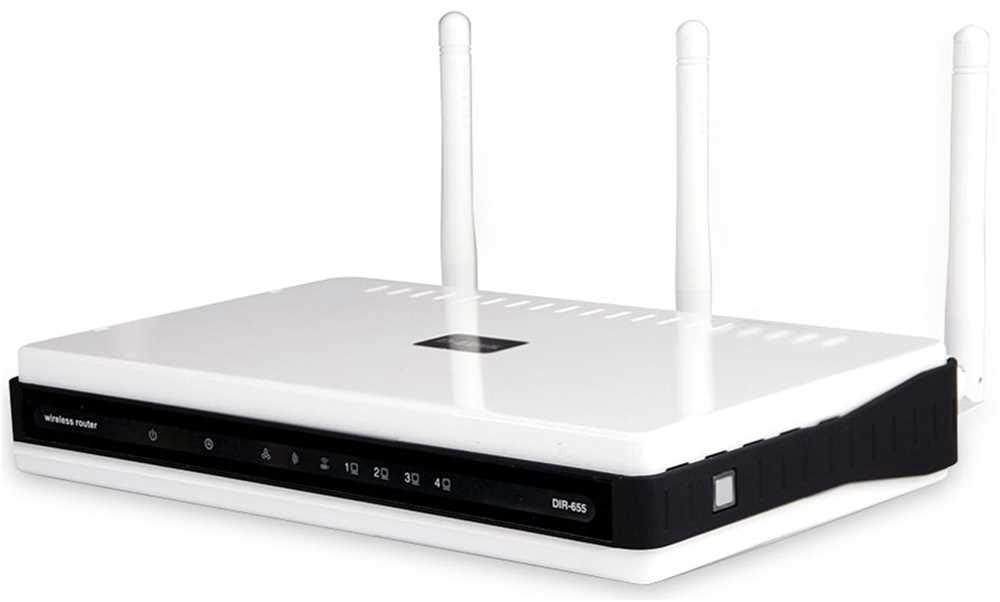
נתב D-Link DIR-655 Xtreme N Gigabit הוא מכשיר תואם IEEE 802.11n (טיוטה) שנועד לספק מהירויות גבוהות יותר וטווח מורחב בהשוואה ל-IEEE 802.11g, תוך שמירה על תאימות לאחור עם התקני IEEE 802.11g ו-IEEE 802.11b. נתב זה מאפשר גישה לאינטרנט במהירות גבוהה עבור מחשבים מרובים, קונסולות משחקים ונגני מדיה כאשר הם מחוברים למודם כבלים או DSL. הוא מאפשר יצירת רשת אלחוטית מאובטחת לשיתוף תמונות, file, מוזיקה, סרטונים, מדפסות ואחסון רשת.
2. מדריך התקנה
בצע את השלבים הבאים כדי להגדיר את הנתב האלחוטי D-Link DIR-655 Xtreme N שלך:
2.1. פריקה והשמה
- הוציאו בזהירות את כל הפריטים מהאריזה.
- מקמו את הנתב במיקום מרכזי בבית או במשרד לקבלת כיסוי אלחוטי אופטימלי. הימנעו מהצבתו ליד חפצי מתכת גדולים, קירות בטון או מכשירים הפולטים הפרעות תדר רדיו (למשל, תנורי מיקרוגל, טלפונים אלחוטיים).
- ודא אוורור נאות סביב הנתב.
2.2. חיבור חומרה
- חבר את האנטנות: חברו את שלוש האנטנות החיצוניות למחברים בגב הנתב. ודאו שהן מהודקות היטב.
- חיבור למודם:
- כבה את מודם הכבלים או ה-DSL שלך.
- חבר קצה אחד של כבל Ethernet ליציאת האינטרנט (WAN) בגב הנתב DIR-655.
- חבר את הקצה השני של כבל ה-Ethernet הזה ליציאת ה-Ethernet במודם הכבלים או ה-DSL שלך.
- הפעל את המודם שלך והמתן עד שנורות החיווי שלו יתייצבו (בדרך כלל מצביעות על חיבור אינטרנט פעיל).
- חבר חשמל: חברו את ספק הכוח ליציאת החשמל (12V===2A) בגב הנתב, לאחר מכן חברו את הקצה השני לשקע בקיר או למפצל חשמל. נורית ה-LED של ההפעלה בחזית הנתב אמורה להידלק.
- חיבור התקנים (אופציונלי קווי): עבור חיבורים קוויים, חברו כבלי Ethernet מהמחשבים שלכם או מהתקני רשת אחרים לכל אחת מארבע יציאות ה-LAN (1-4) בגב הנתב.
איור 1: אחורי view של הנתב D-Link DIR-655, תוך הדגשת יציאות ה-LAN, האינטרנט, ה-USB, האיפוס וההפעלה, יחד עם שלוש האנטנות החיצוניות.

איור 2: חזית view של הנתב D-Link DIR-655, המציג את הלוגו של D-Link ונוריות חיווי סטטוס שונות.
2.3. תצורה ראשונית (אלחוטי)
כדי להתחבר באופן אלחוטי ולקבוע את תצורת הנתב שלך:
- מצא את שם הרשת (SSID): חפשו את שם רשת ה-Wi-Fi (SSID) המודפס על תווית בתחתית או בגב הנתב שלכם.
- התחבר ל-Wi-Fi: במחשב או במכשיר הנייד שלך, חפש רשתות Wi-Fi זמינות ובחר את ה-SSID של ה-D-Link DIR-655 שלך.
- הזן סיסמה: הזן את סיסמת ה-Wi-Fi (הידועה גם כמפתח רשת או ביטוי סיסמה) שנמצאת על אותה תווית כמו ה-SSID.
- ממשק גישה לנתב: פתח א web דפדפן וסוג
http://dlinkrouter.localor192.168.0.1(כתובת IP ברירת מחדל) בשורת הכתובת. - כְּנִיסָה לַמַעֲרֶכֶת: הזן את שם המשתמש המוגדר כברירת מחדל (בדרך כלל
admin) וסיסמה (לעתים קרובות ריקה אוadminעיין בתווית של הנתב שלך לקבלת פרטי הכניסה המוגדרים כברירת מחדל. - הפעל את אשף ההתקנה: פעל לפי ההוראות שעל המסך של אשף ההגדרה של D-Link כדי להגדיר את חיבור האינטרנט שלך ולהתאים אישית את שם וסיסמת רשת ה-Wi-Fi שלך.
3. הוראות הפעלה
ה-D-Link DIR-655 מיועד לרשתות אלחוטיות בעלות ביצועים גבוהים:
- טכנולוגיית Wireless N: משתמש ב-IEEE 802.11n (טיוטה) למהירות וטווח משופרים, אידיאלי להזרמת וידאו באיכות HD, משחקים מקוונים ומדיה גדולה file העברות.
- יציאות Gigabit Ethernet: ארבע יציאות LAN מספקות חיבורים קוויים מהירים פי 10 מאשר Ethernet סטנדרטי, ומבטיחות העברת נתונים במהירות גבוהה עבור התקנים מחוברים.
- תמיכה בפס כפול: הנתב תומך בפעולה דו-פסית, מה שמאפשר תצורות רשת גמישות והפחתת הפרעות.
- אנטנות מרובות: שלוש אנטנות חיצוניות מסייעות לייעל את עוצמת האות האלחוטי ואת הכיסוי ברחבי הבית או המשרד.
- יציאת USB לשיוף: יציאת ה-USB מאפשרת לך לחבר התקן אחסון USB או מדפסת ולשתף אותו ברשת שלך.
4. תחזוקה
כדי להבטיח ביצועים אופטימליים ואורך חיים של הנתב שלך:
- עדכוני קושחה: בדקו באופן קבוע את התמיכה של D-Link webאתר לעדכוני קושחה. עדכון הקושחה יכול לשפר את הביצועים, להוסיף תכונות חדשות ולתקן פגיעויות אבטחה.
- ניקוי פיזי: שמרו על ניקיון הנתב ואבק. השתמשו במטלית רכה ויבשה כדי לנגב את החלק החיצוני. ודאו שחורי האוורור אינם חסומים.
- הפעלה מחדש מעת לעת: הפעלה מחדש של הנתב כל כמה שבועות יכולה לעזור לנקות את הזיכרון שלו ולפתור בעיות רשת קלות, ובכך לשפר את הביצועים הכוללים.
- מיקום מאובטח: ודא שהנתב ממוקם במקום בטוח שבו הוא לא יתהפך בקלות או ייחשף לטמפרטורות קיצוניות או לחות.
5. פתרון תקלות
אם נתקלת בבעיות עם הנתב D-Link DIR-655 שלך, נסה את שלבי פתרון הבעיות הנפוצים הבאים:
- אין חיבור אינטרנט:
- בדוק את כל חיבורי הכבלים (חשמל, Ethernet למודם, Ethernet להתקנים).
- הפעל מחדש את המודם, לאחר מכן את הנתב, ולאחר מכן את המכשירים המחוברים.
- ודא שחיבור ספק שירותי האינטרנט (ISP) שלך פעיל.
- מהירות אלחוטית איטית:
- ודא שהמכשירים שלך נמצאים בטווח אופטימלי של הנתב.
- מזער הפרעות ממכשירים אלקטרוניים אחרים.
- שקול לשנות את ערוץ ה-Wi-Fi שלך בהגדרות הנתב כדי למנוע עומס.
- עדכן את מנהלי ההתקנים האלחוטיים של המכשיר שלך.
- לא ניתן לגשת להגדרות הנתב:
- ודא שהמכשיר שלך מחובר לרשת של הנתב (חוטי או אלחוטי).
- נסה להשתמש בכתובת ה-IP המוגדרת כברירת מחדל
192.168.0.1orhttp://dlinkrouter.local. - נקה את המטמון והקובצי Cookie של הדפדפן שלך, או נסה דפדפן אחר.
- אם שכחת את הסיסמה שלך, בצע איפוס להגדרות היצרן (ראה להלן).
- איפוס למפעל: כדי לשחזר את הנתב להגדרות ברירת המחדל של היצרן, אתר את כפתור "איפוס" בגב הנתב. לאחר שהנתב דולק, השתמש באטב נייר או בחפץ מחודד דומה כדי ללחוץ והחזק את כפתור האיפוס למשך כ-10 שניות. שחרר את הכפתור והמתן עד שהנתב יופעל מחדש. פֶּתֶק: פעולה זו תמחק את כל ההגדרות המותאמות אישית, כולל שם וסיסמת ה-Wi-Fi שלך.
6. מפרטים
| תכונה | פְּרָט |
|---|---|
| שם הדגם | DIR-655 |
| סוג אלחוטי | 802.11n |
| מותג | D-Link |
| מספר דגם של פריט | DIR-655/E |
| מַעֲרֶכֶת הַפעָלָה | זינוז |
| משקל פריט | 2.65 אונקיות (75 גרם) |
| מידות המוצר | 47.44 x 77.95 x 12.6 אינץ' |
| כרך ידtage | 110 וולט |
| תכונה מיוחדת | WPS |
| מחלקה להקת תדרים | Dual-Band |
| תקן תקשורת אלחוטית | 802.11n |
| מכשירים תואמים | קונסולת משחקים, מדפסת |
| שימושים מומלצים | עסקים, משחקים, בית |
| טכנולוגיית קישוריות | אתרנט |
| סוג אנטנה | קָבוּעַ |
7. אחריות ותמיכה
למידע מפורט על אחריות ותמיכה טכנית, אנא עיינו באתר הרשמי של D-Link webאתר או בתיעוד המצורף למוצר שלך. באפשרותך גם לבקר בפורטל התמיכה של D-Link לקבלת שאלות נפוצות, הורדות קושחה ואפשרויות יצירת קשר.
תמיכה מקוונת: www.dlink.com/support


