1. מבוא ומעלהview
סורק מסמכים A3 בעל ביצועים גבוהים, המיועד לדיגיטציה יעילה ואמינה של מסמכים. הודות לרזולוציה אופטית של 600 dpi וחיבור USB, הוא מסוגל לטפל במגוון רחב של גדלי מסמכים עד A3, מה שהופך אותו למתאים לסביבות מקצועיות שונות. מדריך זה מספק מידע חיוני להתקנה, הפעלה, תחזוקה ופתרון בעיות בסורק שלך.
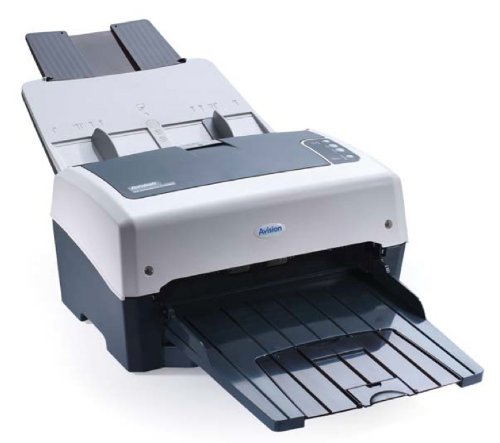
איור 1: סורק מסמכים Avision AV 320D2+ A3. תמונה זו מציגה את סורק המסמכים Avision AV 320D2+ A3 מנקודת מבט קדמית-ימנית. הסורק בצבעי אפור בהיר ואפור כהה, כולל מזין מסמכים אוטומטי (ADF) בחלקו העליון עם מכווני נייר גלויים, ומגש פלט מורחב בחלקו הקדמי. סמל Avision נראה בפאנל הקדמי.
2. התקנה
2.1 פירוק
- הוציאו בזהירות את הסורק ואת כל האביזרים מהאריזה.
- ודא שכל הרכיבים המפורטים ברשימת האריזה קיימים.
- הסר את כל סרטי המגן וחומרי האריזה מהסורק, כולל כל אלה שבתוך מזין המסמכים ומגש הפלט.
2.2 חיבור הסורק
- הנח את הסורק על משטח יציב ושטוח ליד המחשב.
- חבר את ספק הכוח לכניסת החשמל של הסורק ולאחר מכן חבר אותו לשקע חשמלי.
- חבר קצה אחד של כבל ה-USB המצורף ליציאת ה-USB בסורק ואת הקצה השני ליציאת USB זמינה במחשב שלך.
- הפעל את הסורק באמצעות לחצן ההפעלה, הממוקם בדרך כלל בפאנל הצדדי או האחורי.
2.3 התקנת תוכנה
לפני השימוש בסורק, עליך להתקין את מנהלי ההתקנים ותוכנת הסריקה הדרושים. עיין בתקליטור התוכנה המצורף או בקר באתר הרשמי של Avision. webאתר עבור מנהלי ההתקנים והתוכניות העדכניות ביותר.
- הכנס את תקליטור התקנת התוכנה לכונן התקליטורים/DVD של המחשב, או הורד את חבילת התוכנה ממרכז התמיכה של Avision. webאֲתַר.
- פעל לפי ההוראות שעל המסך כדי להתקין את מנהלי ההתקנים של הסורק ואת יישומי הסריקה המצורפים. מומלץ להתקין את כל התוכנות המצורפות לקבלת פונקציונליות מלאה.
- הפעל מחדש את המחשב אם תתבקש לאחר השלמת ההתקנה.
3. הפעלת הסורק
3.1 טעינת מסמכים
- מזין מסמכים אוטומטי (ADF): פתחו את מגש ההזנה של מזין המסמכים האוטומטי (ADF). התאם את מכווני הנייר לרוחב המסמכים שלך. הנח את המסמכים כשפני הדף כלפי מטה והקצה העליון ראשון במזין המסמכים האוטומטי. קיבולת הגיליונות הסטנדרטית היא 50 גיליונות.
- ודא שהמסמכים נקיים מסיכות, אטבי נייר או כל חפץ זר שעלול לגרום נזק לסורק.
- עבור מסמכים בגדלים מעורבים, ודא שהם מיושרים כראוי כדי למנוע הטיה.
3.2 נהלי סריקה בסיסיים
- טען את המסמכים שלך לתוך מזין המסמכים האוטומטי (ADF) כמתואר לעיל.
- פתחו את יישום הסריקה המועדף עליכם (למשל, Avision Button Manager, תוכנה תואמת TWAIN/ISIS).
- בחר את ה-Avision AV 320D2+ כסורק שלך.
- בחר את הגדרות הסריקה הרצויות (למשל, מצב צבע, רזולוציה, תיקיית יעד).
- התחל את הסריקה מממשק התוכנה. הסורק יזין ויסרוק את המסמכים באופן אוטומטי.
- Review את התמונות הסרוקות ושמור אותן במיקום הרצוי.
3.3 הגדרות סריקה
הסורק תומך בהגדרות שונות כדי לייעל את איכות הסריקה file גוֹדֶל:
- הַחְלָטָה: מתכוונן עד 600 dpi. רזולוציה גבוהה יותר מספקת איכות תמונה טובה יותר אך מביאה לתמונות גדולות יותר. file גדלים.
- מצב צבע: האפשרויות כוללות בדרך כלל צבע, גווני אפור ושחור-לבן (בינארי).
- סריקה דו-צדדית: ה-AV 320D2+ תומך בסריקה דו-צדדית (דו-צדדית), המאפשרת לך ללכוד את שני צידי המסמך במעבר אחד.
- פורמט פלט: פורמטי פלט נפוצים כוללים PDF, JPEG, TIFF ו-PDF הניתן לחיפוש.
4. תחזוקה
4.1 ניקוי הסורק
ניקוי קבוע מבטיח ביצועים אופטימליים ומאריך את חיי הסורק.
- חִיצוֹנִי: נגב את המשטחים החיצוניים עם רך, דamp, מטלית נטולת סיבים. אין להשתמש בחומרי ניקוי שוחקים או ממסים.
- משטחי זכוכית: השתמשו במטלית רכה דampיש לנקות את משטחי הזכוכית של הסורק באמצעות חומר ניקוי זכוכית שאינו שוחק (אם רלוונטי).
- רולים: נקו מעת לעת את גלילי ההזנה בעזרת מטלית נטולת סיבים.ampעם אלכוהול איזופרופילי כדי להסיר אבק נייר ושאריות.
- תמיד כבו את הסורק ונתק אותו מהחשמל לפני ניקויו.
5. פתרון תקלות
סעיף זה עוסק בבעיות נפוצות שאתה עשוי להיתקל בהן עם סורק Avision AV 320D2+ שלך.
| בְּעָיָה | סיבה אפשרית | פִּתָרוֹן |
|---|---|---|
| הסורק לא זוהה על ידי המחשב | כבל USB רופף, כיבוי, בעיית דרייבר | בדוק את חיבור ה-USB, ודא שהסורק דולק, התקן מחדש את מנהלי ההתקנים. |
| חסימות נייר | מסמכים לא מיושרים, גלילים שחוקים, עצמים זרים | הסר בזהירות נייר תקוע, יישר מסמכים כראוי ונקה את הגלילים. |
| איכות סריקה ירודה (פסים, תמונות מטושטשות) | זכוכית מלוכלכת, הגדרות שגויות, גלגלות שחוקות | נקה את זכוכית הסורק ואת הגלילים, התאם את הגדרות הרזולוציה/צבע. |
| מסמכים לא מוזנים | גלילי הזנה שחוקים וטעונים בצורה שגויה | ודאו שהמסמכים טעונים כהלכה, נקו או החליפו את גלילי ההזנה אם הם שחוקים. |
6. מפרטים
מפרטים טכניים עיקריים עבור סורק Avision AV 320D2+:
- סוג מוצר: סורק מסמכים
- פורמט נייר: A3
- הַחְלָטָה: 600 dpi (אופטי)
- קישוריות: USB
- צֶבַע: שחור/לבן
- מִשׁקָל: בערך 26.46 פאונד (12 ק"ג)
- צריכת חשמל: 38.4 וואט
- קיבולת גיליון סטנדרטית (ADF): 50 גיליונות
- טכנולוגיית חיישן אופטי: CMOS
- שם הדגם: AV320D2+
- מספר דגם של פריט: FT-0807H
7. אחריות ותמיכה
7.1 אחריות יצרן
סורק Avision AV 320D2+ מגיע בדרך כלל עם אחריות יצרן לשנהאחריות זו מכסה פגמים בחומרים ובביצוע בשימוש רגיל. אנא שמור את הוכחת הרכישה שלך לצורך תביעות אחריות. לתנאים וההגבלות הספציפיים, עיין בכרטיס האחריות המצורף למוצר שלך או בקר באתר הרשמי של Avision. webאֲתַר.
7.2 תמיכה טכנית
לקבלת סיוע טכני, עדכוני מנהלי התקנים או פתרון בעיות נוסף שלא מכוסה במדריך זה, אנא צרו קשר עם תמיכת הלקוחות של Avision. פרטי יצירת קשר עם התמיכה ניתן למצוא בדרך כלל באתר הרשמי של Avision. webבאתר או בתיעוד המצורף לסורק שלך.
הערה: זמינות חלקי חילוף ועדכוני תוכנה עשויה להשתנות. אנא בדקו את הערוצים הרשמיים של היצרן לקבלת המידע העדכני ביותר.


