

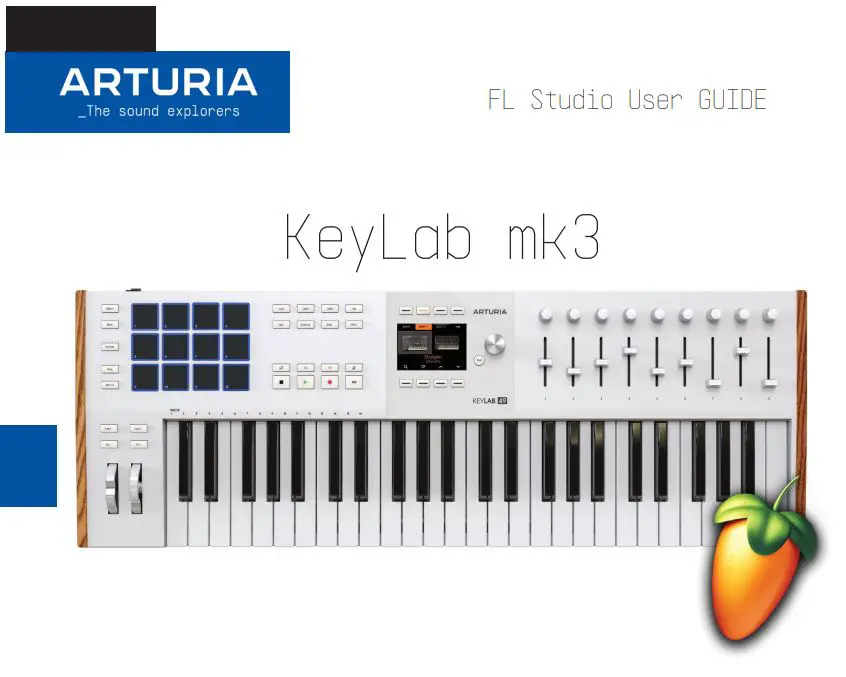
ARTURIA KeyLab mk3 49 key USB Midi Controller מדריך למשתמש
1. הגדרת היחידה שלך
יש לך שתי דרכים להשתמש בסקריפט האינטגרציה עבור FL Studio:
- השתמש בגרסה העדכנית ביותר של FL Studio המכילה את סקריפט האינטגרציה KeyLab mk3.
- הורד את התסריט מה-Arturia webהאתר והתקן אותו.
1. השתמש בגרסת FL Studio העדכנית ביותר אם אתה מצליח להתקין את הגרסה העדכנית ביותר של FL Studio, הנה השלבים:
- חבר את KeyLab mk3 שלך ובחר בתוכנית DAW (כפתור פרוג).
- פתח את FL Studio.
- ה-KeyLab mk3 אמור להיות מזוהה אוטומטית ומוכן לשימוש.
אם ה-KeyLab mk3 לא מזוהה:
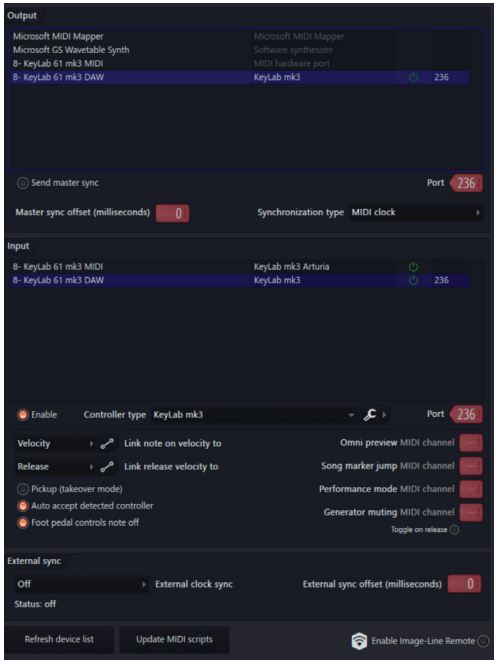
- עבור להגדרות MIDI של FL Studio (אפשרויות / הגדרות MIDI / כרטיסיית MIDI)
- לחץ על "עדכן סקריפטים של MIDI" בתחתית העמוד
- עבור יציאת ה-MIDI הנקראת "KeyLab xx mk3 DAW":
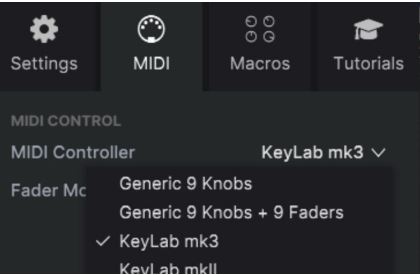
← בחר את סוג הבקר בשם "KeyLab mk3" עבור יציאת ה-MIDI "KeyLab xx mk3 DAW"
← בחר יציאת MIDI עבור קלט ופלט. תצטרך שהם יתאימו (ראה צילום מסך, כמו 236) - KeyLab mk3 צריך להיות מזוהה ומוכן לשימוש.
2. הורד את התסריט ב-Arturia Webאֲתַר
אם אין לך את הגרסה העדכנית ביותר של FL Studio, עדיין תוכל להשתמש ב-KeyLab mk3 עם סקריפטים של FL Studio באמצעות השלבים הבאים:
- עבור אל https://link.arturia.com/klmk3re
- הורד את הסקריפטים המתאימים ל-DAW שלך
- חלץ את התיקיות
- עליך לקחת את התיקיה בשם "Arturia KeyLab mk3" מהתיקייה "FL Studio Scripts" ולמקם אותה בסוף הנתיב הזה:
Win: `C:משתמשים DocumentsImage-LineFL StudioSettingsHardware`
MacOS: `/משתמשים/ /Documents/Image-Line/FL Studio/Settings/Hardware/` כאשר זה נעשה, תוכל לעקוב אחר הסעיף "השתמש ב-FL Studio העדכני ביותר" למעלה כדי להגדיר את המכשיר שלך כראוי.
כעת הבקר שלך מוגדר עבור FL Studio.
תכונות 2.Script
בקרת תחבורה ופקודות DAW:
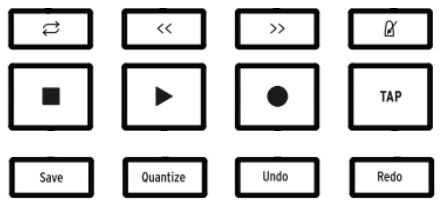
- לולאה / הרצה קדימה / אחורה / מטרונום
- עצור / נגן / הקלט / הקש על טמפו
- שמור / כימות / בטל / בצע שוב
מקודד ראשי:
- מנווט בערוצים
לחץ על המקודד הראשי:
- פותח את GUI של הפלאגין שנבחר
- נכנס למצב Analog Lab אם הערוץ שנבחר מכיל תוסף Arturia
בְּחֲזָרָה
- סגור את ה-GUI של הפלאגין שנבחר
ידיות 1 8
- שליטה על כמה פרמטרים של הפלאגין הנוכחי הממוקד (התקן)
- שליטה על הפאן של המסלול הממוקד (מיקסר)
Faders 1 8:
- שלוט בפרמטר של הפלאגין ברצועה שנבחרה (התקן)
- שליטה בעוצמת הקול של הרצועה שנבחרה (מיקסר)
כפתור 9 ופאדר 9:
- שליטה בעוצמת הקול ובפאן של הרצועה שנבחרה
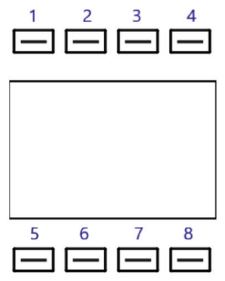
כפתורים הקשריים:
- הקשר 1: בחירת מצב התקן
- הקשר 2: בחירת מצב מיקסר
- הקשר 3: דפוס קודם
- הקשר 4: הדפוס הבא
- הקשר 5: החלף מצב השתקה של הרצועה שנבחרה
- הקשר 6: החלף מצב סולו של הרצועה שנבחרה
- הקשר 8: החלפת מצב זרוע של הרצועה שנבחרה
Pad Bank DAW:
- שולט ברצף FL Studio מובנה בן 32 שלבים של הרצועה שנבחרה
- רפידות 1 עד 8 שולטות שלבים
- רפידות 9 עד 12 שולטות בדפי הצעד
Pad Bank A/B/C/D:
- לחיצה על הרפידות תפעיל צלילים
- רפידות מופו אוטומטית לפלאגין FPC
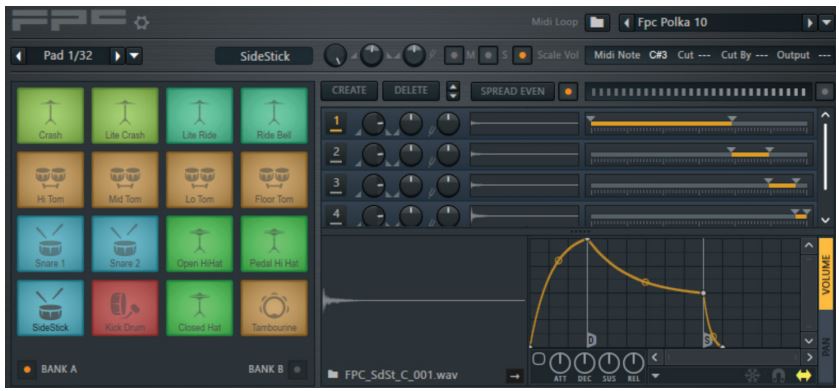
ארטוריה Plugins
- אם אתה משתמש ב-VSTs של Arturia כמו Analog Lab או מכשיר V Collection בתמונה למעלה, אנא הקפד לחבר את הפלאגין לכניסת MIDI 10:

- אם אתה משתמש בתוכנת Arturia, ודא שהמכשיר הנכון נבחר בעת פתיחת התוסף
אתה יכול להיכנס למצב Arturia כדי לקבל שליטה מושלמת בתוכנת Arturia בשתי דרכים: - לחיצה על המקודד הראשי ברצועה שמכילה תוסף ארטוריה
- לחץ על פרוג + ארטוריה
- כאשר נבחרת תוכנת Arturia, אתה יכול לנהל את התוסף כפי שהיית עושה בעצמאי (ניווט, בחירה ו-FX).
מסמכים / משאבים
 |
ARTURIA KeyLab mk3 בקר מקלדת USB Midi 49 מפתחות [pdfמדריך למשתמש KeyLab mk3, KeyLab mk3 בקר מקלדת USB Midi 49 מפתח, KeyLab mk3, בקר מקלדת Midi USB 49 מפתחות, בקר מקלדת Midi USB מפתח, בקר מקלדת Midi, בקר מקלדת, בקר |