


תוכנת LILYGO T-Deck Arduino
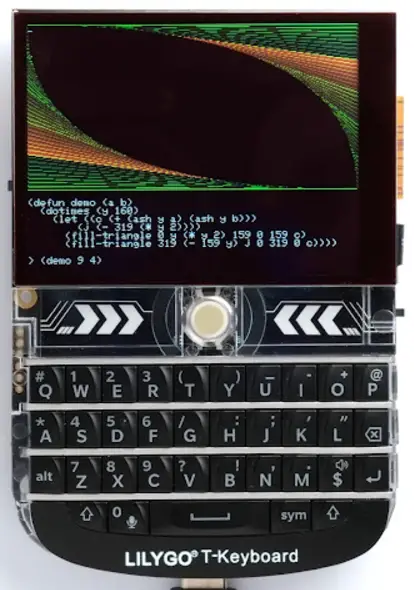
מידע על המוצר
מפרטים:
- שם המוצר: T-Deck
- גִרְסָה: V1.0
- תאריך יציאה: 2024.05
- חוּמרָה: מודול ESP32
- תוֹכנָה: ארדואינו
הוראות שימוש במוצר
מָבוֹא
מדריך זה נועד לסייע למשתמשים בהגדרת סביבת פיתוח התוכנה עבור יישומים המשתמשים בחומרת T-Deck.
- T-Deck
ה-T-Deck היא פלטפורמת חומרה התומכת בפיתוח תוכנה עבור יישומים שונים. - ארדואינו
Arduino היא התוכנה המשמשת לתכנות חומרת ה-T-Deck. - הֲכָנָה
לפני תחילת העבודה, ודא שיש לך את הרכיבים והכלים הדרושים מוכנים להגדרת הסביבה.
התחל
עקוב אחר ההוראות המפורטות במדריך זה כדי להתחיל בהגדרת סביבת פיתוח התוכנה.
הגדר
הגדר את הגדרות התוכנה בהתאם לדרישות הפרויקט שלך.
לְחַבֵּר
צור את הקשר בין חומרת ה-T-Deck למערכת הפיתוח שלך.
בדוק הדגמה
הפעל הדגמת בדיקה כדי לוודא שהגדרת החומרה והתוכנה פועלת כהלכה.
העלה סקיצה
העלה את סקיצת ה-Arduino שלך למודול ESP32 באמצעות ההוראות המצורפות.
- בנה ופלאש
הרכיב את קוד ה-Arduino שלך והבזק אותו למודול ESP32. - צג
עקוב אחר הפלט וההתנהגות של הסקיצה שלך בחומרת ה-T-Deck.
הפקודת SSC
עיין בהפניות לפקודות עבור פעולות ספציפיות הקשורות לחומרת T-Deck.
op
תיאור הפעולה 'אופ'.
שאלות נפוצות (שאלות נפוצות)
מה עלי לעשות אם ההעלאה שלי נכשלת?
אם ההעלאה שלך נכשלת, בדוק את החיבור בין מערכת הפיתוח שלך לחומרת ה-T-Deck. ודא שכל ההגדרות נכונות ונסה להעלות שוב.
אודות מדריך זה
מסמך זה נועד לעזור למשתמשים להגדיר את סביבת פיתוח התוכנה הבסיסית לפיתוח יישומים המשתמשים בחומרה המבוססת על T-Deck. דרך אקס פשוטampלמען האמת, מסמך זה ממחיש כיצד להשתמש ב- Arduino, כולל אשף ההגדרות המבוסס על תפריט, קומפילציה של ה- Arduino והורדת הקושחה למודול ESP32.
הערות פרסום
| תַאֲרִיך | גִרְסָה | הערות שחרור |
| 2024.05 | V1.0 | שחרור ראשון. |
מָבוֹא
T-Deck
- T-Deck הוא לוח פיתוח. זה יכול לעבוד באופן עצמאי.
- הוא מורכב מ-ESP32-S3 MCU התומך ב-Wi-Fi + פרוטוקול תקשורת BLE ו-PCB של לוח האם.
- למוצר זה יש פונקציות LCD ו-LoRa. LCD דגם ST7789 LCD ברזולוציית 320×240. שבב LoRa הוא SX1262.
- עבור יישומים החל מרשתות חיישנים בעלות הספק נמוך ועד למשימות התובעניות ביותר.
- בליבת המודול הזה נמצא שבב ESP32S3.
- ESP32-S3 משלב פתרונות Wi-Fi (פס 2.4 GHz) ו-Bluetooth 5.0 בשבב בודד, יחד עם ליבות כפולות בעלות ביצועים גבוהים וציוד היקפי רב תכליתי אחר. ESP32 מספק פלטפורמה חזקה ומשולבת במיוחד כדי לעמוד בדרישות המתמשכות לצריכת חשמל יעילה, עיצוב קומפקטי ואבטחה.
- Xinyuan מספקת את משאבי החומרה והתוכנה הבסיסיים המאפשרים למפתחי יישומים לבנות את הרעיונות שלהם סביב החומרה מסדרת ESP32-S3. מסגרת פיתוח התוכנה שמספקת Xinyuan מיועדת לפיתוח מהיר של יישומי אינטרנט של הדברים (IoT), עם Wi-Fi, Bluetooth, ניהול צריכת חשמל גמיש ותכונות מערכת מתקדמות אחרות.
- היצרן הוא Shenzhen Xin Yuan Electronic Technology Co., Ltd.
ארדואינו
קבוצה של יישומים חוצי פלטפורמות שנכתבו ב-Java. ה-IDE של תוכנת Arduino נגזר משפת התכנות Processing וסביבת הפיתוח המשולבת של תוכנית Wiring. משתמשים יכולים לפתח יישומים ב-Windows/Linux/MacOS המבוססים על Arduino. מומלץ להשתמש ב-Windows 10. מערכת ההפעלה Windows שימשה כאקסampמסמך זה למטרות המחשה.
הֲכָנָה
כדי לפתח יישומים עבור ESP32-S3 אתה צריך:
- מחשב נטען עם מערכת הפעלה Windows, Linux או Mac
- שרשרת כלים לבניית האפליקציה עבור ESP32-S3
- Arduino מכיל למעשה API עבור ESP32-S3 וסקריפטים להפעלת הכלים
- מנהל התקן של יציאה טורית CH9102
- הלוח ESP32-S3 עצמו וכבל USB לחיבורו למחשב
התחל
הורד את תוכנת Arduino
הדרך המהירה ביותר להתקין את תוכנת Arduino (IDE) על מכונות Windows
מדריך להתחלה מהירה
ה webהאתר מספק מדריך להתחלה מהירה
- חלונות:
https://www.arduino.cc/en/Guide/Windows - לינוקס:
https://www.arduino.cc/en/Guide/Linux - Mac OS X:
https://www.arduino.cc/en/Guide/MacOSX
שלבי התקנה עבור פלטפורמת Windows Arduino
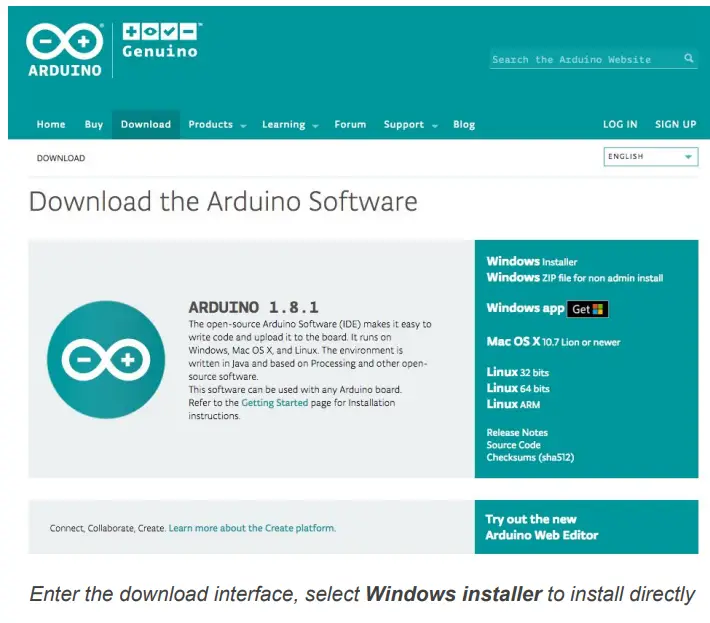
התקן את תוכנת Arduino
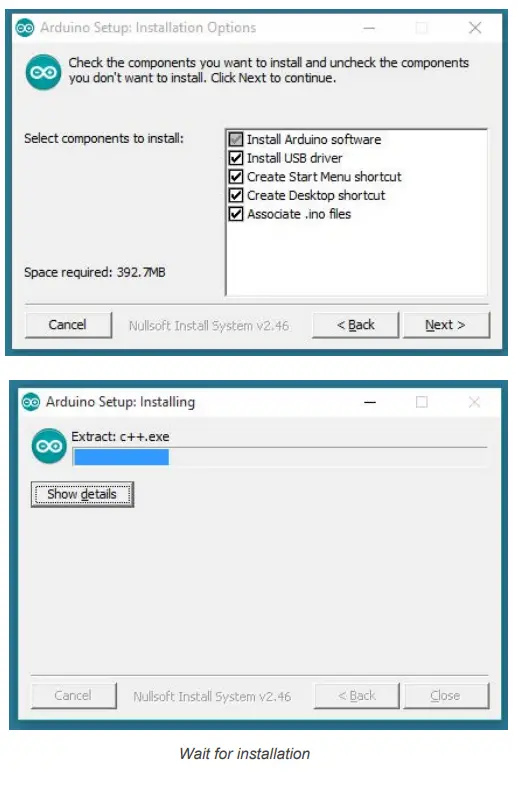
הגדר
הורד את Git
הורד את חבילת ההתקנה Git.exe

תצורת בנייה מראש
- לחץ על סמל Arduino, ולאחר מכן לחץ לחיצה ימנית ובחר "פתח תיקייה שבה"
- בחר חומרה ->
- עכבר ** קליק ימני ** ->
- לחץ על Git Bash כאן
שיבוט מאגר מרוחק
- mkdir espressif
- CD אספרסיבי
- git clone – רקורסיבי https://github.com/espressif/arduino-esp32.gitesp32
לְחַבֵּר
אתה כמעט שם. כדי להיות מסוגל להמשיך הלאה, חבר את לוח ESP32-S3 למחשב, בדוק מתחת לאיזו יציאה טורית הלוח גלוי וודא אם התקשורת הטורית עובדת.
בדוק הדגמה
לִבחוֹר File>> למשלample>>WiFi>>WiFiScan

העלה סקיצה
בחר לוח
כלים<
העלה
סקיצה << העלאה
צג טורי
כלים << צג טורי

הפקודת SSC
להלן מספר פקודות Wi-Fi נפוצות לבדיקת המודול.
op
- תֵאוּר
פקודות op משמשות כדי להגדיר ולשאול את מצב ה-Wi-Fi של המערכת. - Example

- פָּרָמֶטֶר
-Q שאילתות במצב Wi-Fi. -S הגדר מצב Wi-Fi. wmode
ישנם 3 מצבי Wi-Fi: • מצב = 1: מצב STA
• מצב = 2: מצב AP
• מצב = 3: מצב STA+AP
sta
- תֵאוּר
פקודות sta משמשות לסריקת ממשק רשת STA, חיבור או ניתוק AP, ושאילתה על מצב החיבור של ממשק רשת STA. - Example

- פָּרָמֶטֶר
-ס ssid סרוק או חבר נקודות גישה עם ה-ssid. -ב בסיד סרוק את נקודות הגישה עם ה-bssid. -n ערוץ סרוק את הערוץ. -h הצג תוצאות סריקה עם נקודות גישה נסתרות של ssid. -Q הצג את סטטוס STA connect. -D מנותק עם נקודות הגישה הנוכחיות.
ap
- תֵאוּר
פקודות ap משמשות להגדרת הפרמטר של ממשק רשת AP. - Example

- פָּרָמֶטֶר
-S הגדר מצב AP. -ס ssid הגדר AP ssid. סיסמת -p הגדר סיסמת AP. -t להצפין הגדר מצב הצפנת AP. -h הסתר SSID. -m max_sta הגדר חיבורי AP max. -Q הצג פרמטרים של AP. -L הצג כתובת MAC וכתובת IP של התחנה המחוברת.
מק
- תֵאוּר
פקודות mac משמשות לשאילתת כתובת ה-MAC של ממשק הרשת. - Example

- פָּרָמֶטֶר
-Q הצג כתובת MAC. מצב -o
• מצב = 1: כתובת MAC במצב STA. • מצב = 2: כתובת MAC במצב AP.
dhcp
- תֵאוּר
פקודות dhcp משמשות להפעלה או השבתה של שרת/לקוח dhcp. - Example

- פָּרָמֶטֶר
-S הפעל את DHCP (לקוח/שרת). -E סיום DHCP (לקוח/שרת). -Q הצג סטטוס DHCP. מצב -o
• מצב = 1: לקוח DHCP של ממשק STA. • מצב = 2: שרת DHCP של ממשק AP.
• מצב = 3 : שניהם.
ip
- תֵאוּר
פקודת ip משמשת כדי להגדיר ולשאול את כתובת ה-IP של ממשק הרשת. - Example

- פָּרָמֶטֶר
-Q הצג כתובת IP. מצב -o
• מצב = 1 : כתובת IP של ממשק STA. • מצב = 2 : כתובת IP של ממשק AP.
• מצב = 3 : שניהם
-S הגדר כתובת IP. -אני ip כתובת IP. -מסכה מסיכת כתובת משנה. -ג שער שער ברירת מחדל.
לְאַתחֵל
- תֵאוּר
פקודת reboot משמשת לאתחול מחדש של הלוח. - Example

אַיִל
פקודת ram משמשת לשאילתה של גודל הערימה שנותרה במערכת.
Example

FCC זהירות
כל שינוי או שינוי שלא אושרו במפורש על ידי הגורם האחראי לציות עלול לבטל את סמכותו של המשתמש להפעיל את הציוד.
מכשיר זה תואם לחלק 15 של כללי ה-FCC. ההפעלה כפופה לשני התנאים הבאים:
- מכשיר זה עלול שלא לגרום להפרעות מזיקות
- מכשיר זה חייב לקבל כל הפרעה שמתקבלת, לרבות הפרעה שעלולה לגרום לפעולה לא רצויה.
הערה חשובה:
הערה: ציוד זה נבדק ונמצא תואם למגבלות עבור מכשיר דיגיטלי מסוג B, תחת חלק 15 של כללי FCC. מגבלות אלו נועדו לספק הגנה סבירה מפני הפרעות מזיקות בהתקנה למגורים. ציוד זה מייצר, משתמש ויכול להקרין אנרגיית תדר רדיו, ואם אינו מותקן ומשתמש בהוראות, עלול לגרום להפרעות מזיקות לתקשורת רדיו. עם זאת, אין ערובה לכך שלא תתרחש הפרעה בהתקנה מסוימת. אם ציוד זה אכן גורם להפרעות מזיקות לקליטת רדיו או טלוויזיה, אשר ניתן לקבוע על ידי כיבוי והדלקה של הציוד, מומלץ למשתמש לנסות לתקן את ההפרעה באחד או יותר מהאמצעים הבאים:
- כיוון מחדש או העבר את האנטנה המקבלת.
- הגדל את ההפרדה בין הציוד למקלט.
- חבר את הציוד לשקע במעגל שונה מזה שאליו מחובר המקלט.
- התייעץ עם הספק או עם טכנאי רדיו/טלוויזיה מנוסה לקבלת עזרה.
הצהרת חשיפה לקרינה של FCC:
ציוד זה עומד במגבלות החשיפה לקרינה של FCC שנקבעו עבור סביבה בלתי מבוקרת.
מסמכים / משאבים
 |
תוכנת LILYGO T-Deck Arduino [pdfמדריך למשתמש T-DECK, TDECK, 2ASYE-T-DECK, 2ASYETDECK, T-Deck Arduino Software, Arduino Software, Software |


