
1. הקדמה
מדריך זה מספק הוראות מקיפות להתקנה, הפעלה, תחזוקה ופתרון בעיות של כרטיס המסך Sapphire Pulse AMD Radeon RX 9070 Gaming. אנא קרא מדריך זה בעיון לפני ההתקנה והשימוש בכרטיס המסך החדש שלך כדי להבטיח פונקציונליות תקינה ולמקסם את ביצועיו ואורך חייו.
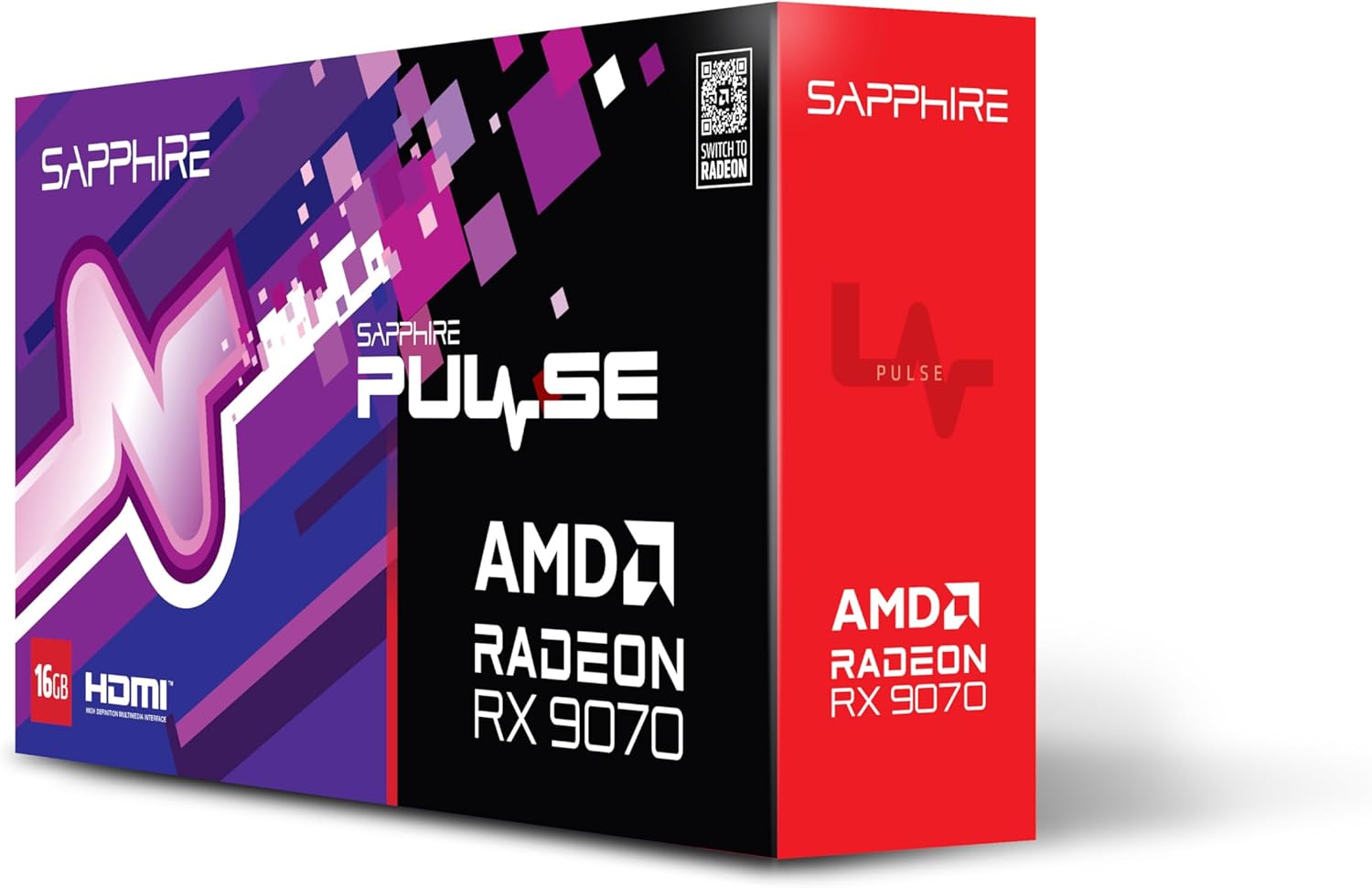
תמונה 1.1: חזית view של אריזת כרטיס המסך Sapphire Pulse AMD Radeon RX 9070 Gaming, מוצגasinמיתוג ודגם המוצר.
2. תכולת החבילה
ודא שכל הפריטים נמצאים בחבילה שלך. אם פריטים חסרים או פגומים, אנא פנה לקמעונאי שלך או לתמיכה של Sapphire.
- כרטיס מסך Sapphire Pulse AMD Radeon RX 9070 לגיימינג
- מדריך התקנה מהיר או תיעוד
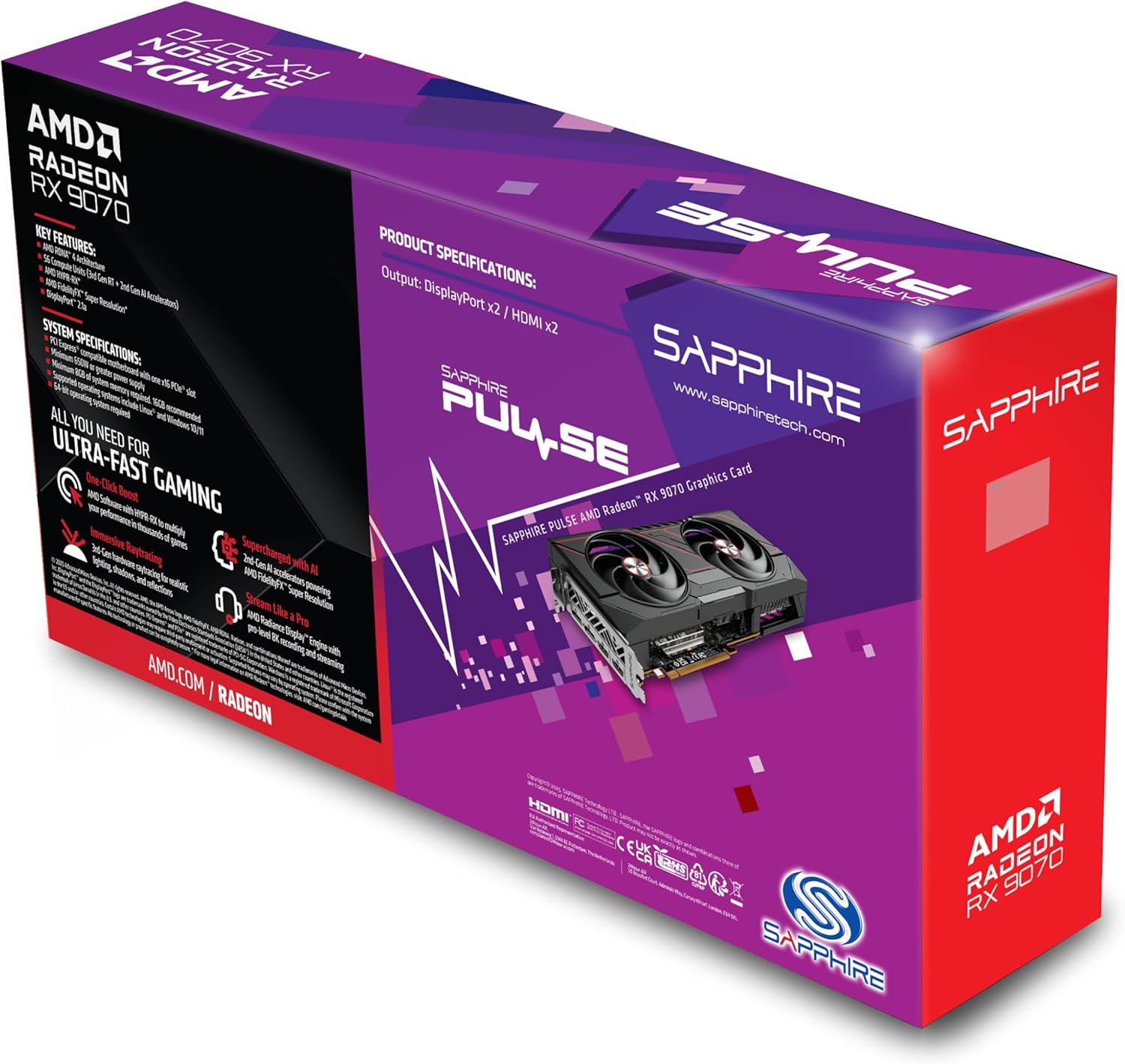
תמונה 2.1: אחורי view של אריזת כרטיס המסך Sapphire Pulse AMD Radeon RX 9070 Gaming, המציגה תכונות ומפרטים מרכזיים.
3. דרישות מערכת
לפני התקנת כרטיס המסך, ודא שהמערכת שלך עומדת בדרישות המינימום הבאות:
- לוח אם תואם PCI Express עם חריץ גרפי X16 אחד.
- ספק כוח (PSU) מינימלי של 650W עם מחברי חשמל PCIe מתאימים (לדוגמה, 8 פינים + 6 פינים או שני 8 פינים, בהתאם לדגם הספציפי). עיין במדריך ספק הכוח שלך לקבלת פרטים.
- זיכרון מערכת (RAM) מינימלי של 8 ג'יגה-בייטמומלץ 16GB או יותר לקבלת ביצועים אופטימליים.
- מַעֲרֶכֶת הַפעָלָה: Windows 10/11 64 סיביות או Linux 64 סיביות.
- חיבור לאינטרנט לצורך התקנת מנהלי התקנים ועדכונים.
- צג תצוגה עם כניסת DisplayPort או HDMI.
4. התקנה
בצע את השלבים הבאים כדי להתקין את כרטיס המסך Sapphire Pulse AMD Radeon RX 9070 Gaming שלך:
- הכן את המערכת שלך:
- כבה את המחשב ונתק את כבל החשמל משקע הקיר.
- פתח את מארז המחשב שלך.
- יש להאריק את עצמך על ידי נגיעה בחלק מתכתי של המארז כדי לפרוק חשמל סטטי.
- הסר את כרטיס המסך הקיים (אם רלוונטי):
- נתק את כל כבלי החשמל מכרטיס המסך הישן.
- שחררו את הברגים המחזיקים את הכרטיס למארז.
- שחררו בזהירות את תפס החזקת חריץ ה-PCIe ומשכו בעדינות את הכרטיס הישן ישר החוצה מהחריץ.
- התקנת כרטיס המסך החדש:
- אתר חריץ PCI Express x16 פנוי בלוח האם שלך.
- הסר את כיסוי/י תושבת המתכת מגב מארז המחשב המתאים לחריץ.
- יישר את כרטיס המסך עם חריץ ה-PCIe ולחץ עליו בחוזקה עד שהוא יתייצב במקומו לחלוטין ותפס הקיבוע ינעלה במקומו.
- אבטחו את כרטיס המסך למארז באמצעות הברגים המחזיקים אותו.
- חָשׁוּב: כרטיס המסך הזה הוא בעל משקל משמעותי. מומלץ מאוד להשתמש ב- סוגר תמיכה לכרטיס גרפי כדי למנוע שקיעה ונזק אפשרי לחריץ ה-PCIe לאורך זמן.
- חיבור כבלי חשמל:
- חבר את כבלי החשמל המתאימים של PCIe מספק הכוח למחברי החשמל בכרטיס המסך. ודא שכל המחברים מחוברים היטב.
- סגור את המארז וחבר ציוד היקפי:
- סגור את מארז המחשב שלך.
- חבר את הצג/ים שלך ליציאות DisplayPort או HDMI בכרטיס המסך.
- חבר מחדש את כבל החשמל למחשב והפעל אותו.
5. התקנת דרייבר
לאחר ההתקנה הפיזית, עליך להתקין את מנהלי ההתקנים העדכניים ביותר עבור כרטיס המסך שלך:
- הורדת מנהלי התקנים:
- בקר ב-AMD הרשמי webאתר (www.amd.com/en/support) או דף התמיכה של ספיר (www.sapphiretech.com/en/support).
- נווטו למקטע הורדת מנהלי ההתקן ובחרו את דגם כרטיס המסך שלכם (AMD Radeon RX 9070).
- הורד את מנהלי ההתקנים המומלצים העדכניים ביותר עבור מערכת ההפעלה שלך.
- התקן דרייברים:
- הפעל את מתקין מנהל ההתקן שהורדת.
- פעל לפי ההנחיות שעל המסך כדי להשלים את ההתקנה. בדרך כלל מומלץ לבצע "התקנה נקייה" כדי להסיר שאריות של מנהלי התקן קודמים.
- ייתכן שהמסך יהבהב או ישחיר באופן זמני במהלך תהליך ההתקנה. זה נורמלי.
- הפעל מחדש את המערכת:
- לאחר השלמת ההתקנה, הפעל מחדש את המחשב.
- לאחר הפעלה מחדש, כרטיס המסך שלך אמור להיות תקין לחלוטין.
6. הפעלת כרטיס המסך
לאחר ההתקנה ועדכון הדרייברים, כרטיס המסך שלך יטפל באופן אוטומטי בעיבוד הגרפיקה עבור המערכת שלך. תוכל לייעל עוד יותר את הביצועים וההגדרות שלו באמצעות תוכנת AMD Radeon.
- תוכנת AMD Radeon: כלי זה מאפשר לך לנטר ביצועים, להתאים הגדרות משחק, לנהל תצורות תצוגה (כולל FreeSync) ולעדכן מנהלי התקנים. גישה אליו היא דרך סמל מגש המערכת או על ידי לחיצה ימנית על שולחן העבודה.
- חיבורי תצוגה: הכרטיס תומך ביציאות HDMI כפולות ו-DisplayPort כפולות. חבר את המסכים שלך ליציאות הזמינות. עבור הגדרות מרובות מסכים, קבע את סידורי התצוגה בתוך הגדרות התצוגה של Windows או תוכנת AMD Radeon.
- הַחְלָטָה: הכרטיס תומך ברזולוציית מסך מקסימלית של 7680x4320. ודא שהצג והכבלים שלך תומכים ברזולוציה ובקצב רענון הרצויים.
7. תחזוקה
תחזוקה נכונה מסייעת להבטיח את אורך החיים והביצועים האופטימליים של כרטיס המסך שלך.
- הסרת אבק: נקו מעת לעת אבק מגוף הקירור וממאווררי כרטיס המסך באמצעות אוויר דחוס. ודאו שהמחשב כבוי ומנותק מהחשמל לפני הניקוי. החזיקו את להבי המאוורר בעדינות כדי למנוע סיבוב יתר במהלך הניקוי.
- זרימת אוויר: ודא שלמארז המחשב יש זרימת אוויר מספקת כדי למנוע התחממות יתר. שמור על הכבלים מסודרים וודא שמאווררי היניקה והפליטה נקיים.
- עדכוני דרייבר: בדוק באופן קבוע אם קיימים מנהלי התקנים גרפיים עדכניים מ-AMD או Sapphire כדי ליהנות משיפורי ביצועים, תיקוני באגים ותכונות חדשות.
8. פתרון תקלות
אם נתקלת בבעיות עם כרטיס המסך שלך, עיין בשלבי פתרון הבעיות הנפוצים הבאים:
- אין פלט תצוגה:
- ודא שהצג מחובר לכרטיס המסך, ולא ליציאת הגרפיקה המובנית של לוח האם.
- ודא שכל כבלי החשמל מחוברים היטב לכרטיס המסך ולספק הכוח.
- הכנס מחדש את כרטיס המסך לחריץ ה-PCIe שלו.
- בדוק עם כבל תצוגה או מסך אחר במידת האפשר.
- חוסר יציבות או קריסות מערכת:
- ודא שספק הכוח (PSU) שלך עומד בדרישות המינימום של הספק.tagדרישה.
- בצע התקנה נקייה של מנהלי ההתקנים הגרפיים העדכניים ביותר.
- ניטור טמפרטורות הכרטיס הגרפי באמצעות תוכנת AMD Radeon כדי לבדוק התחממות יתר.
- בדוק אם יש עדכוני BIOS/UEFI עבור לוח האם שלך.
- ביצועים גרועים במשחקים/אפליקציות:
- ודא שמותקנים מנהלי ההתקן הגרפיים העדכניים ביותר.
- ודא שהמשחק/אפליקציה משתמשת בכרטיס המסך הייעודי ולא בכרטיס המסך המשולב (אם רלוונטי).
- בדוק את ההגדרות במשחק; הפחת את הרזולוציה או את איכות הגרפיקה במידת הצורך.
- ניטור ניצול וטמפרטורות של ה-GPU כדי לזהות צווארי בקבוק או ויסות תרמי.
- רעש מאוורר:
- מהירויות מאוורר גבוהות הן נורמליות תחת עומס כבד כדי לשמור על טמפרטורות אופטימליות.
- אם המאווררים רועשים יתר על המידה במצב סרק, בדוק את רמת המאוורר.fileבתוכנת AMD Radeon.
- ודא שאין כבלים או חסימות המפריעים לסיבוב המאוורר.
9. מפרטים
מפרטים טכניים עיקריים עבור כרטיס המסך Sapphire Pulse AMD Radeon RX 9070 Gaming:
| תכונה | פְּרָט |
|---|---|
| מספר דגם | 11349-03-20 גרם |
| מעבד גרפי | AMD Radeon RX 9070 |
| זיכרון וידאו (RAM) | 16 GB GDDR6 |
| מהירות זיכרון | 950 מגה-הרץ |
| תדר השעון | 2520 מגה-הרץ (בהתאם לתיאור הכרטיס) |
| רזולוציית מסך מקסימלית | 7680x4320 |
| ממשק פלט וידאו | DisplayPort כפול, HDMI כפול |
| מידות פריט (LxWxH) | 11.81 x 11.81 x 0.04 אינץ' |
| משקל פריט | 2.99 פאונד |
| יַצרָן | סַפִּיר |
10. אחריות ותמיכה
למידע על אחריות, תמיכה טכנית או פניות שירות, אנא עיינו באתר הרשמי של Sapphire webאתר או צור קשר ישירות עם תמיכת הלקוחות שלהם.
- ספיר רשמי Webאֲתַר: www.sapphiretech.com
- עמוד תמיכה: www.sapphiretech.com/en/support
- שמור את הוכחת הרכישה שלך לתביעות אחריות.