
מָבוֹא
מדריך זה מספק הוראות מקיפות להתקנה, הפעלה ותחזוקה של מסגרת התמונה הדיגיטלית Aura Walden WiFi בגודל 15 אינץ'. מסגרת Aura Walden נועדה להציג את התמונות והסרטונים היקרים לכם בקלות, ומציעה תצוגה ברזולוציה גבוהה ותכונות חכמות לשיפור. viewניסיון. אנא קרא מדריך זה בעיון לפני השימוש במכשיר שלך כדי להבטיח ביצועים אופטימליים ואריכות ימים.

תמונה: מסגרת תמונה דיגיטלית Aura Walden בגודל 15 אינץ' בצבע לבן עם משטח, המוצגת לצד סמארטפון המציג את ממשק אפליקציית Aura. תמונה זו ממחישה את עיצוב המסגרת ואת הקישוריות שלה לאפליקציה הניידת.
מדריך התקנה
1. Unboxing ובדיקה ראשונית
הוציאו בזהירות את כל הרכיבים מהאריזה. ודאו שהפריטים הבאים כלולים:
- מסגרת תמונה דיגיטלית של Aura Walden בגודל 15 אינץ'
- מתאם מתח
- מעמד מסגרת שולחן (מחובר מראש או נפרד)
- ערכת הרכבה על הקיר (אם רלוונטי)
- מדריך להתחלה מהירה
בדקו את המסגרת לאיתור נזקים גלויים. אם חסרים או ניזוקו רכיבים כלשהם, צרו קשר עם תמיכת Aura באופן מיידי.
2. הפעלת המסגרת
חברו את ספק הכוח לשקע החשמל של המסגרת ולאחר מכן חברו אותו לשקע חשמלי רגיל. המסגרת תידלק אוטומטית ותציג את סמל Aura.
3. התקנת אפליקציה ויצירת חשבון
מסגרת Aura דורשת את אפליקציית Aura לצורך הגדרה וניהול תמונות.
- הורידו את אפליקציית Aura החינמית מחנות האפליקציות של אפל (למכשירי iOS) או מחנות גוגל פליי (למכשירי אנדרואיד).
- פתחו את אפליקציית Aura ופעל לפי ההנחיות שעל המסך כדי ליצור חשבון Aura חדש או להתחבר אם כבר יש לכם אחד.
4. התחברות ל-Wi-Fi
אפליקציית Aura תנחה אותך בחיבור המסגרת לרשת ה-Wi-Fi הביתית שלך. ודא שהמסגרת נמצאת בטווח קליטה של נתב ה-Wi-Fi שלך.
- בחר את רשת ה-Wi-Fi שלך מהרשימה שמופיעה באפליקציה.
- הזן את סיסמת ה-Wi-Fi שלך אם תתבקש.
- המסגרת תאשר חיבור מוצלח.
5. הוספת תמונות וסרטונים
לאחר החיבור, תוכלו להתחיל להוסיף תמונות וסרטונים למסגרת שלכם באמצעות אפליקציית Aura.
- באפליקציית Aura, נווטו אל הקטע "תמונות" או "הוספת תמונות".
- בחר תמונות וסרטונים מהגלריה של המכשיר שלך או משירותי הענן.
- העלו אותם למסגרת שלכם. Aura מציעה אחסון חינם וללא הגבלה עבור הזיכרונות שלכם.

תמונה: סצנה משפחתית המציגה אדם המשתמש באפליקציית Aura בטלפון חכם, תוך הדגשת היכולת להוסיף תמונות וסרטונים ללא הגבלה למסגרת. זה מדגיש את אופייה הידידותי למשתמש של האפליקציה לניהול תוכן.
6. מיקום מסגרת (התקנה על שולחן או קיר)
ניתן להניח את מסגרת Walden 15 אינץ' על שולחן או להתקין אותה על קיר.
- משטח שולחן: השתמש במעמד המובנה כדי למקם את המסגרת בכיוון אנכי או אופקי.
- קיר קיר: השתמשו בערכת התלייה לקיר המצורפת ופעל לפי ההוראות הספציפיות המצורפות לערכה להתקנה בטוחה. ודאו שהמסגרת מפולסת ומחוברת היטב.

תמונה: אחורי view של מסגרת Aura Walden בגודל 15 אינץ', תוך הדגשת סרגל המגע האינטראקטיבי, הרמקול המובנה להפעלת וידאו והעיצוב המאפשר כיוון תצוגה לאורך ולרוחב. תמונה זו מדגימה את הרבגוניות של המסגרת בכיוון התצוגה.
הוראות הפעלה
1. בקרות בסיסיות: סרגל מגע אינטראקטיבי
מסגרת Aura Walden כוללת סרגל מגע אינטראקטיבי הממוקם בקצה העליון (במצב אופקי) או בקצה הצדדי (במצב דיוקן).
- החלק שמאלה/ימינה: כדי להתקדם ידנית או לחזור בין תמונות.
- בֶּרֶז: כדי לחשוף פרטי תמונה (למשל, מי הוסיף אותה).
- לחיצה ארוכה: למחיקת תמונה מהמסגרת (דורש אישור באפליקציה).
2. Viewתמונות וסרטונים
המסגרת עוברת אוטומטית בין התמונות והסרטונים שהעלית.
- תמונות מוצגות ברזולוציית Full HD.
- הסרטונים יושמעו עם צליל דרך הרמקול המובנה.
- המסגרת חותכת תמונות בצורה חכמה כך שתתאים לתצוגה תוך שמירה על אלמנטים מרכזיים.
3. התאמת הגדרות דרך אפליקציית Aura
כל ההגדרות וההעדפות המתקדמות מנוהלות דרך אפליקציית Aura.
- בְּהִירוּת: כוונן את בהירות המסך. למסגרת יש גם חיישן תאורת סביבה לכוונון אוטומטי של בהירות.
- הפעלה/כיבוי אוטומטי: הגדר לוחות זמנים להפעלה וכיבוי אוטומטיים של המסגרת, תוך חיסכון באנרגיה.
- הזמנת תמונה: בחר בין סדרי תצוגה כרונולוגיים, סדר תצוגה מעורבב או סדרי תצוגה אחרים.
- כיוון מסגרת: המסגרת מזהה באופן אוטומטי ומתכווננת לכיוון אנכי או אופקי.

תמונה: תקריב של מסגרת Aura Walden בגודל 15 אינץ', המפרטת את המסך בעל הרזולוציה הגבוהה בגימור מט ובציפוי נוגד בוהק, את חיישן ההפעלה/כיבוי האוטומטי ואת הבד הלבן בעל המרקם. תמונה זו מדגישה את האיכות והתכונות החכמות של הצג.
4. הזמנת אחרים לשתף
באפשרותך להזמין משפחה וחברים לתרום תמונות וסרטונים למסגרת שלך מכל מקום בעולם.
- באפליקציית Aura, עבור אל הקטע "חברים" או "הזמנה".
- שלח קישור הזמנה באמצעות הודעת טקסט, דוא"ל או שירותי העברת הודעות אחרים.
- לאחר אישורם, חברים שהוזמנו יכולים להעלות תמונות ישירות למסגרת שלך.
תַחזוּקָה
1. ניקוי המסגרת
כדי לשמור על בהירות התצוגה:
- נגב בעדינות את המסך עם מטלית רכה נטולת מוך.
- עבור כתמים עקשניים, מעט דמוי עורampשטפו את המטלית במים. הימנעו מכימיקלים חזקים או חומרי ניקוי שוחקים.
- נקו את גוף המסגרת בעזרת מטלית יבשה ורכה.
2. עדכוני תוכנה
Aura משחררת באופן קבוע עדכוני תוכנה כדי לשפר את הביצועים ולהוסיף תכונות חדשות. ודאו שהמסגרת מחוברת ל-Wi-Fi לקבלת עדכונים אוטומטיים. האפליקציה תודיע לכם אם עדכון זמין או נדרש.
פתרון בעיות
| בְּעָיָה | פתרון אפשרי |
|---|---|
| המסגרת לא נדלקת. | ודא שמתאם החשמל מחובר היטב הן למסגרת והן לשקע חשמלי תקין. נסה שקע אחר. |
| לא ניתן להתחבר ל-Wi-Fi. |
|
| תמונות לא מופיעות על המסגרת. |
|
| מסך המסגרת ריק או קפוא. | נתק את ספק הכוח מהמסגרת, המתן 10 שניות, ולאחר מכן חבר אותו שוב כדי להפעיל מחדש את המכשיר. |
| צליל הווידאו לא מתנגן. | ודא שעוצמת הקול של הפריים אינה מושתקת או מוגדרת נמוך מדי בהגדרות אפליקציית Aura. בדוק את הסרטון. file עצמו לבעיות סאונד. |
איפוס המסגרת
אם הבעיות נמשכות, ייתכן שיהיה צורך באיפוס להגדרות היצרן. פעולה זו תמחק את כל התמונות מהמסגרת ותנתק אותה מה-Wi-Fi שלך. תצטרך להגדיר אותה מחדש דרך אפליקציית Aura. עיין בסעיף העזרה של אפליקציית Aura לקבלת הוראות ספציפיות לביצוע איפוס להגדרות היצרן.
מפרטים
| תכונה | פְּרָט |
|---|---|
| דֶגֶם | וולדן 15" |
| גודל תצוגה | 15 אינץ' (אלכסון) |
| הַחְלָטָה | רזולוציית Full HD (1280p) |
| קישוריות | Wi-Fi |
| אִחסוּן | אחסון ענן חינמי ובלתי מוגבל |
| מידות (מוצר) | 8.13 x 15 x 0.99 אינץ' |
| משקל פריט | 7.72 פאונד |
| מכשירים תואמים | טלפונים חכמים (אפל iOS, אנדרואיד) |
| תכונות | מסך נגד בוהק, חיישן הפעלה/כיבוי אוטומטי, רמקול מובנה, סרגל מגע אינטראקטיבי, כיוון תצוגה לאורך/לרוחב, ניתן לתלייה על קיר. |
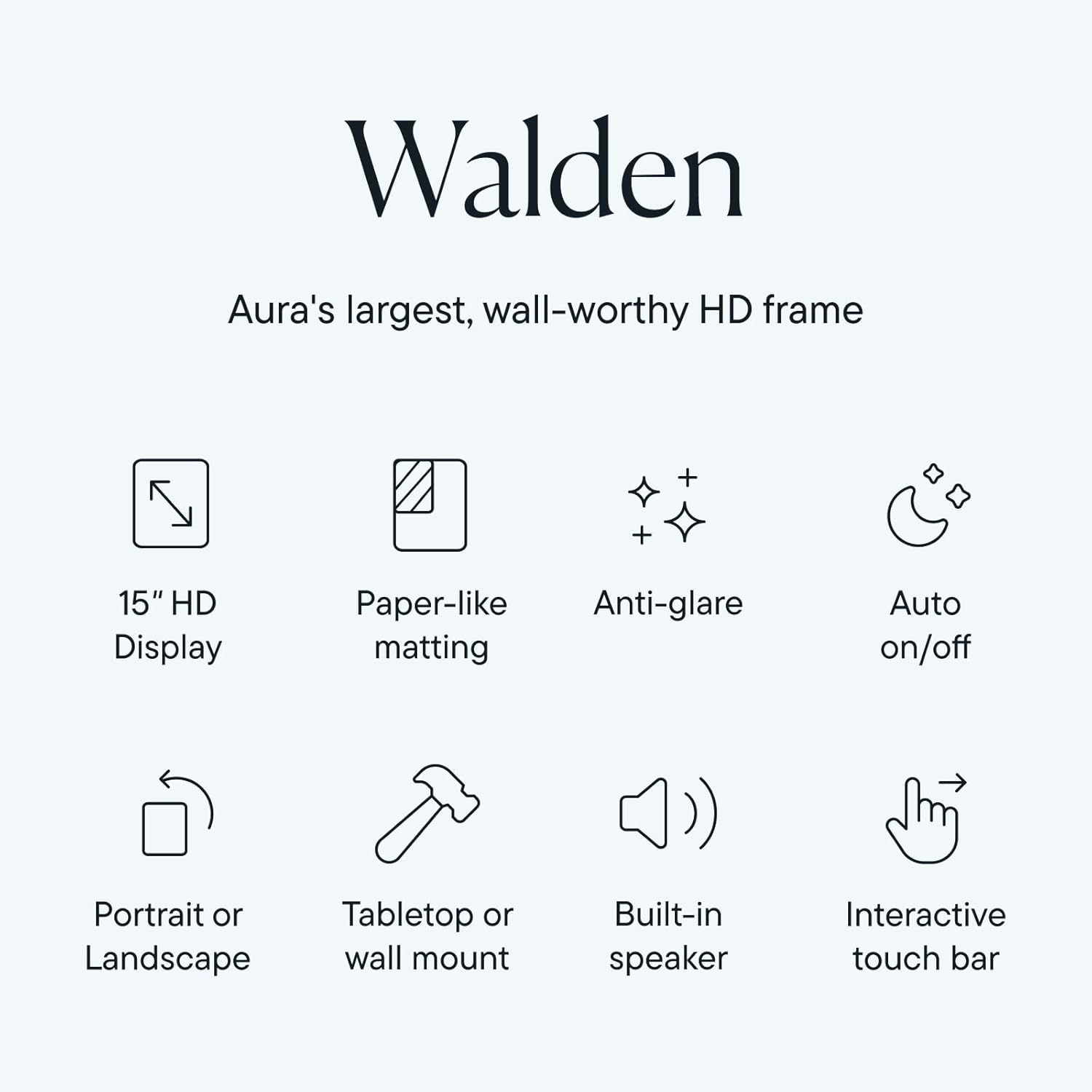
תמונה: אינפוגרפיקה המסכמת את המאפיינים העיקריים של מסגרת Aura Walden, כולל צג HD בגודל 15 אינץ', ציפוי דמוי נייר, תכונות מבטל סנוור, פונקציית הפעלה/כיבוי אוטומטית, יכולת כיוון כפול, אפשרויות תלייה על שולחן/קיר, רמקול מובנה ופנס מגע אינטראקטיבי.
אחריות ותמיכה
מידע על אחריות
מסגרת התמונה הדיגיטלית Aura Walden בגודל 15 אינץ' עם WiFi מגיעה עם אחריות יצרן סטנדרטית. לפרטים ספציפיים בנוגע לתקופת האחריות והכיסוי, אנא עיינו בכרטיס האחריות המצורף לאריזת המוצר או בקרו באתר הרשמי של Aura. webאתר. שמור את הוכחת הרכישה שלך לצורך תביעות אחריות.
תמיכת לקוחות
לסיוע נוסף, תמיכה טכנית או שאלות בנוגע לאחריות, אנא צרו קשר עם תמיכת הלקוחות של Aura:
- תמיכה מקוונת: בקרו באתר התמיכה הרשמי של Aura webאתר לשאלות נפוצות, מדריכים לפתרון בעיות וטפסי יצירת קשר.
- אפליקציית אאורה: גישה ישירה למשאבי תמיכה דרך אפליקציית Aura לנייד.
בעת פנייה לתמיכה, אנא הכינו את מספר הדגם של המסגרת (Walden 15 אינץ') ואת המספר הסידורי (נמצאים בגב המסגרת או בהגדרות האפליקציה) בהישג יד.