
מקאלי בטזקי
מדריך למשתמש של מקלדת Bluetooth בגודל מלא MACALLY BTZKEY
דגם: BTZKEY
1. הקדמה
מדריך זה מספק הוראות מפורטות עבור מקלדת Bluetooth בגודל מלא MACALLY BTZKEY, המיועדת לשילוב חלק עם מכשירי Apple. היא כוללת פריסה יפנית, מקלדת מספרית ויכולות ריבוי צימוד עבור עד שלושה מכשירים. אנא קרא מדריך זה בעיון לפני השימוש במוצר כדי להבטיח פעולה תקינה ואריכות ימים.

איור 1: מקלדת Bluetooth בגודל מלא MACALLY BTZKEY
2. תכולת החבילה
אנא בדקו את תוכן החבילה כדי לוודא שכל הפריטים נמצאים:
- מקלדת Bluetooth בגודל מלא MACALLY BTZKEY
- כבל טעינה USB-C
- מדריך למשתמש
3. התקנה
3.1 טעינת המקלדת
המקלדת מגיעה עם סוללה נטענת מובנית של 780mAh. לפני השימוש הראשוני, מומלץ לטעון את המקלדת במלואה.
- חבר את כבל ה-USB-C המצורף ליציאת הטעינה במקלדת.
- חבר את הקצה השני של כבל ה-USB-C לספק כוח USB (לא כלול) או ליציאת USB המחוברת לחשמל במחשב שלך.
- נורית חיווי הטעינה תידלק במהלך הטעינה ותכבה כאשר המכשיר טעון במלואה.
פֶּתֶק: כבל ה-USB-C המצורף מיועד לטעינה בלבד ואינו תומך בהעברת נתונים.

איור 2: טעינת מקלדת MACALLY BTZKEY
3.2 צימוד עם מכשירים
מקלדת MACALLY BTZKEY תומכת בצימוד עם עד שלושה מכשירים התומכים בבלוטות' (MacBook, iMac, iPhone, iPad). ניתן לעבור בקלות בין המכשירים הללו.
- ודא שהמקלדת טעונה ודלוקה.
- הפעל את בלוטות' במכשיר שלך (מק, אייפד, אייפון).
- במקלדת, לחצו והחזיקו אחד ממקשי המכשיר הייעודיים (B1, B2 או B3) למשך 3-5 שניות עד שנורית החיווי המתאימה מעל המקש תהבהב במהירות. פעולה זו מציינת שהמקלדת נמצאת במצב צימוד.
- במכשיר שלך, עבור להגדרות Bluetooth ובחר "BTZKEY" מרשימת המכשירים הזמינים.
- לאחר החיבור, נורית החיווי תפסיק להבהב ותישאר דולקת באופן קבוע למשך מספר שניות, ולאחר מכן תכבה.
- כדי לעבור בין התקנים מותאמים, פשוט לחצו על מקש ההתקן המתאים (B1, B2 או B3). המקלדת תתחבר אוטומטית להתקן המותאם האחרון בערוץ זה.
טיפ לפתרון בעיות: אם הצימוד נכשל, מומלץ למחוק את כל רשומות הצימוד הקיימות עבור המקלדת במכשיר שלך ולנסות להתחבר מחדש.

איור 3: פונקציונליות Bluetooth רב-סנכרון
4. הוראות הפעלה
4.1 פריסה ומקשי קיצור ספציפיים למקינטוש
מקלדת זו מעוצבת עם פריסה ספציפית ל-macOS בת 111 מקשים, המספקת חוויית הקלדה מוכרת ויעילה למשתמשי אפל. היא כוללת 14 מקשי קיצור ייעודיים לגישה מהירה לפונקציות נפוצות של מק.
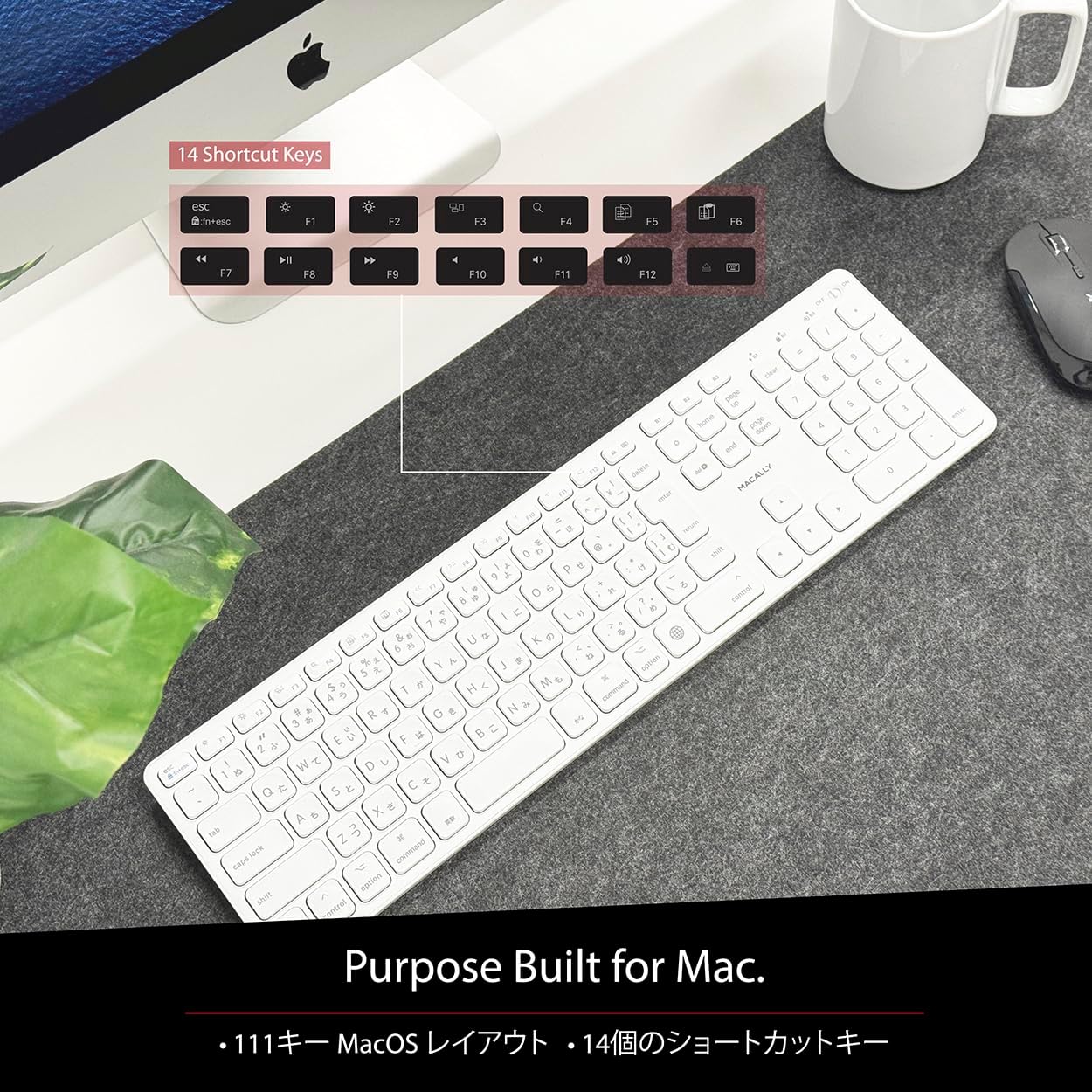
איור 4: פריסה ספציפית למקינטוש ומקשי קיצור
4.2 מכסי מקשי מספריים
המקלדת משתמשת במקשי מספריים שקטים, המציעים חווית הקלדה חלקה, שקטה ומישושית. עיצוב זה מבטיח הקלדה נוחה ויעילה, בין אם לפרקי זמן ממושכים או למשימות מהירות.
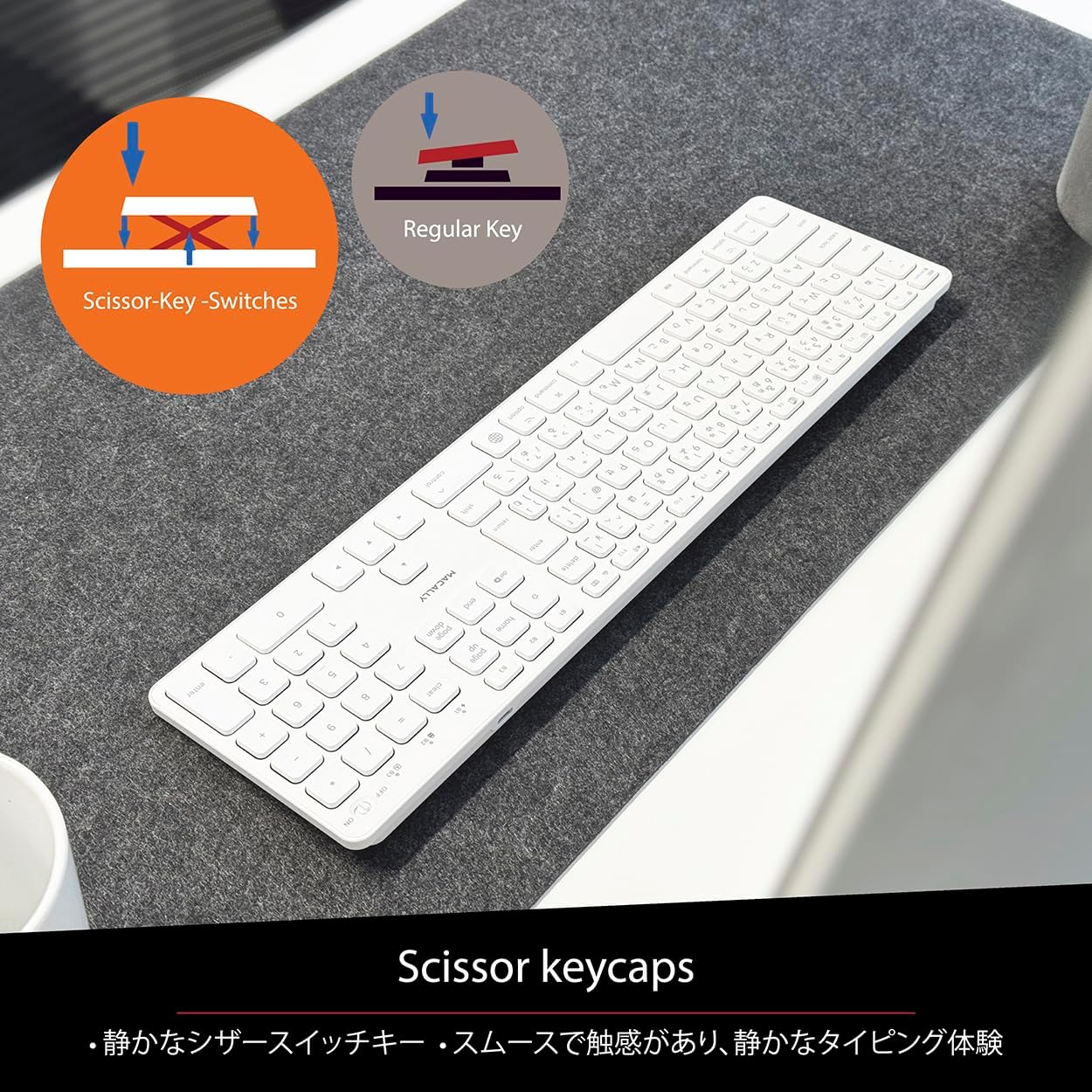
איור 5: מנגנון מתגי מפתח מספריים
4.3 ארגונומיה ועיצוב
המקלדת כוללת מעמד משולב לזוויות הקלדה נוחות, מה שמפחית עומס במהלך השימוש. המקלדת הדקה שלהfile, בעובי של כ-2 ס"מ (0.8 אינץ'), מבטיח ניידות ושימוש ארגונומי, ומשלים כל סביבת עבודה.
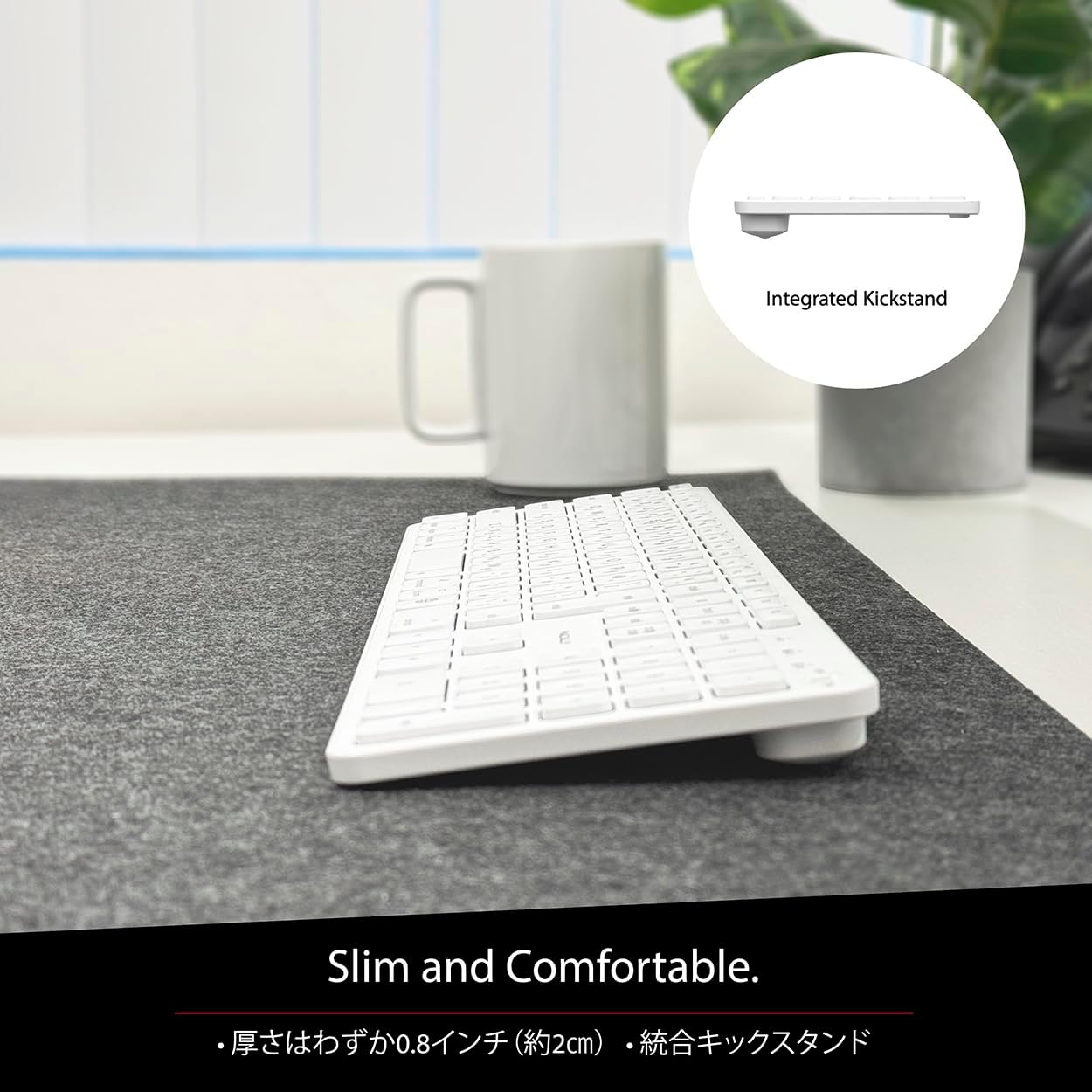
איור 6: עיצוב דק עם מעמד משולב
5. תחזוקה
כדי להבטיח את אורך החיים והביצועים האופטימליים של המקלדת, יש לפעול לפי הנחיות התחזוקה הבאות:
- ניקוי: השתמש במטלית רכה נטולת מוך מעט דampנגב את פני המקלדת במים או בתמיסת ניקוי עדינה. הימנע משימוש בכימיקלים חזקים או בחומרים שוחקים.
- הסרת אבק: השתמש באוויר דחוס כדי להסיר אבק ופסולת בין המקשים.
- טיפול בסוללה: הימנעו מחשיפת המקלדת לטמפרטורות קיצוניות. טען את המקלדת באופן קבוע, גם אם אינה בשימוש תכוף, כדי לשמור על תקינות הסוללה.
- אִחסוּן: כאשר המקלדת אינה בשימוש למשך תקופות ממושכות, יש לאחסן אותה במקום קריר ויבש הרחק מאור שמש ישיר.
6. פתרון תקלות
אם נתקלתם בבעיות עם מקלדת MACALLY BTZKEY שלכם, אנא עיינו בבעיות הנפוצות ובפתרונות הבאות:
| בְּעָיָה | סיבה אפשרית | פִּתָרוֹן |
|---|---|---|
| המקלדת לא מתחברת/מתאימה | בלוטות' כבוי, סוללה חלשה, התנגשות התאמה | ודא ש-Bluetooth מופעל במכשיר. טען את המקלדת. מחק רשומות צימוד קיימות במכשיר ובצע צימוד מחדש. |
| מקשים לא מגיבים או תווים חוזרים | סוללה חלשה, תקלה בתוכנה, הפרעות | טען את המקלדת. הפעל מחדש את המכשיר. התאם מחדש את המקלדת. מזער הפרעות ממכשירים אלחוטיים אחרים. |
| לא ניתן לעבור בין מכשירים | המכשיר לא משויך כראוי לערוץ | ודא שכל מכשיר משויך לערוץ ייחודי (B1, B2, B3). בצע שיוך חוזר במידת הצורך. |
| חיי סוללה קצרים | שימוש תכוף, סוללה מזדקנת | יש לוודא טעינה מלאה לפני השימוש. יש להפחית את השימוש בתאורה אחורית במידת הצורך (לא בדגם זה). חיי הסוללה עשויים להתקצר עם הזמן. |
אם הבעיה נמשכת לאחר ניסיון פתרונות אלה, אנא צור קשר עם תמיכת הלקוחות.
7. מפרטים
| תכונה | תֵאוּר |
|---|---|
| מותג | מקאלי |
| יַצרָן | מקאלית |
| סִדרָה | BTZKEY |
| מידות המוצר (L x W x H) | 42 x 14 x 2 ס"מ |
| מספר דגם המוצר | BTZKEY |
| צֶבַע | לָבָן |
| סוללות כלולות | כֵּן |
| חבילת סוללות ליתיום | סוללות הכלולות בציוד |
| משקל סוללת ליתיום | 2 גרם |
| משקל פריט | 610 גרם |
| מכשירים תואמים | מחשב נייד (מקבוק פרו/אייר, איימק, מק מיני, מק פרו, אייפד, אייפון) |
| טכנולוגיית קישוריות | בלוטות' |
| תיאור מקלדת | מקלדת משרד |
| שימושים מומלצים למוצר | עֵסֶק |
| תכונה מיוחדת | נטענת |
| מספר מפתחות | 111 |
| רכיבים כלולים | כבל USB |
8. אחריות ותמיכה
למידע מפורט על אחריות, תמיכה טכנית ושירות לקוחות, אנא עיינו באתר הרשמי של MACALLY webאתר או צרו קשר ישירות עם ערוצי התמיכה שלהם. מומלץ לשמור את קבלת הרכישה כהוכחת קנייה עבור כל תביעת אחריות.
9. סרטוני מוצר רשמיים
סרטוני מוצר רשמיים, אם זמינים ורלוונטיים, יוטמעו כאן כדי לספק הדרכה חזותית בנוגע להתקנה, תכונות או פתרון בעיות. שימו לב שתוכן הווידאו כפוף לזמינות וייתכן שידרוש חיבור לאינטרנט כדי view.
(לא היו סרטוני מוכרים רשמיים זמינים להטמעה בנתוני המוצר שסופקו בשלב זה.)
Ask a question about this manual
Ask about setup, troubleshooting, compatibility, parts, safety, or missing instructions. Manuals+ will review the question and use this page’s manual context to help answer it.