
1. הקדמה
שלט רחוק אוניברסלי One For All Smart Control Pro 8 (URC7981) שנועד לנהל עד שמונה מכשירי בידור ביתיים שונים. שלט רחוק זה מפשט את חוויית השליטה שלך על ידי שילוב שלטים מרובים לאחד, ומציע תכונות כמו אפליקציית התקנה מתקדמת בחינם, פונקציית למידה ופעילויות חכמות לאינטראקציה חלקה עם המכשיר.
הוא תואם למגוון רחב של מכשירים, כולל טלוויזיות, ממירים (לוויין/כבלים/DVB-T2), נגני DVD/Blu-ray, מערכות שמע, סאונדברים, קונסולות משחק IR ונגני מדיה.

תמונה 1.1: שלט רחוק אוניברסלי One For All Smart Control Pro 8, מוצגasinהעיצוב החלקלק ופריסת הכפתורים שלו.
2. התקנה
2.1. התקנת סוללה
לפני השימוש הראשון, הכניסו 2 סוללות אלקליין AAA (לא כלולות) לשלט הרחוק. ודאו שהקוטביות נכונה (+/-) כפי שמצוין בתוך תא הסוללות.
2.2. הגדרת מכשיר באמצעות אפליקציית OFA Advanced
השיטה המומלצת להגדרת ה-Smart Control Pro 8 היא באמצעות אפליקציית One For All Advanced החינמית. אפליקציה זו מספקת תהליך התקנה מודרך לכל המכשירים שלך.
- הורידו את אפליקציית 'OFA Advanced' מחנות האפליקציות של הסמארטפון שלכם (זמינה עבור iOS ואנדרואיד).
- פתחו את האפליקציה ופעל לפי ההוראות שעל המסך כדי לקשר את השלט רחוק שלכם באמצעות Bluetooth (אם רלוונטי) או כדי להזין ידנית את קודי המכשיר.
- האפליקציה תנחה אתכם בבחירת סוגי המכשירים שלכם (טלוויזיה, ממיר ממיר וכו') ומותגים, ולאחר מכן תבדוק את הפונקציונליות.

תמונה 2.1: שלט רחוק One For All Smart Control Pro 8 מוצג לצד טלפון חכם המפעיל את אפליקציית ההתקנה המתקדמת OFA.
2.3. פונקציית למידה
פונקציית הלמידה מאפשרת לך להעתיק כל פונקציה ישירות מהשלט המקורי שלך ל-Smart Control Pro 8. זה שימושי עבור פונקציות שאינן מכוסות על ידי הקודים המתוכנתים מראש או עבור כפתורים ספציפיים שברצונך להתאים אישית.
- הניחו את ה-Smart Control Pro 8 ואת השלט המקורי על משטח ישר, כשהם פונים זה לזה, במרחק של כ-1-2 ס"מ זה מזה.
- פעל לפי ההוראות הספציפיות באפליקציית OFA Advanced או במדריך ההפעלה המהירה של השלט הרחוק כדי להפעיל את מצב הלמידה.
- לחצו על הכפתור ב-Smart Control Pro 8 שבו ברצונכם לאחסן את הפונקציה, לאחר מכן לחצו על הכפתור המתאים בשלט המקורי שלכם.
- השלט יציין למידה מוצלחת (לדוגמה, הבהוב LED). חזור על הפעולה עבור כל הפונקציות הרצויות.

תמונה 2.2: גרפיקה המייצגת את פונקציית הלמידה, שבה השלט האוניברסלי מעתיק אותות משלט רחוק מקורי.
3. הפעלת השלט רחוק
3.1. בחירת מכשיר
בחלקו העליון של השלט, תמצאו כפתורים ייעודיים לסוגי מכשירים שונים (טלוויזיה, STB, DVD, BLU, AUD, GAME, MEDIA, S.BAR). לחצו על הכפתור המתאים כדי לבחור את המכשיר שברצונכם לשלוט בו.

תמונה 3.1: חזית view של השלט רחוק, תוך הדגשת לחצני בחירת המכשיר בחלק העליון.
3.2. פעילויות חכמות
ה-Smart Control Pro 8 כולל חמש פעילויות חכמות המאפשרות לך לשלוט במספר מכשירים בו זמנית עבור תרחישים נפוצים:
- צופה בטלוויזיה: מגדיר את הטלוויזיה והממיר שלך.
- לצפות בסרט: מגדיר את הטלוויזיה, נגן ה-Blu-ray/DVD ומערכת השמע שלך.
- שחק במשחק: מגדיר את הטלוויזיה וקונסולת המשחקים שלך.
- הקשב למוסיקה: מגדיר את מערכת השמע שלך.
- מִנְהָג: פעילות מותאמת אישית לצרכים הספציפיים שלכם.
פעילויות אלו מספקות שליטה חלקה ללא צורך במעבר ידני בין סוגי מכשירים.

תמונה 3.2: גרפיקה הממחישה את מושג הפעילויות החכמות, המפשטת את השליטה על פני מספר מכשירים.
3.3. כפתורי אפליקציית גישה מהירה
כפתורים ייעודיים לשירותי סטרימינג פופולריים כמו נטפליקס, אמזון פריים וידאו ויוטיוב מספקים גישה מיידית לתוכן המועדף עליכם. ניתן גם להתאים אישית כפתורים אלה כדי להפעיל יישומי סטרימינג אחרים.
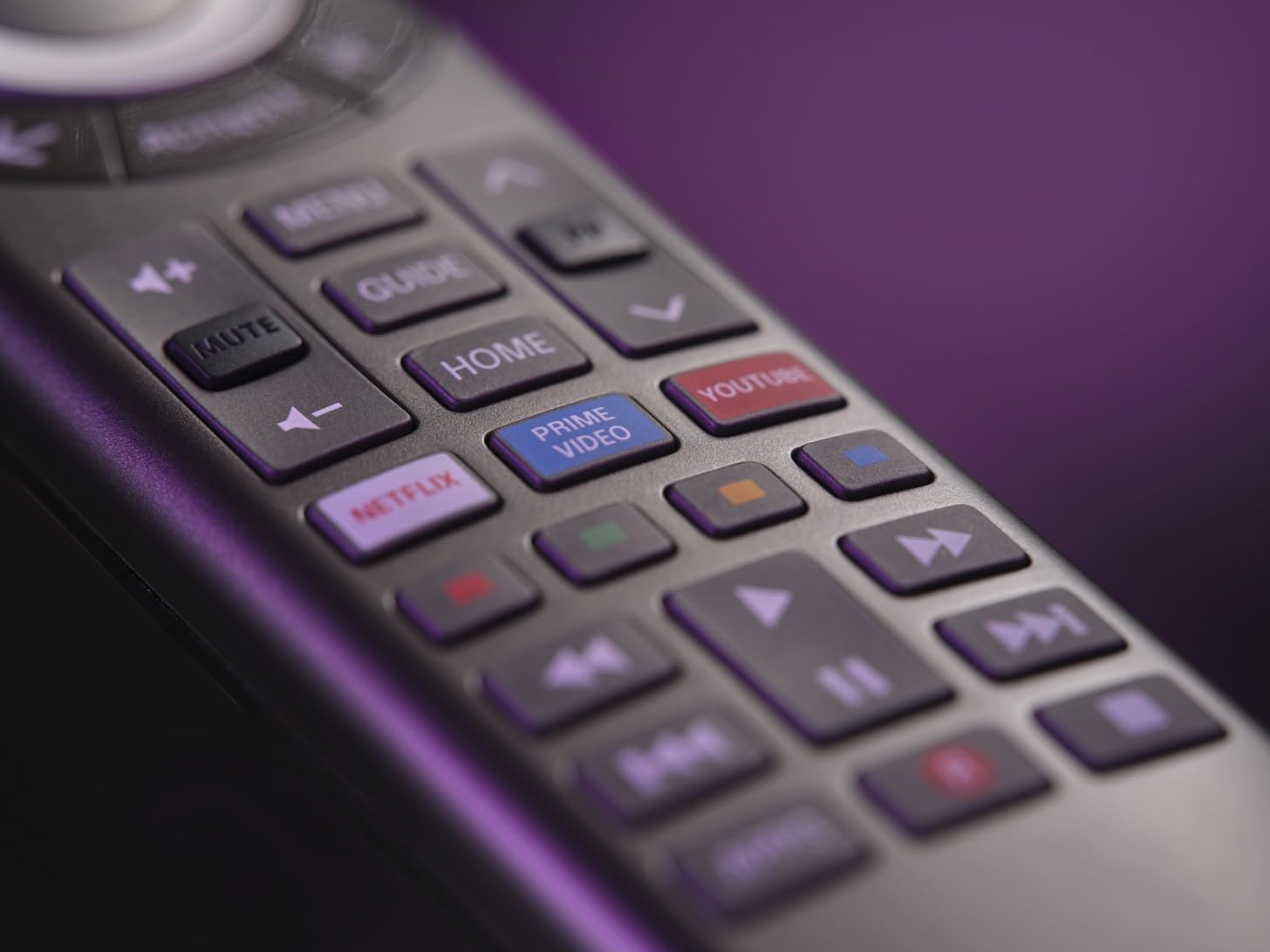
תמונה 3.3: תקריב view של כפתורי הגישה המהירה של השלט עבור נטפליקס, פריים וידאו ויוטיוב.
3.4. תכונות מתקדמות: פקודות מאקרו ונעילת עוצמת קול
אפליקציית OFA Advanced מאפשרת התאמה אישית נוספת, כולל הגדרת פקודות מאקרו (רצפי פקודות) והפעלת תכונת נעילת עוצמת קול. נעילת עוצמת קול מבטיחה שבקרת עוצמת הקול תמיד תפעיל מכשיר ספציפי (למשל, הטלוויזיה או מקלט ה-AV שלכם), ללא קשר למכשיר שנבחר כעת.

תמונה 3.4: צילום מסך של אפליקציית OFA Advanced המציגה את ממשק 'הגדרת מאקרו'.

תמונה 3.5: צילום מסך של אפליקציית OFA Advanced המדגימה את הגדרת 'נעילת עוצמת קול'.
4. תחזוקה
4.1. החלפת סוללה
כאשר ביצועי השלט יורדים או שנורית החיווי מהבהבת, הגיע הזמן להחליף את הסוללות. יש להחליף תמיד את שתי סוללות ה-AAA בסוללות אלקליין חדשות. אין לערבב סוללות ישנות וחדשות, או סוגים שונים של סוללות.
4.2. ניקיון
לניקוי השלט רחוק, השתמשו במטלית רכה ויבשה. אין להשתמש בחומרי ניקוי שוחקים, ממסים או מטליות רטובות, מכיוון שאלה עלולים לפגוע בפני השטח של השלט או ברכיבים הפנימיים שלו.
5. פתרון תקלות
5.1. השלט רחוק אינו מגיב
- ודא שסוללות חדשות מותקנות כהלכה.
- ודא שבחרת את מצב המכשיר הנכון (למשל, כפתור טלוויזיה עבור פונקציות טלוויזיה).
- ודא שאין מכשולים בין השלט למכשיר.
- ודא שקוד המכשיר מתוכנת כהלכה. במידת הצורך, הפעל שוב את תהליך ההתקנה דרך אפליקציית OFA Advanced.
5.2. בעיות בתפקודי למידה
- ודא שהסוללות של השלט המקורי טריות.
- ודאו שהשלטים ממוקמים נכון, כשהם פונים זה לזה במרחק קצר (1-2 ס"מ).
- נסה ללחוץ על הכפתור בשלט המקורי למשך זמן ארוך יותר במהלך תהליך הלמידה.
5.3. בעיות קישוריות לאפליקציות
- ודא שה-Bluetooth של הטלפון החכם שלך מופעל.
- הפעל מחדש את אפליקציית OFA Advanced ונסה להתחבר שוב.
- בדוק אם קיימים עדכוני אפליקציות בחנות האפליקציות של הסמארטפון שלך.
6. מפרטים
| תכונה | פְּרָט |
|---|---|
| מותג | אחד בשביל כולם |
| שם הדגם | URC7981 |
| צֶבַע | שָׁחוֹר |
| טכנולוגיית קישוריות | אינפרא אדום (IR) |
| תכונה מיוחדת | תאורה אחורית |
| מספר מקסימלי של מכשירים נתמכים | 8 |
| מכשירים תואמים | טלוויזיה, ממיר, DVD/Blu-ray, אודיו, סאונדבר, קונסולת משחקים אינפרא אדום, נגן מדיה |
| סוג סוללה | אלקליין (AAA) |
7. אחריות ותמיכה
מוצרי One For All מתוכננים לאמינות וביצועים. למידע ספציפי על אחריות, אנא עיינו בתיעוד המצורף לרכישה או בקרו באתר הרשמי של One For All. webאתר. לתמיכה טכנית, שאלות נפוצות ומשאבים נוספים, אנא בקרו בדף התמיכה המקוון של One For All.
אחד רשמי לכולם Webאֲתַר: www.oneforall.com