
זאוסלאפ ZL P16KT
מדריך למשתמש של צג מגע נייד בגודל 16 אינץ' Zeuslap P16KT
דגם: ZL P16KT | מותג: ZEUSLAP
1. הקדמה
מדריך זה מספק הוראות מקיפות להתקנה, הפעלה, תחזוקה ופתרון בעיות של צג המגע הנייד Zeuslap P16KT בגודל 16 אינץ'. צג זה, שתוכנן לרבגוניות, כולל רזולוציה של 2560x1600, קצב רענון של 144 הרץ, פאנל ADS-IPS עם סולם צבעים של 100% sRGB, בהירות של 500 Cd/m² ופונקציונליות מגע, מה שהופך אותו לאידיאלי עבור יישומים מגוונים, כולל עבודה, משחקים וצריכת מולטימדיה בדרכים.

איור 1.1: תצוגת צג נייד Zeuslap P16KTasinעם רזולוציה של 2.5K, קצב רענון של 144 הרץ, גודל 16 אינץ', 100% sRGB ויכולות מגע.
2. מדריך התקנה
בצע את השלבים הבאים כדי להגדיר את הצג הנייד Zeuslap P16KT שלך.
2.1 תכולת החבילה
- צג נייד Zeuslap P16KT
- כבל USB-C ל-USB-C
- כבל מיני-HDMI ל-HDMI
- מתאם חשמל (אם כלול, או השתמשו במקור חשמל תואם מסוג USB-C)
- כיסוי/מעמד מגן
2.2 חיבור הצג
ה-Zeuslap P16KT מציע אפשרויות קישוריות מגוונות. ודאו שהמכשיר שלכם תומך בפלט וידאו דרך USB-C (מצב חלופי של DisplayPort) או HDMI.
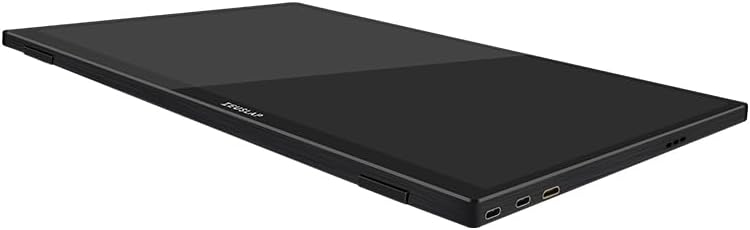
איור 2.1: צד פרוfile של צג Zeuslap P16KT, תוך הדגשת יציאות הקלט USB-C ו-Mini-HD.
- חיבור חשמל: חבר את הצג למקור חשמל באמצעות אחת מיציאות ה-USB-C ומתאם חשמל תואם (מומלץ 5V/3A ומעלה). הצג יכול גם לקבל חשמל ישירות ממכשיר מחובר אם הוא מספק חשמל מספיק דרך USB-C.
- חיבור USB-C (תכונות מלאות): עבור מכשירים עם יציאת USB-C מלאה (התומכת בוידאו, אודיו, חשמל ונתוני מגע), חבר קצה אחד של כבל ה-USB-C ל-USB-C המצורף ליציאת ה-USB-C של הצג ואת הקצה השני ליציאת ה-USB-C של המכשיר. כבל יחיד זה יכול לספק חשמל, וידאו ולהפעיל פונקציונליות מגע.
- חיבור מיני-HDMI: עבור מכשירים עם יציאת HDMI, חברו קצה אחד של כבל ה-Mini-HDMI ל-HDMI ליציאת ה-Mini-HD של הצג ואת הקצה השני ליציאת ה-HDMI של המכשיר. הערה: בעת שימוש ב-Mini-HDMI, נדרש חיבור USB-C נפרד עבור חשמל ופונקציונליות מגע (אם רוצים).
- חיבור USB-A (למגע): אם משתמשים ב-Mini-HDMI עבור וידאו, חברו כבל USB-A ל-USB-C מיציאת ה-USB-A של המכשיר ליציאת ה-USB-C של הצג כדי לאפשר פונקציונליות מגע.

איור 2.2: אחורי view של ה-Zeuslap P16KT, המציין את מיקום יציאות ה-Mini-HD, יציאות Type-C, יציאת USB וכפתורי בקרת תפריט המסך.
2.3 שימוש בכיסוי המגן כמעמד
ניתן לקפל את כיסוי המגן המצורף ולשמש כמעמד, מה שמאפשר לך למקם את הצג במקומות שונים viewזוויות.
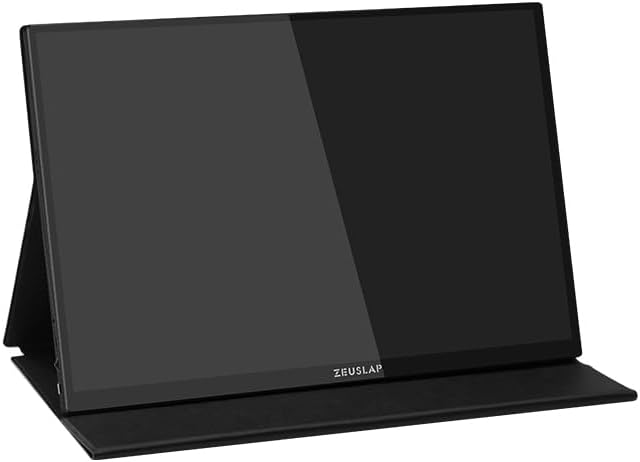
איור 2.3: צג Zeuslap P16KT ממוקם באמצעות כיסוי המגן הרב-תכליתי שלו כמעמד יציב.
3. הוראות הפעלה
למד כיצד להפעיל את צג ה-Zeuslap P16KT שלך ולנצל את התכונות שלו.
3.1 הפעלה/כיבוי
לאחר חיבורו למקור חשמל ולכניסת וידאו, הצג אמור להידלק אוטומטית. כדי לכבות ידנית, לחץ והחזק את לחצן ההפעלה (בדרך כלל משולב עם ג'ויסטיק/לחצן תפריט המסך) למשך מספר שניות.
3.2 תפריט תצוגה על המסך (OSD).
תפריט המסך מאפשר לך להתאים הגדרות תצוגה שונות. פקדי המסך ממוקמים בדרך כלל בצד או בחלק האחורי של הצג.
- גישה לתפריט המסך: לחץ על כפתור/ג'ויסטיק המסך כדי להציג את התפריט.
- ניווט: השתמש בג'ויסטיק או בלחצני הכיוון כדי לנווט בין אפשרויות התפריט.
- בְּחִירָה: לחץ על לחצן/ג'ויסטיק המסך כדי לבחור אפשרות.
- יְצִיאָה: נווט לאפשרות 'יציאה' או לחץ על כפתור 'חזור' כדי לסגור את תפריט המסך.
הגדרות OSD נפוצות כוללות בהירות, ניגודיות, טמפרטורת צבע, מקור קלט, יחס גובה-רוחב וקצב רענון (למשל, מעבר בין 144 הרץ ל-120 הרץ אם המכשיר שלך תומך בכך).
3.3 פונקציונליות מגע
ל-Zeuslap P16KT יש מסך מגע רספונסיבי. ודאו שחיבור המגע (דרך USB-C או כבל USB-A ל-USB-C נפרד) נוצר כראוי עם המכשיר שלכם.
- מערכת הפעלה של Windows: פונקציונליות המגע צריכה להיות "חבר והפעל". אם לא, בדוק את מנהל ההתקנים עבור מנהלי התקנים של מסך מגע תואמי HID.
- MacOS: macOS אינו תומך באופן טבעי בקלט מגע עבור צגים חיצוניים. ייתכן שמנהלי התקנים של צד שלישי זמינים אך אינם נתמכים רשמית.
- אנדרואיד/סמארטפונים: פונקציונליות המגע תלויה בתמיכת הטלפון בצגי מגע חיצוניים דרך USB-C. ייתכן שחלק מהטלפונים ידרשו הגדרות או אפליקציות ספציפיות.
4. תחזוקה וטיפול
טיפול נאות מבטיח את אורך החיים והביצועים האופטימליים של הצג שלך.
- ניקוי המסך: נגבו בעדינות את המסך בעזרת מטלית רכה ונטולת סיבים. עבור כתמים עקשניים, נגבו קלותampשטפו את המטלית במים או בתמיסת ניקוי שאינה שוחקת ובטוחה לשימוש על המסך. אין לרסס נוזל ישירות על המסך.
- ניקוי ה-Casing: השתמש במטלית רכה ויבשה כדי לנקות את הצג.asinז. הימנעו מכימיקלים חזקים או מחומרים שוחקים.
- אִחסוּן: כאשר הצג אינו בשימוש, יש לאחסן אותו בכיסוי המגן שלו במקום קריר ויבש, הרחק מאור שמש ישיר וטמפרטורות קיצוניות.
- טיפול: יש להחזיק את הצג תמיד בקצוותיו. יש להימנע מהפעלת לחץ על המסך.
5. פתרון תקלות
סעיף זה עוסק בבעיות נפוצות שאתה עשוי להיתקל בהן.
| בְּעָיָה | סיבה אפשרית | פִּתָרוֹן |
|---|---|---|
| אין תצוגה/הודעה "אין אות" | נבחר מקור קלט שגוי; חיבור כבל רופף; מתח לא מספיק; המכשיר אינו משדר וידאו. | בדוק את כל חיבורי הכבלים (USB-C, Mini-HDMI). ודא שהצג מקבל חשמל מספק. השתמש בתפריט המסך כדי לבחור את מקור הקלט הנכון. ודא את הגדרות פלט הווידאו של המכשיר שלך. |
| פונקציית המגע לא עובדת | כבל USB-C אינו מספק את מלוא התכונות; כבל USB נפרד למגע אינו מחובר; בעיה במנהל ההתקן; מגבלה של מערכת ההפעלה. | ודא שאתה משתמש בכבל USB-C מלא או שחיברת את כבל ה-USB-A ל-USB-C הנפרד עבור נתוני מגע. בדוק את מנהל ההתקנים עבור מנהלי התקנים של מסך מגע. שים לב ש-macOS אינו תומך באופן טבעי בצגי מגע חיצוניים. |
| הצג מתנתק או מהבהב לעתים קרובות | חוסר חשמל; כבל פגום; התחממות יתר. | ודא שהמסך מחובר למקור חשמל יציב עם מספיק מתחtagה. נסה כבל USB-C או HDMI אחר. ודא אוורור נאות סביב הצג. |
| לא ניתן להתחבר לטלפון | הטלפון אינו תומך במצב חלופי של DisplayPort דרך USB-C; הטלפון דורש הגדרות ספציפיות. | ודא שיציאת ה-USB-C של הטלפון שלך תומכת בפלט וידאו. ייתכן שבחלק מטלפוני אנדרואיד תידרש הפעלת 'מצב שולחן עבודה' או הגדרות דומות. עיין במדריך למשתמש של הטלפון. |
| התמונה מעוותת או שהרזולוציה שלה שגויה | הגדרות תצוגה שגויות במכשיר המחובר. | כוונן את רזולוציית התצוגה במכשיר המחובר שלך ל-2560x1600. ודא שקצב הרענון מוגדר כהלכה (לדוגמה, 144 הרץ או 120 הרץ). |
6. מפרטים
מפרט טכני מפורט עבור צג נייד Zeuslap P16KT.
| תכונה | פְּרָט |
|---|---|
| מותג | זאוסלאפ |
| שם הדגם | ZL P16KT |
| גודל מסך | 16 אינץ' |
| רזולוציית תצוגה | 2560 x 1600 פיקסלים (2K) |
| סוג פאנל | ADS-IPS |
| קצב רענון | 144 הרץ |
| סולם צבעים | 100% sRGB |
| בְּהִירוּת | 500 CD/מ"ר |
| טכנולוגיית קישוריות | USB מסוג C, מיני HD |
| תכונה מיוחדת | נייד, מסך מגע |
| מכשירים תואמים | שולחן עבודה, מחשב נייד, סמארטפון |
| מידות המוצר | 0.5 x 35.5 x 23.2 ס"מ |
| צֶבַע | שָׁחוֹר |
| תאריך זמין ראשון | 27 בפברואר 2024 |
7. אחריות ותמיכה
למידע על אחריות ותמיכה טכנית, אנא עיינו בתיעוד המצורף לרכישה או בקרו באתר הרשמי של ZEUSLAP webאתר. שמור את הוכחת הרכישה שלך לצורך תביעות אחריות.
אם נתקלתם בבעיות שאינן מכוסות במדריך זה, אנא צרו קשר עם שירות הלקוחות של ZEUSLAP לקבלת סיוע.
Ask a question about this manual
Ask about setup, troubleshooting, compatibility, parts, safety, or missing instructions. Manuals+ will review the question and use this page’s manual context to help answer it.