1. הקדמה
תודה שבחרתם במיקרופון הזרמת הגיימינג Defender Impulse GMC 600 RGB. מיקרופון חוטי איכותי זה נועד ללכידת שמע ברורה, אידיאלי למשחקים, סטרימינג, פודקאסטים וקריינות. הוא כולל תאורת רקע RGB תוססת, מסנן פופ משולב, תושבת הלם וכפתור השתקה נוח לחוויית משתמש משופרת. מדריך זה מספק הוראות מפורטות להתקנה, הפעלה ותחזוקה כדי להבטיח ביצועים מיטביים.
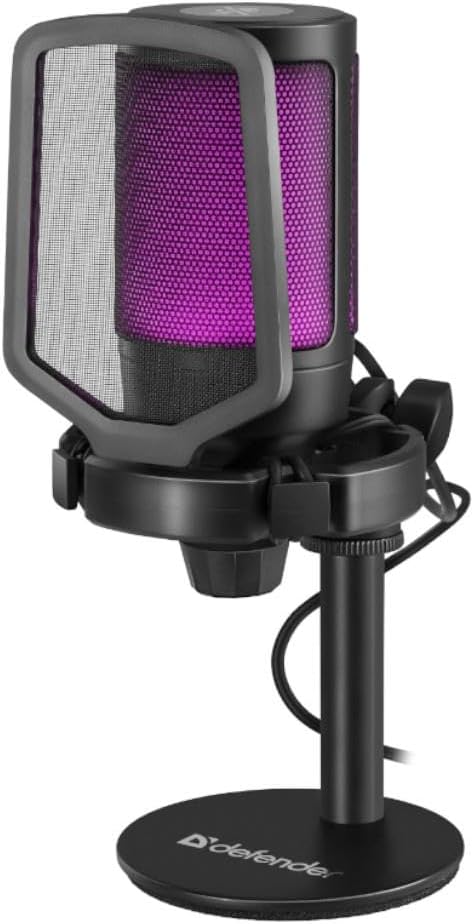
איור 1.1: מיקרופון Defender Impulse GMC 600 RGB, מוצגasinמסנן הפופ המשולב שלו ותאורת ה-RGB הסגולה שלו.
2. תכולת החבילה
אנא ודא שכל הפריטים נמצאים בחבילה:
- מיקרופון Defender Impulse GMC 600 RGB
- מעמד לשולחן העבודה
- מסנן פופ משולב
- כבל USB (1.7 מ')
- מדריך למשתמש (מסמך זה)

איור 2.1: אריזת הקמעונאות של ה-Defender Impulse GMC 600, המציינת תאימות ותכונות עיקריות.
3. הוראות התקנה
3.1 חיבור המיקרופון
- פרק רכיבים: הוציאו בזהירות את המיקרופון, מעמד השולחן וכבל ה-USB מהאריזה.
- הרכבת מעמד: חברו את המיקרופון למעמד השולחני. ודאו שהוא מחובר היטב. המיקרופון כולל מעמד זעזועים משולב להפחתת רעידות.
- חבר כבל USB: חברו את קצה ה-USB-A של כבל ה-1.7 מטר המצורף ליציאת USB זמינה במחשב או במחשב הנייד שלכם.
- חיבור למיקרופון: הכנס את הקצה השני של כבל ה-USB ליציאת ה-USB הממוקמת על המיקרופון.
- הפעלה: המיקרופון יופעל אוטומטית ותאורת ה-RGB שלו תידלק לאחר חיבור מוצלח.

איור 3.1: צד view של המיקרופון, הממחיש את נקודת חיבור ה-USB.

איור 3.2: פירוט של תושבת הזעזועים המשולבת, שתוכננה למזער רעשי טיפול ורעידות.
3.2 הגדרת תוכנה ראשונית (Windows/macOS)
ה-Defender Impulse GMC 600 הוא מכשיר מסוג "חבר והפעל". בדרך כלל לא נדרשים מנהלי התקנים מיוחדים.
- אימות זיהוי: מערכת ההפעלה שלך אמורה לזהות את המיקרופון באופן אוטומטי.
- גישה להגדרות הצליל:
- חלונות: לחצו לחיצה ימנית על סמל הרמקול בשורת המשימות, בחרו "הגדרות צליל" או "פתחו הגדרות צליל". נווטו אל הקטע "קלט".
- MacOS: עבור אל העדפות מערכת > צליל > קלט.
- בחר מיקרופון: בחר "Defender Impulse GMC 600" (או שם דומה) כהתקן הקלט המוגדר כברירת מחדל.
- כוונון רמת הקלט: דבר לתוך המיקרופון וכוונן את עוצמת הקלט (הגבר) לרמה מתאימה, תוך וודא שהמדד מראה פעילות מבלי להגיע לאזור האדום.
4. הפעלת המיקרופון
4.1 מיקום המיקרופון
לקבלת איכות צליל אופטימלית, מקמו את המיקרופון במרחק של כ-15-30 ס"מ (6-12 אינץ') מהפה. מסנן הפופ המשולב מסייע בהפחתת צלילי פיצוץ (P ו-B).
4.2 פונקציית השתקה
המיקרופון כולל כפתור השתקה רגיש למגע הממוקם בחלקו העליון של היחידה. הקש על הכפתור כדי להשתיק או לבטל את השתקת המיקרופון. תאורת ה-RGB עשויה להשתנות או לציין את מצב ההשתקה (למשל, לכבות או לשנות צבע כאשר המיקרופון מושתק, בהתאם לדגם הספציפי).

איור 4.1: למעלה view של המיקרופון, תוך הדגשת כפתור ההשתקה הרגיש למגע.
4.3 תאורה אחורית של RGB
ל-Impulse GMC 600 יש תאורת RGB דינמית. התאורה עוברת בין צבעים שונים באופן אוטומטי, מה שמשפר את האסתטיקה של המערכת. אין פקדים הניתנים לכוונון על ידי המשתמש לדפוסי תאורת ה-RGB או לצבעים ישירות על המיקרופון.

איור 4.2: דוגמהampקלוריות של תאורת ה-RGB האחורית של המיקרופון בצבעים שונים.
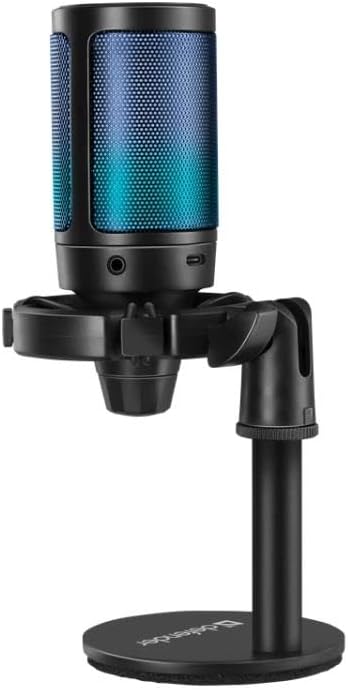
איור 4.3: המיקרופון מציג תאורת RGB כחולה, וכן מראה שקע אוזניות פוטנציאלי לניטור (אם רלוונטי).
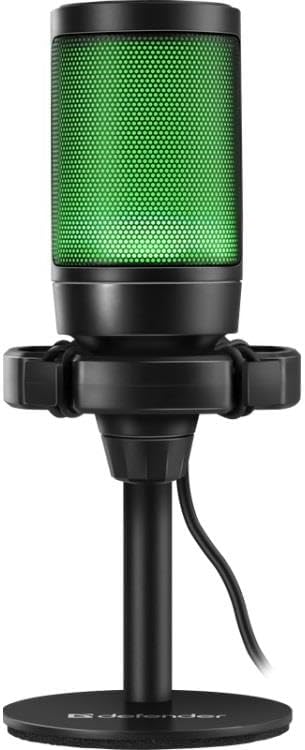
איור 4.4: המיקרופון מואר בתאורת RGB ירוקה.
5. תחזוקה
- ניקוי: השתמשו במטלית רכה ויבשה כדי לנגב את החלק החיצוני של המיקרופון. אין להשתמש בחומרי ניקוי נוזליים או בחומרים שוחקים.
- אִחסוּן: כאשר המיקרופון אינו בשימוש, יש לאחסן אותו במקום נקי ויבש, הרחק מאור שמש ישיר וטמפרטורות קיצוניות.
- טיפול בכבלים: הימנעו מכיפוף או פיתול יתר על המידה של כבל ה-USB כדי למנוע נזק.
- מסנן פופ: מסנן הפופ המובנה אינו ניתן להסרה לצורך ניקוי. הימנעו מניסיון לפרק את המיקרופון.
6. פתרון תקלות
| בְּעָיָה | סיבה אפשרית | פִּתָרוֹן |
|---|---|---|
| המיקרופון לא זוהה על ידי המחשב. |
|
|
| אין רעש או עוצמת רעש נמוכה. |
|
|
| שמע מעוות או לא ברור. |
|
|
| תאורת RGB לא עובדת. |
|
|
7. מפרט טכני
| תכונה | פְּרָט |
|---|---|
| מספר דגם | S9158326 |
| קישוריות | USB קווי |
| אורך כבל | 1.7 מטר |
| מידות (L x W x H) | 23.5 x 17 x 9.5 ס"מ |
| יחס אות לרעש (SNR) | 78 dB |
| מספר ערוצים | 1 |
| תכונות | תאורת RGB אחורית, מסנן פופ משולב, הלם הר, כפתור השתקה |
| תְאִימוּת | מחשב אישי, מחשבים ניידים עם יציאת USB |
8. אחריות ותמיכה
מוצרי Defender מיוצרים בסטנדרטים גבוהים של איכות. למידע על אחריות ותמיכה טכנית, אנא עיינו בכרטיס האחריות המצורף לרכישה או בקרו באתר הרשמי של Defender. webאתר. אנא שמור את הוכחת הרכישה שלך עבור כל תביעת אחריות.
לסיוע נוסף, ניתן ליצור קשר עם תמיכת הלקוחות של Defender דרך הערוצים הרשמיים שלהם. פרטי הקשר זמינים בדרך כלל על אריזת המוצר או בהודעה של היצרן. webאֲתַר.