
ASUS M603 FALCHION RX LP/RLRD
ASUS ROG Falchion RX Low Profile מדריך הוראות למקלדת גיימינג אלחוטית
דגם: M603 FALCHION RX LP/RLRD
1. המוצר נגמרview
ה-ASUS ROG Falchion RX Low Profile היא מקלדת גיימינג קומפקטית בנפח 65% המיועדת לביצועים וניידות. היא כוללת ROG RX Low-Pro משומן מראשfile מתגים אופטיים, סיליקון כפולampשכבות חיבור לשיפור האקוסטיקה, ומכסי מקשים עמידים מדגם ROG ABS מצופים UV. מקלדת זו מציעה קישוריות תלת-מצבית רב-תכליתית, לוח מגע אינטואיטיבי וכוללת כיסוי מגן המשמש גם כמגש תושבות.

תמונה 1.1: ה-ASUS ROG Falchion RX Low Profile מקלדת אלחוטית לגיימינג.
2. מה בקופסה
ודא שכל הרכיבים נמצאים באריזה:
- מקלדת גיימינג M603 FALCHION RX LP/RLRD
- כיסוי למקלדת
- דונגל USB
- מאריך USB
- כבל USB
3. התקנה
3.1 אפשרויות קישוריות
ROG Falchion RX Low Profile המקלדת תומכת בשלושה מצבי חיבור:
- מצב RF 2.4 GHz (טכנולוגיית ROG SpeedNova Wireless): מספק ביצועים אלחוטיים עם השהייה נמוכה במיוחד. אידיאלי למשחקים.
- מצב Bluetooth: מתחבר לעד שלושה מכשירים בו זמנית. מתאים לשימוש כללי ולמיתוג בין מכשירים מרובים.
- מצב USB קווי: לחיבור ישיר וטעינה.
תמונה 3.1: המקלדת כוללת חיבור Tri-Mode ומקלט Omni.
3.2 חיבור ראשוני
- חיבור קווי: חבר את כבל ה-USB המצורף מהמקלדת ליציאת USB פנויה במחשב שלך. המקלדת תפעל ותיטען בו זמנית.
- חיבור RF 2.4 GHz: הכנס את דונגל ה-USB למחשב. ודא שמתג המצבים של המקלדת מוגדר על 2.4 GHz RF. המקלדת אמורה להתחבר אוטומטית.
- חיבור Bluetooth: הגדירו את מתג המצב של המקלדת למצב Bluetooth. במכשיר שלכם, חפשו התקני Bluetooth ובחרו את ROG Falchion RX Low Pro.fileפעל לפי הוראות הצימוד שעל המסך.
מקלט ROG Omni 3.3
מקלט ROG Omni מאפשר חיבור של מקלט USB יחיד למקלדת תואמת וגם לעכבר תואם, ובכך מייעל את השימוש ביציאות ה-USB מבלי לפגוע בביצועים.

תמונה 3.2: מקלט ROG Omni מפשט חיבורים אלחוטיים עבור מספר מכשירים.
3.4 התקנת תוכנה
להתאמה אישית מתקדמת, כולל אפקטים של תאורת RGB, מיפוי מחדש של מקשים והקלטת מאקרו, הורידו והתקינו את תוכנת ASUS Armoury Crate מהתמיכה הרשמית של ASUS. webאֲתַר.
4. הוראות הפעלה
4.1 פונקציות בסיסיות של המקלדת
המקלדת פועלת כמו מקלדת סטנדרטית בפריסה של 65%. עיין במקרא המקשים עבור פונקציות ראשיות ומשניות. גישה לפונקציות משניות מתבצעת בדרך כלל באמצעות Fn מקש בשילוב עם מקשים אחרים.
4.2 לוח מגע אינטואיטיבי
לוח המגע האינטראקטיבי מאפשר התאמות מהירות:
- בקרת מדיה: הפעלה/השהיה של הפעלת מדיה.
- התאמת עוצמת הקול: הגבר או הורד את עוצמת השמע.
- תאורת מקלדת: כוונן את בהירות או האפקטים של תאורת RGB.

תמונה 4.1: המקלדת כוללת לוח מגע אינטואיטיבי לבקרות מהירות.
4.3 תמיכה במק
מעבר קל בין מצבי Windows ו-macOS כדי להבטיח תאימות מלאה עם מערכת ההפעלה שלך. זה מאפשר מיפוי מקשים ופונקציונליות תקינים הן במחשב האישי והן במכשירי Apple.
5. תכונות עיקריות
5.1 עיצוב קומפקטי ודק
המקלדת כוללת פריסה של 65% Tenkeyless (TKL) בתוך מסגרת של 60%, מה שממקסם את שטח השולחן לתנועת עכבר ומשפר את הארגונומיה. המקלדת הדקה במיוחד שלה, 26.5 מ"מ.file תורם לניידות שלו.

תמונה 5.1: העיצוב הקומפקטי והדק של המקלדת.
5.2 ROG RX Low-Profile מתגים אופטיים
מקלדת זו, המצוידת במתגי ROG RX Red אופטיים משומנים מראש, מציעה תחושה מהירה, חלקה וליניארית. מתגים אלה כוללים נקודת הפעלה של 1.0 מ"מ, כוח הפעלה התחלתי של 40gf וכוח כולל של 55gf, המספקים הקשות מקלדת עקביות וללא רעידות עם השהיית ניתוק כמעט אפסית.
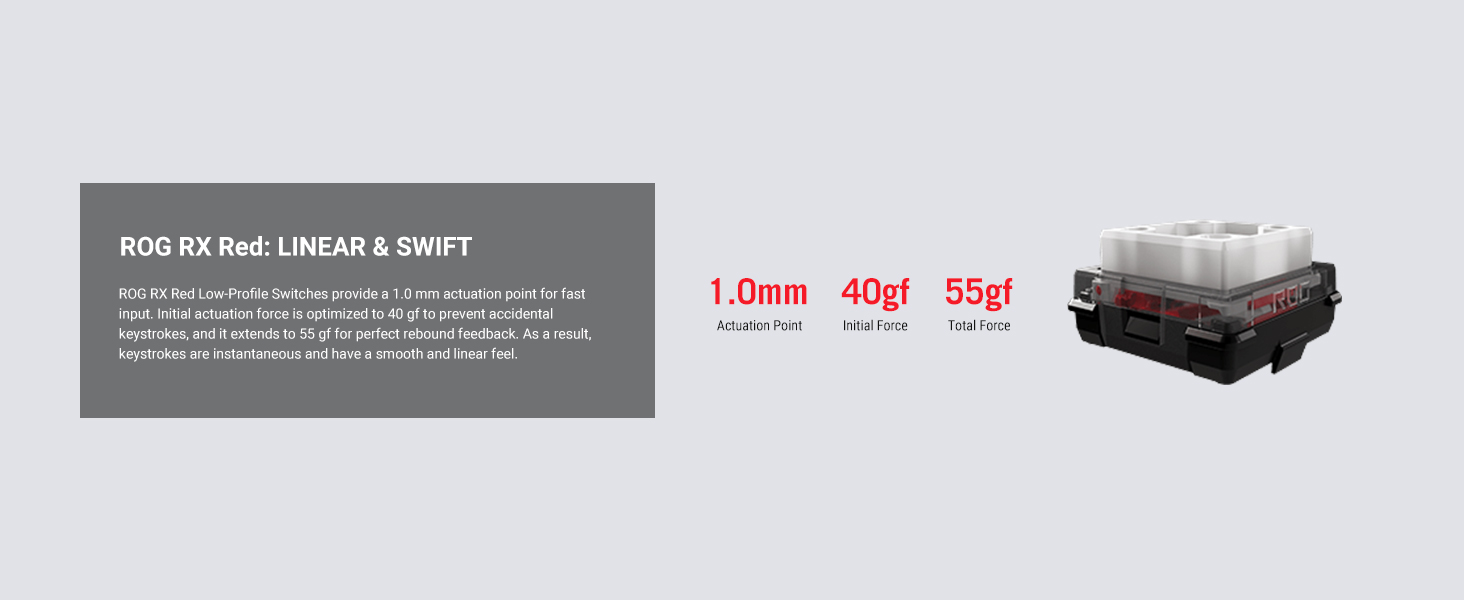
תמונה 5.2: מפרט מפורט של ה-ROG RX Red Low-Profile מתגים אופטיים.

תמונה 5.3: תקריב של ROG RX Low-Profile מתגים אופטיים.
5.3 חוויית הקלדה משופרת
שתי שכבות של קצף סיליקון משולב משולבות כדי למנוע הדים וצפצוני מתג, וכתוצאה מכך אקוסטיקה של הקלדה שקטה ומספקת יותר.

תמונה 5.4: מבנה פנימי עם צלילampקצף ריפוד לחוויית הקלדה משופרת.
5.4 כיסוי מגן
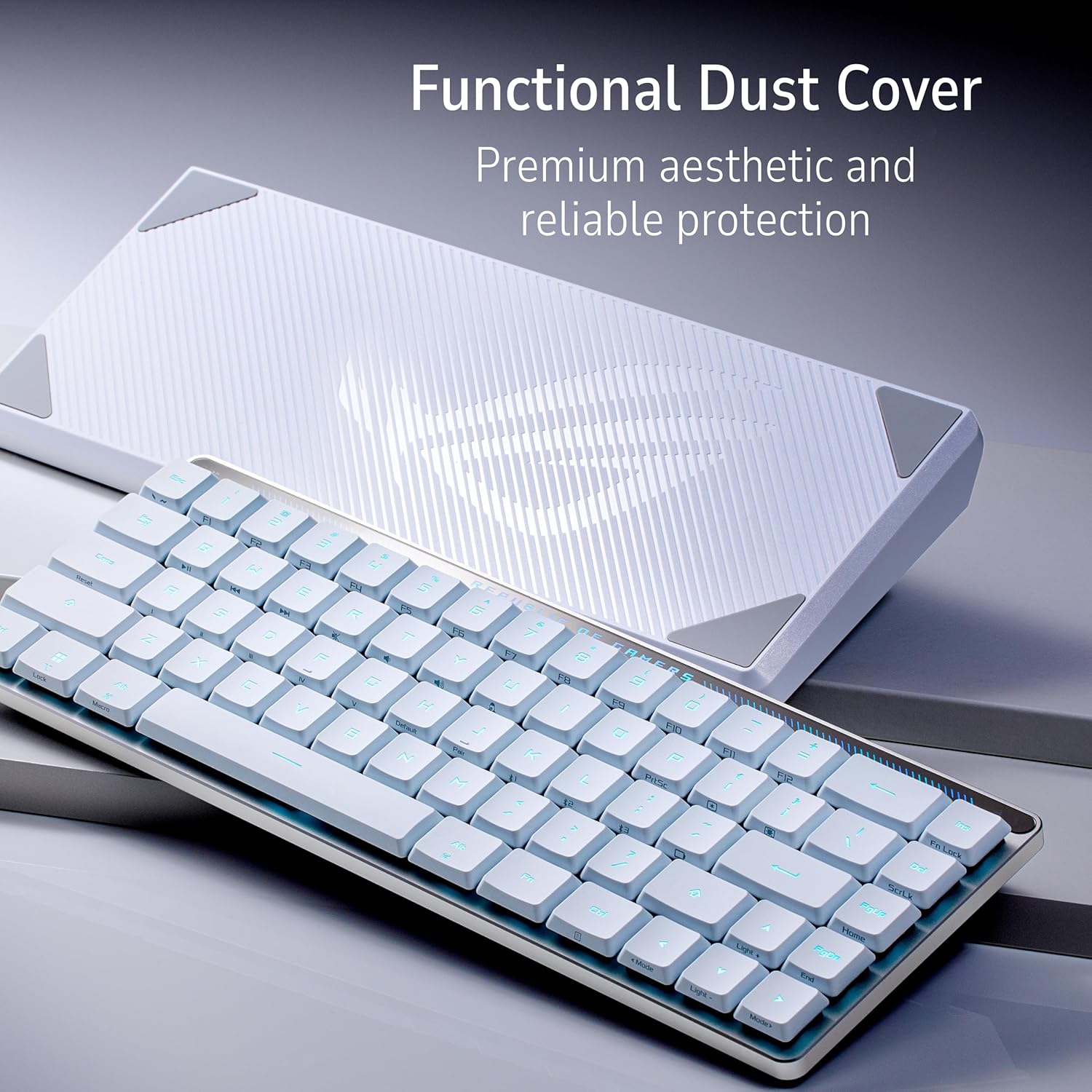
כיסוי המגן המצורף מגן על המקלדת מפני אבק ושריטות במהלך הובלה או אחסון. הוא מתפקד גם כמגש הרמה, ומספק זווית הקלדה מוגברת כאשר הוא ממוקם מתחת למקלדת.

תמונה 5.5: המקלדת עם כיסוי האבק הפונקציונלי שלה.
6. תחזוקה
6.1 ניקוי
- השתמש במטלית רכה ונטולת סיבים כדי לנגב את משטח המקלדת.
- לניקוי עמוק יותר, הסירו בעדינות את מכסי המקשים והשתמשו באוויר דחוס כדי לנקות לכלוך מתחת למתגים.
- הימנעו משימוש בכימיקלים חזקים או בחומרים שוחקים, מכיוון שאלה עלולים לפגוע בגימור או בכיתוכי המקשים.
6.2 אחסון
כאשר המקלדת אינה בשימוש, יש לאחסן אותה במקום יבש וקריר. יש להשתמש בכיסוי המגן המצורף כדי למנוע הצטברות אבק ונזק מקרי.
6.3 טיפול בסוללה
כדי להאריך את חיי הסוללה, הימנעו מפריקה מלאה של המקלדת לעתים קרובות. טען את המקלדת באמצעות כבל ה-USB המצורף כאשר מחוון הסוללה חלש.
7. פתרון תקלות
7.1 בעיות קישוריות
- אלחוטי (2.4 GHz RF/Bluetooth): ודא שהמקלדת טעונה כראוי. ודא שמתג המצבים מוגדר כהלכה. עבור תדר RF של 2.4 גיגה-הרץ, ודא שהדונגל USB מחובר היטב. עבור Bluetooth, התאם מחדש את המכשיר במידת הצורך.
- קווית: בדוק את חיבור כבל ה-USB הן במקלדת והן במחשב. נסה יציאת USB או כבל אחר.
7.2 מקשים אינם מגיבים
- ודא שהמקלדת דולקת ומחוברת.
- בדוק אם יש חסימות פיזיות או פסולת מתחת למכסי המקשים.
- אם משתמשים ב-Armoury Crate, יש לוודא שאין התנגשויות במיפוי מחדש של מפתחות.
7.3 תקלות תאורת RGB
- ודא שהמקלדת מחוברת ומחוברת לחשמל.
- בדקו את הגדרות התאורה דרך לוח המגע או תוכנת Armoury Crate.
- ודא ש-Armoury Crate מעודכן לגרסה העדכנית ביותר.
8. מפרטים
| תכונה | מִפרָט |
|---|---|
| מותג | ASUS |
| מספר דגם | M603 FALCHION RX LP/RLRD |
| טכנולוגיית קישוריות | בלוטות', USB קווי, RF 2.4 גיגה-הרץ |
| תיאור מקלדת | משחקים |
| סוג מתג | ROG RX Red Low-Profile מתגים אופטיים |
| נקודת הפעלה | 1.0 מ"מ |
| כוח ראשוני | 40gf |
| כוח כולל | 55gf |
| תאורה אחורית של המקלדת | RGB |
| תמיכה במערכת הפעלה | Mac OS, Windows |
| משקל פריט | 2.33 פאונד |
| מידות המוצר (LxWxH) | 12.05 x 4.33 x 1.04 אינץ' |
| מקור כוח | מופעל על סוללה |
| סוללות | סוללת ליתיום יון אחת (כלול) |
| תכונות מיוחדות | תאורה אחורית, סיליקון משולבampספוג חימום, כיסוי מגן, חיבור תלת-מצבי, לוח מגע אינטראקטיבי |
9. אחריות ותמיכה
למידע על אחריות, תמיכה טכנית או שאלות בנוגע לשירות, אנא צרו קשר ישירות עם תמיכת הלקוחות של ASUS או בקרו באתר הרשמי של ASUS webאתר. שמור את הוכחת הרכישה שלך לצורך תביעות אחריות.
Ask a question about this manual
Ask about setup, troubleshooting, compatibility, parts, safety, or missing instructions. Manuals+ will review the question and use this page’s manual context to help answer it.