
טסלה 65E635SUS
מדריך למשתמש של טלוויזיה חכמה 4K UHD בגודל 65 אינץ' של טסלה
דגם: 65E635SUS
מָבוֹא
מדריך זה מספק הוראות חיוניות להתקנה, הפעלה, תחזוקה ופתרון בעיות של טלוויזיית טסלה חכמה 4K UHD בגודל 65 אינץ' החדשה שלכם (דגם 65E635SUS). אנא קראו מדריך זה בעיון לפני השימוש בטלוויזיה כדי להבטיח פעולה תקינה ולמקסם את התועלת שלכם. viewניסיון. שמור מדריך זה לעיון עתידי.
מידע בטיחות חשוב: יש להקפיד תמיד על אמצעי זהירות בסיסיים בעת השימוש במוצר זה כדי להפחית את הסיכון לשריפה, התחשמלות ופציעה. אין לנסות לטפל במוצר זה בעצמך. יש לפנות לכל טיפול בתיקונים ולטיפול באנשי שירות מוסמכים.
1. התקנה
1.1 פירוק ובדיקת תכולה
הוצא בזהירות את הטלוויזיה מאריזתה. ודא שכל הרכיבים נמצאים:
- טלוויזיה חכמה 4K UHD בגודל 65 אינץ' של טסלה
- שְׁלַט רָחוֹק
- סוללות AAA לשלט רחוק
- מעמד טלוויזיה (2 יחידות)
- ברגים למעמד טלוויזיה
- כבל חשמל
- מדריך למשתמש (מסמך זה)

תמונה 1.1: חזית view של הטלוויזיה החכמה של טסלה בגודל 65 אינץ' עם המעמד שלה.
1.2 חיבור מעמד הטלוויזיה
- הניחו את הטלוויזיה כשפניה כלפי מטה על משטח רך ושטוח כדי למנוע נזק למסך.
- יישר כל חלק מעמד עם החריצים המתאימים בתחתית הטלוויזיה.
- אבטחו כל חלק מעמד באמצעות הברגים המצורפים. ודאו שהם מהודקים היטב.

תמונה 1.2: אחורי view של הטלוויזיה, הממחיש את נקודות החיבור של המעמד.
פֶּתֶק: אם אתם מתכננים להתקין את הטלוויזיה על הקיר, עיינו בהוראות של ערכת התלייה על הקיר (נמכרת בנפרד) ודלגו על שלב זה. ודאו אוורור נאות בעת התלייה על הקיר.
1.3 חיבור חשמל
חבר את כבל החשמל לשקע החשמל של הטלוויזיה ולאחר מכן לשקע בקיר. הטלוויזיה תיכנס למצב המתנה.
1.4 הגדרה ראשונית
עם ההפעלה הראשונה, הטלוויזיה תדריך אותך בתהליך ההתקנה הראשוני:
- בחירת שפה: בחר את השפה המועדפת עליך.
- חיבור רשת: התחבר לרשת ה-Wi-Fi שלך או השתמש בכבל Ethernet לחיבור קווי.
- כניסה לחשבון גוגל: היכנס באמצעות חשבון Google שלך כדי לגשת לחנות Google Play, ל-Google Assistant ולתכונות אחרות של Android TV.
- סריקת ערוצים: סרוק אחר ערוצי טלוויזיה זמינים אם אתה משתמש בחיבור אנטנה או כבל.
- הגדרות פרטיות: Review ולהתאים את הגדרות הפרטיות כרצונך.
2. הוראות הפעלה
2.1 שלט רחוק מעלview
השלט המצורף מאפשר לך לנווט בין תכונות הטלוויזיה. הכנס את סוללות ה-AAA לשלט לפני השימוש.

תמונה 2.1: שלט רחוק Bluetooth עבור הטלוויזיה החכמה של טסלה.
- לחצן הפעלה: מדליק או מכבה את הטלוויזיה (מצב המתנה).
- לוח ניווט (למעלה/למטה/שמאלה/ימינה/אישור): ניווט בתפריטים ובחירת פריטים.
- כפתור חזרה: חוזר למסך הקודם.
- כפתור בית: גישה למסך הבית של Android TV.
- עוצמת הקול מעלה/הנמכת: מכוונן את עוצמת הקול.
- כפתור השתק: השתקה או ביטול השתקת הצליל.
- כפתור העוזר של גוגל: מפעיל את בקרת הקול.
- כפתורי קיצור דרך לאפליקציה: גישה ישירה לשירותי סטרימינג פופולריים (למשל, נטפליקס, יוטיוב).
2.2 ניווט ממשק אנדרואיד TV 11
ממשק Android TV 11 מספק גישה לאפליקציות, הגדרות ותוכן. השתמשו בלוח הניווט בשלט הרחוק כדי לנווט במסך הבית.
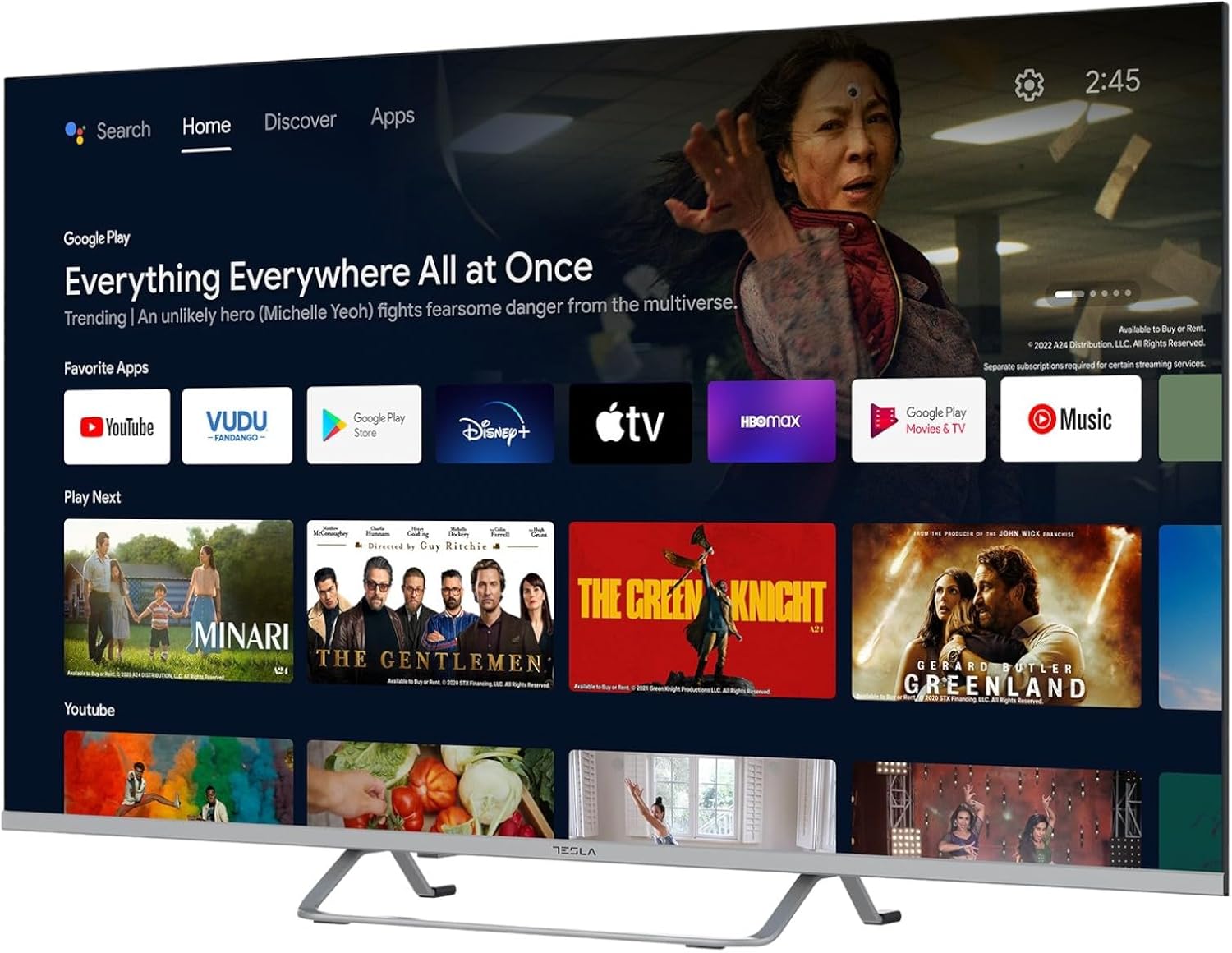
תמונה 2.2: מסך הבית של Android TV 11, המציג מגוון יישומים והצעות תוכן.
- מסך הבית: מציג תוכן מומלץ, אפליקציות מותקנות ומקורות קלט.
- מדור אפליקציות: גישה לכל היישומים המותקנים.
- הגדרות: קבע את הגדרות הטלוויזיה, הרשת, החשבונות והעדפות המכשיר.
2.3 שימוש בעוזר גוגל
לחצו על כפתור Google Assistant בשלט הרחוק ודברו לתוך המיקרופון כדי לשלוט בטלוויזיה, לחפש תוכן, לקבל מידע ועוד.
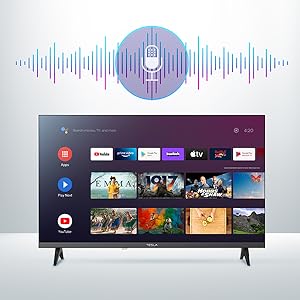
תמונה 2.3: ייצוג חזותי של הפעלת Google Assistant על מסך הטלוויזיה.
Exampמספר פקודות:
- "פתח את נטפליקס"
- "חפש סרטי פעולה"
- "מה מזג האוויר?"
- "הגביר את הווליום"
2.4 Chromecast Built-in
השתמשו ב-Chromecast built-in כדי להעביר תוכן מהסמארטפון, הטאבלט או המחשב התואמים שלכם ישירות לטלוויזיה. ודאו שהמכשיר שלכם מחובר לאותה רשת Wi-Fi כמו הטלוויזיה.

תמונה 2.4: סמארטפון משדר תוכן לטלוויזיה דרך Chromecast.
2.5 חיבור התקנים חיצוניים
הטלוויזיה שלך מציעה אפשרויות קישוריות מרובות:
- יציאות HDMI (x4): חבר נגני Blu-ray, קונסולות משחקים, ממירים וכו'.
- יציאות USB (x2): חבר כונני USB להפעלת מדיה או מקלדות/עכברים חיצוניים.
- Ethernet (LAN): עבור חיבור אינטרנט קווי.
- Wi-Fi: עבור חיבור אלחוטי לאינטרנט.
- בלוטות': חבר אוזניות אלחוטיות, רמקולים או התקני Bluetooth אחרים.

תמונה 2.5: צד פרוfile של הטלוויזיה, תוך הדגשת יציאות נגישות.
2.6 הגדרות תמונה וקול
גש לתפריט ההגדרות של הטלוויזיה כדי להתאים אישית את אפשרויות התמונה והצליל.
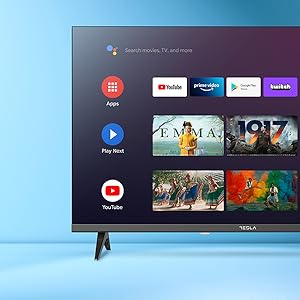
תמונה 2.6: דוגמהampבתפריט ההגדרות של הטלוויזיה לצורך התאמה אישית.
- מצבי תמונה: בחר מבין מצבים רגיל, בהיר, ספורט, סרט, משחק או משתמש (מותאם אישית). כוונן את הבהירות, הניגודיות, הצבע והחדות.
- HDR10: הטלוויזיה תומכת ב-HDR10 לניגודיות וצבע משופרים עם תוכן תואם.
- מצבי סאונד: בחרו מבין מצבים רגיל, מוזיקה, סרט, ספורט או משתמש (מותאם אישית). השתמשו באקולייזר כדי לכוונן את תדרי השמע.
- רמקולים: לטלוויזיה יש 2 רמקולים של 12W.
3. תחזוקה
3.1 ניקוי הטלוויזיה
- מָסָך: נגבו בעדינות את המסך בעזרת מטלית רכה ונטולת סיבים. במקרה של סימנים עקשניים, נגבו קלותampשטפו את המטלית במים או בחומר ניקוי מיוחד למסכים. לעולם אל תרססו חומר ניקוי ישירות על המסך.
- גוּף: נגבו את גוף הטלוויזיה בעזרת מטלית רכה ויבשה. הימנעו משימוש בחומרי ניקוי שוחקים או ממסים.
- תמיד נתקו את הטלוויזיה משקע החשמל לפני ניקוי.
3.2 עדכוני תוכנה
ייתכן שטלוויזיית טסלה החכמה שלך תקבל עדכוני תוכנה לשיפור הביצועים ולהוספת תכונות חדשות. ודא שהטלוויזיה שלך מחוברת לאינטרנט כדי לקבל עדכונים אלה באופן אוטומטי או בדוק אותם ידנית בתפריט ההגדרות.
4. פתרון תקלות
לפני פנייה לתמיכה, נסה את הפתרונות הבאים לבעיות נפוצות:
| בְּעָיָה | פתרון אפשרי |
|---|---|
| אין כוח | בדוק אם כבל החשמל מחובר היטב לטלוויזיה ולשקע בקיר. ודא שהשקע פועל. |
| אין תמונה, אבל יש קול | ודא שמקור הקלט הנכון נבחר. בדוק את חיבורי הכבלים להתקנים חיצוניים. נסה להפעיל מחדש את הטלוויזיה. |
| אין קול, אבל יש תמונה | בדוק את עוצמת הקול וודא שהטלוויזיה אינה מושתקת. בדוק את הגדרות השמע ואת חיבורי הרמקולים החיצוניים במידת הצורך. |
| השלט רחוק לא עובד | החלף את הסוללות. ודא שאין חסימות בין השלט לטלוויזיה. התאם מחדש את שלט ה-Bluetooth במידת הצורך (עיין בהגדרות הטלוויזיה). |
| בעיות חיבור לרשת | הפעל מחדש את הנתב והמודם. בדוק את סיסמת ה-Wi-Fi. נסה חיבור Ethernet קווי במידת האפשר. |
| אפליקציות איטיות או קורסות | סגור אפליקציות שאינן בשימוש. נקה את מטמון האפליקציות (הגדרות > אפליקציות > [שם האפליקציה] > נקה מטמון). הפעל מחדש את הטלוויזיה. |
5. מפרטים
| תכונה | פְּרָט |
|---|---|
| מותג | TESLA |
| מספר דגם | 65E635SUS |
| גודל מסך | 65 אינץ '(165 ס"מ) |
| טכנולוגיית תצוגה | LED |
| הַחְלָטָה | 4K (3840 x 2160) |
| קצב רענון | 60 הרץ |
| מַעֲרֶכֶת הַפעָלָה | אנדרואיד TV 11 |
| תכונות מיוחדות | טווח דינמי גבוה (HDR10), Google Play, Chromecast מובנה, Google Assistant, סראונד מותאם אישית |
| קישוריות | Wi-Fi, בלוטות', אתרנט (LAN) |
| יציאות HDMI | 4 |
| יציאות USB | 2 |
| פלט אודיו | 2 x 12W רמקולים |
| מידות מוצר (עם מעמד) | מידות משוערות: 25D x 25W x 144.5H ס"מ |
6. אחריות ותמיכה
למידע על אחריות, אנא עיינו בכרטיס האחריות המצורף למוצר שלכם או בקרו באתר הרשמי של טסלה webאתר. שמור את הוכחת הרכישה שלך לצורך תביעות אחריות.
לתמיכה טכנית או שאלות בנוגע לשירות, אנא צרו קשר עם שירות הלקוחות של טסלה דרך הערוצים הרשמיים שלהם. פרטי התקשרות ניתן למצוא בדרך כלל באתר היצרן. webבאתר או באריזת המוצר.
Ask a question about this manual
Ask about setup, troubleshooting, compatibility, parts, safety, or missing instructions. Manuals+ will review the question and use this page’s manual context to help answer it.