
1. מבוא ל-Sphero RVR+
ה-Sphero RVR+ הוא רובוט מתקדם הניתן לתכנות, המיועד ללמידה וחקר בתחומי קידוד, רובוטיקה ובינה מלאכותית. הוא מורכב במלואו ומוכן לשימוש מיידי, ומציע פלטפורמה רב-תכליתית למתכנתים מתחילים ומתקדמים כאחד. ה-RVR+ כולל עיצוב חזק, חבילה של חיישנים הניתנים לתכנות ואפשרויות הרחבה לשילוב חומרה של צד שלישי.

2. התקנה ושימוש ראשון
2.1 פתיחת הקופסה ובדיקה ראשונית
עם פתיחת האריזה, יש לוודא שכל הרכיבים קיימים. ה-Sphero RVR+ מגיע מורכב במלואו. האריזה כוללת בדרך כלל את רובוט ה-RVR+, כיסוי נשלף, סוללה נטענת, מטען micro USB, מפתח סוללה וכרטיסי צבע.

2.2 התקנה וטעינה של הסוללה
- אתר את תא הסוללות ברובוט RVR+.
- הכנס את הסוללה הנטענת לתא. ודא שהיא נעלמת היטב במקומה.
- חבר את מטען המיקרו USB לשקע הסוללה.
- חבר את המטען למקור חשמל. נורית חיווי הסוללה תציג את מצב הטעינה.
- יש לאפשר לסוללה להיטען במלואה לפני השימוש הראשון. טעינה מלאה מבטיחה ביצועים אופטימליים.

2.3 חיבור לאפליקציה
ה-Sphero RVR+ נשלט ומתוכנת דרך אפליקציית Sphero Edu. אפליקציה זו זמינה ב-iOS, אנדרואיד, Windows, macOS, ChromeOS ו- web דפדפנים. אין צורך בחשבון או בהתקנה עבור web גישה לדפדפן.
- הורד והתקן את אפליקציית Sphero Edu במכשיר שלך, או נווט אל webגרסה מבוססת -.
- ודא שה-RVR+ שלך דולק ונמצא בטווח Bluetooth של המכשיר שלך.
- פתחו את אפליקציית Sphero Edu ופעל לפי ההנחיות שעל המסך כדי להתחבר ל-RVR+ שלכם.
3. הפעלת ה-RVR+ שלך
3.1 נהיגה ושליטה בסיסית
לאחר החיבור לאפליקציית Sphero Edu, תוכלו להשתמש בממשק הנהיגה כדי לשלוט ידנית ב-RVR+ שלכם. זה מאפשר אינטראקציה מיידית והיכרות עם יכולות התנועה של הרובוט.

3.2 יסודות התכנות
אפליקציית Sphero Edu תומכת ברמות תכנות שונות:
- קידוד בלוקים: אידיאלי למתחילים, המאפשר למשתמשים לגרור ולשחרר בלוקים חזותיים כדי ליצור תוכניות.
- ג'אווהסקריפט ופייתון: עבור משתמשים מתקדמים יותר, הפעלת קידוד מבוסס טקסט.
עוזר הבינה המלאכותית של Sphero, 'הסבר את התוכנית שלי', יכול לסייע בהבנת לוגיקת הקוד.

3.3 שימוש בחיישנים
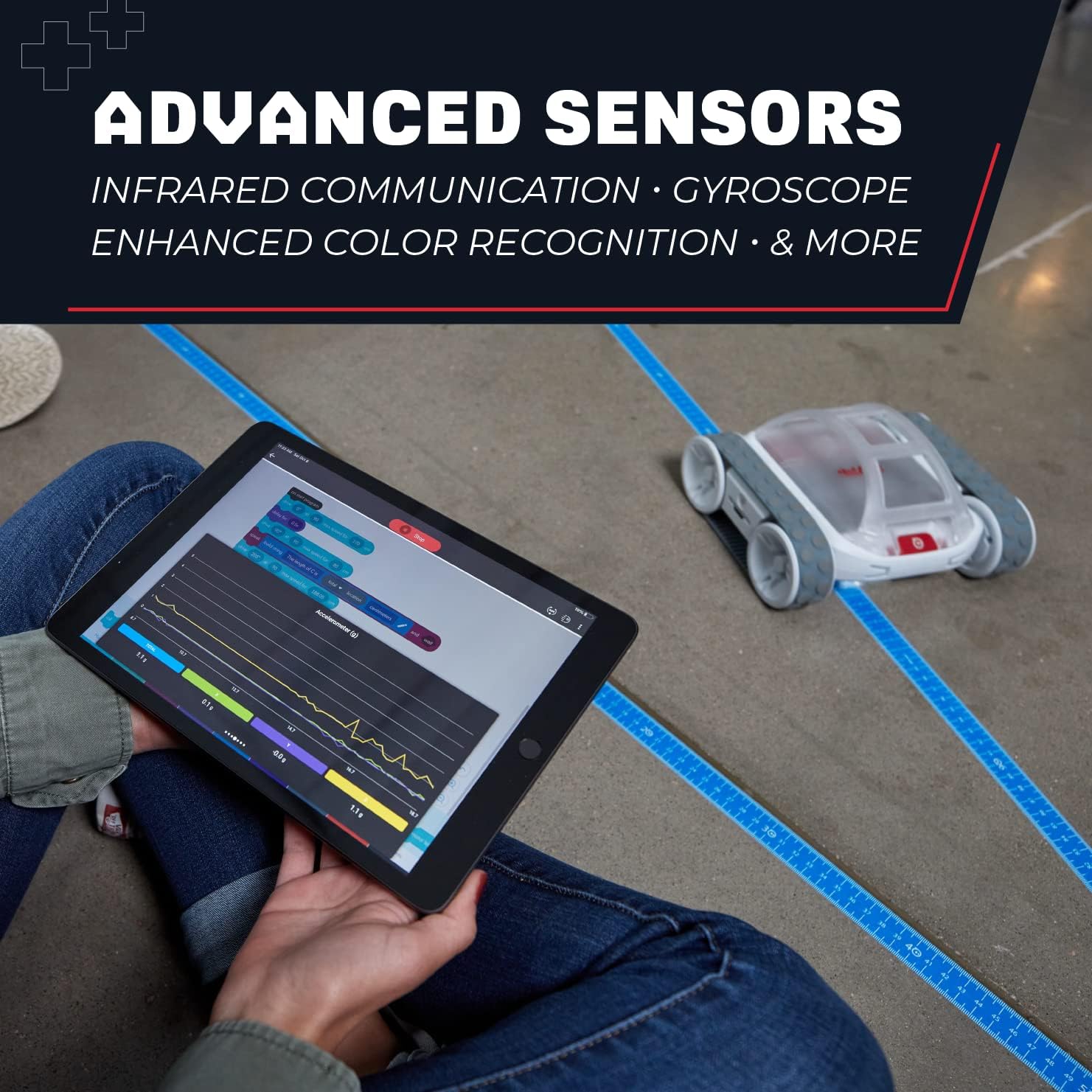
RVR+ מצויד במספר חיישנים לאיסוף נתונים בזמן אמת ולאינטראקציה עם סביבתו:
- חיישן צבע: מזהה ומגיב לצבעים שונים.
- חיישן אור: מודד את רמות האור בסביבה.
- חיישן אינפרא אדום: לצורך תקשורת וזיהוי מכשולים.
- גירוסקופ ומד תאוצה: מספק נתונים על כיוון ותנועה.
חיישנים אלה מאפשרים ל-RVR+ להגיב לסביבתו, ובכך לגשר בין קידוד לחשיבה מערכתית.
3.4 הרחבה מתקדמת
RVR+ תומך באינטגרציה עם חומרה של צד שלישי דרך ה-SDK הציבורי שלו. זה מאפשר פרויקטים מתקדמים המשתמשים בפלטפורמות כמו Raspberry Pi ו-micro:bit, ומרחיב את היכולות שלו מעבר לתכונות הליבה שלו.

4. תחזוקה
4.1 טיפול בסוללה
- השתמש תמיד במטען המצורף עבור הסוללה הנטענת.
- הימנעו מפריקה מלאה של הסוללה לעתים קרובות כדי להאריך את חייה.
- יש לאחסן את ה-RVR+ ואת הסוללה שלו במקום קריר ויבש כאשר אינם בשימוש.
4.2 ניקוי
לניקוי ה-RVR+ שלכם, השתמשו במטלית רכה ויבשה. הימנעו משימוש בכימיקלים חזקים או בחומרים שוחקים, מכיוון שאלה עלולים לפגוע בפני השטח של הרובוט או ברכיבים הפנימיים שלו. ודאו שלא תיכנס לחות לרכיבים האלקטרוניים.
5. פתרון תקלות
אם נתקלתם בבעיות עם ה-Sphero RVR+ שלכם, שקלו את שלבי פתרון הבעיות הנפוצים הבאים:
- בעיות קישוריות: ודא ש-RVR+ דולק וטעון במלואו. ודא ש-Bluetooth מופעל במכשיר שלך וכי לאפליקציית Sphero Edu יש את ההרשאות הנדרשות. נסה להפעיל מחדש את RVR+ ואת המכשיר שלך.
- בעיות טעינה: ודא שכבל הטעינה מחובר היטב הן לסוללה והן למקור הכוח. ודא שמקור הכוח פעיל.
- התנהגות בלתי צפויה: אם RVR+ אינו מגיב כצפוי לפקודות או לתוכניות, בדוק את הקוד שלך לאיתור שגיאות. ודא שחיישני הרובוט נקיים וללא חסימה. איפוס להגדרות היצרן (עיין במשאבי התמיכה של Sphero לקבלת הוראות) עשוי לפתור בעיות תוכנה מתמשכות.
למדריכים מפורטים יותר לפתרון בעיות, אנא בקרו באתר התמיכה הרשמי של Sphero webאֲתַר.
6. מפרטים
| תכונה | פְּרָט |
|---|---|
| מידות המוצר | 1.97 x 1.57 x 874.8 אינץ' |
| משקל פריט | 3.5 פאונד |
| מספר דגם של פריט | 940-0601 |
| גיל מומלץ על ידי יצרן | 8 חודשים - 8 שנים |
| סוללות | נדרשת סוללה אחת (נטענת, כלולה) |
| יַצרָן | ספרו |
7. מידע על אחריות
למידע מפורט על האחריות בנוגע ל-Sphero RVR+ שלך, אנא עיין בתיעוד המצורף למוצר שלך או בקר באתר הרשמי של Sphero. webאתר. תנאי האחריות עשויים להשתנות בהתאם לאזור ולתאריך הרכישה.
8. תמיכה ומשאבים
Sphero מספקת משאבים נרחבים שיעזרו לכם להפיק את המרב מה-RVR+ שלכם:
- אפליקציית Sphero Edu: הממשק העיקרי לשליטה ותכנות של RVR+. זמין במספר פלטפורמות.
- ספרו סנטרל: גלו שיעורים, פעילויות ומשאבים חינוכיים עבור RVR+ ומוצרי Sphero אחרים. בקרו באתר www.sphero.com למידע נוסף.
- תמיכה מקוונת: גישה לשאלות נפוצות, מדריכים לפתרון בעיות ויצירת קשר עם תמיכת הלקוחות דרך Sphero הרשמי webאֲתַר.