
1. המוצר נגמרview
כיסוי המקלדת הקסם של UOGIC הופך את האייפד שלכם לתחנת עבודה רב-תכליתית, ומציע חווית הקלדה נוחה, משטח עקיבה מדויק והגנה חזקה. העיצוב המגנטי הצף שלו מאפשר חיבור והתאמה קלים, מה שהופך אותו לאידיאלי למגוון משימות וסביבות.

איור 1: כיסוי מקלדת UOGIC Magic עם אייפד במצב הקלדה.

איור 2: תרחישי שימוש רב-תכליתיים של מארז המקלדת.
2. תאימות
כיסוי מקלדת זה מיועד לדגמי אייפד ספציפיים. אנא אשר את דגם האייפד שלך לפני השימוש.
- אייפד פרו 11 אינץ' (דור ראשון, שני, שלישי, רביעי): A1980, A2013, A1934, A1979, A2228, A2068, A2230, A2231, A2301, A2459, A2460, A2377, A2759, A2435, A2761, A2762
- אייפד אייר 10.9 אינץ' (דור רביעי, חמישי): A2316, A2324, A2325, A2072, A2589, A2591, A2588
הערה: מוצר זה אינו תואם לאייפד דור 10 בגודל 10.9 אינץ'.

איור 3: מדריך חזותי לדגמי iPad תואמים.
3. הוראות התקנה
3.1. טעינת המקלדת
- אתר את יציאת הטעינה USB-C בצד מארז המקלדת.
- חברו את כבל ה-USB-C המצורף לשקע הטעינה ואת הקצה השני למקור חשמל (למשל, מתאם קיר, שקע USB של מחשב).
- נורית חיווי הטעינה תידלק. טעינה מלאה אורכת בדרך כלל כשעה וחצי.
מקלדת טעונה במלואה מספקת עד 70 שעות של שימוש רציף או 90 ימים של זמן המתנה.
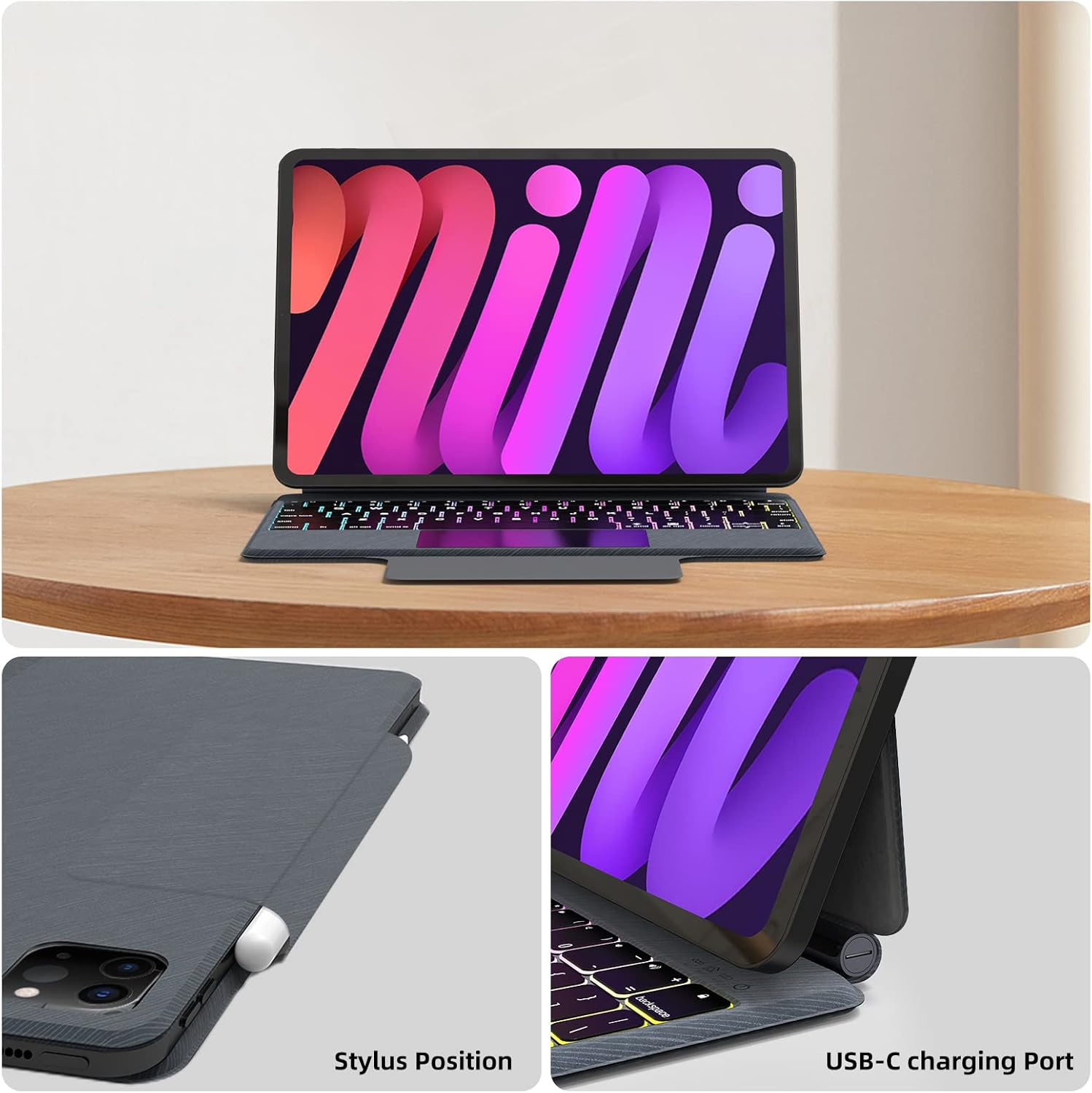
איור 4: מיקום יציאת הטעינה USB-C.
3.2. חיבור האייפד שלך
- פתח את מארז המקלדת.
- יישרו את האייפד התואם שלכם עם הפאנל האחורי המגנטי של הכיסוי. האייפד יתחבר למקומו באופן מגנטי.
- התאם את האייפד לרצונך viewזווית ההטיה. מעמד שלוחה צף מאפשר מיקום גמיש.
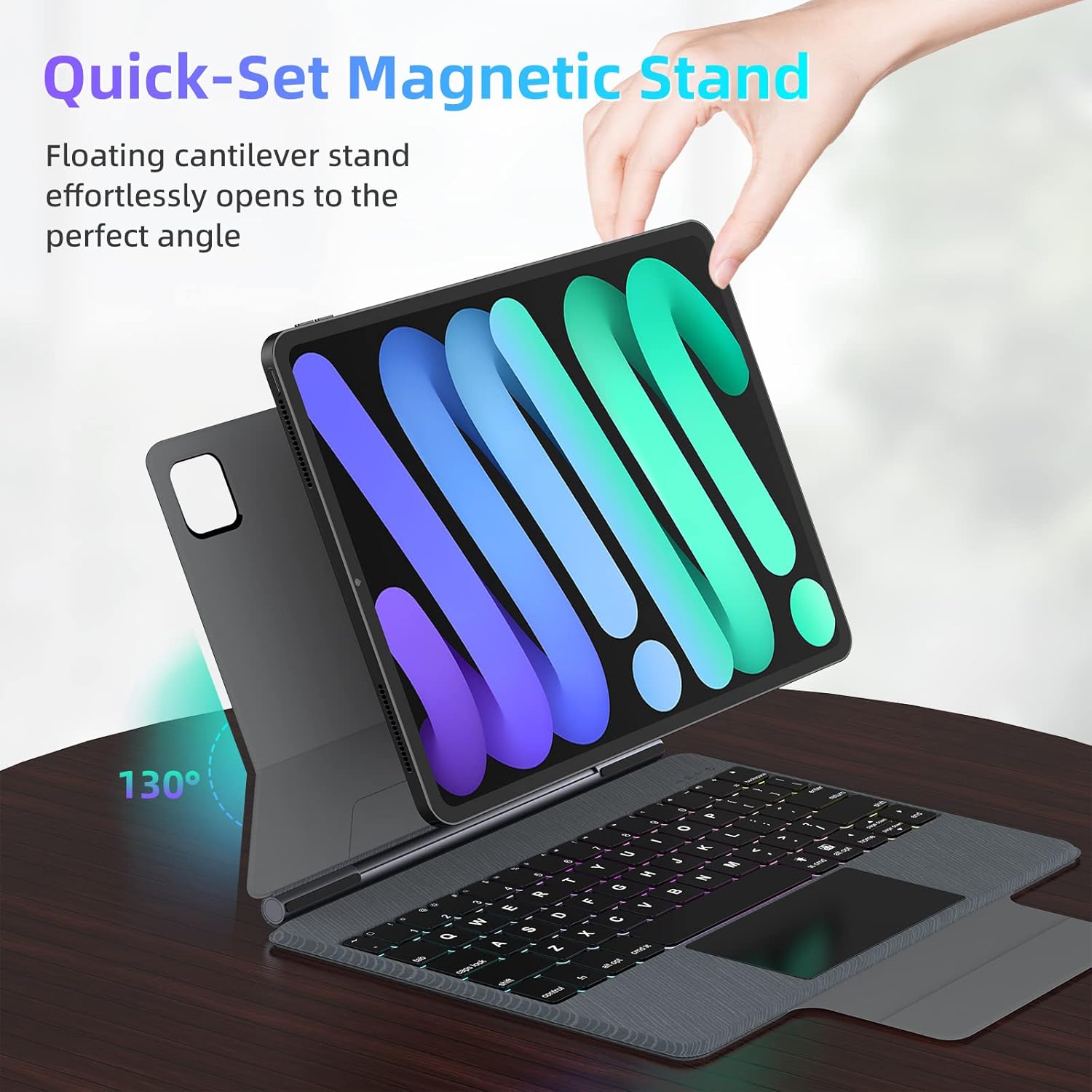
איור 5: עיצוב מגנטי צף ומעמד מתכוונן.

איור 6: מנגנון מעמד לקיפול והרכבה מהירה.
3.3. זיווג Bluetooth
- ודא שהמקלדת טעונה ודלוקה.
- באייפד שלך, עבור אל הגדרות > בלוטות'.
- הפעל את בלוטות'. האייפד שלך יחפש מכשירים בקרבת מקום.
- בחר "מקלדת UOGIC" (או שם דומה) מרשימת המכשירים הזמינים.
- פעל לפי כל ההנחיות שעל המסך כדי להשלים את תהליך ההתאמה.
4. הוראות הפעלה
4.1. פונקציות מקלדת
- תאורה אחורית: המקלדת כוללת 7 מצבי תאורה אחורית הניתנים להתאמה אישית ו-3 רמות בהירות מתכווננות. השתמשו במקש התאורה האחורית הייעודי (לעתים קרובות סמל Fn + תאורה) כדי לעבור בין המצבים ולכוונן את הבהירות.
- מקשים ארגונומיים: המקשים מעוצבים להקלדה נוחה ויעילה.
- מקשי קיצור: השתמשו בשורת המקשים העליונה לגישה מהירה לפונקציות של iPadOS כגון בהירות, עוצמת קול ובקרות מדיה.
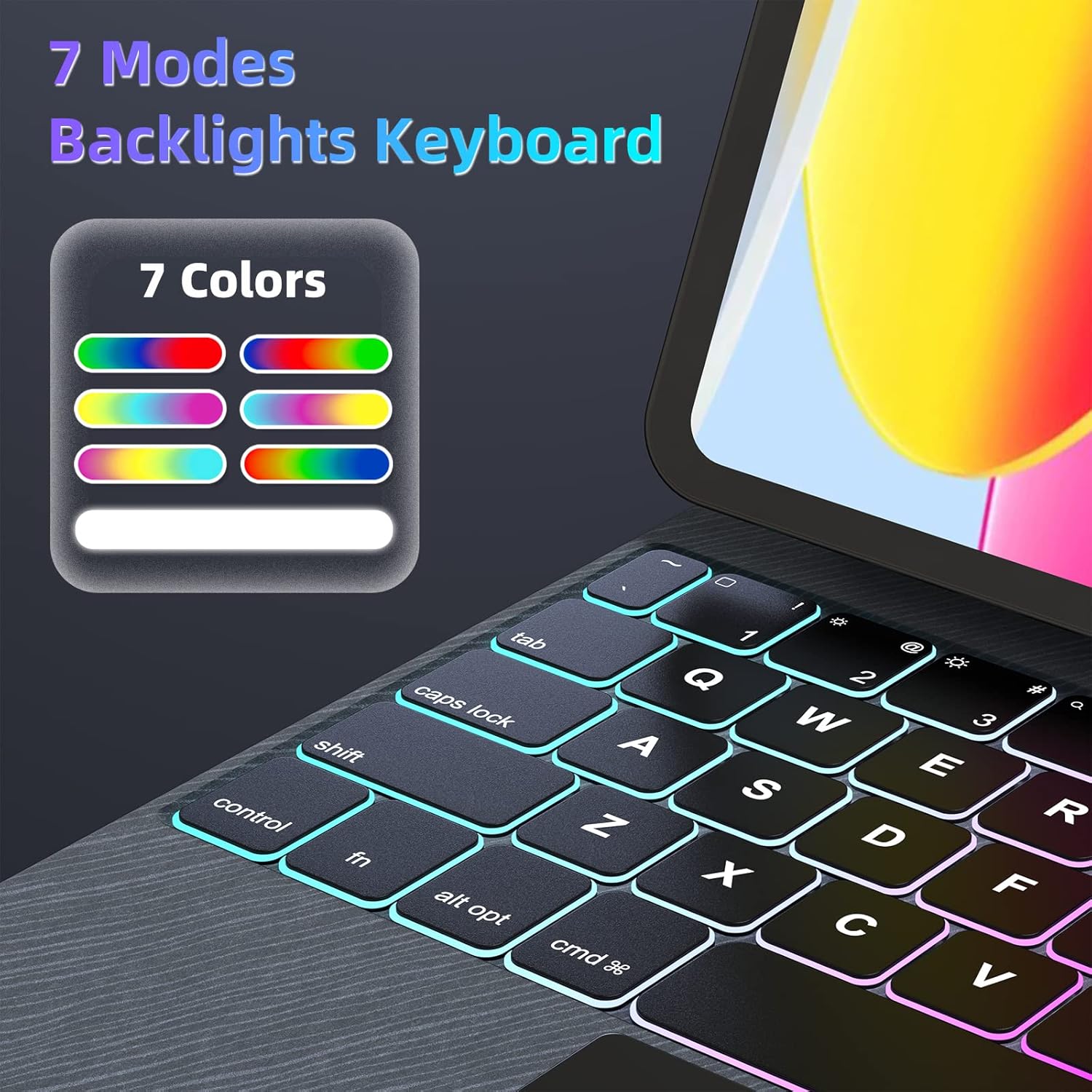
איור 7: מקלדת עם תאורה אחורית בת 7 מצבים.
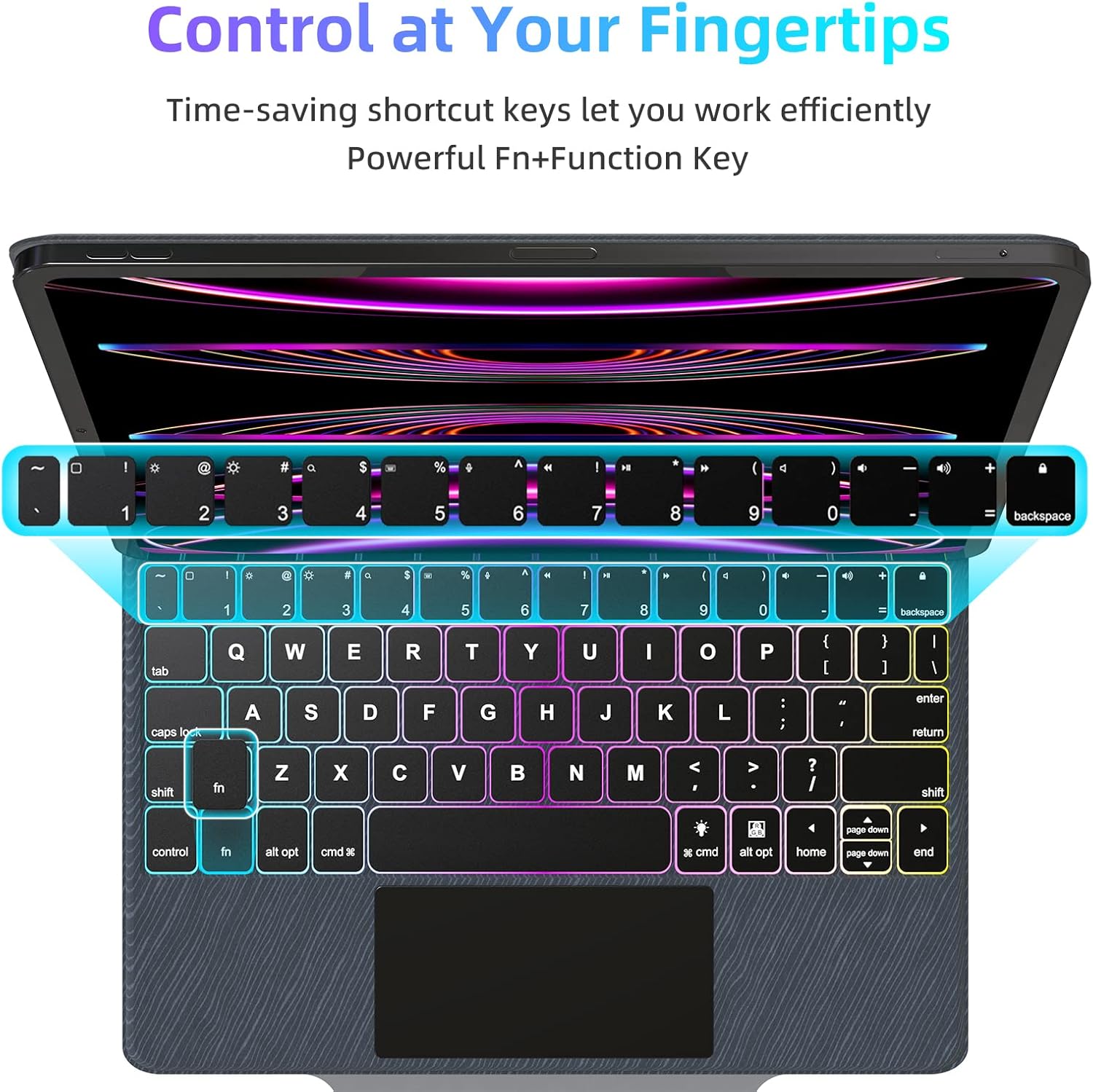
איור 8: מקשי קיצור במקלדת לשליטה יעילה.

איור 9: מקש כפתור בעל מבנה מספריים למשוב מישושי.
4.2. פונקציות משטח העקיבה
משטח העקיבה המדויק תומך במחוות מגע מרובות מלאות, ומשפר את הניווט והפרודוקטיביות באייפד שלך.
- הקשה אחת עם אצבע: לחץ/בחר.
- גלילה בשתי אצבעות: גלילה למעלה/למטה או שמאלה/ימינה.
- צביטה כדי להתקרב: הגדלה/הקטנה של תוכן.
- החלקה למעלה בשלוש אצבעות: עבור למסך הבית.
- החלקה למעלה והחזקה בשלוש אצבעות: פתח את מחליף האפליקציות.
- החלקה בשלוש אצבעות שמאלה/ימינה: עבור בין אפליקציות פתוחות.
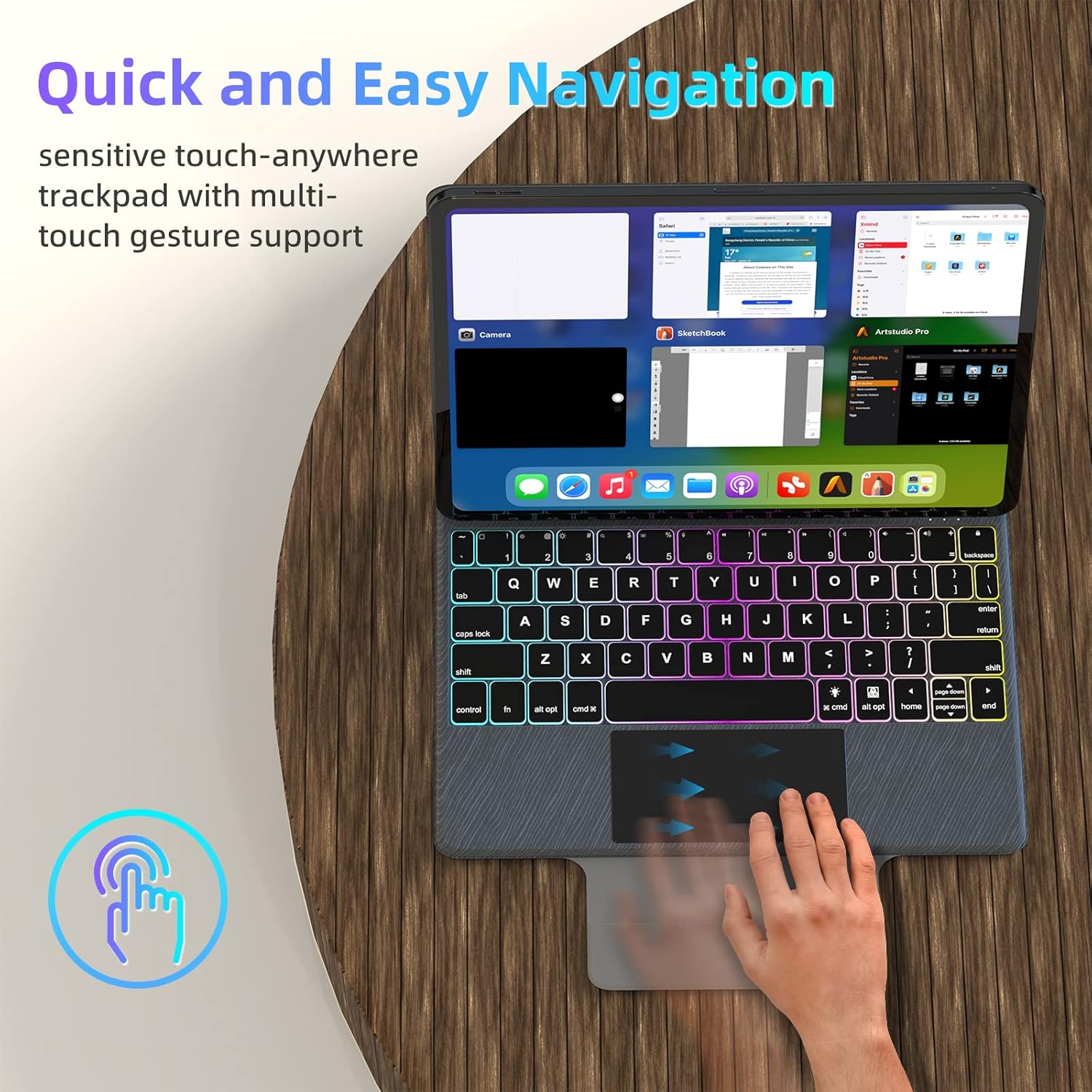
איור 10: מחוות משטח עקיבה רב-מגע.
4.3. ניהול צריכת חשמל
כדי לחסוך בחיי הסוללה, מארז המקלדת נכנס אוטומטית למצב שינה לאחר 10 דקות של חוסר פעילות. הוא יתעורר בעת לחיצה על מקש או שימוש במשטח העקיבה.

איור 11: תכונת שינה/ערה אוטומטית.
4.4. מיקום הסטיילוס
המארז כולל אזור ייעודי לאחיזה בטוחה של הסטיילוס, מה שמבטיח שהוא תמיד נגיש ומוגן.

איור 12: מיקום אחסון הסטיילוס.
5. תחזוקה
5.1. ניקיון
- נגבו בעדינות את משטחי המקלדת ומשטח העקיבה בעזרת מטלית רכה ונטולת סיבים.
- עבור לכלוך עיקש, מעט דחוףampשטפו את המטלית במים או בחומר ניקוי עדין ולא שוחק. הימנעו מלחות מוגזמת.
- אין לרסס חומרי ניקוי ישירות על המקלדת או על משטח העקיבה.
5.2. אחסון
- כאשר אינו בשימוש, קפלו את הכיסוי כדי להגן גם על האייפד וגם על המקלדת.
- יש לאחסן את המארז במקום קריר ויבש, הרחק מאור שמש ישיר וטמפרטורות קיצוניות.
6. פתרון תקלות
6.1. המקלדת לא מתחברת
- ודא שהמקלדת טעונה ודלוקה.
- בדוק את הגדרות ה-Bluetooth של ה-iPad שלך כדי לוודא שה-Bluetooth מופעל ושהמקלדת רשומה כ-'מחובר'. אם לא, נסה לבצע התאמה מחדש.
- הפעל מחדש את האייפד ואת המקלדת.
6.2. מקשים לא מגיבים
- ודא שהמקלדת מחוברת דרך Bluetooth.
- ודא שהסוללה של המקלדת טעונה מספיק.
- נסה לנתק ולחבר מחדש את חיבור הבלוטות'.
6.3. בעיות עם משטח העקיבה
- ודא שמשטח משטח העקיבה נקי וללא לכלוך.
- בדקו את הגדרות ה-iPadOS עבור רגישות משטח העקיבה ותצורות המחוות.
- אם משטח העקיבה אינו מגיב, נסה להפעיל מחדש את המקלדת ואת ה-iPad.
6.4. תאורה אחורית לא עובדת
- ודא שהסוללה של המקלדת טעונה מספיק, מכיוון שתאורה אחורית צורכת יותר חשמל.
- לחץ על מקש התאורה האחורית (לעתים קרובות סמל Fn + תאורה) כדי לעבור בין מצבים ורמות בהירות.
7. מפרטים
| תכונה | פְּרָט |
|---|---|
| מותג | יוג'יק |
| מכשירים תואמים | אייפד פרו 11 אינץ' (דור ראשון/שני/שלישי/רביעי), אייפד אייר 10.9 אינץ' (דור רביעי/חמישי) |
| טכנולוגיית קישוריות | בלוטות', USB-C לטעינה |
| תיאור מקלדת | מקש כפתור רב תכליתי, בעל מבנה מספריים |
| תכונות מיוחדות | תאורה אחורית (7 מצבים, 3 בהירות), ארגונומי, נטען, משטח מגע רב-מגע, עיצוב מגנטי צף, שינה/התעוררות אוטומטית |
| צֶבַע | שָׁחוֹר |
| חוֹמֶר | אקרילוניטריל בוטדיאן סטירן |
| משקל פריט | 2.46 פאונד |
| סוֹלְלָה | סוללת ליתיום יון אחת (כלול) |
| חיי סוללה | עד 70 שעות שימוש רציף, 90 ימי המתנה |
| זמן טעינה | בערך שעתיים |
8. אחריות ותמיכה
UOGIC מספקת אחריות לשנה המכסה כל בעיה הקשורה לאיכות בכיסוי המקלדת הקסם שלך.
לכל שאלה או דאגה, תמיכת הלקוחות המקוונת שלנו זמינה לסייע לכם 24/7. אנא עיינו באריזת המוצר או במדריך הרשמי של UOGIC. webהאתר לפרטי יצירת קשר.