
מקאלי BTERGOKEY
מדריך למשתמש במקלדת ארגונומית אלחוטית של Macally
דגם: BTERGOKEY
מָבוֹא
תודה שבחרתם במקלדת הארגונומית האלחוטית של Macally. מדריך זה מספק הוראות מפורטות להתקנה, הפעלה, תחזוקה ופתרון בעיות במקלדת החדשה שלכם. אנא קראו מדריך זה בעיון כדי להבטיח ביצועים אופטימליים ואורך חיים של המכשיר שלכם.

איור 1: מקלדת ארגונומית אלחוטית של Macally (דגם BTERGOKEY)
הגדרה
תוכן החבילה
- מקלדת ארגונומית אלחוטית של Macally
- כבל טעינה מיקרו USB ל-USB-A
- מדריך למשתמש (מסמך זה)
טעינת המקלדת
למקלדת סוללה נטענת מובנית של 500mAh. לפני השימוש הראשוני, או כאשר הסוללה חלשה, יש לטעון את המקלדת באמצעות כבל Micro USB ל-USB-A המצורף.
- אתר את יציאת ה-Micro USB במקלדת.
- חבר את קצה המיקרו USB של הכבל למקלדת.
- חבר את קצה ה-USB-A של הכבל למקור מתח USB תואם (למשל, יציאת USB של מחשב, מתאם USB לקיר).
- מחוון LED יראה את מצב הטעינה.

איור 2: מקלדת מחוברת לכבל טעינה.
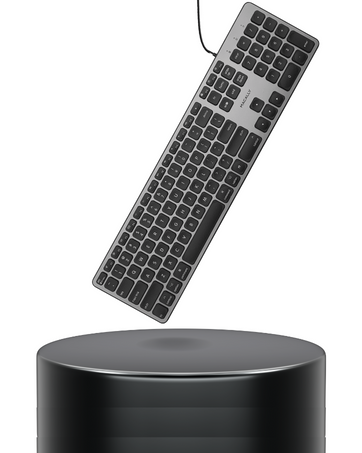
איור 3: תקריב של יציאת הטעינה ומתג ההפעלה/כיבוי.
Bluetooth
מקלדת Macally BTERGOKEY יכולה להתחבר בו זמנית לעד שלושה מכשירי בלוטות'.
- ודא שהמקלדת טעונה ושהמתג הפעלה/כיבוי נמצא במצב "פועל".
- כדי להתחיל צימוד, לחצו והחזיקו את Fn מקש, ובזמן החזקתו לחוץ, לחץ על מספר 1, 2 או 3 מקש בשורת המספרים. שחררו את שני המקשים. פעולה זו בוחרת את ערוץ ה-Bluetooth.
- לאחר מכן, לחץ והחזק Fn שוב, ובזמן החזקתו, לחצו על "פ" מקש. שחררו את שני המקשים. נורית ה-LED של הערוץ שנבחר (B1, B2 או B3) תהבהב במהירות, מה שמציין שהערוץ נמצא במצב צימוד.
- ב-Mac, iPad או iPhone שלך, עבור אל העדפות מערכת (מק) או הגדרות (iOS), לאחר מכן נווט אל בלוטות'.
- בחר "Macally BTERGOKEY" מרשימת המכשירים הזמינים.
- פעל לפי ההנחיות שעל המסך כדי להשלים את תהליך הצימוד. נורית ה-LED תפסיק להבהב במהירות לאחר ההתאמה המוצלחת.
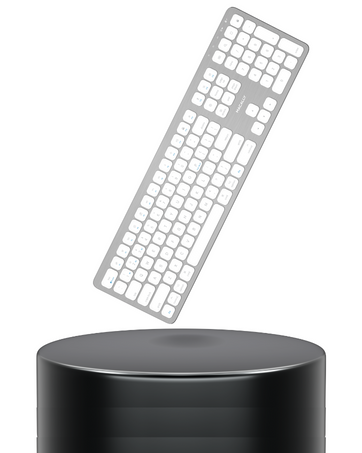
איור 4: קישוריות Bluetooth עם מספר מכשירי Apple.
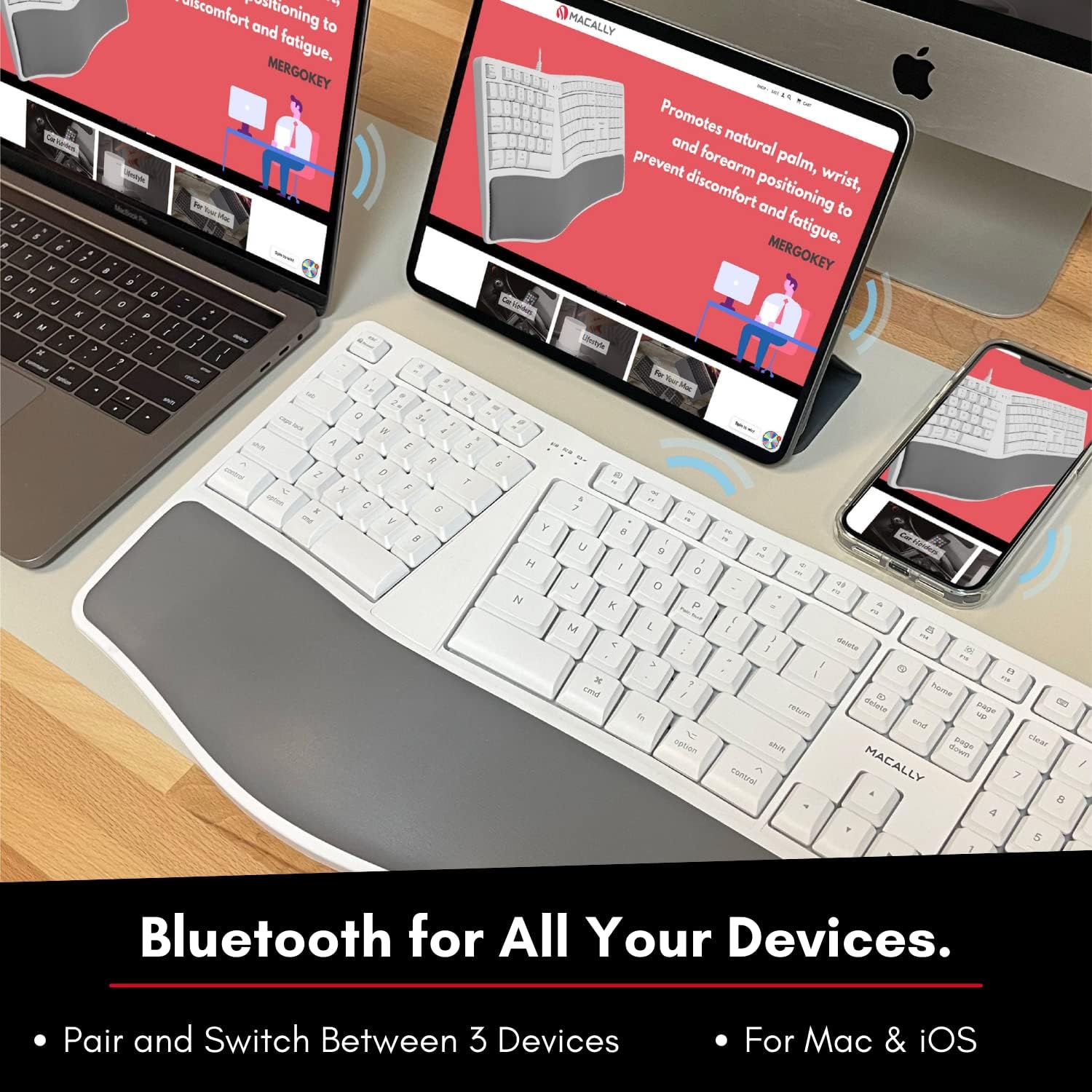
איור 5: המקלדת תומכת בחיבור Bluetooth ל-Mac, iPad ו-iPhone.
הוראות הפעלה
מעבר בין מכשירים מותאמים
כדי לעבור במהירות בין התקני ה-Bluetooth המותאמים שלך (B1, B2 או B3), פשוט לחץ והחזק את הלחצן Fn מקש ולאחר מכן לחץ על המקש המתאים מספר 1, 2 או 3 בשורת המספרים. שחררו את שני המקשים. המקלדת תתחבר למכשיר שנבחר.
עיצוב ארגונומי והקלדה
ה-Macally BTERGOKEY כולל עיצוב ארגונומי מפוצל עם מקשים בשני אזורים ובזווית לקידום יציבה טבעית של הזרוע ופרק כף היד. הוא כולל כרית מרופדת לפרק כף היד לנוחות משופרת.

איור 6: עיצוב המקלדת מקדם תנוחת מנוחה ניטרלית על הזרועות ונוחות משופעת.
פריסת המקלדת כוללת שני אזורי הקלדה ייעודיים ומקש רווח לכל יד, מה שיכול לשפר את מהירות ההקלדה ולהפחית את המאמץ.

איור 7: המקלדת כוללת שני אזורי הקלדה נפרדים לשיפור היעילות.
ייתכן שיחלפו מספר ימים עד שתסתגל לפריסה הייחודית של מקלדת ארגונומית זו. שימוש עקבי יעזור לך להסתגל ולחוות את מלוא היתרונות.

איור 8: תקופת הסתגלות לפריסה הארגונומית.
מקשי קיצור של MacOS
המקלדת כוללת פריסה ספציפית למק עם 110 מקשים ו-21 מקשי קיצור ל-MacOSX לשיפור הפרודוקטיביות. מקשים אלה מספקים גישה מהירה לפונקציות נפוצות.

איור 9: מעלview מתוך 21 מקשי הקיצור של MacOS.
תַחזוּקָה
ניקוי המקלדת שלך
כדי לשמור על ניקיון ותפקוד המקלדת, יש לפעול לפי ההנחיות הבאות:
- תמיד כבו את המקלדת לפני ניקוי.
- השתמש במטלית רכה נטולת מוך מעט דampנשטפו במים או בתמיסת ניקוי עדינה ולא שוחקת.
- הימנעו מריסוס חומרי ניקוי ישירות על המקלדת.
- אין להשתמש בכימיקלים חזקים, ממסים או חומרים שוחקים.
- הסירו באופן קבוע אבק ופסולת בין המקשים באמצעות אוויר דחוס.
טיפול בסוללה
כדי להאריך את חיי הסוללה הנטענת:
- הימנעו מפריקת הסוללה באופן מלא לעתים קרובות.
- טען את המקלדת באופן קבוע, במיוחד אם לא נעשה בה שימוש למשך תקופה ממושכת.
- יש לאחסן את המקלדת במקום קריר ויבש כאשר אינה בשימוש.
פתרון בעיות
בעיות זיווג
- נורית LED מהבהבת במהירות: זה מציין שהמקלדת מחפשת באופן פעיל מכשיר להתאמה. ודא ש-Bluetooth מופעל במכשיר המארח שלך ושהוא ניתן לגילוי.
- נורית LED מהבהבת באיטיות: משמעות הדבר היא שהמקלדת מנסה להתחבר מחדש למכשיר שצורף בעבר. ודא שה-Bluetooth של המכשיר המצורף פועל ונמצא בטווח קליטה.
- מקלדת לא מופיעה ברשימת Bluetooth:
- ודא שהמקלדת טעונה ומופעלת.
- ודא שהמקלדת נמצאת במצב צימוד (נורית ה-LED מהבהבת במהירות).
- נסה להפעיל מחדש גם את המקלדת וגם את המכשיר המארח שלך.
- נקה חיבורי Bluetooth קיימים במכשיר המארח שלך אם יש לך יותר מדי.
לוח מספרים לא עובד
אם לוח המקשים המספרי שלך אינו פועל, ואין מקש "Num Lock" ייעודי, ייתכן שתצטרך להתאים הגדרה ב-macOS שלך:
- עבור אל העדפות מערכת ב-Mac שלך.
- לחץ על נְגִישׁוּת.
- גלול מטה ובחר בקרת מצביע.
- השבת האפשרות "הפעל מקשי עכבר". הגדרה זו עלולה לעיתים להפריע לתפקוד של לוח המקשים המספרי.
בעיות קישוריות כלליות
- ודא שהמקלדת נמצאת בטווח היעיל של מכשיר ה-Bluetooth שלך (בדרך כלל עד 10 מטרים).
- מזער הפרעות ממכשירים אלחוטיים אחרים (למשל, נתבי Wi-Fi, טלפונים אלחוטיים).
- אם הבעיות נמשכות, נסה לנתק ולצייד מחדש את המקלדת עם המכשיר שלך.
מפרטים
| תכונה | פְּרָט |
|---|---|
| מידות המוצר | 19 x 9.85 x 1.5 אינץ' |
| משקל פריט | 2.89 פאונד |
| מספר דגם | BTERGOKEY |
| טכנולוגיית קישוריות | בלוטות' |
| מכשירים תואמים | אפל מק פרו/מיני, מק פרו/אייר, iMac, אייפד, אייפון |
| מספר מפתחות | 110 |
| סוֹלְלָה | סוללה נטענת 500mAh |
| תכונות מיוחדות | עיצוב ארגונומי מפוצל, כרית כף יד מרופדת, Bluetooth סינכרון מרובה, 21 מקשי קיצור ל-MacOS, מעמד מתכוונן |
אחריות ותמיכה
מוצרי Macally מתוכננים תוך מחשבה על איכות ואמינות. למידע על אחריות ותמיכה טכנית, אנא בקרו באתר הרשמי של Macally webלאתר או לפנות לשירות הלקוחות שלהם.
Webאֲתַר: www.macally.com
אנא ודאו כי מספר הדגם של המוצר (BTERGOKEY) ופרטי הרכישה מוכנים בעת פנייה לתמיכה.
Ask a question about this manual
Ask about setup, troubleshooting, compatibility, parts, safety, or missing instructions. Manuals+ will review the question and use this page’s manual context to help answer it.