
מקאלי BTTOPBAT
מדריך למשתמש של עכבר Bluetooth אלחוטי של Macally
דגם: BTTOPBAT
מָבוֹא
מדריך זה מספק הוראות מקיפות להתקנה, הפעלה, תחזוקה ופתרון בעיות של עכבר ה-Bluetooth האלחוטי Macally שלך. עכבר נטען זה, שתוכנן לנוחות ויעילות, מציע חיבור Bluetooth חזק, לחיצות שקטות ותאימות רחבה עם מכשירים שונים.
אנא קרא מדריך זה בעיון לפני השימוש במוצר כדי להבטיח ביצועים אופטימליים ואריכות ימים.
תוכן החבילה
- עכבר אלחוטי Bluetooth של Macally (לבן)
- כבל טעינה USB
- מדריך למשתמש
הגדרה
1. טעינת העכבר
לפני השימוש הראשון, טען את העכבר במלואו. חבר את כבל הטעינה המצורף לשקע הטעינה בחזית העכבר ולמקור מתח USB (למשל, שקע USB של המחשב, מתאם קיר USB).

העכבר נטען דרך היציאה הקדמית שלו, מה שמעיד על טעינת הסוללה.
מחוון ה-LED שעל העכבר יציג את מצב הטעינה. טעינה מלאה מספקת בדרך כלל עד חודשיים של שימוש ממוצע (8 שעות ביום).
2. צימוד עם המכשיר שלך
עכבר הבלוטות' האלחוטי של Macally מתחבר באופן אלחוטי באמצעות בלוטות', ובכך מבטל את הצורך במקלט USB.
- ודא שהעכבר טעון ודלוק באמצעות מתג ההפעלה/כיבוי הממוקם בתחתית העכבר.
- הפעל את בלוטות' במחשב, בטאבלט או בסמארטפון שלך.
- במכשיר שלך, חפש התקני Bluetooth חדשים. העכבר אמור להופיע כ-"Macally Mouse" או דומה.
- בחר את העכבר כדי להתחיל צימוד.
- עבור משתמשי macOS Ventura: אם תתבקשו להזין קוד לקישור העכבר, השאירו את השדה ריק והקישו Enter.

העכבר תואם למכשירי Mac, PC, iOS ואנדרואיד, ומציע קישוריות רב-תכליתית.
לאחר הצימוד, העכבר יתחבר אוטומטית למכשיר שלך כאשר הוא מופעל וכאשר הוא נמצא בטווח קליטה (עד 30 מטרים).
הפעלת העכבר
פונקציות בסיסיות
- לחיצה שמאלית: כפתור ראשי לבחירת פריטים, פתיחה files וכו'.
- מקש ימני: כפתור משני עבור תפריטי הקשר ואפשרויות נוספות.
- גלגל גלילה: גלגלו למעלה או למטה כדי לנווט בין מסמכים web דפים. גלגלת הגלילה מתפקדת גם ככפתור לחיצה אמצעי.
התאמת רגישות DPI
העכבר כולל מתג DPI (נקודות לאינץ') להתאמת רגישות הסמן, המאפשר לך לכוונן את מהירות המעקב להעדפתך. הגדרות ה-DPI הזמינות הן 800, 1200 ו-1600.

מתג ה-DPI ממוקם ליד גלגלת הגלילה, ומאפשר כוונון מהיר של מהירות הסמן.
כדי לשנות את הגדרת ה-DPI, לחצו על הכפתור הקטן שנמצא מאחורי גלגל הגלילה. כל לחיצה תעבור בין מצבי ה-DPI הזמינים.
תכונת קליק שקט
עכבר הבלוטות' האלחוטי Macally מצויד בכפתורי סיליקון שקטים המפחיתים משמעותית את רעשי הקליקים עד 90% בהשוואה לעכברים מסורתיים. תכונה זו מספקת סביבת עבודה שקטה יותר, אידיאלית לחללים משותפים או לשימוש בשעות הלילה המאוחרות.
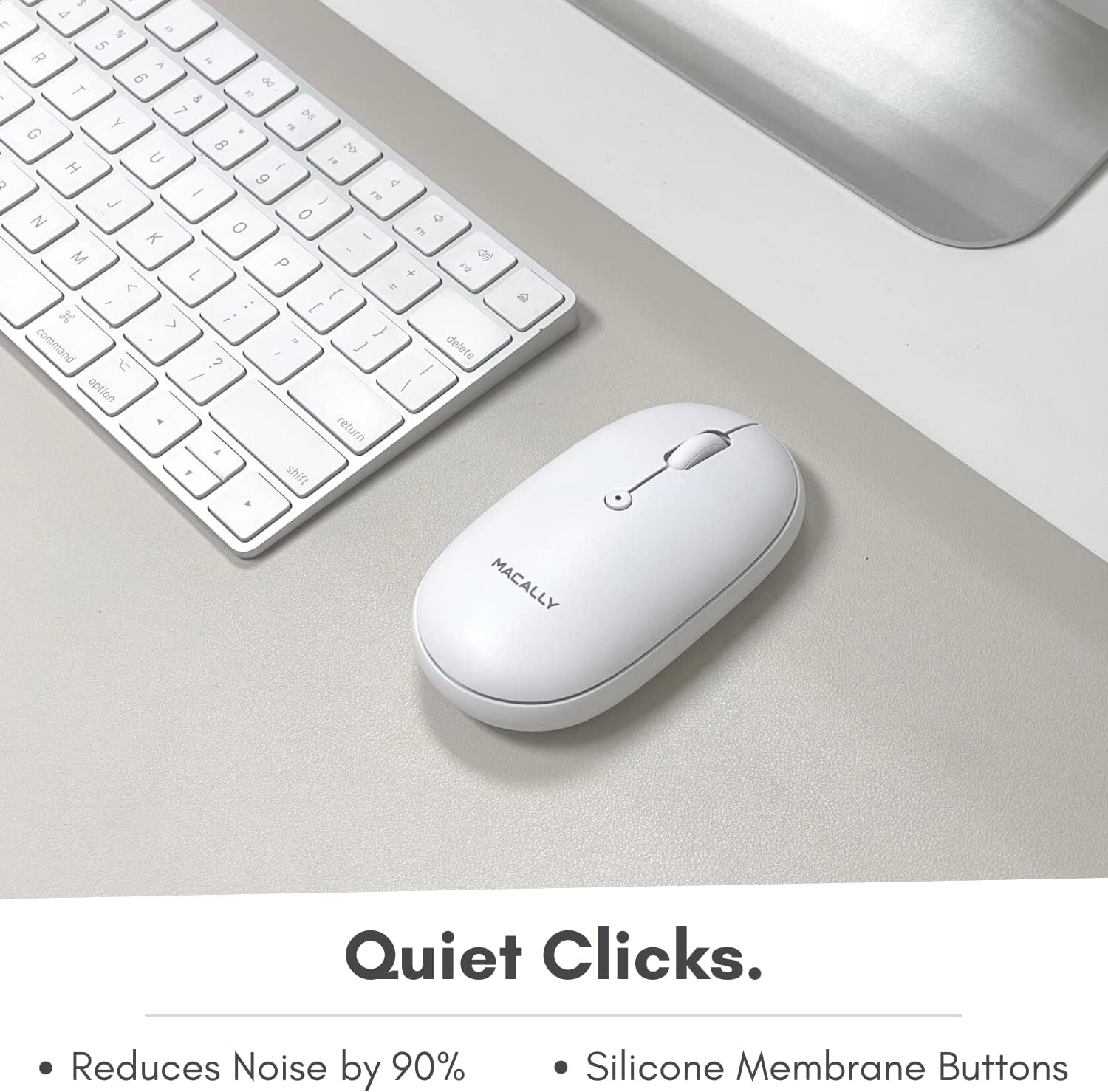
לעכבר כפתורי לחיצה שקטים, הממזערים הפרעות במהלך השימוש.
תַחזוּקָה
ניקוי
כדי לשמור על ביצועי העכבר ומראהו, נקו אותו באופן קבוע בעזרת מטלית רכה ויבשה. במקרה של לכלוך עיקש, שטפו אותו קלות.ampיש לשטוף את המטלית במים או בחומר ניקוי עדין ולא שוחק. יש להימנע משימוש בכימיקלים חזקים או בחומרים שוחקים.
ניהול סוללות
כדי למקסם את חיי הסוללה, זכרו לכבות את העכבר באמצעות מתג ההפעלה/כיבוי בתחתית כאשר אינו בשימוש למשך פרקי זמן ממושכים, כגון לילה או בזמן נסיעה. טען את העכבר כאשר מחוון ה-LED מאותת על סוללה חלשה.
פתרון בעיות
בעיות חיבור
- עכבר לא מתחבר: ודא ש-Bluetooth מופעל במכשיר שלך ושהעכבר דלוק. נסה לכבות ולהדליק שוב.
- חיבור לסירוגין: ודא שהעכבר נמצא בטווח פעולה של 30 מטרים ושאין מכשולים או מקורות הפרעה משמעותיים (למשל, נתבי Wi-Fi, התקני Bluetooth אחרים).
- עכבר לא מופיע ברשימת Bluetooth: נסה לנתק ולצימוד מחדש את העכבר מהגדרות ה-Bluetooth של המכשיר שלך.
הסמן לא זז בצורה חלקה
- בדוק את פני השטח: ודא שאתה משתמש בעכבר על משטח נקי ולא מחזיר אור. עכברים אופטיים מתפקדים בצורה הטובה ביותר על משטחים אטומים ואחידים.
- התאמת DPI: התנסה בהגדרות DPI (800/1200/1600) כדי למצוא את הרגישות המתאימה ביותר לשימוש שלך.
- נקו את החיישן האופטי: נקו בעדינות את החיישן האופטי בתחתית העכבר בעזרת מטלית רכה ויבשה כדי להסיר אבק או פסולת.
הסוללה מתרוקנת במהירות
- ודא טעינה מלאה: ודא שהעכבר טעון במלואו לפני השימוש.
- כבה את המכשיר כאשר אינו בשימוש: השתמש תמיד במתג ההפעלה/כיבוי כדי לכבות את העכבר כאשר אינך משתמש בו באופן פעיל כדי לחסוך בסוללה.
- בדיקת כבל טעינה: ודא שכבל הטעינה אינו פגום ושהוא מחובר כראוי במהלך הטעינה.
מפרטים
| מותג | מקאלי |
| מספר דגם | BTTOPBAT |
| טכנולוגיית קישוריות | בלוטות' |
| טכנולוגיית זיהוי תנועה | אוֹפּטִי |
| הגדרות DPI | 800 / 1200 / 1600 |
| סוֹלְלָה | סוללת ליתיום-יון 300 מיליאמפר/שעה (נטענת) |
| מידות | 4.3 x 2.4 x 1.45 אינץ' (בערך) |
| משקל פריט | 4.5 אונקיות |
| צֶבַע | לָבָן |
אחריות ותמיכה
מקאלי מעריכה את שביעות רצונך. מוצר זה מגיע עם אחריות לשנה מתאריך הרכישה. אחריות זו מכסה פגמים בחומרים ובעבודה בשימוש רגיל.
לתמיכה טכנית, תביעות אחריות או כל שאלה בנוגע לעכבר ה-Bluetooth האלחוטי של Macally, אנא עיינו בפרטי הקשר המופיעים במדריך הרשמי של Macally. webהאתר או אריזת המוצר. צוות התמיכה שלנו מוכן לסייע לך.
Ask a question about this manual
Ask about setup, troubleshooting, compatibility, parts, safety, or missing instructions. Manuals+ will review the question and use this page’s manual context to help answer it.