
NEBULA D2131
מדריך הוראות למקרן NEBULA מבית Anker Solar Portable 1080p
דגם: D2131 | מותג: נבולה
1. הקדמה
מדריך זה מספק מידע חיוני להפעלה בטוחה ויעילה של מקרן NEBULA Solar Portable 1080p שלך. אנא קרא אותו בעיון לפני השימוש במכשיר ושמור אותו לעיון עתידי.

איור 1: חזית view של מקרן NEBULA Solar Portable 1080p.
2. מה בקופסה
ודא שכל הפריטים המפורטים להלן כלולים בחבילה שלך:
- מקרן סולארי נייד של NEBULA
- שְׁלַט רָחוֹק
- מדריך להתחלה מהירה
- מטען PD (65W, יציאה 20V/3.25A)
- כבל USB-C ל-USB-C
3. המוצר נגמרview
מקרן הסולאר הנייד NEBULA מיועד לבידור רב-תכליתי, ומציע תמונה באיכות Full HD 1080p עם בהירות של 400 ANSI לומן. הוא תומך בתוכן 4K וכולל מיקוד אוטומטי ותיקון טרפז להתקנה קלה. המכשיר פועל על מערכת ההפעלה Android TV 9.0, המספקת גישה ליותר מ-5,000 אפליקציות.
תכונות עיקריות:
- טכנולוגיית תצוגה: 0.23DMD ב-DLP 1080p
- הַחְלָטָה: 1920x1080 (רזולוציית Full HD)
- בְּהִירוּת: 400 ANSI לומן
- מיקוד אוטומטי: פוקוס אוטומטי של 3 שניות לתמונות חדות.
- תיקון אבן מפתח: אוטומטי (אנכי ±40°) וידני (אופקי ±40°, מרובע ±40°).
- מַעֲרֶכֶת הַפעָלָה: אנדרואיד TV 9.0 עם גישה לחנות גוגל פליי.
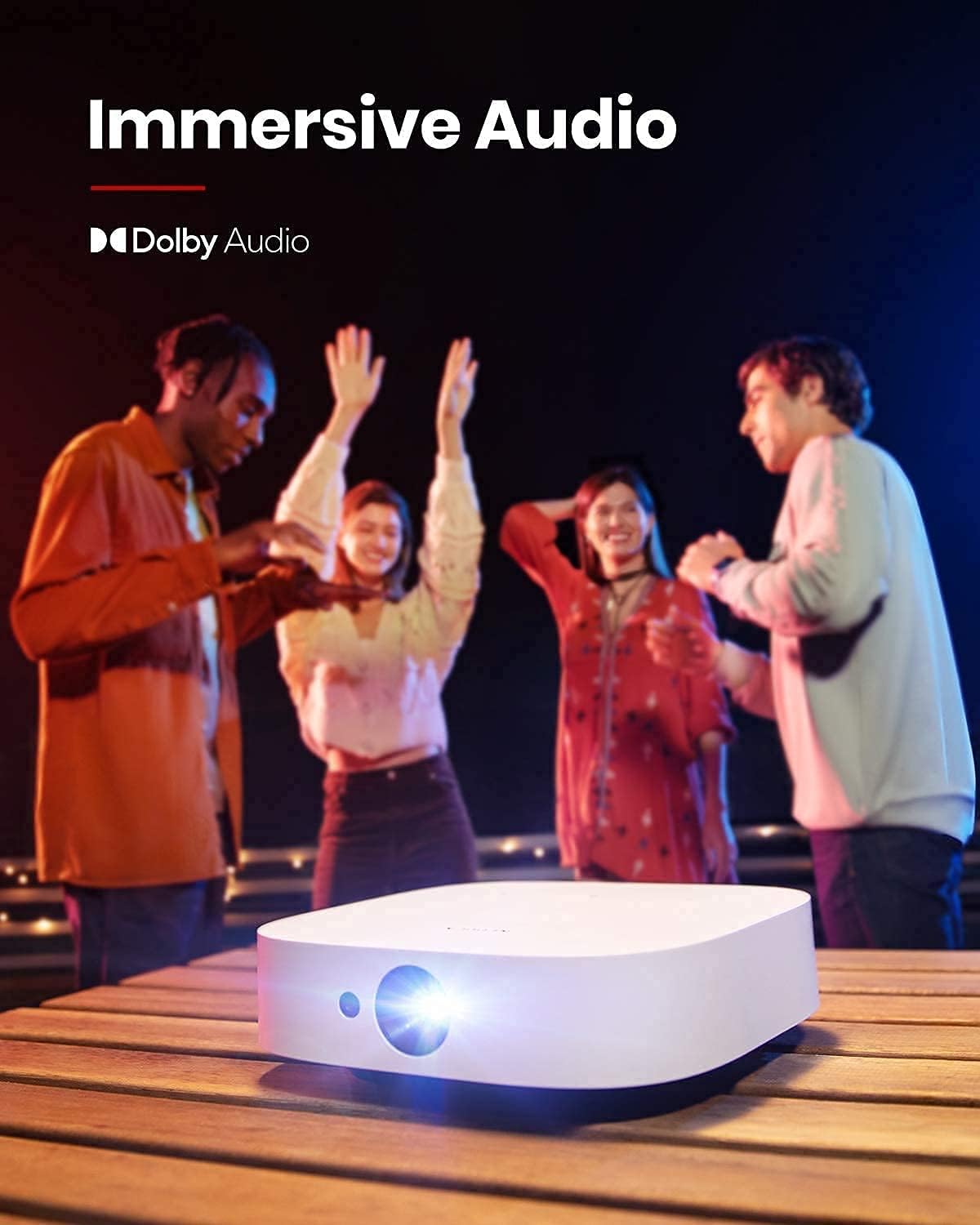
- שֶׁמַע: שני רמקולים של 3W עם תמיכה ב-Dolby Digital Plus. יכול לתפקד כרמקול Bluetooth נייד.
- קישוריות: HDMI, USB-A, Type-C (טעינה באמצעות אספקת חשמל), Wi-Fi (2.4/5GHz), Bluetooth 4.2.
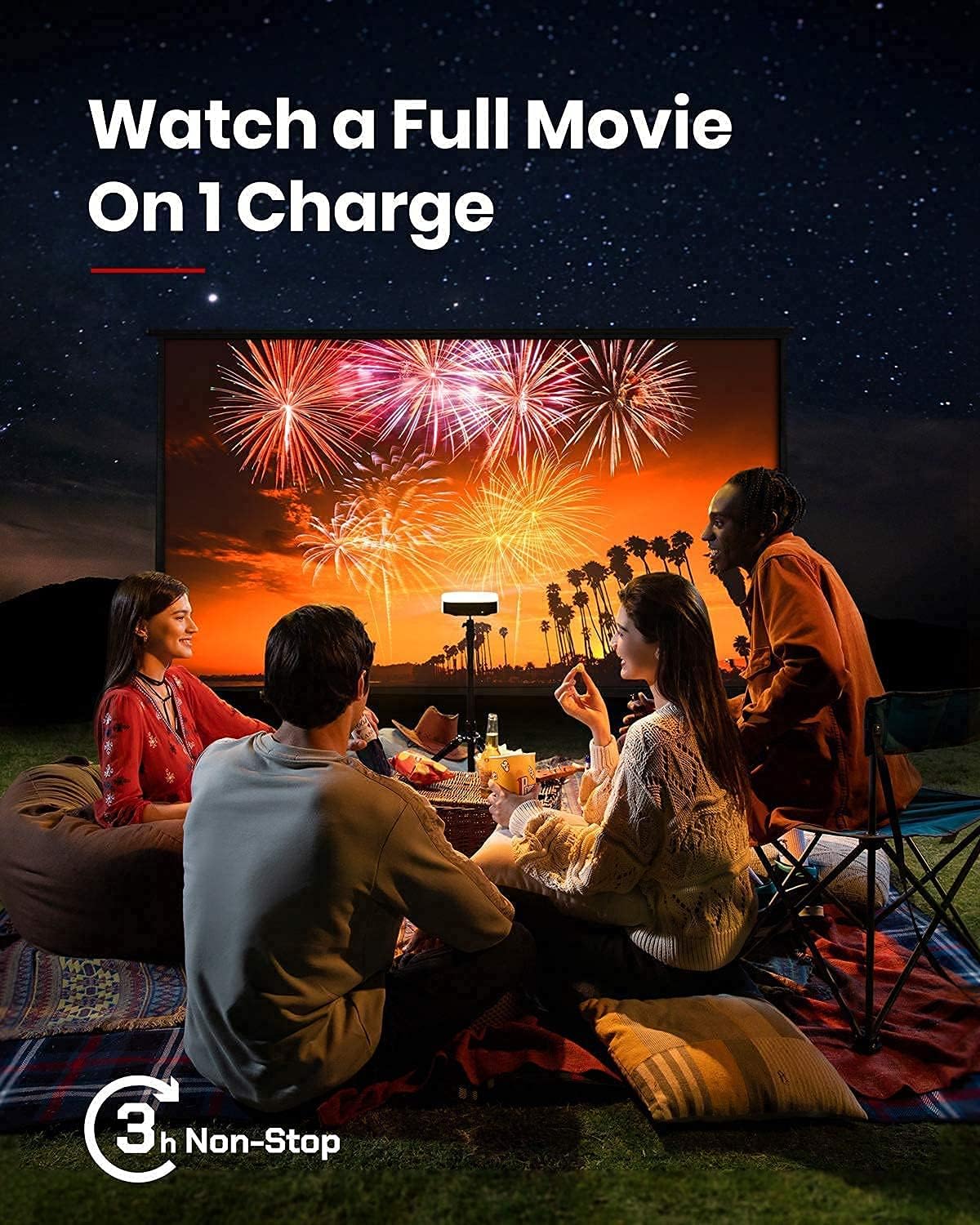
- חיי סוללה: עד 3 שעות של זמן ניגון וידאו (במצב סוללה).
- מעמד משולב: מתכוונן עד 13 מעלות למצב אופטימלי viewזוויות.

איור 2: ייצוג חזותי של בהירות התמונה של המקרן ברזולוציית 1080p בעוצמה של 400 לומן ANSI.
איור 3: המקרן בשימוש עבור קבוצת צפייה חיצונית viewing, תוך הדגשת הניידות וחיי הסוללה שלו.
4. התקנה
4.1 הפעלה ראשונית וטעינה
- חבר את מטען ה-PD המצורף ליציאת Type-C במקרן.
- חבר את המטען לשקע חשמל. ניתן להשתמש במקרן בזמן הטעינה.
- לחץ והחזק את לחצן ההפעלה במקרן או בשלט רחוק כדי להפעיל אותו.
סרטון 1: סרטון קצר המדגים את תהליך הטעינה וההפעלה הראשונית של המקרן.
4.2 כוונון זווית ההקרנה
למקרן מעמד משולב בבסיסו, המאפשר כוונון זווית של עד 13 מעלות. פשוט כוונן את המעמד כדי להגיע לגובה ולזווית ההקרנה הרצויים.
איור 4: המעמד המתכוונן בתחתית המקרן להתאמה אישית של הזווית.
4.3 יציאות קישוריות
בחלקו האחורי של המקרן ישנם יציאות שונות לחיבור התקנים חיצוניים:
- HDMI: חיבור למחשבים ניידים, קונסולות משחקים או מכשירים אחרים התומכים ב-HDMI.
- USB-A: לחיבור כונני הבזק מסוג USB או אביזרי USB אחרים.
- Type-C: בעיקר לטעינת Power Delivery.

איור 5: מעלview של יציאות הקלט/פלט של המקרן.
5. הוראות הפעלה
5.1 אנדרואיד TV 9.0 וגישה לאפליקציות
המקרן פועל על מערכת ההפעלה Android TV 9.0, המספקת גישה לחנות Google Play. ניתן להוריד ולהתקין מגוון רחב של אפליקציות ומשחקים לסטרימינג ישירות למכשיר.
איור 6: ממשק Android TV 9.0 עם גישה ליישומים שונים.
5.2 התקנת נטפליקס
כדי להתקין את Netflix, נווטו לחנות Google Play והתקינו את אפליקציית "Nebula Manager". בתוך "Nebula Manager", תוכלו לאחר מכן להתקין את Netflix. מומלץ להשתמש באפליקציית "Nebula Connect" בטלפון שלכם במצב עכבר כדי לשלוט ב-Netflix, מכיוון שהפונקציונליות של השלט רחוק עשויה להיות מוגבלת בגרסה הניידת של אפליקציית Netflix.
סרטון 2: הוראות להתקנה ושימוש בנטפליקס במקרן.
5.3 שיקוף מסך (מכשירי iOS)
עבור מכשירי iOS (iPhone, iPad, MacBook), התקינו את אפליקציית "AirScreen" מחנות Google Play במקרן שלכם. ודאו שגם המקרן וגם מכשיר ה-iOS מחוברים לאותה רשת Wi-Fi. לאחר מכן, השתמשו בפונקציית "Screen Mirroring" במכשיר ה-iOS שלכם כדי להתחבר למקרן.
סרטון 3: מדריך כיצד לשקף מסך ולהעביר תוכן מאייפון למקרן.
5.4 השמעת כונן הבזק מסוג USB
כדי להפעיל סרטים או מדיה מדיסק און קי (USB), התקן file אפליקציית ניהול (למשל, File חוֹקֵר, File מנהל) ונגן וידאו מחנות Google Play. הכנס את כונן הבזק מסוג USB שלך ליציאת USB-A והשתמש ב- file מנהל כדי לגשת ולהפעיל את התוכן שלך.
5.5 מיקוד אוטומטי ותיקון טרפז
למקרן יש פוקוס אוטומטי של 3 שניות. כדי להפעיל את המיקוד האוטומטי, הזיזו מעט את המכשיר או לחצו על כפתור "פוקוס" הייעודי בשלט. לתיקון טרפז, המכשיר תומך בכוונון אוטומטי אנכי (±40°) ואופקי (±40°) ידני ומרובע (±40°). אם התמונה מוטה, השבת את תיקון טרפז האוטומטי דרך "הגדרות > הגדרות מקרן > תיקון טרפז" והתאימו ידנית את תיקון טרפז האנכי והאופקי.

איור 7: תכונת המיקוד האוטומטי מבטיחה תמונה ברורה באופן אוטומטי.

איור 8: תיקון עיוות קיסטון מאפשר להתאים את צורת התמונה למלבני.
6. תחזוקה
כדי להבטיח את אורך החיים והביצועים המיטביים של המקרן, יש לפעול לפי הנחיות התחזוקה הבאות:
- ניקוי: השתמשו במטלית רכה ויבשה לניקוי החלק החיצוני של המקרן. עבור העדשה, השתמשו במטלית ובתמיסה ייעודיים לניקוי עדשות. הימנעו מחומרי ניקוי שוחקים.
- אִחסוּן: אחסנו את המקרן במקום קריר ויבש הרחק מאור שמש ישיר וטמפרטורות קיצוניות. אם מאחסנים אותו לתקופות ממושכות, ודאו שהסוללה טעונה חלקית (כ-50%) כדי לשמור על תקינות הסוללה.
- אוורור: ודאו שסורגי האוורור אינם חסומים במהלך הפעולה כדי למנוע התחממות יתר.
7. פתרון תקלות
סעיף זה מטפל בבעיות נפוצות שאתם עשויים להיתקל בהן עם מקרן הסולארי הנייד NEBULA שלכם.
- בעיות בשליטה באפליקציית נטפליקס: אם לשלט רחוק יש פונקציונליות מוגבלת עם נטפליקס, השתמשו באפליקציית "Nebula Connect" בטלפון החכם שלכם במצב עכבר לניווט טוב יותר.
- כשל שיקוף מסך ב-iOS: ודא שהמקרן (עם "AirScreen" מותקן) וגם מכשיר ה-iOS שלך מחוברים לאותה רשת Wi-Fi. ייתכן שחלק מהתוכן המוגן לא ישתקף עקב מגבלות DRM.
- תמונה מוטה/מעוותת: אם התמונה המוקרנת מוטה, כבו את תיקון הטרפז האוטומטי דרך "הגדרות > הגדרות מקרן > תיקון טרפז" וכווננו ידנית את תיקון הטרפז האנכי והאופקי.
- הסוללה מתרוקנת במהירות: המקרן מציע מצבי בהירות שונים. "מצב סוללה" (80% עוצמה, Wi-Fi כבוי) מספק עד 3 שעות. "מצב רגיל" מציע שעתיים. יש לוודא שהמכשיר כבוי לחלוטין (לחיצה ממושכת על לחצן ההפעלה ובחר "כיבוי") ולא רק במצב המתנה כדי למנוע התרוקנות הסוללה.
- רעש מאוורר: במצב "בהירות רגילה", ייתכן שהמאוורר יהיה מורגש. לפעולה שקטה יותר, השתמשו במצב "סוללה" בעל בהירות נמוכה יותר.
- תאימות/ביצועים של אפליקציות: ייתכן שחלק מהאפליקציות יתקלו בבעיות עקב גרסת 9.0 של Android TV. יש לוודא שהאפליקציות מעודכנות לגרסאות העדכניות ביותר.
8. מפרטים
| תכונה | פְּרָט |
|---|---|
| מידות המוצר | 7.56 x 7.57 x 2.15 אינץ' |
| משקל פריט | 2.77 פאונד |
| מספר דגם של פריט | D2131 |
| סוללות | סוללת ליתיום יון אחת (כלול) |
| טכנולוגיית תצוגה | 0.23DMD ב-DLP 1080p |
| הַחְלָטָה | 1920x1080 |
| בְּהִירוּת | 400 ANSI לומן |
| חיי LED | 30,000 שעות |
| יחס זריקה | 1.2 |
| התאמת פוקוס | פוקוס אוטומטי של 3 שניות |
| תיקון קיסטון | אוטומטי (אנכי ±40°), ידני (אופקי ±40°, מרובע ±40°) |
| HDMI | x 1 |
| USB-A | x 1 |
| סוג-C | x 1 (טעינת אספקת חשמל) |
| אַיִל | 2GB DDR |
| ROM | 8GB eMMC |
| סוֹלְלָה | 20,000mAh / 3.7V |
| רַמקוֹל | 2×3W |
| Wi-Fi | תדר כפול 2.4/5GHz |
| בלוטות' | BT4.2 |
| רעש מאוורר | <30dB |
| OS | אנדרואיד TV 9.0 |
| Chromecast | נתמך |
| מצבי עבודה | מצב מקרן, מצב רמקול בלוטות' |
| App Store | Google Play |
| זמן הפעלת וידאו | 3 שעות (מצב סוללה); שעתיים (מצב רגיל) |
| זמן טעינה | 3 שעות עם אספקת חשמל 20V-3.25A |
| אודיו לפענח | דולבי נתמך |
| פענוח וידאו | HDR10 |
9. אחריות ותמיכה
מקרן הסולארי הנייד NEBULA שלך מכוסה באחריות יצרן. למידע מפורט בנוגע לאחריות, תמיכה טכנית או פניות שירות, אנא בקרו בחנות הרשמית של המותג NEBULA או צרו קשר עם תמיכת הלקוחות.
חנות נבולה הרשמית: https://www.amazon.com/stores/Nebula/page/A836DB9B-3AD4-4696-A071-A0A11B4E59A2
Ask a question about this manual
Ask about setup, troubleshooting, compatibility, parts, safety, or missing instructions. Manuals+ will review the question and use this page’s manual context to help answer it.