
מיקרוסופט QJW-00001
מדריך למשתמש במקלדת של מיקרוסופט Surface Pro
דגם: QJW-00001
מָבוֹא
מדריך זה מספק מידע חיוני להתקנה, הפעלה, תחזוקה ופתרון בעיות של מקלדת Microsoft Surface Pro. מקלדת זו, שתוכננה לשילוב חלק עם מכשירי Surface Pro X ו-Surface Pro 8, מציעה סט מקשים מכני מלא, מקשים עם תאורה אחורית ומשטח עקיבה גדול לחוויית הקלדה אופטימלית.
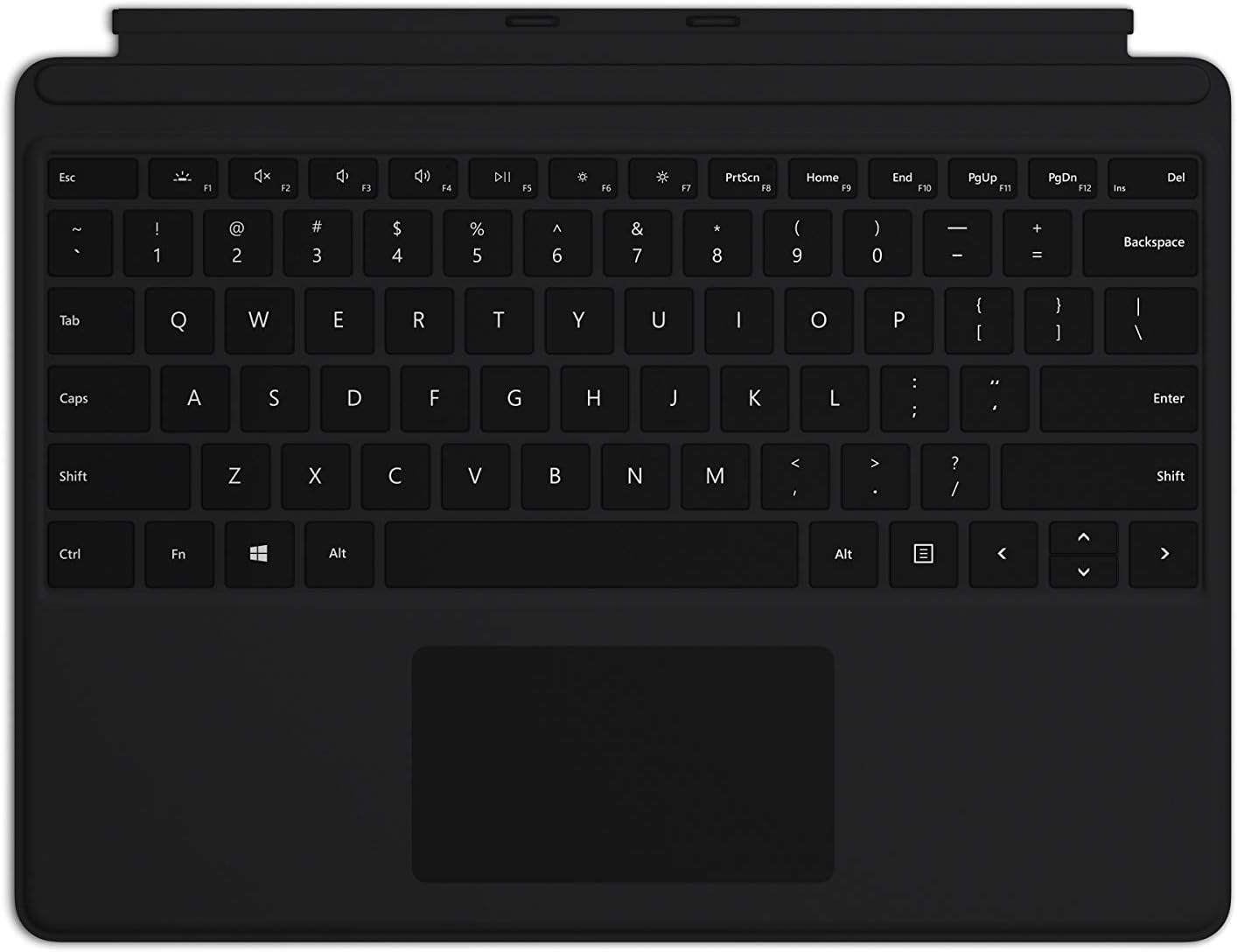
Image: The Microsoft Surface Pro Keyboard in black, showcasing its full QWERTY layout and integrated trackpad.
הגדרה
תוכן החבילה
- מקלדת Surface Pro
חיבור המקלדת
מקלדת Microsoft Surface Pro מתחברת באופן מיידי למכשיר ה-Surface התואם שלך באמצעות יציבות מגנטית. ודא שמכשיר ה-Surface Pro X או ה-Surface Pro 8 שלך מופעל.
- יישר את קצה המחבר המגנטי של המקלדת עם היציאה המתאימה בקצה התחתון של מכשיר ה-Surface Pro X או ה-Surface Pro 8 שלך.
- דחפו בעדינות את המקלדת לכיוון המכשיר עד שתתייצב במקומה בנקישה. החיבור המגנטי ידריך אותה.
- לאחר החיבור, המקלדת תזוהה אוטומטית על ידי מכשיר ה-Surface שלך.
המקלדת תוכננה להתאים את עצמה כמעט לכל זווית, ומספקת חוויית הקלדה יציבה. היא משמשת גם ככיסוי מגן למסך כאשר היא סגורה, מה שעוזר לחסוך בחיי הסוללה.

תמונה: מלמעלה למטה view של מקלדת Microsoft Surface Pro, הממחישה את העיצוב הקומפקטי שלה וכיצד היא משתלבת עם מכשיר Surface.
הפעלת המקלדת
הקלדה וניווט
המקלדת כוללת סט מקשים מכני מלא עם מרווח מקשים אופטימלי להקלדה מהירה וזורמת. משטח העקיבה הגדול מספק ניווט ושליטה מדויקים, ותומך במחוות מגע מרובות כפי שתצורתן מוגדרת בהגדרות מכשיר ה-Surface שלך.
מקשים עם תאורה אחורית
המקשים מוארים מאחור, מה שמאפשר שימוש נוח בתנאי תאורה חלשים. בדרך כלל ניתן לכוונן את עוצמת התאורה האחורית דרך הגדרות התצוגה של מכשיר ה-Surface או באמצעות מקשי פונקציה ייעודיים (אם קיימים בדגם הספציפי שלך).
תכונות הגנה וחיסכון באנרגיה
כאשר אינו בשימוש, קפל את המקלדת מעל מסך מכשיר ה-Surface שלך. פעולה זו מגנה על המסך מפני שריטות ועוזרת לחסוך בסוללה על ידי העברת המכשיר למצב צריכת חשמל נמוכה. כדי להשתמש ב-Surface שלך כטאבלט, קפל את המקלדת לחלוטין מאחורי המכשיר.
תַחזוּקָה
ניקוי
כדי לשמור על המראה והפונקציונליות של המקלדת, נקו אותה באופן קבוע:
- השתמש במטלית רכה נטולת מוך מעט דampשטפו במים או בתמיסת ניקוי עדינה (למשל, אלכוהול איזופרופילי מדולל במים) כדי לנגב את פני השטח של המקשים ומשטח העקיבה.
- הימנעו מריסוס נוזלים ישירות על המקלדת.
- עבור אבק ופסולת בין המקשים, השתמש באוויר דחוס.
- ודא שהמקלדת יבשה לחלוטין לפני שתחבר אותה מחדש למכשיר ה-Surface שלך.
אִחסוּן
בעת אחסון המקלדת בנפרד ממכשיר ה-Surface, יש לשמור אותה בסביבה נקייה ויבשה הרחק מטמפרטורות קיצוניות ואור שמש ישיר.
פתרון בעיות
המקלדת לא מגיבה
- בדוק חיבור: ודא שהמקלדת מחוברת היטב למכשיר ה-Surface שלך. נתק אותה וחבר אותה מחדש בחוזקה.
- הפעל מחדש את המכשיר: הפעל מחדש את ה-Surface Pro X או ה-Surface Pro 8. פעולה זו יכולה לפתור לעיתים קרובות תקלות תוכנה קלות.
- בדוק אם יש עדכונים: ודא שמערכת ההפעלה ומנהלי ההתקנים של מכשיר ה-Surface שלך מעודכנים. עבור אל הגדרות Windows Update.
- בדיקה במכשיר אחר: אם אפשר, בדוק את המקלדת עם מכשיר Surface תואם אחר כדי לקבוע אם הבעיה היא במקלדת או במכשיר.
תאורה אחורית לא עובדת
- התאם את הבהירות: נסה לכוונן את בהירות התאורה האחורית באמצעות מקשי הפונקציה או דרך הגדרות התצוגה של Windows.
- מצב חיסכון בחשמל: ודא שהמכשיר שלך אינו במצב חיסכון באנרגיה שעלול להשבית את התאורה האחורית.
בעיות בלוח העקיבה
- ניקוי משטח עקיבה: ודא שמשטח משטח העקיבה נקי וללא לכלוך.
- בדוק את ההגדרות: בדוק את הגדרות משטח המגע ב-Windows (הגדרות > התקנים > משטח מגע).
- התקנה מחדש של מנהל ההתקן: במנהל ההתקנים, נסה להסיר את ההתקנה ולהתקין מחדש את מנהל ההתקן של משטח העקיבה.
מפרטים
| תכונה | פְּרָט |
|---|---|
| מותג | מיקרוסופט |
| מספר דגם | QJW-00001 |
| מכשירים תואמים | משטח פרו X, משטח פרו 8 |
| טכנולוגיית קישוריות | מגנטי (חיבור פיזי) |
| תיאור מקלדת | סט מקשים מכני מלא, מקשים עם תאורה אחורית, משטח עקיבה גדול |
| צֶבַע | שָׁחוֹר |
| משקל פריט | 11.8 אונקיות (כ-334.5 גרם) |
| מידות המוצר (LxWxH) | 11.38 x 8.71 x 0.2 אינץ' (כ-28.9 x 22.1 x 0.5 ס"מ) |
| מספר מפתחות | 79 |
| תאורה אחורית של המקלדת | צבע יחיד LED |
אחריות ותמיכה
למידע על אחריות ותמיכה טכנית, אנא עיין בתיעוד המצורף למכשיר ה-Surface Pro X או ה-Surface Pro 8 שלך, או בקר באתר התמיכה הרשמי של מיקרוסופט. webאתר. בדרך כלל ניתן למצוא משאבי תמיכה, שאלות נפוצות ואפשרויות יצירת קשר ב support.microsoft.com.
אנא שמור את הוכחת הרכישה שלך עבור תביעות אחריות.
Ask a question about this manual
Ask about setup, troubleshooting, compatibility, parts, safety, or missing instructions. Manuals+ will review the question and use this page’s manual context to help answer it.