
מיקרוסופט L5V-00001
מקלדת ועכבר אלחוטיים ארגונומיים של Microsoft Sculpt
דגם: L5V-00001
1. הקדמה
מדריך זה מספק הוראות מקיפות עבור מקלדת ועכבר אלחוטיים ארגונומיים של Microsoft Sculpt (דגם L5V-00001). הוא מכסה התקנה, הפעלה, תחזוקה, פתרון בעיות ומפרטי מוצר כדי להבטיח שימוש אופטימלי במכשיר שלך.
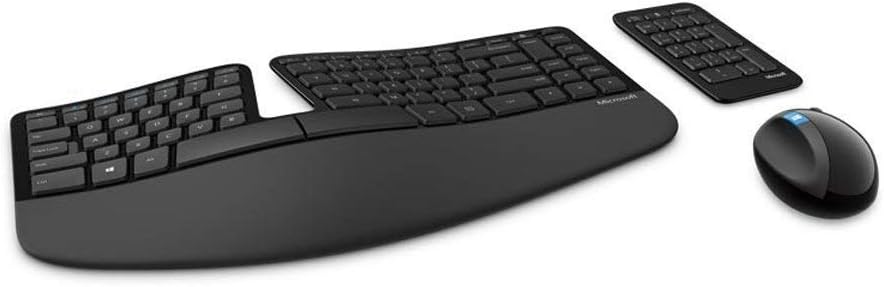
איור 1.1: מעלview של המקלדת האלחוטית הארגונומית לשולחן העבודה של Microsoft Sculpt, העכבר ולוח המספרים הנפרד.
2. תכונות עיקריות
- משענת כף יד מרופדת: מספק תמיכה ומקדם תנוחת פרק כף היד ניטרלית, ומשפר את הנוחות במהלך שימוש ממושך.
- עיצוב מקשים מפוצל: מסייע במיקום פרקי הידיים והאמות בתנוחה טבעית ורגועה, תוך הפחתת עומס.
- פריסת מקשים בקשת טבעית: מחקה את הצורה המעוקלת של קצות האצבעות, ומאפשר הקלדה טבעית ונוחה יותר.
- עיצוב מקלדת כיפתית: ממקם את פרקי הידיים בזווית טבעית ורגועה, תורם לנוחות ארגונומית.
- לוח מספרים נפרד: מציע גמישות רבה יותר בהגדרת סביבת עבודה, ומאפשר לך למקם את לוח המקשים המספרי באופן עצמאי.
- טכנולוגיית תקן הצפנה מתקדם (AES): נועד לסייע בהגנה על המידע שלך על ידי הצפנת הקשות המקשים שלך.

איור 2.1: ייצוג חזותי של המאפיינים הארגונומיים והרכיבים המרכזיים של ערכת Sculpt Ergonomic Desktop.
3. מדריך התקנה
3.1 פריקה ובדיקה ראשונית
הוציאו בזהירות את כל הרכיבים מהאריזה. ודאו שכל הפריטים נמצאים: מקלדת ארגונומית, עכבר אלחוטי, לוח מקשי מספרים נפרד, 2 סוללות AAA ומודול Bluetooth USB.
3.2 התקנת סוללה
- אתר את תאי הסוללות בחלק התחתון של המקלדת, העכבר ולוח המספרים.
- פתחו את כיסויי הסוללות.
- הכניסו את סוללות ה-AAA המצורפות, תוך הקפדה על קוטביות נכונה (+/-).
- סגור את מכסי הסוללה היטב.
3.3 חיבור למחשב שלך
- חבר את מודול ה-USB של ה-Bluetooth ליציאת USB זמינה במחשב שלך.
- המכשירים אמורים להתחבר אוטומטית. אם לא, לחצו על כפתור החיבור בתחתית כל מכשיר (מקלדת, עכבר, לוח מקשי מספרים) ופעל לפי ההנחיות שעל המסך.
- אפשר למערכת ההפעלה שלך להתקין את כל מנהלי ההתקנים הדרושים. תהליך זה הוא בדרך כלל אוטומטי.

איור 3.1: למעלה view של מקלדת Sculpt Ergonomic, המציגה את מערך המקשים המפוצל ועיצוב הקשת הטבעי.
4. הוראות הפעלה
4.1 שימוש במקלדת
מקלדת Sculpt Argognido עוצבה לנוחות. מקמו את הידיים באופן טבעי על מקש מפוצל, ומאפשרים לפרקי הידיים לנוח על משענת כף היד המרופדת. הקשת הטבעית והעיצוב הכיפתי מקדמים תנוחת הקלדה רגועה. השתמשו במקשי הפונקציה הייעודיים לגישה מהירה לפקודות נפוצות כגון מחשבון, השתקה, הפעלה/השהיה, הגברת עוצמת הקול והנמכת עוצמת הקול.
4.2 שימוש בעכבר
העכבר האלחוטי מעוצב כך שיתאים בנוחות לידך, ומקדם תנוחת פרק כף היד הטבעית. הוא כולל כפתורי לחיצה שמאליים וימניים סטנדרטיים, גלגלת גלילה וכפתור Windows לגישה מהירה לתפריט התחל או לפונקציות Windows אחרות.
4.3 שימוש בלוח המספרים
ניתן למקם את לוח המקשים הנומרי הנפרד בכל מקום על שולחנכם לגמישות אופטימלית. הוא מתפקד כמקלדת מספרית סטנדרטית, שימושית להזנת נתונים וחישובים. אופיו העצמאי מאפשר סידור סביבת עבודה מותאם אישית ונוח יותר.
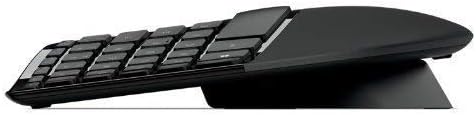
איור 4.1: צד פרוfile של לוח המקשים המספרי הנפרד, הממחיש את עיצובו הקומפקטי.
5. תחזוקה וטיפול
5.1 ניקוי
כדי לשמור על ביצועים והיגיינה מיטביים, נקו באופן קבוע את המקלדת, העכבר ולוח המספרים. השתמשו במטלית רכה ונטולת סיבים ונגבו קלות.ampשטפו במים או בחומר ניקוי עדין ולא שוחק. הימנעו מריסוס נוזלים ישירות על המכשירים. עבור מקשים דביקים, ניתן להשתמש בחומר ניקוי אלקטרוניקה ייעודי (למשל, חומר ניקוי אלקטרוניקה WD-40) בהתאם להוראות המוצר, על מטלית ולא ישירות על המקלדת.
5.2 החלפת סוללה
כאשר המכשירים מראים סימנים של צריכת חשמל נמוכה (למשל, תגובה מופחתת, נורית חיווי), החלף את סוללות ה-AAA. עיין בסעיף 3.2 לקבלת הוראות התקנת סוללות. השלך סוללות משומשות בהתאם לתקנות המקומיות.
5.3 אחסון
כאשר המכשירים אינם בשימוש למשך תקופות ממושכות, יש לאחסן אותם במקום קריר ויבש הרחק מאור שמש ישיר וטמפרטורות קיצוניות. אם מאחסנים אותם למשך זמן רב מאוד, יש לשקול להוציא את הסוללות כדי למנוע דליפה.
6. פתרון תקלות
| בְּעָיָה | סיבה אפשרית | פִּתָרוֹן |
|---|---|---|
| מקלדת/עכבר/לוח מספרים לא מגיבים | סוללות חלשות או ריקות; מקלט USB לא מחובר כראוי; הפרעות. | החלף סוללות. ודא שמקלט ה-USB מחובר היטב ליציאת USB תקינה. נסה יציאת USB אחרת. קרב את המכשירים למקלט. |
| מקשים דביקים או לא מגיבים | פסולת מתחת למפתחות; הצטברות של לכלוך/זוהמה. | נקו את המקלדת ביסודיות באמצעות אוויר דחוס או מברשת רכה. במקרה של דביקות מתמשכת, השתמשו בחומר ניקוי המתאים לאלקטרוניקה על מטלית. |
| סמן העכבר לא יציב או לא זז | חיישן מלוכלך; משטח לא מתאים; סוללה חלשה. | נקו את החיישן האופטי בחלק התחתון של העכבר. השתמשו במשטח עכבר או במשטח חלק ולא מחזיר אור. החליפו סוללות. |
| בעיות חיבור לאחר העברת מחשב | אובדן זיווג. | צימוד מחדש את המכשירים על ידי לחיצה על כפתור החיבור בכל רכיב ועל מקלט ה-USB, אם רלוונטי. עיין בהגדרות ה-Bluetooth של המחשב שלך לקבלת אפשרויות צימוד. |
7. מפרטים
| תכונה | פְּרָט |
|---|---|
| מידות מוצר (מקלדת) | 21.9 x 10.9 x 2.9 אינץ' (556.3 x 276.9 x 73.7 מ"מ) |
| משקל פריט | 2.9 פאונד (1.32 ק"ג) |
| טכנולוגיית קישוריות | בלוטות', תדר רדיו (RF), USB |
| תכונה מיוחדת | עיצוב מקשים מפוצל, משענת כף יד מרופדת, קשת טבעית, מקלדת כיפתית |
| מכשירים תואמים | מחשב אישי |
| צֶבַע | שָׁחוֹר |
| סוללות נדרשות | 2 סוללות AAA (כלולות) |
| הצפנה | הצפנה של 128 סיביות בתקן הצפנה מתקדם (AES) |
איור 7.1: מידות מפורטות של המקלדת, העכבר ולוח המספרים, יחד עם מאפיינים עיקריים.
8. אחריות ותמיכה
8.1 אחריות למוצר
מוצר מיקרוסופט זה מגיע עם אחריות מוגבלת. אנא עיין בכרטיס האחריות המצורף לאריזת המוצר או בקר באתר התמיכה הרשמי של מיקרוסופט. webבאתר לקבלת תנאי האחריות המפורטים. האחריות מכסה בדרך כלל פגמים בחומרים ובעבודה בשימוש רגיל.
8.2 תמיכה טכנית
לקבלת סיוע טכני, הורדות מנהלי התקנים או מידע נוסף, אנא בקרו באתר התמיכה הרשמי של מיקרוסופט. webאתר. ניתן למצוא משאבי תמיכה, שאלות נפוצות ואפשרויות יצירת קשר ב support.microsoft.comודא שמספר הדגם של המוצר (L5V-00001) זמין בעת פנייה לתמיכה.
Ask a question about this manual
Ask about setup, troubleshooting, compatibility, parts, safety, or missing instructions. Manuals+ will review the question and use this page’s manual context to help answer it.