
Microsoft Surface Pro 2017
מדריך למשתמש של מיקרוסופט סורפייס פרו 2017
דגם: Surface Pro 2017 (7Y30)
מָבוֹא
מדריך זה מספק הוראות חיוניות להתקנה, הפעלה, תחזוקה ופתרון בעיות של ה-Microsoft Surface Pro 2017 שלך. ה-Surface Pro 2017 הוא מכשיר רב-תכליתי 2 ב-1 שנועד לתפקד גם כמחשב נייד עוצמתי וגם כטאבלט נייד, המציע חוויית מחשוב חלקה.
אנא קרא מדריך זה בעיון כדי להבטיח שימוש נכון ולמקסם את תוחלת החיים של המכשיר. שמור מדריך זה לעיון עתידי.
מה יש בקופסה
לאחר פתיחת האריזה של ה-Microsoft Surface Pro 2017, ודא שכל הרכיבים נמצאים:
- מכשיר Microsoft Surface Pro 2017
- מתאם מתח AC
הערה: אביזרים נוספים כגון עט Surface, Type Cover או Surface Dial נמכרים בנפרד וייתכן שלא יהיו כלולים עם המכשיר שלך.
הגדרה
1. הפעלה וטעינה ראשוניים
- חבר את מתאם החשמל: חבר את ספק הכוח AC לשקע בקיר ולאחר מכן חבר את מחבר הטעינה המגנטי ליציאת הטעינה ב-Surface Pro שלך. נורית ה-LED על המחבר תידלק בעת הטעינה.
- הפעלה: לחץ והחזק את לחצן ההפעלה הממוקם בקצה העליון של המכשיר למשך מספר שניות עד להופעת הלוגו של מיקרוסופט על המסך.
2. הגדרות Windows
פעל לפי ההנחיות שעל המסך כדי להשלים את ההתקנה הראשונית של Windows. תהליך זה כולל בדרך כלל:
- בחירת האזור והשפה שלך.
- מתחבר לרשת Wi-Fi.
- קבלת הסכם הרישיון.
- יצירה או כניסה באמצעות חשבון Microsoft.
- הגדרת תכונות אבטחה כמו Windows Hello (זיהוי פנים) או קוד PIN.
3. התחברות ל-Wi-Fi
- במהלך הגדרת Windows, תתבקש להתחבר לרשת. בחר את רשת ה-Wi-Fi הרצויה מהרשימה והזן את הסיסמה במידת הצורך.
- אם תצטרכו להתחבר מאוחר יותר, לכו אל הַתחָלָה > הגדרות > רשת ואינטרנט > Wi-Fiהפעל את ה-Wi-Fi, בחר את הרשת שלך ולחץ על לְחַבֵּר.
הוראות הפעלה
כיוון ושליטה בסיסיים של המכשיר
ל-Surface Pro 2017 יש מסך PixelSense בגודל 12.3 אינץ' עם תמיכה ב-multi-touch. פקדים פיזיים מרכזיים כוללים:
- לחצן הפעלה: ממוקם בקצה העליון, משמש להפעלה/כיבוי של המכשיר, למצב שינה או למצב עירור.
- לחצני עוצמת הקול: ממוקם בצד, משמש לכוונון עוצמת השמע.
- דוכן: משולב בגב, מאפשר מספר רב של viewזוויות.
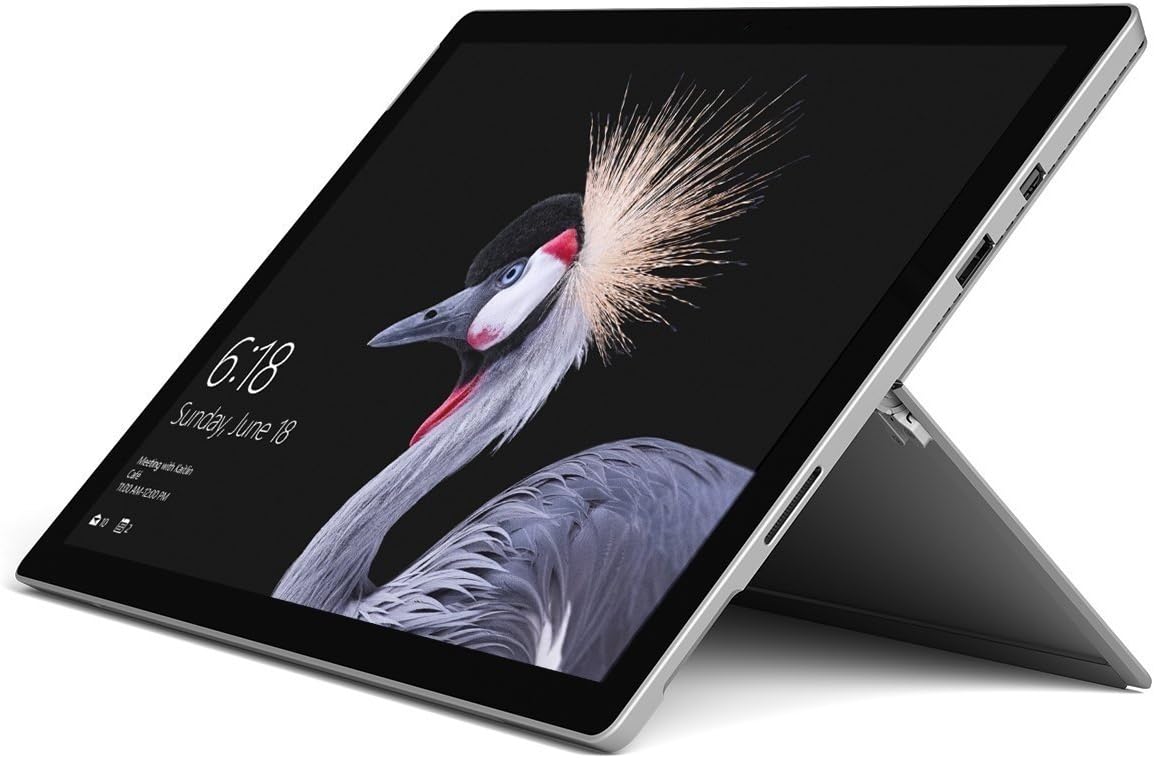
Image: Microsoft Surface Pro 2017 in laptop mode with its kickstand extended, showcasing the device's display.
שימוש ב-Kickstand
המעמד המשולב מאפשר לך למקם את ה-Surface Pro שלך בזוויות שונות לנוחות viewכתיבה, הקלדה או ציור. משוך בעדינות את המעמד החוצה מגב המכשיר עד שיגיע לזווית הרצויה.
ניהול חשמל
- מצב שינה: לחץ לחיצה קצרה על לחצן ההפעלה כדי להעביר את ה-Surface Pro למצב שינה. לחץ עליו שוב כדי להעיר את המכשיר.
- כיבוי: עבור אל הַתחָלָה > כּוֹחַ > סגור.
- הפעל מחדש: עבור אל הַתחָלָה > כּוֹחַ > הפעל מחדש.
חיבור ציוד היקפי
ה-Surface Pro 2017 כולל מגוון יציאות לחיבור התקנים חיצוניים:
- יציאת USB 3.0: לחיבור כונני USB, מקלדות, עכברים ואביזרים תואמים אחרים.
- Mini DisplayPort: לחיבור למסכים חיצוניים או מקרנים.
- קורא כרטיסי microSD: להרחבת אחסון או העברה files מכרטיסי זיכרון.
- יציאת חיבור משטח: לחשמל ולחיבור לאביזרי Surface Dock.
- שקע אוזניות 3.5 מ"מ: עבור פלט אודיו.
בלוטות': כדי לחבר התקני Bluetooth (למשל, אוזניות, עכברים), עבור אל הַתחָלָה > הגדרות > התקנים > Bluetooth והתקנים אחריםודא ש-Bluetooth מופעל, לאחר מכן בחר "הוסף Bluetooth או מכשיר אחר" ופעל לפי הוראות הצימוד.

תמונה: פרו צדדיfile של Microsoft Surface Pro 2017, תוך הדגשת היציאות השונות הזמינות לקישוריות.
תַחזוּקָה
ניקוי ה-Surface Pro שלך
- מָסָך: השתמש במטלית רכה נטולת מוך מעט דampשטפו במים או בחומר ניקוי מסכים מאושר. הימנעו מכימיקלים חזקים או מחומרים שוחקים.
- גוּף: נגבו את החלק החיצוני בעזרת מטלית רכה ויבשה. אין לאפשר לנוזלים לחדור לפתחים.
- יציאות: שמרו על הפתחים נקיים מאבק ופסולת. השתמשו באוויר דחוס בזהירות במידת הצורך, תוך החזקת המיכל זקוף.
טיפול בסוללה
- הימנעו מטמפרטורות קיצוניות, שכן הן עלולות לפגוע בחיי הסוללה.
- להשגת תקינות סוללה אופטימלית, הימנעו מפריקה מלאה של הסוללה באופן עקבי או שמירה על טעינה של 100% למשך פרקי זמן ממושכים.
- השתמש רק במתאם מתח AC הרשמי של מיקרוסופט או במטען תואם.
עדכוני תוכנה
עדכן באופן קבוע את מערכת ההפעלה Windows ואת מנהלי ההתקנים שלך כדי להבטיח ביצועים, אבטחה ותאימות מיטביים. עבור אל הַתחָלָה > הגדרות > עדכון ואבטחה > Windows Update כדי לבדוק ולהתקין עדכונים.
פתרון בעיות
סעיף זה מטפל בבעיות נפוצות שאתה עשוי להיתקל בהן עם ה-Surface Pro 2017 שלך.
המכשיר לא נדלק
- ודא שהמכשיר טעון. חבר את ספק הכוח והמתן מספר דקות לפני שתנסה להפעיל אותו.
- בצע כיבוי בשני לחצנים: לחץ והחזק את לחצן הגברת עוצמת הקול ואת לחצן ההפעלה בו זמנית למשך 15 שניות לפחות, ולאחר מכן שחרר את שניהם. המתן 10 שניות, ולאחר מכן לחץ שוב על לחצן ההפעלה כדי להפעיל את ה-Surface.
המסך לא מגיב למגע
- הפעל מחדש את המכשיר.
- ודא שהמסך נקי וללא לכלוך.
- בדוק אם יש עדכוני Windows זמינים, מכיוון שעדכוני מנהלי התקנים יכולים לפתור בעיות מגע.
בעיות קישוריות Wi-Fi
- ודא ש-Wi-Fi מופעל ב הגדרות > רשת ואינטרנט > Wi-Fi.
- הפעל מחדש את ה-Surface Pro ואת נתב ה-Wi-Fi שלך.
- שכחו את הרשת והתחברו מחדש: עבור אל הגדרות > רשת ואינטרנט > Wi-Fi, לחץ על הרשת שלך, לאחר מכן לִשְׁכּוֹחַהתחבר מחדש והזן את הסיסמה.
מפרטים
| תכונה | מִפרָט |
|---|---|
| שם הדגם | Surface Pro 2017 |
| מספר דגם של פריט | 7Y30 |
| גודל מסך | 12.3 אינץ' |
| רזולוציית מסך | 2736 x 1824 פיקסלים |
| מעבד | אינטל Core m3-7Y30 (מעבד אינטל נייד של 1 גיגה-הרץ) |
| אַיִל | 4 GB DDR4 SDRAM |
| אִחסוּן | SSD 128 גיגה-בייט |
| כרטיס מסך | משולב (אינטל) |
| מַעֲרֶכֶת הַפעָלָה | חלונות |
| סוג אלחוטי | 802.11abg |
| משקל פריט | 1.89 פאונד |
| מידות המוצר | 11.5 x 7.9 x 0.3 אינץ' |
| צֶבַע | כֶּסֶף |
אחריות ותמיכה
למידע מפורט על האחריות, אנא עיין בכרטיס האחריות המצורף לרכישה שלך או בקר באתר התמיכה הרשמי של מיקרוסופט webאתר. תנאי האחריות עשויים להשתנות בהתאם לאזור ולקמעונאי.
לתמיכה טכנית, הורדות מנהלי התקנים ומשאבים נוספים, אנא בקרו באתר התמיכה הרשמי של מיקרוסופט webאֲתַר: support.microsoft.com/surface
Ask a question about this manual
Ask about setup, troubleshooting, compatibility, parts, safety, or missing instructions. Manuals+ will review the question and use this page’s manual context to help answer it.